 lumpics.ru
Способ 1: Изменение стартовой страницы в настройках браузера
Пользователи Microsoft Edge нередко сталкиваются с неожиданным появлением Яндекс Дзена на стартовой странице браузера, что может существенно замедлить загрузку и отвлекать от основной работы. Наиболее эффективное решение этой проблемы заключается в ручной настройке стартовой страницы через встроенные параметры браузера.
- Запустите Microsoft Edge и нажмите на иконку с тремя точками в правом верхнем углу окна браузера для открытия главного меню.
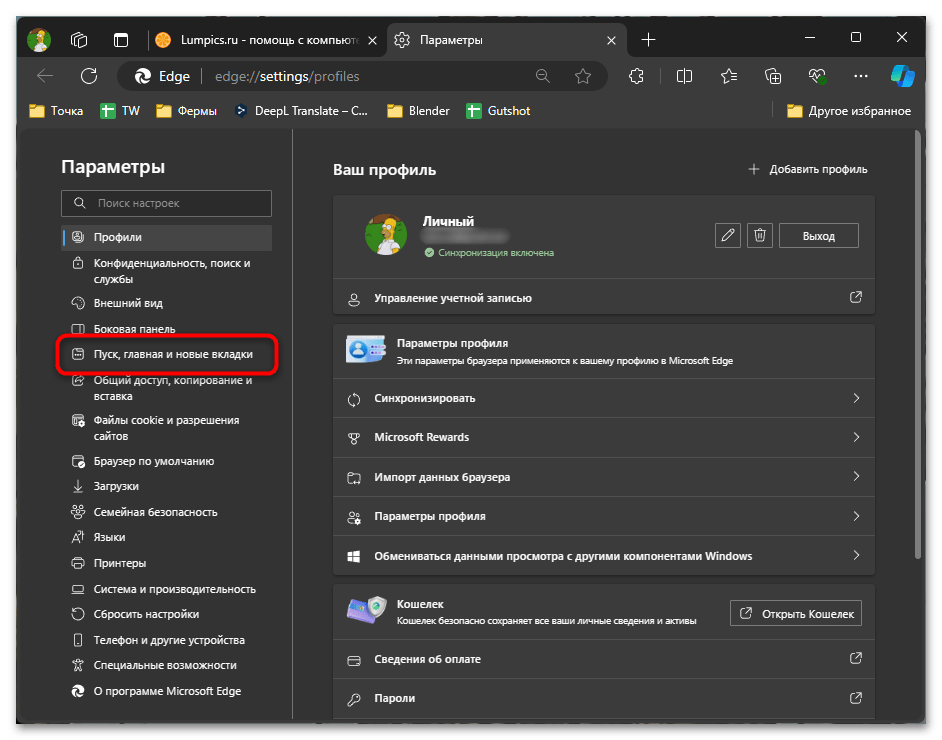
- В левой панели настроек найдите и нажмите на раздел «Пуск, главная и новые вкладки».
- В разделе «При запуске Microsoft Edge» выберите опцию «Открыть страницу новой вкладки» или «Открыть следующие страницы».
- Если выбрали второй вариант, нажмите «Добавить новую страницу» и введите URL нужного сайта, например
about:blankдля пустой страницы. Если Дзен открывается по умолчанию в новой вкладке, вероятно, его адрес и будет установлен в качестве домашнего, а вы, выполняя предыдущие действия, заменяете его на подходящий для вас сайт, открывающийся в новой вкладке. - Сохраните изменения и перезапустите браузер для применения новых настроек стартовой страницы.
Выберите пункт «Настройки» из выпадающего меню или используйте сочетание клавиш Alt + F10 для быстрого доступа к настройкам.



Способ 2: Удаление расширений Яндекса
Появление Дзена в Microsoft Edge часто связано с установленными расширениями от Яндекса, которые могут быть добавлены автоматически при посещении сервисов компании или установке связанного программного обеспечения. В таком случае вам требуется проверить установленные дополнения и удалить все те, которые могут провоцировать открытие нежелательной страницы.
- Откройте меню Microsoft Edge, нажав на три точки в правом верхнем углу, и выберите пункт «Расширения».
- Альтернативно можете ввести в адресной строке
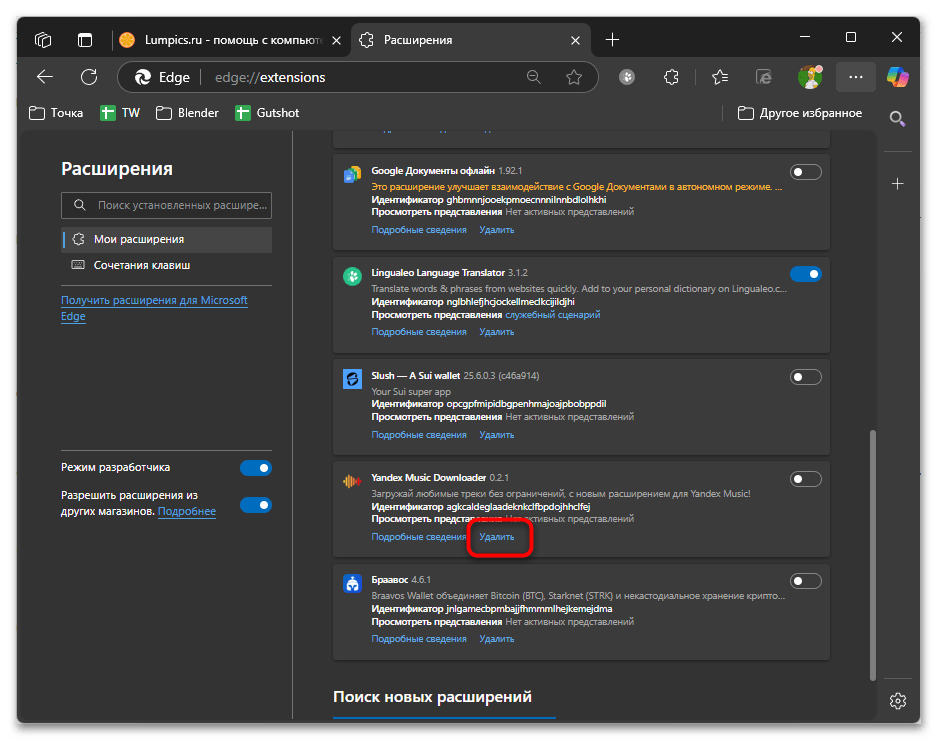
edge://extensions/для прямого доступа к списку установленных расширений. - Просмотрите список активных расширений и найдите те, которые связаны с Яндексом: «Визуальные закладки Яндекс», «Поиск и стартовая Яндекс» или подобные.
- Нажмите кнопку «Удалить» рядом с каждым найденным расширением Яндекса для полного удаления из браузера.
- Подтвердите удаление в появившемся диалоговом окне, нажав «Удалить» еще раз.



Способ 3: Отключение новостной ленты в настройках Edge
Microsoft Edge включает собственную систему отображения новостей и информационных материалов на новых вкладках, которая может интегрироваться с внешними источниками, включая Дзен. Отключение этой функции полностью устранит проблему навязчивого контента.
- Откройте новую вкладку в Microsoft Edge и обратите внимание на область с новостями и рекомендациями под поисковой строкой.
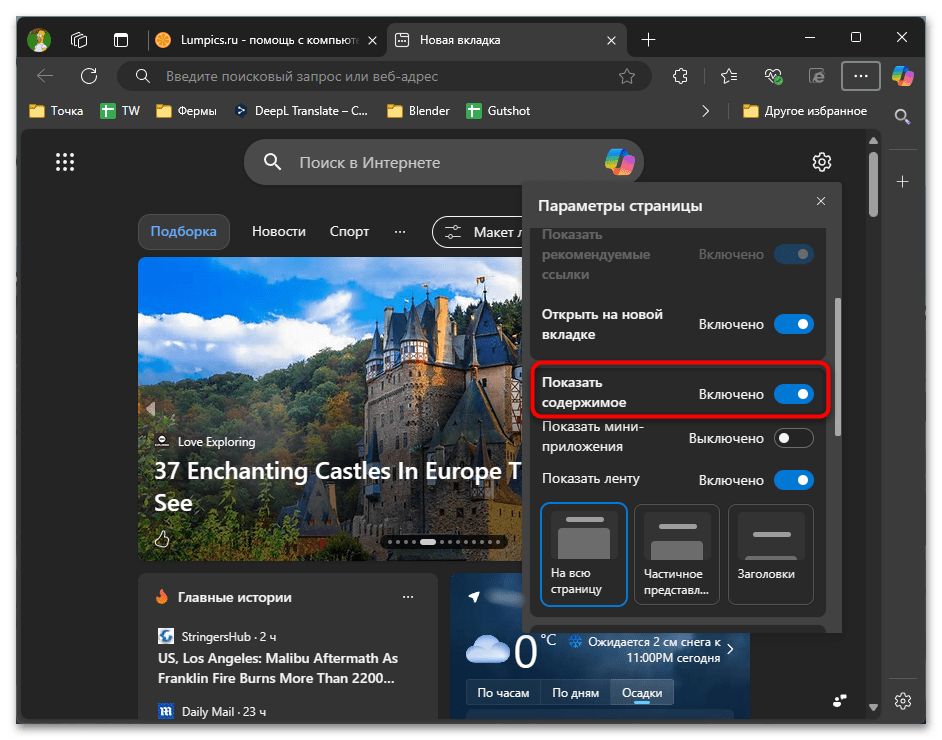
- Найдите иконку настроек (шестеренка) в правом верхнем углу области с новостями и нажмите по ней.
- В появившемся меню отключите настройку «Показать содержимое», если хотите полностью очистить данную страницу от любых элементов, кроме строки поиска.
- Используйте деактиватор для «Показать ленту», чтобы убрать только новости. Учитывайте, что если помимо новостей из Дзена здесь присутствуют и другие, они будут убраны тоже.
- Сохраните настройки и проверьте, что новые вкладки теперь открываются без контента Дзена.




Способ 4: Использование блокировщиков рекламы и контента
Когда стандартные настройки браузера не дают желаемого результата, на помощь приходят специализированные расширения для блокировки нежелательного контента. Подобные инструменты способны эффективно фильтровать элементы страниц, связанные с Дзеном, даже если они загружаются через встроенные механизмы браузера. Это преимущественно относится к тем рекомендациям использовать продукты Яндекс, которые появляются при посещении различных страниц в интернете.
- Откройте Microsoft Store или перейдите на официальный сайт Edge Add-ons по адресу
microsoftedge.microsoft.com/addons. - Найдите и установите одно из популярных расширений для блокировки рекламы: «AdBlock», «uBlock Origin» или «AdGuard».
- После установки нажмите на иконку расширения в панели инструментов браузера для доступа к настройкам.
- Найдите раздел «Пользовательские фильтры» или «Мои фильтры» в настройках расширения.
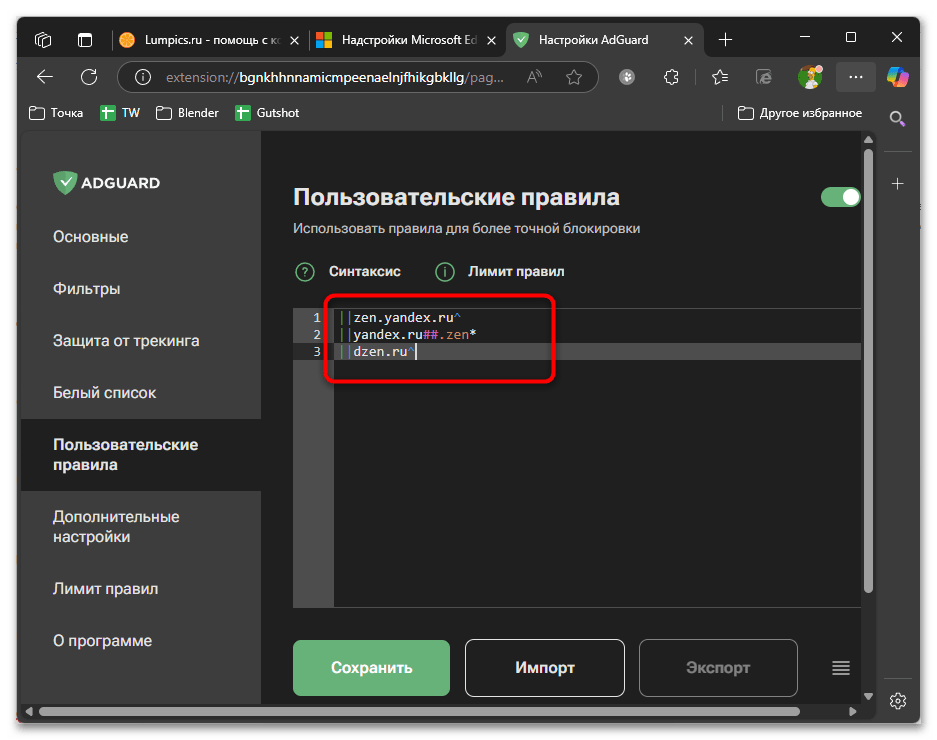
- Добавьте специальные правила для блокировки Дзена:
||zen.yandex.ru^,||yandex.ru##.zen*и||dzen.ru^. - Активируйте дополнительные списки фильтров, связанные с блокировкой русскоязычного контента, если они доступны. Перезагрузите все открытые страницы с Дзеном для применения новых правил блокировки.



Способ 5: Очистка данных браузера и сброс настроек
Иногда присутствие Дзена в Microsoft Edge обусловлено накопленными данными браузера, cookies или поврежденными настройками, которые продолжают загружать нежелательный контент даже после изменения основных параметров. Комплексная очистка браузера помогает полностью избавиться от следов интеграции с сервисами Яндекса. Начните с простой очистки кеша, чтобы проверить, поможет ли это окончательно избавиться от всех проблем. Для выбора подходящего метода ознакомьтесь с тематическим материалом на нашем сайте по ссылке ниже.
Подробнее: Как очистить кеш в Microsoft Edge

Если ничего не помогает, попробуйте выполнить полный сброс настроек Эджа. Данный вариант подойдет, если следы Дзена присутствуют в браузере после удаления каких-либо расширений и искоренения измененных настроек, которые были внесены автоматически. Однако учитывайте, что после сброса вам, возможно, придется повторно войти в аккаунт и выполнить синхронизацию, чтобы получить доступ к закладкам, данным автозаполнения и прочей пользовательской информации.
- Откройте меню Microsoft Edge и перейдите в «Параметры».
- На панели слева найдите и выберите раздел «Сбросить настройки».
- Нажмите по кнопке «Восстановить стандартные настройки» для запуска процесса сброса.
- Появится уведомление о том, какие данные будут удалены, а какие параметры вернутся к стандартным значениям — внимательно прочитайте его. Подтвердите сброс, помня о том, что будут удалены расширения, данные сайтов и персональные настройки, но сохранятся закладки и пароли (но лучше на всякий случай повторно выполните синхронизацию).
- Дождитесь завершения процесса сброса и перезапустите браузер.
- После перезапуска заново настройте стартовую страницу без использования сервисов Яндекса.


Способ 6: Редактирование свойств ярлыка браузера
Продвинутый метод решения проблемы предполагает проверку и корректировку свойств ярлыка Microsoft Edge, поскольку некоторые программы могут изменять параметры запуска браузера, принудительно открывая определенные страницы. Это как раз случается после установки рекламного ПО, которое в незаметном для пользователя режиме меняет поведение веб-обозревателей и целенаправленно перенаправляет различные запросы на Дзен.
- Найдите ярлык Microsoft Edge в меню «Пуск», щелкните по нему правой кнопкой мыши и выберите «Перейти к расположению файла».
- В открывшейся папке найдите ярлык Microsoft Edge, вызовите его контекстное меню правой кнопкой мыши и выберите «Свойства».
- Перейдите на вкладку «Ярлык» в окне свойств. Изучите строку «Объект» — в ней должно быть только
"C:\Program Files (x86)\Microsoft\Edge\Application\msedge.exe". - Если после закрывающей кавычки есть дополнительные команды или URL-адреса, удалите их полностью.
- Нажмите «Применить» и «ОК» для сохранения изменений в свойствах ярлыка.
- Повторите эту процедуру для всех ярлыков Microsoft Edge на рабочем столе и в панели задач, которые могут быть использованы для его запуска.


Способ 7: Редактирование файла «hosts» для блокировки серверов Дзена
Есть еще один — максимально радикальный метод блокировки, который предполагает внесение изменений в системный файл «hosts». Он контролирует преобразование доменных имен в IP-адреса, а ручное добавление IP-адресов позволяет вносить их в черный список. Такой подход гарантирует, что запросы к серверам Дзена будут заблокированы на уровне операционной системы, независимо от настроек браузера.
- Перейдите в «Пуск», отыщите в списке приложений «Блокнот» и запустите его.
- В блокноте откройте меню «Файл» и выберите «Открыть».
- Перейдите по расположению
C:\Windows\System32\drivers\etc\. - Измените тип файлов на «Все файлы» в диалоге открытия, чтобы увидеть файл «hosts» без расширения.
- Добавьте в конец файла следующие строки для блокировки серверов Дзена:
127.0.0.1 zen.yandex.ru

127.0.0.1 dzen.ru

127.0.0.1 yandex.ru/news

127.0.0.1 zen.yandex.com - Сохраните изменения в файле «hosts», используя сочетание клавиш Ctrl + S.
- Откройте «Командную строку» от имени администратора и выполните команду
ipconfig /flushdnsдля очистки DNS-кэша. После этого можете продолжать работу с Microsoft Edge.


Способ 8: Блокировка Дзен на уровне групповых политик
Для корпоративных пользователей или продвинутых администраторов системы доступен метод блокировки Дзена через редактор групповых политик Windows. Данный подход обеспечивает системный уровень контроля и предотвращает повторное появление нежелательного контента даже при обновлениях браузера. Цель достигается благодаря тому, что вы вручную указываете стартовую страницу на уровне ОС, что значительно выше по приоритету, чем внутренние настройки браузера, даже если они будут меняться рекламным ПО снова.
- Нажмите Win + R и введите команду
gpedit.mscдля запуска редактора локальных групповых политик. - Перейдите по пути «Конфигурация пользователя» — «Административные шаблоны» — «Microsoft Edge».
- Найдите подпапку «Запуск, домашняя страница и страница новой вкладки», затем перейдите в нее.
- Здесь вам предстоит проверить несколько параметров, связанных с новыми вкладками и домашними страницами. Вы легко сориентируетесь по их названиям. Отыщите такие параметры и дважды кликните по каждому ЛКМ.
- Установите значение «Включено» и в поле параметров укажите URL альтернативной стартовой страницы или выберите режим
edge://newtab— для октытия «Главная». Соответственно, если где-то уже присутствуют измененные настройки, открывающие Дзен, удалите их и замените на свои страницы. - Нажмите «ОК» для сохранения изменений и выполните команду
gpupdate /forceв «Командной строке» для применения политик. Перезапустите Microsoft Edge и проверьте эффективность примененных ограничений групповых политик.


Если вы подозреваете, что установили на ПК рекламное программное обеспечение вместе с какой-нибудь бесплатной программой, из-за чего и произошло внедрение Дзен в Microsoft Edge, советуем проверить компьютер на наличие угроз, а также в будущем быть осторожнее при инсталляции приложений и смотреть, что они добавляют в систему помимо основных своих файлов.
Читайте также: Борьба с рекламными вирусами
Еще есть похожие инструкции:
 Как исправить ошибку «Недостаточно памяти для загрузки страницы» в Chrome
 Отключение Kyber в Microsoft Edge
 Настройки about:flags в Microsoft Edge
 Расширение BlockSite для Яндекс Браузера
 Как удалить cookie-файлы в Microsoft Edge
 Включаем плагин КриптоПро ЭЦП в Яндекс Браузере
 Импорт закладок в Microsoft Edge
 Как заблокировать сайт в Microsoft Edge
 Установка живых обоев в Яндекс Браузере
 Способы сканирования QR-кодов в Яндекс Браузере
 Как отключить «Microsoft Edge Update»
 Как исправить ошибку «Request Header or Cookie Too Large» в браузере
























Автор статьи: Виктор Бухтеев | Обновлено: