 lumpics.ru
Предварительная подготовка
Перед тем, как воспользоваться любым из нижеописанных способов, следует предварительно подготовить жесткий диск к разбивке на два раздела, что поможет избежать различных проблем во время и после процедуры.
Для начала следует оптимизировать накопитель и по возможности произвести дефрагментацию. Это поможет освободить пространство для нового тома, поскольку со временем структура файлов на жестком диске становится неупорядоченной, то есть фрагменты одного файла могут располагаться совершенно в разных частях диска. Это по большей части касается HDD-накопителей. Если у вас SSD, можете пропустить предварительную подготовку и сразу переходить к процессу разделения тома.
Дефрагментировать диск можно с помощью предустановленных в систему средств, но имейте в виду, что операция может занять довольно продолжительное время, что зависит от объема накопителя и файлов, которые на нем хранятся.
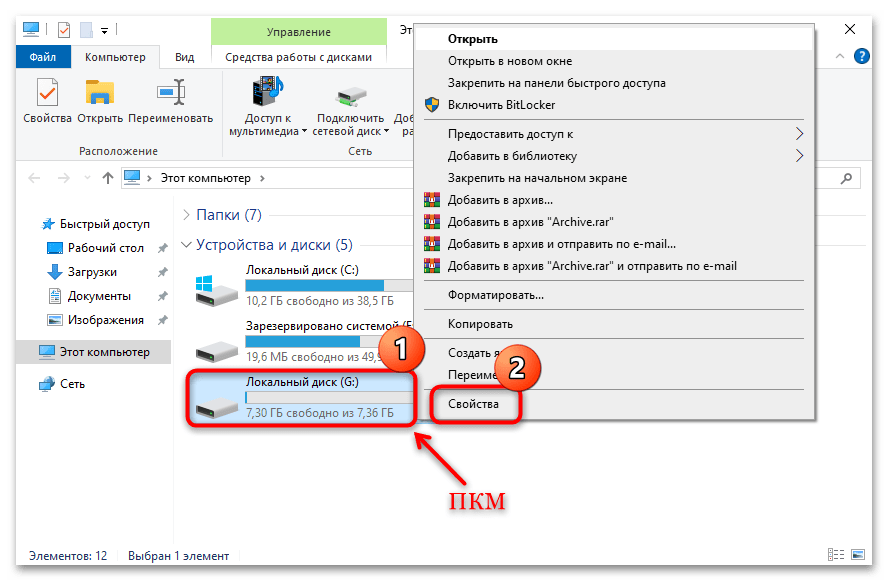
- Запустите «Проводник», перейдите к разделу «Этот компьютер» и кликните правой кнопкой мыши по диску, который собираетесь разделить, затем выберите пункт «Свойства» в появившемся меню.
- Переключитесь на вкладку «Сервис» и нажмите на кнопку «Оптимизировать» в области «Оптимизация и дефрагментация диска».
- Проверьте, активна ли функция «Оптимизация по расписанию» в соответствующем блоке. Если да, дефрагментация может не потребоваться, так как система настроена так, чтобы автоматически проводить процедуру оптимизации в фоновом режиме в заданное время. Если функция отключена, выделите диск и нажмите на кнопку «Оптимизировать» ниже.


Начнется процесс дефрагментации, который позволит избежать проблем во время разделения диска, и останется дождаться завершения операции.
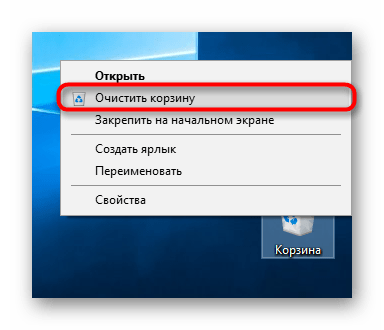
Еще следует очистить диск от ненужных файлов и приложений, ведь при распределении задействуется свободное место, которое может понадобиться. Удалите ненужные данные и контент с помощью предустановленных в систему средств или посредством специализированного софта от сторонних разработчиков. Также следует очистить «Корзину», удаленные файлы в которой продолжают храниться на диске, занимая место. О том, как освободить пространство на накопителе, читайте в наших отдельных материалах.
Подробнее: Подробнее: Освобождаем место на на диске D в Windows 10
Перед разделением диска убедитесь, что на нем достаточно свободного места для второго раздела. На присоединяемом томе не должно быть данных, иначе они все равно будут очищены, что связано с одним из этапов разделения диска. Перед операцией перенесите нужную информацию на другой диск или накопитель.
Способ 1: Оснастка «Управление дисками»
В Windows 10 есть встроенная системная утилита «Управление дисками», которая предназначена для работы с дисками, накопителями и разделами. С ее помощью можно не только разбить один диск на несколько, но выполнить и другие операции, например, перераспределить место между разделами, объединить несколько томов в один, форматировать накопитель или инициализировать новый диск.
- Используйте сочетание клавиш «Win + R», чтобы вызвать диалоговое окно «Выполнить», введите запрос
diskmgmt.mscи нажмите на кнопку «ОК» для запуска оснастки. - В отобразившемся окне можно увидеть, что в верхней части располагаются все разделы, которые есть в системе, а ниже – физические диски и тома, на которые они разделены.
Когда в сборке есть только один физический накопитель, он будет помечен как «Диск 0». Те тома, у которых есть статус «Зарезервировано системой», разделить или объединить нет возможности, потому как они предназначены для правильной загрузки и работы операционной системы.
- Щелкните правой кнопкой мыши по диску, который нужно разделить, затем выберите пункт «Сжать том» в контекстном меню.
- Сжатие раздела предполагает высвобождение свободного места, которое потом будет распределено для второго раздела. В поле «Размер сжимаемого пространства» введите нужный объем в мегабайтах, потом кликните по кнопке «Сжать».
- После завершения сжатия вы увидите, что в строке диска, над которым производится работа, появилась новая область, помеченная как «Не распределена». Это пространство никак не определяется системой, поэтому его нужно перераспределить. В нашем случае потребуется из него создать новый логический том.
- Щелкните по нераспределенной области правой кнопкой мыши и выберите пункт «Создать простой том».
- Далее будет запущен «Мастер создания простых томов». В новый том автоматически будет помещен весь нераспределенный объем, который мы получили ранее. Если вам нужно создать только второй раздел, оставьте поле «Размер простого тома» без изменений и нажмите на кнопку «Далее».
Если же планируется создать более двух разделов, введите свое значение в поле «Размер простого тома», а оставшееся нераспределенное пространство потребуется вновь аналогичным образом распределить на другой раздел.
- Укажите букву, которой будет помечен будущий диск, выбрав одно из доступных значений в выпадающем меню, и кликните по кнопке продолжения.
- В завершении убедитесь, что опция форматирования включена, затем укажите метку тома (название диска, которое будет отображаться в «Проводнике», например,
Локальный диск). Остальные параметры оставьте без изменения и нажмите на «Далее». - В следующем окне убедитесь, что все параметры заданы правильно, и выберите «Готово», чтобы создать новый раздел.


Таким образом, появится новый логический раздел в системе, пространство для которого было взято из основного диска, и, соответственно, вместо одного тома будет два.
Способ 2: «Командная строка»
Через консоль «Командная строка», которая реализована в Windows 10, есть возможность с помощью утилиты «DiskPart» управлять дисками системы, в том числе разделить один раздел на два посредством нескольких команд.
Следует отметить, что все действия нужно выполнять в соответствии с рекомендациями из нашей статьи, в том числе предварительную подготовку, о который мы написали выше, иначе можно потерять важные данные, хранящиеся на диске. Также будьте внимательны при выборе диска и операциях с ним, которые производятся через команды.
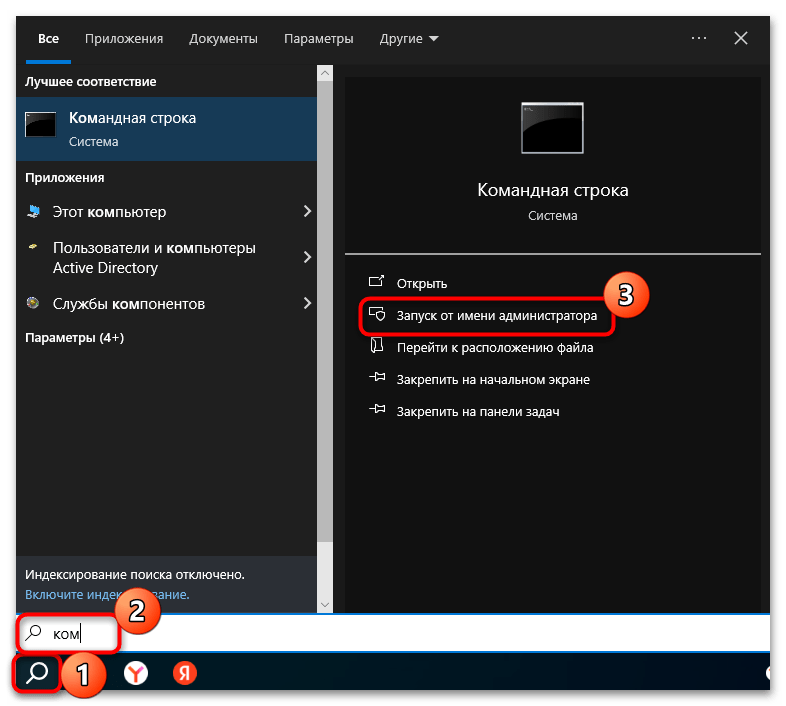
- Откройте консоль с правами администратора. Для этого можно в строке поиска ввести запрос
командная строкаи выбрать соответствующий тип запуска. - Сначала внутри интерфейса консоли запустите утилиту для работы с дисками: введите команду
diskpartи нажмите на клавишу «Enter». После используйте запросlist volume, чтобы отобразить список томов, так как их номера потребуются для выбора логического диска. - В появившемся списке найдите тот диск, который нужно разделить, ориентируясь по его букве. Запомните его номер, под которым он обозначен в консоли.
- Теперь выполните команду
select volume N, вместо N введя номер диска, который мы определили на предыдущем шаге. Таким образом, был выбран для работы определенный логический диск. - В следующей строке введите команду
shrink desired=размери нажмите на клавишу «Enter», вручную указав размер нового раздела в мегабайтах. Утилита «заберет» выбранное пространство и пометит его как нераспределенное, с которым можно будет дальше работать. - Команда
create partition primaryпозволяет создать новый раздел. Выполните ее на этом этапе. - Теперь отформатируйте новый раздел, указав стандартную файловую систему и способ форматирования (быстрый). Для этого выполните команду
format fs=ntfs quick. - Осталось присвоить букву диску, прописав
assign letter=X, где вместо X укажите свободную букву. - Для завершения работы утилиты введите
exitи нажмите на клавишу ввода.


С помощью этих команд вы высвободите пространство для нового раздела из диска, затем создадите второй том. Проверить, сработало ли это, можно через «Проводник». Откройте раздел «Этот компьютер», где должен отобразиться второй пустой раздел.
Способ 3: Сторонний софт
В качестве альтернативного способа можно воспользоваться программами от сторонних разработчиков, и их преимущество в том, что многие операции с дисками и разделами намного упрощены, то есть в большинстве случаев достаточно лишь нескольких действий, чтобы разбить жесткий диск на два раздела. Они предлагают все те же функции, что и встроенная оснастка «Управление дисками», и даже больше. Интерфейс у них также похож на интерфейс системной утилиты, поэтому разобраться в их функциях не составит труда. У нас на сайте есть отдельный обзор с описанием и ссылками для скачивания на подобные программные решения.
Подробнее: Программы для работы с разделами жесткого диска
Алгоритм по разделению диска мы рассмотрим на примере одного из популярных продуктов AOMEI Partition Assistant:
- Перейдите по ссылке выше, скачайте и установите программу на компьютер. После запуска вы увидите список разделов в верхней части окна, а внизу – физические накопители. Кликните правой кнопкой мыши по диску внизу и в меню выберите пункт «Split Partition».
- Разделение пространства между двумя разделами в программе в значительной степени упрощено: есть занятое пространства (синяя шкала), а также свободное (голубая), которое разделено с помощью ползунка. Теперь, используя его, вручную распределите место между двумя томами. Также значения в гигабайтах можно ввести вручную ниже. Нажмите на кнопку «ОК» по завершении.
- Новый раздел будет автоматически отформатирован в файловой системе NTFS. После распределения его можно будет увидеть в строке физического накопителя, который был разделен.
- Теперь, чтобы новые параметры вступили в силу, потребуется нажать на кнопку «Apply» вверху, потому что все действия, которые выполняются в программе, сразу не выполняются, а попадают в очередь.


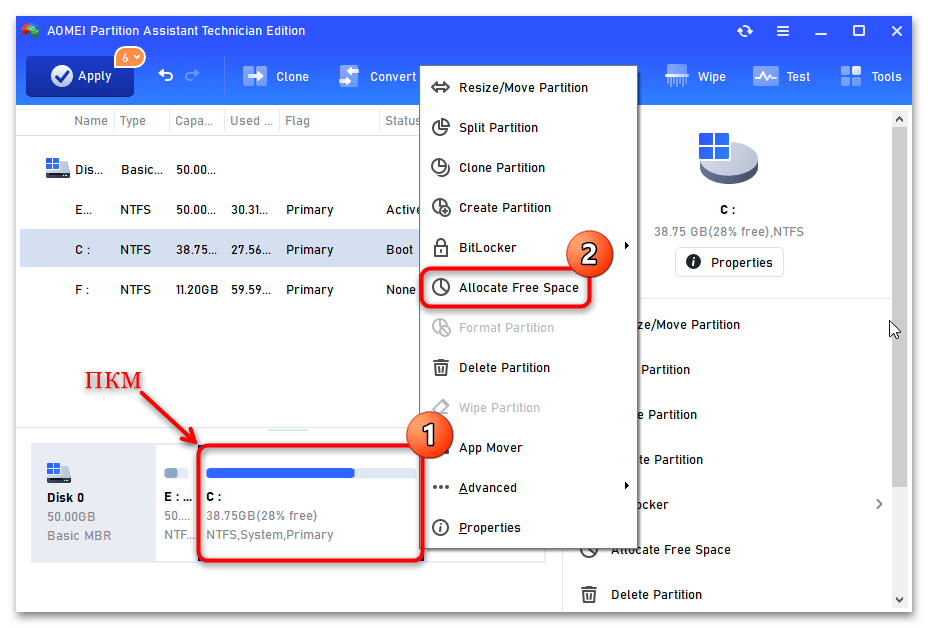
С помощью AOMEI Partition Assistant можно в несколько кликов перенести свободное пространство с одного раздела на другой. Это пригодится, если, например, вы ошиблись с объемом нового диска или передумали насчет пространства. Щелкните правой кнопкой мыши по тому, пространство с которого будет переноситься, и выберите пункт «Allocate Free Space».
В следующем окне определите размер, который вы хотите перенести (доступен только свободный), потом в выпадающем меню выберите букву разделу, куда он будет перенесен, и нажмите на кнопку «ОК». Не забудьте в главном окне программы нажать на кнопку «Allow», чтобы выполнить эти действия на уровне системы.

Способ 4: Установка ОС
Разбить диск на два раздела можно и во время установки операционной системы, после чего не потребуется дополнительных манипуляций в интерфейсе Windows 10 или сторонних программ. В этом случае на одном из этапов инсталляции ОС будет предложено выбрать раздел для установки, а также произвести некоторые манипуляции с дисками: расширить, форматировать, удалить или создать новые чистые разделы.
Читайте также: Руководство по установке Windows 10 с USB-флешки или диска
- На этапе, где нужно выбрать диск для установки системы, найдите в списке разделов тот, который нужно разбить. Выделите его и нажмите на кнопку «Удалить».
Обратите внимание, что все данные, которые хранились на диске, будут безвозвратно удалены, а папки «Windows.old», которая автоматически создается при переустановке, «десятки» также не будет.
- В списке появится диск с незанятым пространством. Теперь нужно создать два раздела. Выделите его и нажмите на кнопку «Создать». Ниже в поле «Размер» укажите желаемый объем одного из разделов в мегабайтах, а затем кликните по «Применить».
- Форматируйте новый раздел, нажав на соответствующую кнопку внизу.


После останется проделать то же самое с оставшимся незанятым пространством: выделите его, нажмите на кнопку «Создать» (оставшийся объем будет применен автоматически), затем примените настройки и отформатируйте диск. Теперь можно выбрать основной том для установки операционной системы, который будет являться системным.
Еще есть похожие инструкции:
 Решение проблем с загрузкой Windows 10 после установки
 Способы отключения поиска в Windows 10
 Что делать, если не работает звук в играх в Windows 10
 Решение проблем с зависанием Windows 10 на логотипе во время установки
 Включение DirectPlay в Windows 10
 Как переименовать Bluetooth-устройство в Windows 10
 Просмотр точек восстановления в Windows 10
 Настройка чувствительности мыши в Windows 10
 Включение режима совместимости в Windows 10
 Восстановление загрузчика Windows 10 через «Командную строку»
 Устранение ошибки 0x8007007b во время активации Windows 10 и 11
 Просмотр свойств системы Windows 10






















Классно, большое спасибо! Мне нужен был диск «D». Здоровья вам, ребята!