 lumpics.ru
Просмотр истории посещений
Чтобы просмотреть, какие сайты вы посещали, в MS Edge есть специальный раздел, позволяющий гибко управлять посещенными ранее сайтами. Тут вы сможете не только повторно открыть закрытые вкладки, удалить записи все или выборочно, но и выполнить экспорт данных.
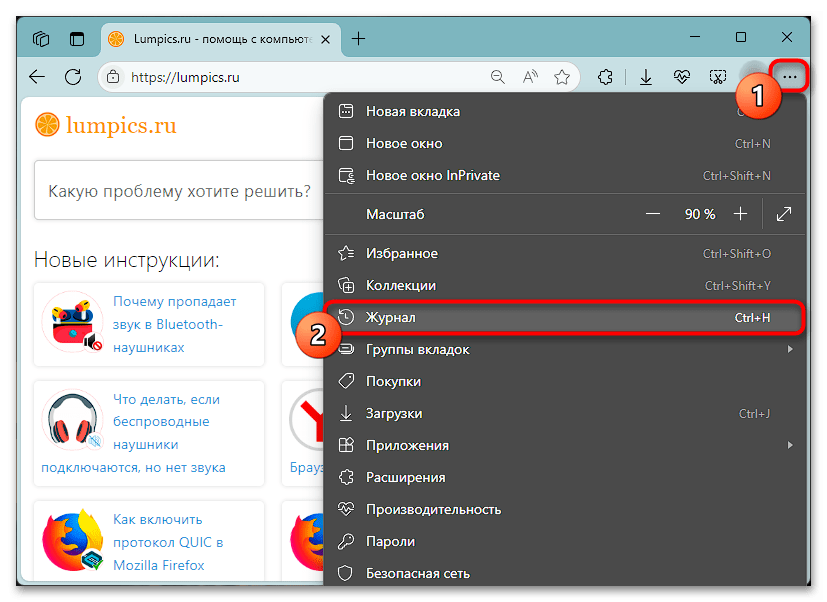
- Для просмотра истории разверните меню браузера и нажмите на «Журнал». Вы также можете нажать горячую клавишу Ctrl + H, чтобы быстро раскрыть раздел.
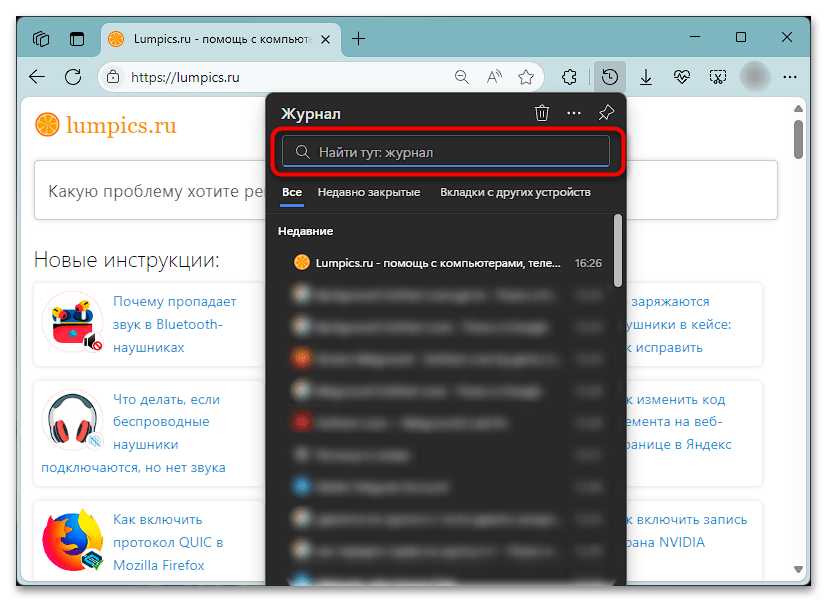
- Изначально вся история посещений отображается в небольшом окошке, то есть не запуская новую вкладку в браузере, и в большинстве случаев этого достаточно. В этом окне есть полноценный поиск по сайтам, которые ранее были открыты. Работает распознавание как по вводу самого URL, так и по названию сайта.
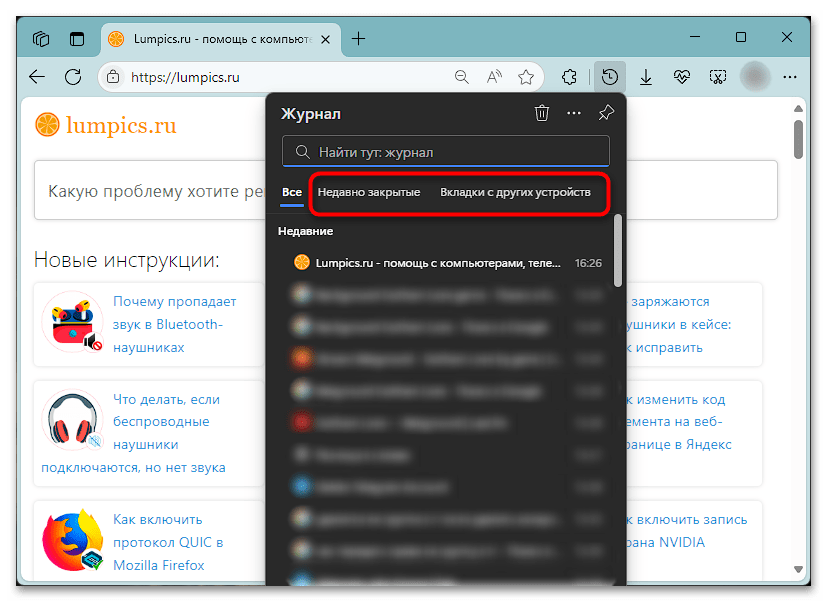
- Тут же можно переключиться на список недавно закрытых вкладок, чтобы сузить круг поиска, а также просмотреть вкладки, открытые на других устройствах (если у вас еще где-то установлен Edge и произведен вход в этот же аккаунт Microsoft).
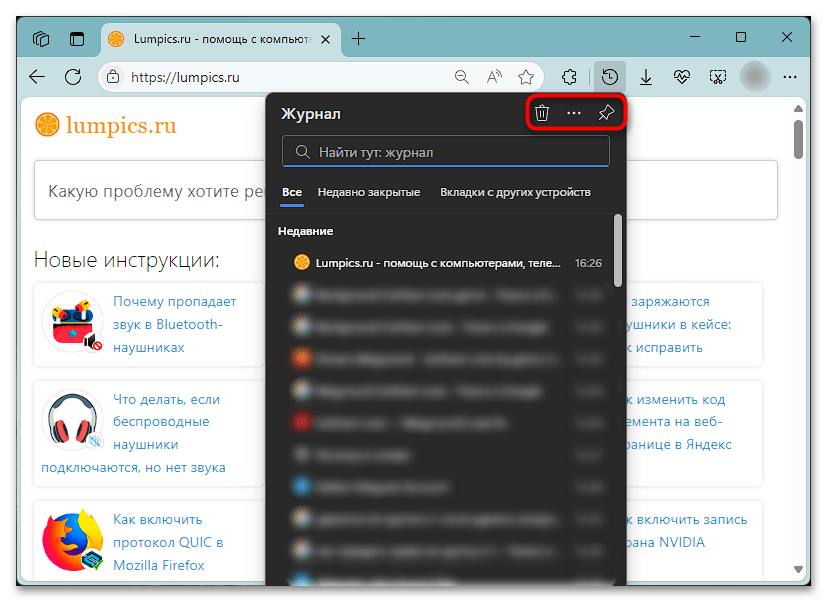
- Помимо прочего, в окне есть несколько дополнительных кнопок: корзина — для удаления всей истории, три точки — для открытия дополнительных параметров, канцелярская кнопка — для закрепления истории как панели внутри браузера.
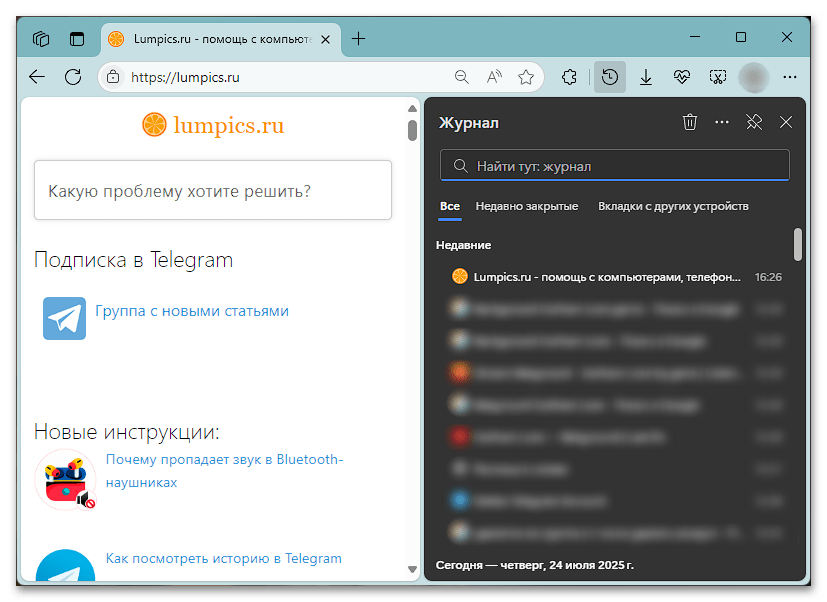
- Закрепленная панель выглядит как на скриншоте ниже, и вы в любой момент можете ее убрать, еще раз нажав по иконке канцелярской кнопки.
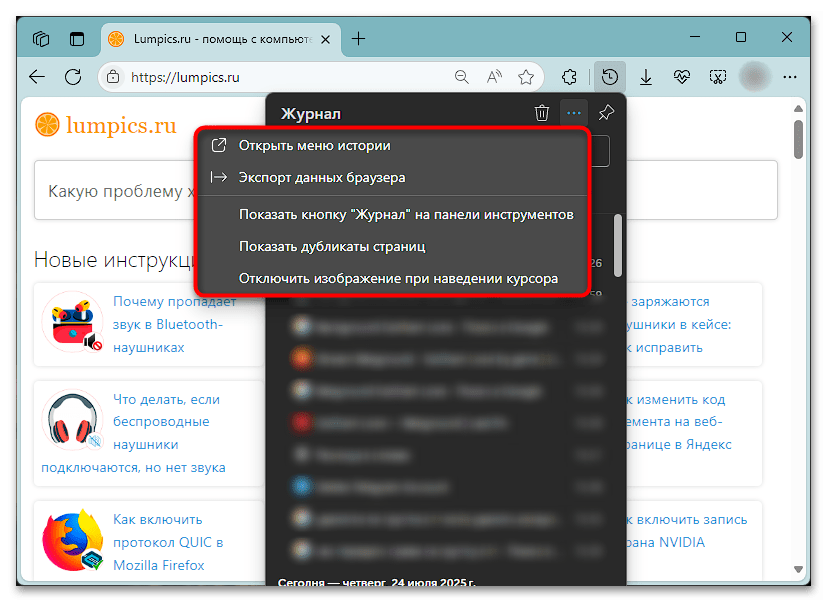
- Дополнительные же параметры содержат в себе несколько возможностей, которые кому-то могут пригодиться. Так, вы сможете развернуть журнал на новую вкладку целиком для более комфортной работы с историей, экспортировать его в CSV-формате, добавить кнопку «Журнала» на панель инструментов и др.
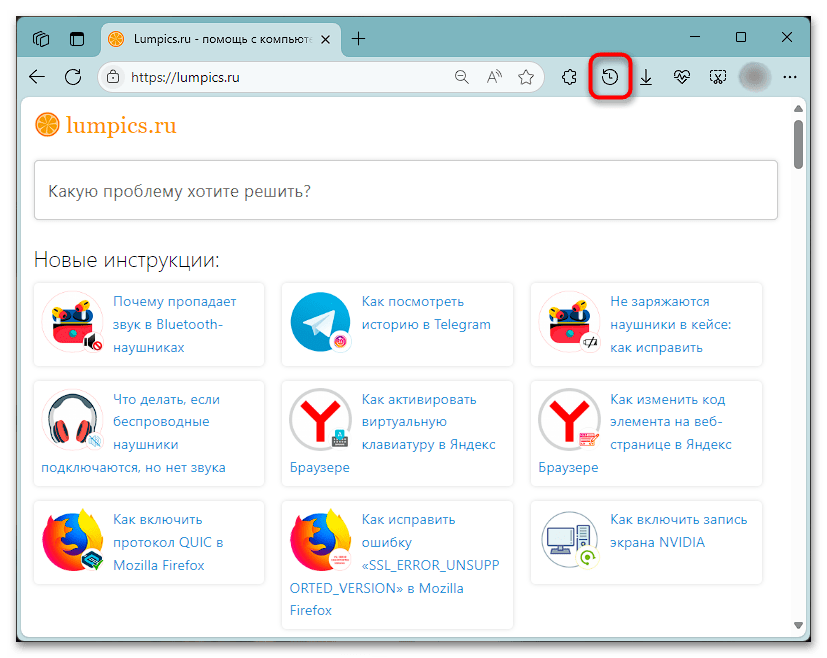
- Добавленная на панель инструментов кнопка «Журнала» выглядит следующим образом:
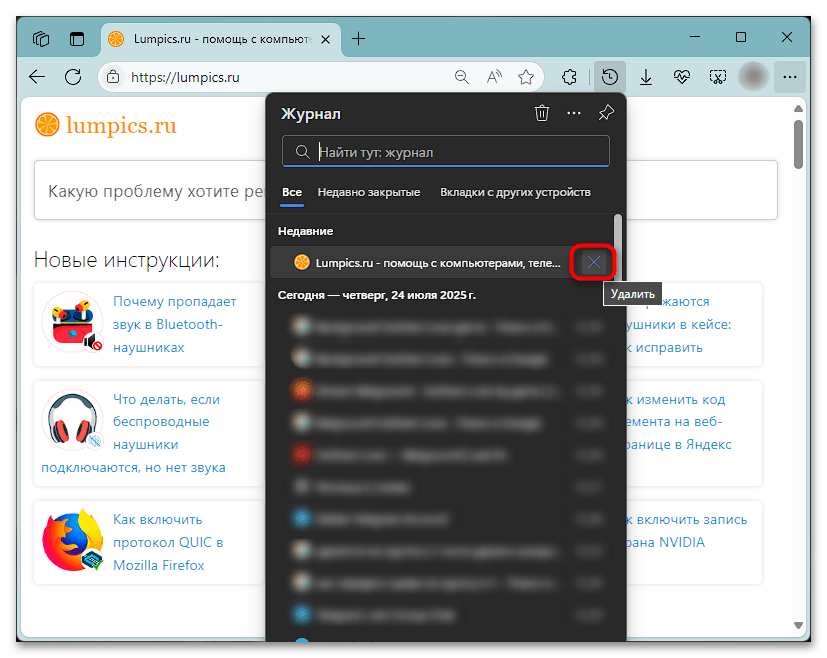
- Вы можете удалять историю не целиком, а записи поштучно. В мелком окне для этого надо навести курсор на строку, которую хотите стереть, и кликнуть по появившейся кнопке с крестиком.
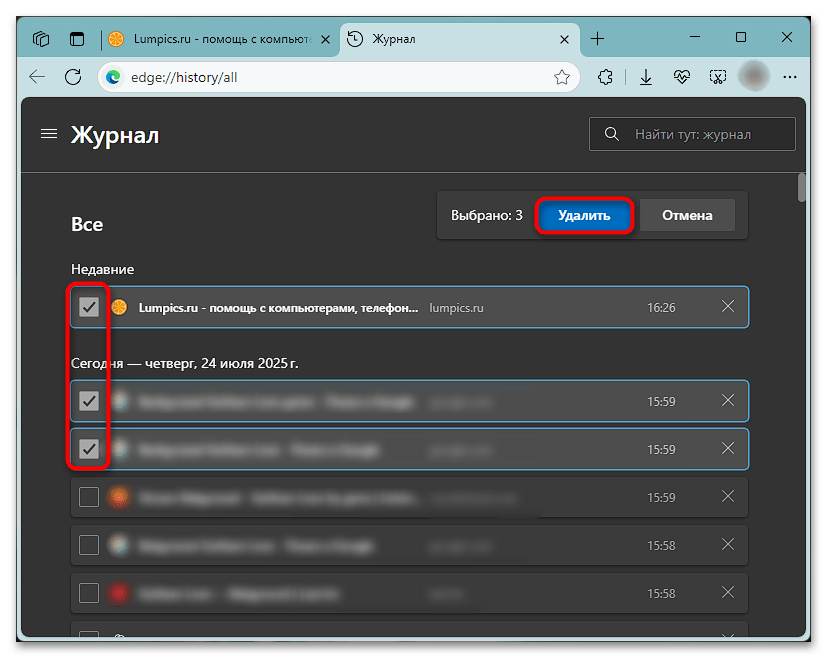
- Если вы откроете историю в полноэкранном виде (в отдельной вкладке), эти записи нужно выделять, нажимая на чекбокс слева от названия сайта. Выделив нужное, щелкните по кнопке «Удалить» вверху.
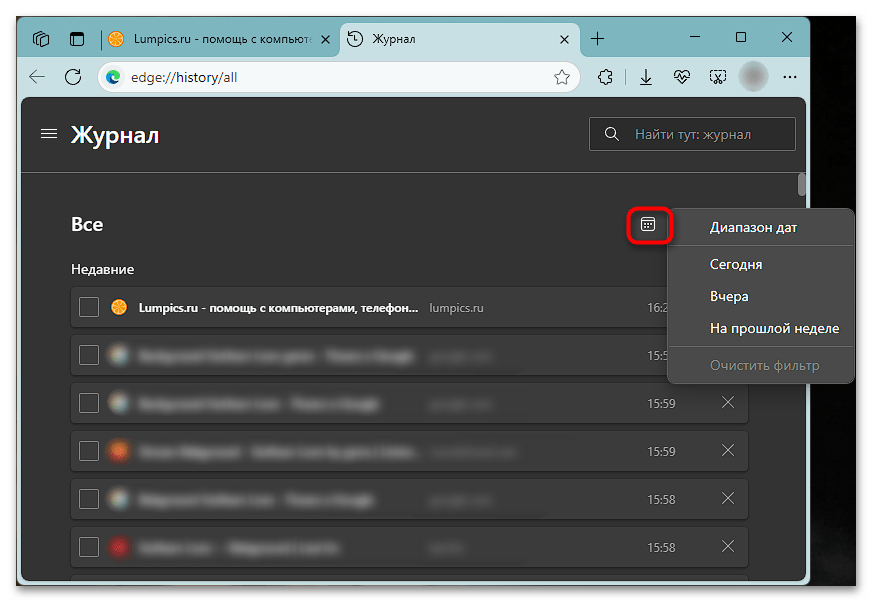
- К слову, в полноэкранном режиме вы можете с удобством просматривать записи при помощи встроенного календаря. Актуально, если вы помните примерную дату посещения сайта, но забыли его название и URL.
Просмотр истории загрузок
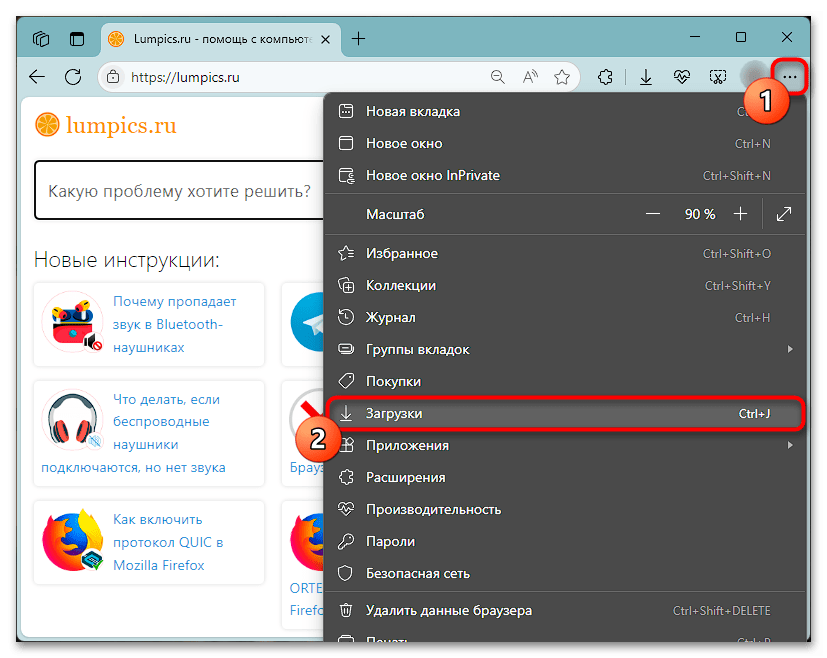
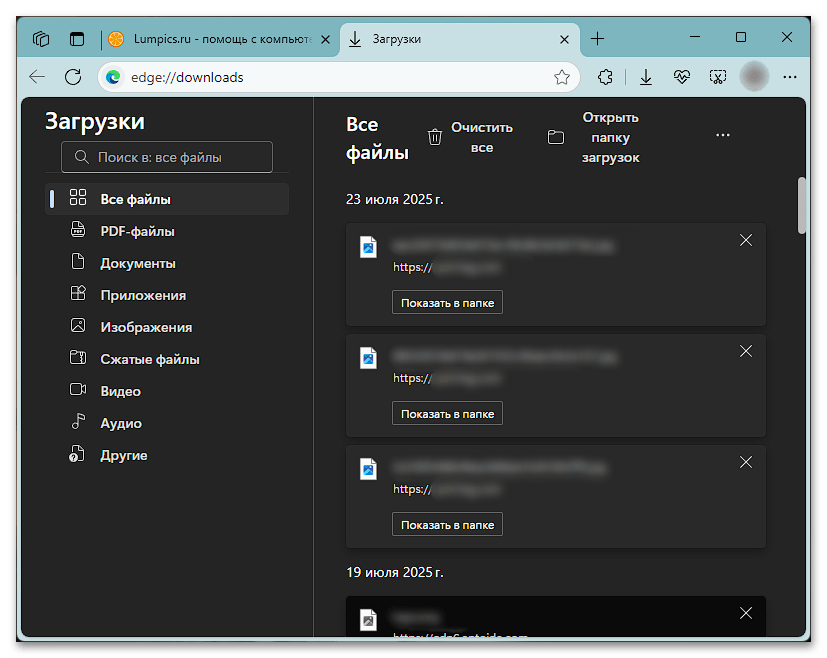
История скачанных файлов хранится в другом разделе, который так и называется — «Загрузки».
- Попасть в этот раздел можно так же через меню Эджа или горячей клавишей Ctrl + J.
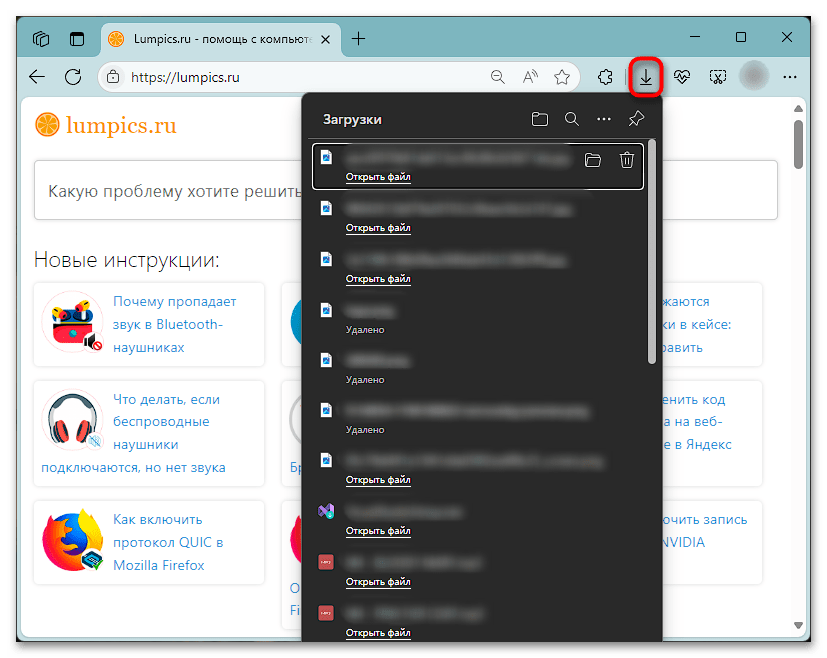
- У многих он еще закреплен на панели инструментов, откуда его можно развернуть.
- Управлять данным разделом можно тем же самым образом, что и разделом с историей посещений, поэтому не будем повторяться с описанием. Дополнительно отметим, что если открыть данный раздел истории полноценно, то есть в новой вкладке, вы сможете быстрее отыскать нужный файл, поскольку меню слева делит загрузки на типы, а у самих скачиваний отображаются URL.
Просмотр истории на мобильном устройстве
На смартфонах также можно просматривать историю и посещений, и загрузок, однако инструментов для управления этими разделами практически нет.
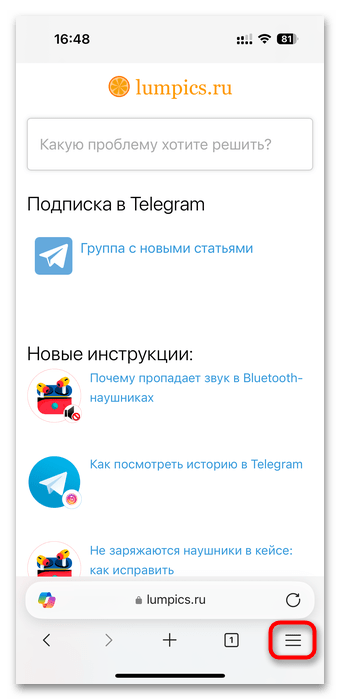
- Разверните меню браузера кнопкой с тремя полосками на панели внизу.
- Перейдите в раздел «Журнал» — здесь он единый для всех типов истории.
- Первой отображается история посещений. Вы можете удалить ее целиком или выборочно. Во втором случае кликните по «Изменить».
- Выставьте галочки рядом с теми строками, от которых хотите избавиться, и нажмите «Удалить».
- Для просмотра того, что было скачано через Edge, переключитесь на вкладку «Загрузки», используя нижнюю панель.
- Тут отобразятся файлы, которые вы когда-либо загружали. Записи о них тоже можно удалить все или выборочно.


Еще есть похожие инструкции:
 Отключение Kyber в Microsoft Edge
 Настройки about:flags в Microsoft Edge
 Расширение BlockSite для Яндекс Браузера
 Как удалить cookie-файлы в Microsoft Edge
 Включаем плагин КриптоПро ЭЦП в Яндекс Браузере
 Импорт закладок в Microsoft Edge
 Как заблокировать сайт в Microsoft Edge
 Установка живых обоев в Яндекс Браузере
 Способы сканирования QR-кодов в Яндекс Браузере
 Как отключить «Microsoft Edge Update»
 Как исправить ошибку «Request Header or Cookie Too Large» в браузере
 Как перенести пароли из Chrome в Chrome
























Автор статьи: Виктор Бухтеев | Обновлено: