 lumpics.ru
Пропавший рабочий стол в Windows 10 проявляется по-разному: экран остается черным после входа в систему, загружается фоновое изображение без значков и панели задач, или все элементы исчезают внезапно во время работы. Большинство случаев объединяет одна причина: процесс
explorer.exe, который и является оболочкой рабочего стола, по какой-то причине не запустился или завис. Реже проблема связана с повреждением реестра, профиля пользователя или системных файлов. Начинайте с первого способа — он решает подавляющее большинство ситуаций за минуту.
Способ 1: Перезапуск процесса explorer.exe
Процесс explorer.exe отвечает не только за работу «Проводника», но и за отображение рабочего стола, панели задач и системного трея. Если он завис или не запустился при загрузке, пользователь видит черный экран или фон без каких-либо элементов управления. Принудительный перезапуск этого процесса возвращает интерфейс без перезагрузки компьютера и без риска потери данных. Это первое действие, которое стоит попробовать в любой ситуации с пропавшим рабочим столом.
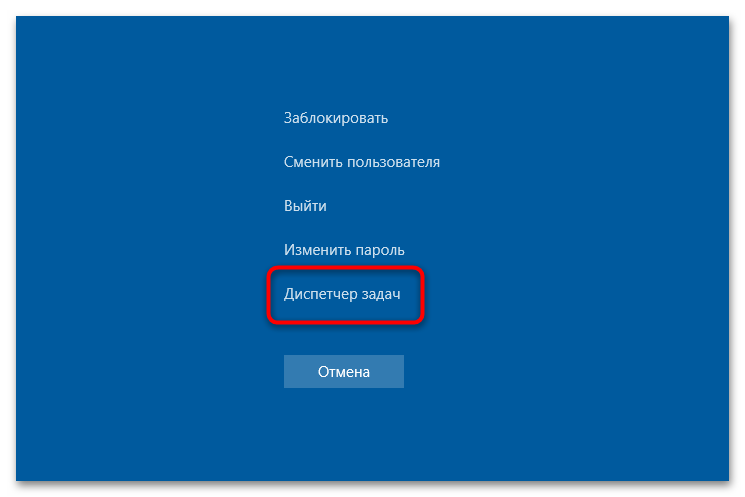
- Нажмите сочетание Ctrl + Shift + Esc, чтобы открыть «Диспетчер задач» напрямую. Если комбинация не срабатывает, попробуйте Ctrl + Alt + Delete и выберите «Диспетчер задач» из появившегося меню.
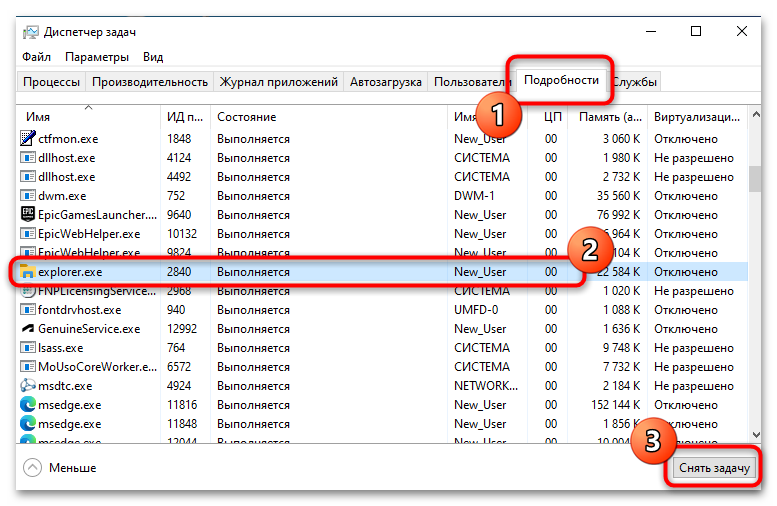
- Перейдите на вкладку «Подробности» и найдите в списке процесс «explorer.exe». Если он присутствует, щелкните по нему правой кнопкой мыши и выберите «Снять задачу».
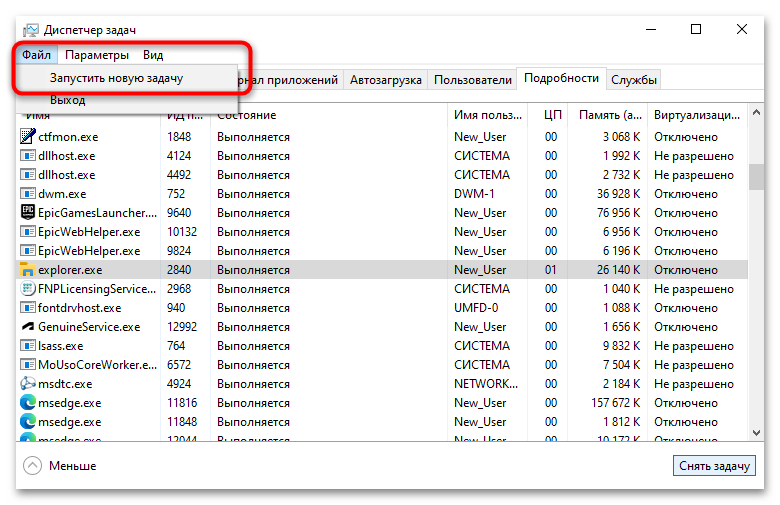
- Откройте меню «Файл» в верхней части «Диспетчера задач» и выберите «Запустить новую задачу».
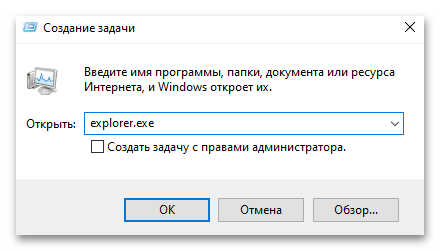
- В строке ввода напечатайте
explorer.exeи нажмите Enter. Рабочий стол должен появиться в течение нескольких секунд.
Если процесс explorer.exe отсутствует на вкладке «Подробности»: просто создайте новую задачу через «Файл» без предварительного завершения. После успешного запуска рабочего стола перезагрузите компьютер, чтобы убедиться, что проблема не воспроизводится снова.
Способ 2: Сброс графического драйвера
Зависание графического драйвера — отдельная причина черного экрана, которая особенно часто встречается после пробуждения компьютера из режима сна или гибернации. При этом курсор мыши нередко продолжает двигаться, а звуки системы воспроизводятся нормально, видеодрайвер завис, но остальная система работает. Windows 10 поддерживает аппаратный сброс видеодрайвера без перезагрузки, и в большинстве случаев это мгновенно восстанавливает изображение. Способ работает даже при полностью черном экране, если курсор виден.
Подробнее: Как перезагрузить видеокарту
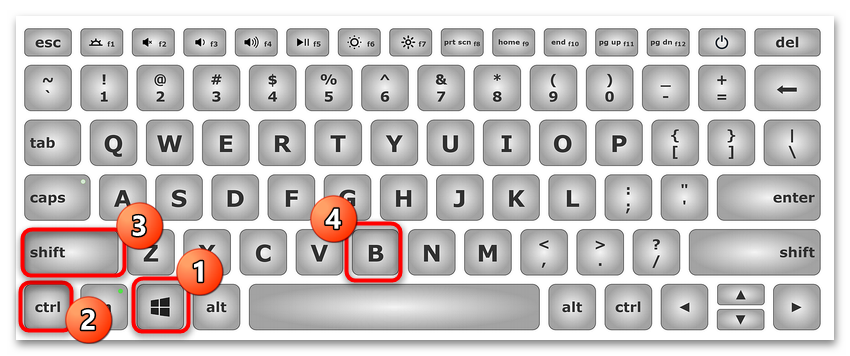
Нажмите сочетание Win + Ctrl + Shift + B. Экран на секунду погаснет и снова включится: именно так выглядит успешный сброс. Если рабочий стол не появился, попробуйте нажать комбинацию еще раз или переходите к следующему способу.
Способ 3: Проверка и исправление значений реестра
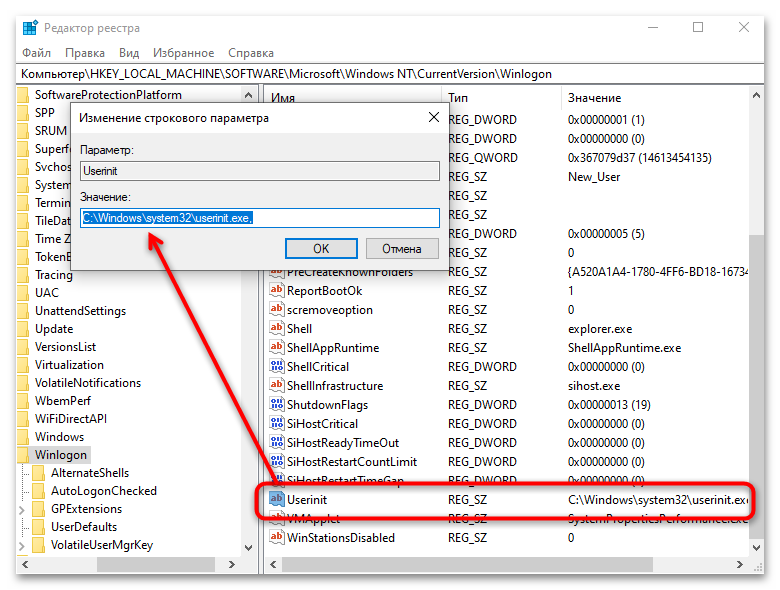
Если explorer.exe запустился, но рабочий стол по-прежнему не отображается, причина может быть в поврежденных записях реестра, отвечающих за загрузку оболочки Windows. Два ключевых параметра — «Shell» и «Userinit» — указывают системе, какие процессы запускать при входе пользователя. Если их значения были изменены вирусом, сбоем или ручным вмешательством, рабочий стол не загрузится даже при исправном explorer.exe. Редактировать реестр можно из текущего сеанса или через безопасный режим, если обычный вход недоступен.
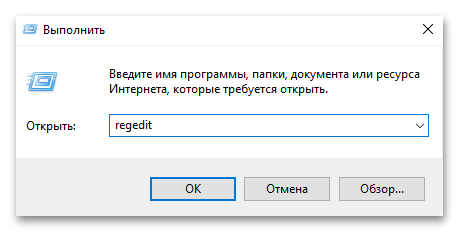
- Нажмите Win + R, введите
regeditи нажмите Enter, чтобы открыть «Редактор реестра». - Перейдите по пути
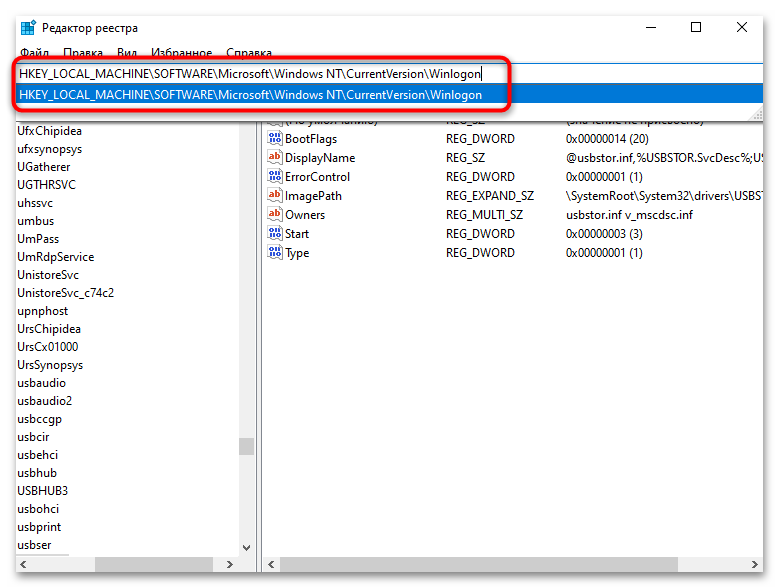
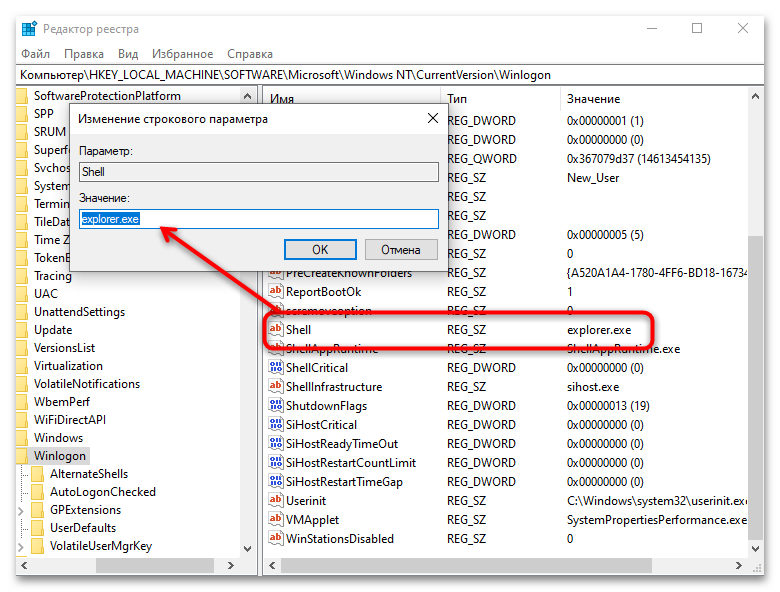
HKEY_LOCAL_MACHINE\SOFTWARE\Microsoft\Windows NT\CurrentVersion\Winlogon. - Найдите параметр «Shell» и дважды щелкните по нему. Его значение должно быть
explorer.exe. Если там что-то другое или поле пустое, исправьте и нажмите «ОК». - Найдите параметр «Userinit». Его значение должно быть
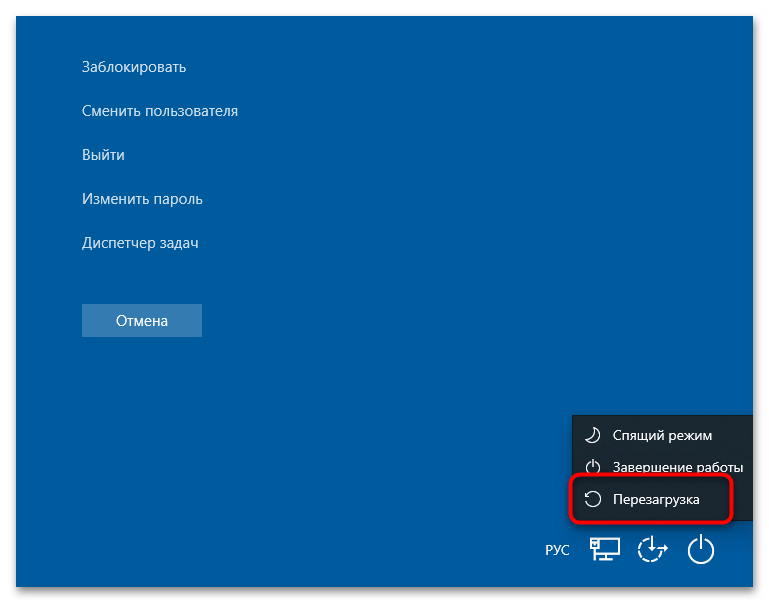
C:\Windows\system32\userinit.exe,, обратите внимание на запятую в конце — она обязательна. Исправьте при необходимости. - Закройте «Редактор реестра» и перезагрузите компьютер.
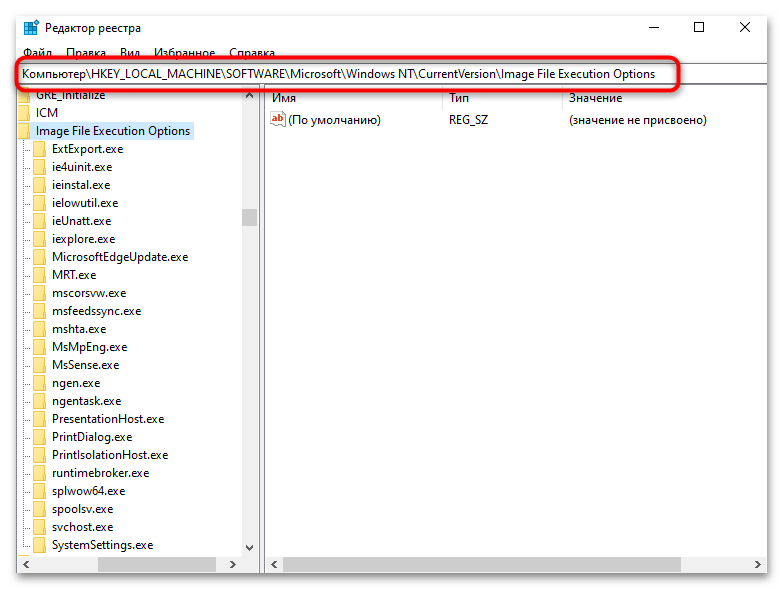
Дополнительно проверьте путь HKEY_LOCAL_MACHINE\SOFTWARE\Microsoft\Windows NT\CurrentVersion\Image File Execution Options. Если там присутствует папка с именем explorer.exe или iexplorer.exe, удалите ее: эта запись используется вредоносными программами для блокировки запуска оболочки.
Способ 4: Восстановление системных файлов
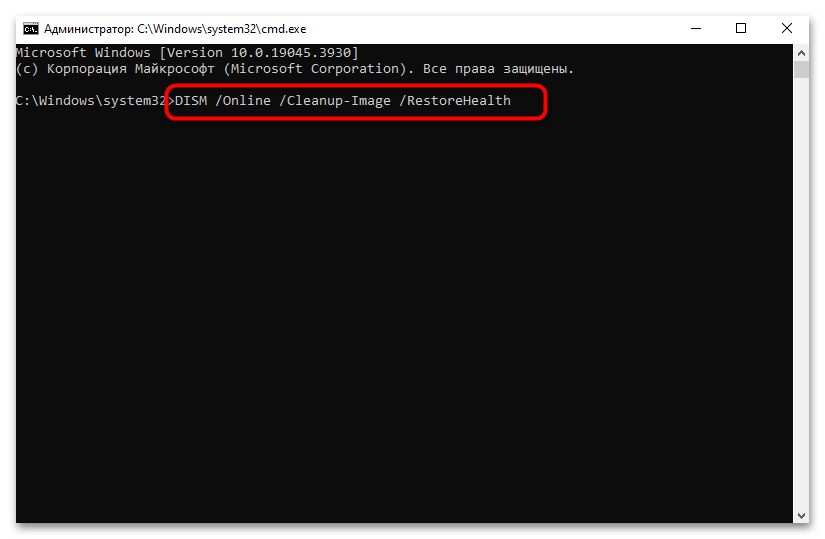
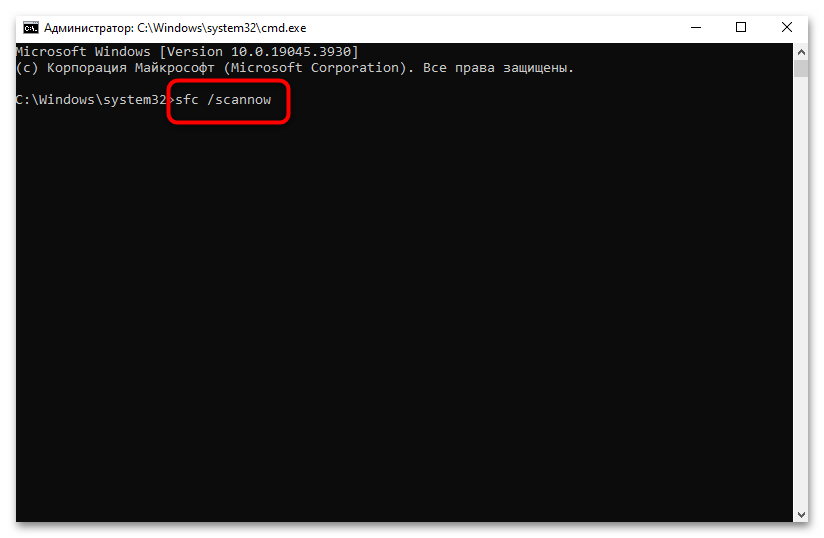
Повреждение системных файлов Windows после сбоя питания, некорректного обновления или действий вредоносных программ может приводить к тому, что explorer.exe запускается, но работает нестабильно или не может отобразить все элементы рабочего стола. Стандартные утилиты SFC и DISM умеют находить такие повреждения и восстанавливать файлы из локального кэша или с серверов Microsoft. Запускать их нужно последовательно: DISM сначала восстанавливает образ Windows, а SFC затем проверяет и заменяет отдельные поврежденные файлы. Для выполнения команд нужен доступ к командной строке, который доступен даже при черном экране.
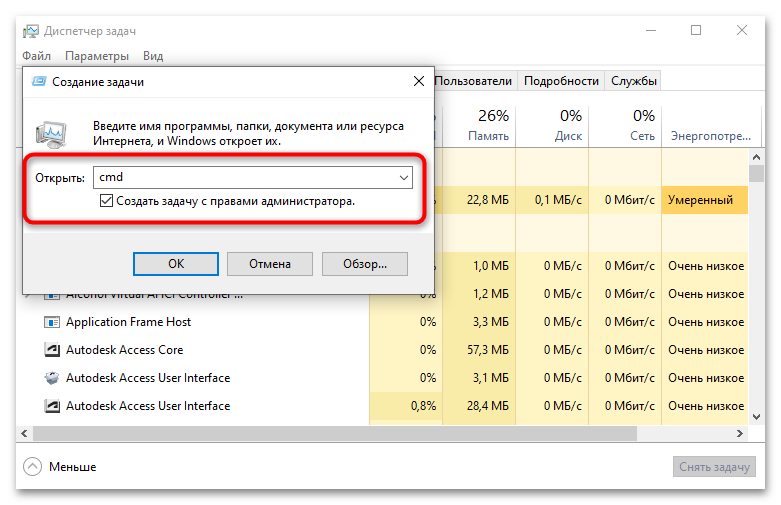
- Откройте «Диспетчер задач» через Ctrl + Shift + Esc, нажмите «Файл» — «Запустить новую задачу», введите
cmd, установите галочку «Создать задачу с правами администратора» и нажмите Enter. - В открывшейся «Командной строке» выполните команду и дождитесь завершения:
DISM /Online /Cleanup-Image /RestoreHealth - После завершения DISM выполните следующую команду:
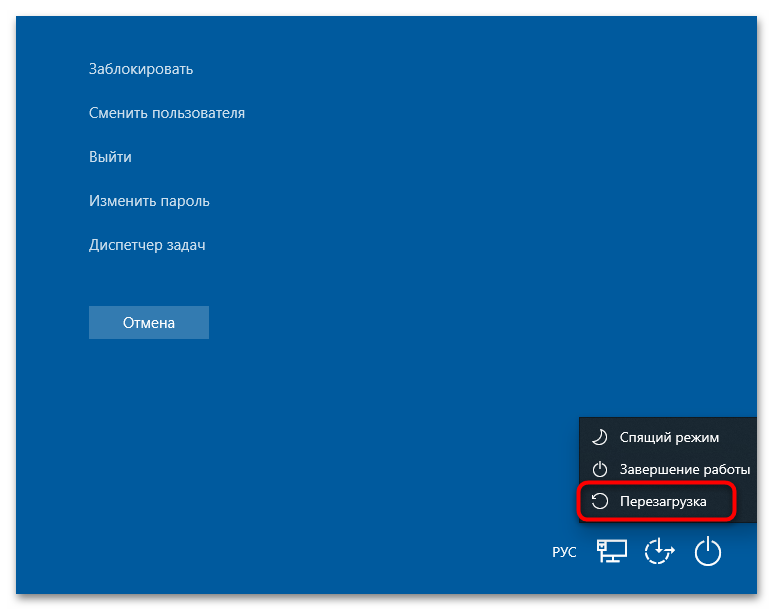
sfc /scannow - Перезагрузите компьютер и проверьте, восстановился ли рабочий стол.
Подробнее: Как проверить целостность системных файлов в Windows 10
Способ 5: Откат через точку восстановления
Если рабочий стол пропал после обновления Windows, установки программы или драйвера, откат к точке восстановления возвращает систему в рабочее состояние без удаления личных файлов. Это наиболее быстрый вариант при наличии точек восстановления, созданных до появления проблемы. Точки создаются автоматически перед установкой обновлений и драйверов, поэтому при регулярных обновлениях они почти наверняка есть.
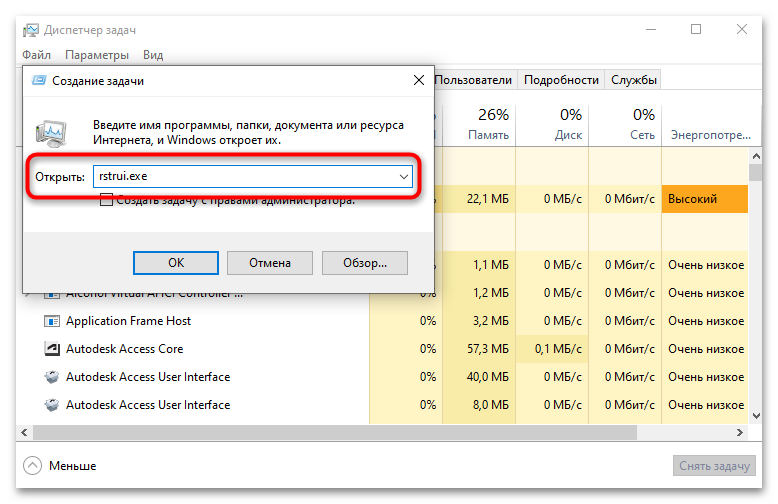
- Откройте «Диспетчер задач», перейдите в «Файл» — «Запустить новую задачу» и введите
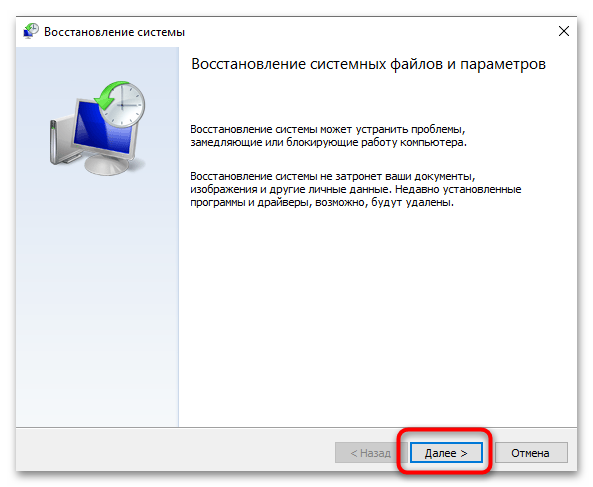
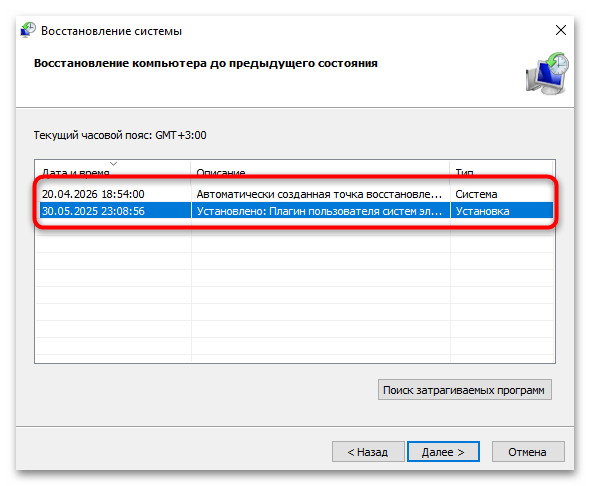
rstrui.exe, чтобы запустить мастер восстановления системы. - В мастере нажмите «Далее», выберите точку восстановления с датой, предшествующей появлению проблемы, и нажмите «Далее» снова.
- Подтвердите выбор кнопкой «Готово». Компьютер перезагрузится и применит откат: процесс занимает от 10 до 30 минут.
Если мастер сообщает, что точки восстановления отсутствуют, создание точек было отключено или они были удалены при очистке диска. В таком случае переходите к дополнительным решениям ниже.
Читайте также: Откат к точке восстановления в Windows 10
Дополнительные решения
Если основные способы не вернули рабочий стол или проблема воспроизводится после каждой перезагрузки, причина, скорее всего, кроется в одном из следующих факторов. Их объединяет то, что каждый требует отдельного подхода: повреждение профиля пользователя не решается перезапуском процесса, а вирусное заражение не устраняется сбросом реестра. Перебирайте варианты последовательно — большинство из них не требуют переустановки системы.
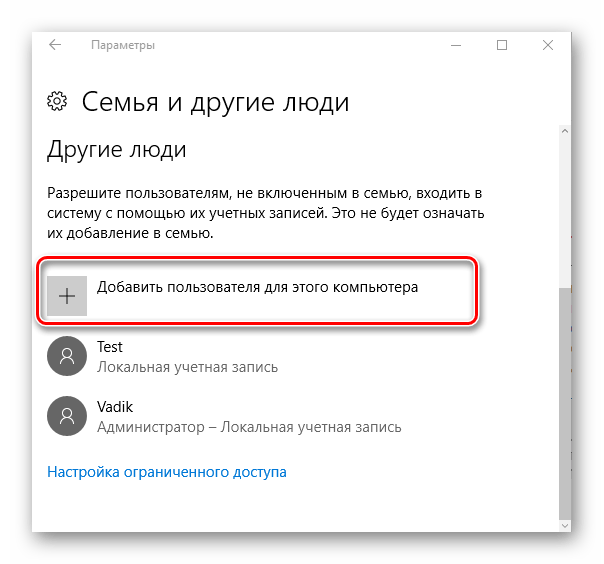
- Создание нового профиля пользователя. Если повреждены файлы профиля текущей учетной записи, проще создать новую. Откройте «Параметры» (Win + I) — «Учетные записи» — «Семья и другие пользователи», добавьте нового локального пользователя с правами администратора и выполните вход под ним. Если рабочий стол загрузился нормально, проблема в профиле. Скопируйте нужные данные из папки старого профиля (
C:\Users\старое_имя) в новый и используйте новую учетную запись как основную. - Проверка на вирусы и вредоносное программное обеспечение. Пропавший рабочий стол — один из классических симптомов вирусного заражения: вредоносная программа намеренно блокирует запуск
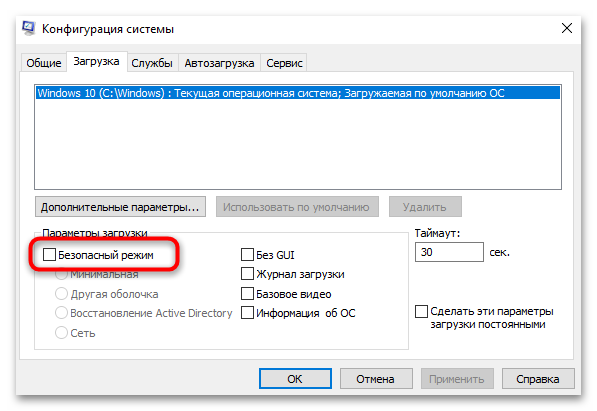
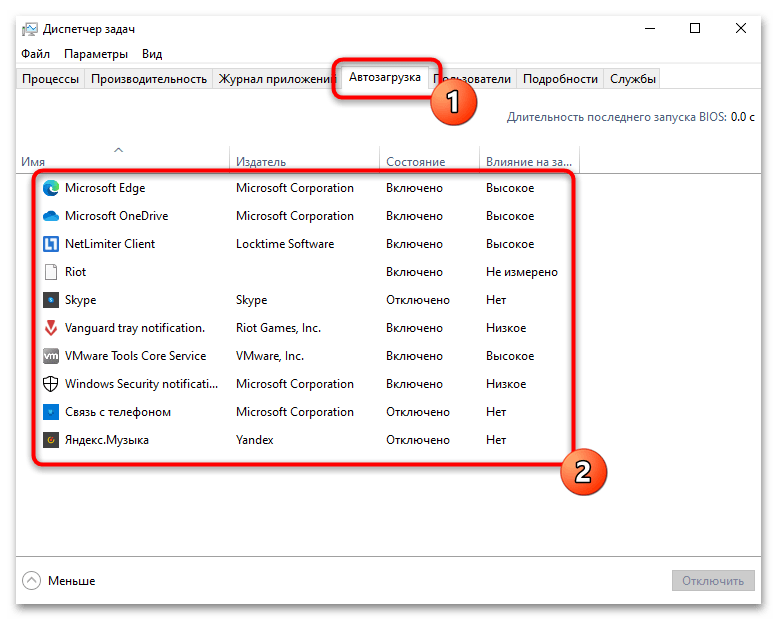
explorer.exeили подменяет параметр Shell в реестре. Загрузитесь в безопасном режиме (нажмите Win + R, введитеmsconfig, на вкладке «Загрузка» включите «Безопасный режим») и выполните полную проверку системы встроенным Защитником Windows или портативным сканером Malwarebytes Free. - Загрузка в безопасном режиме для диагностики. Если рабочий стол загружается в безопасном режиме, но не загружается в обычном, причина в одном из программ или драйверов, запускающихся при старте. Откройте «Диспетчер задач» на вкладке «Автозагрузка» и отключите все элементы, затем перезагрузитесь в обычном режиме. Если рабочий стол появился, включайте автозагрузку по одному элементу до обнаружения виновника.
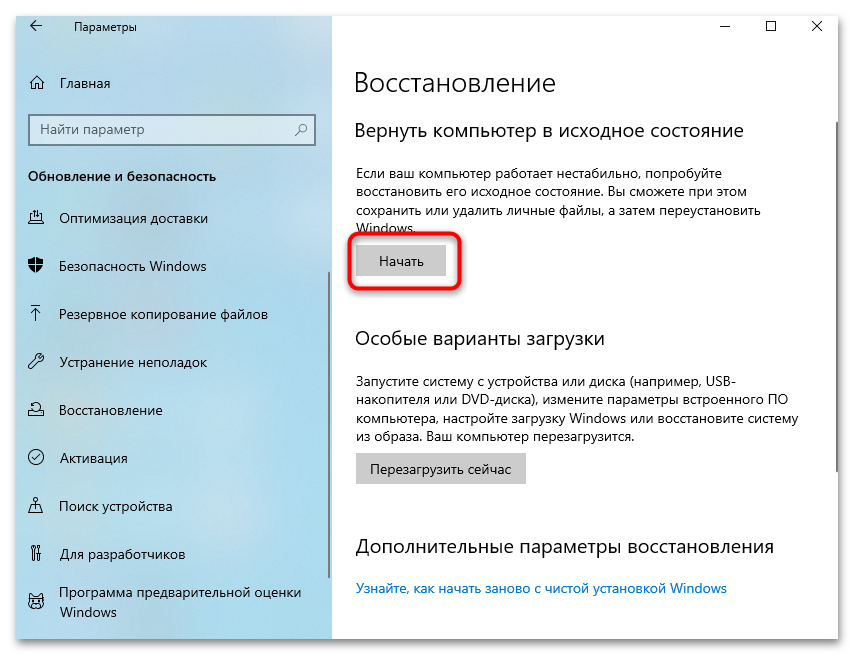
- Сброс Windows с сохранением файлов. Если ни один из способов не помог и рабочий стол не восстанавливается, последний вариант без переустановки с нуля — сброс системы. Из среды восстановления (три раза прервите загрузку кнопкой питания, чтобы попасть в WinRE) перейдите в «Диагностика» — «Вернуть компьютер в исходное состояние» и выберите «Сохранить мои файлы». Личные документы останутся нетронутыми, а Windows переустановится поверх текущей.
Подробнее: Создание новых локальных пользователей в Windows 10
Читайте также: Отключение автозапуска программ в Windows 10
Подробнее: Возвращаем Windows 10 к заводскому состоянию
Мы решали задачу с помощью:
Еще есть похожие инструкции:
 Почему Hardlock.sys вызывает BSOD в Windows 10
 Как установить Open Server на компьютер с Windows 10
 Как сделать диск активным в Windows 10
 Как включить клавиатуру на ноутбуке с Windows 10
 Отключение экранной лупы в Windows 10
 Сообщение «Ваша организация отключила автоматические обновления» в Windows 10
 Поиск файлов по их содержимому в Windows 10
 Как решить проблему с установкой Windows 10 на SSD
 Как решить проблему с изменением разрешения экрана на Windows 10
 Решение проблем с игрой Disciples II в Windows 10
 Исправление синих стрелок на ярлыках Windows 10
 Открытие Защитника Windows 10


















для тех, кто в танке, вообще на рабочем столе открытые проги не отображаются
Именно так. Под этой учётной записью ничего нельзя делать. Ни локально, ни по RDP (не считая RemoteApp).
Даже если у вас патч на снятие RDP ограничений, то Вы максимум сможете отключить проблемную учётную запись, но завершить его сеанс. не получится.
Завершение работы будет идти бесконечно.
Помогает нажатие кнопки Reboot на системном блоке.