 lumpics.ru
Изменение пароля
Обычно окно с сообщением «Пароль просрочен и должен быть заменен» в Windows 10 возникает, когда срок действия пароля истекает по причине стандартных правил безопасности операционной системы, которые требуют регулярной смены пароля учетной записи. По умолчанию при создании профиля предлагается пароль, не имеющий ограничений по времени действия, но даже если этот параметр активен, подобное окно все равно появится, если код слишком долго не менялся.
Самый простой способ исправить ситуацию – сменить пароль от учетной записи. Этот вариант подойдет при отсутствии других профилей в системе.
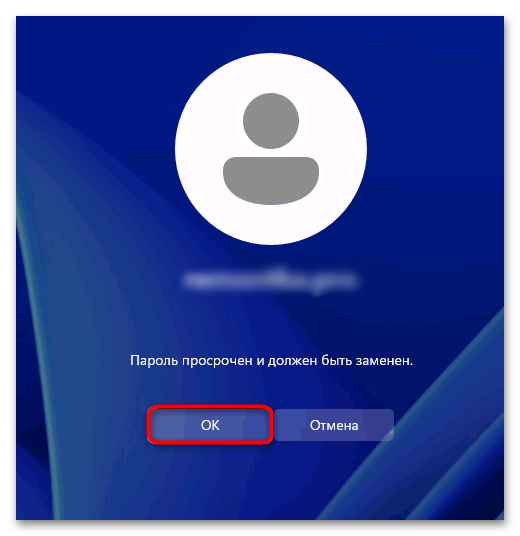
- В окне с сообщением «Пароль просрочен и должен быть заменен» нажмите на кнопку «ОК».
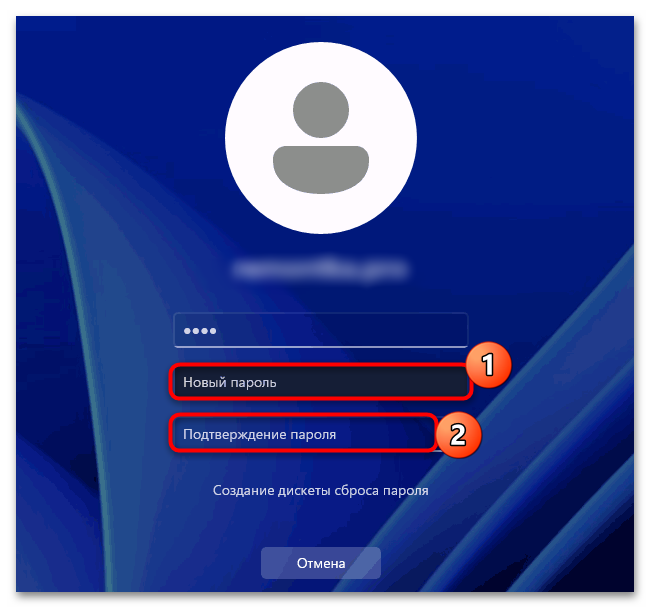
- Введите новый пароль, а ниже – повторите его, чтобы подтвердить действие.
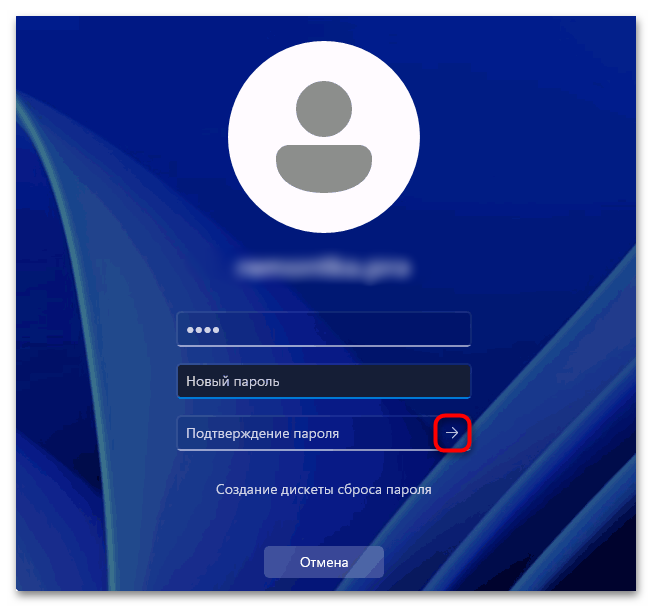
- Теперь потребуется войти систему уже с новым паролем. Для этого кликните по значку стрелки, которая располагается справа от поля с подтверждением пароля.
Теперь, когда пароль изменен, ошибка больше не будет появляться определенное время. Если же активна опция, из-за которой срок действия истекает через заданный промежуток времени, ее можно отключить, о чем более развернуто написано ниже.
Обратите внимание, что все описанные в статьи инструкции требуют прав администратора, поэтому вход в учетную запись должен быть выполнен с расширенными правами. Если же нужно сменить пароль или отключить его срок действия на компьютере организации, проделать все действия невозможно без привлечения системного администратора.
Подробнее: Авторизация в учетной записи Администратора в Windows 10
Способ 1: «Командная строка»
Отключить срок действия пароля для всех учетных записей на компьютере с Windows 10 можно посредством встроенной консоли «Командная строка»:
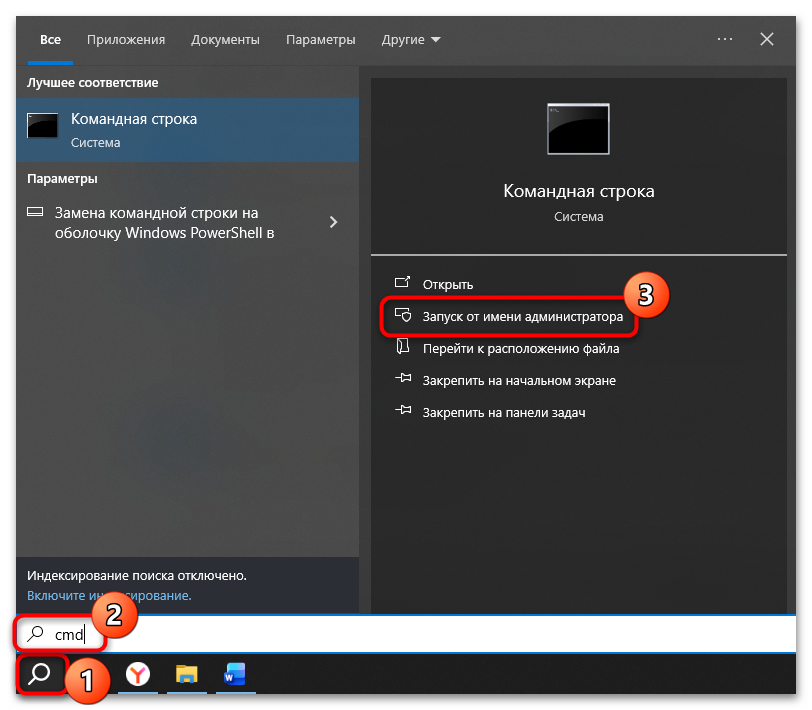
- Запустите консоль с расширенными правами. Для этого можете выполнить запрос
cmdв строке системного поиска и выбрать пункт «Запуск от имени администратора». - В окне введите команду
net accountsи нажмите на клавишу «Enter» для ее выполнения. Ниже можно увидеть текущий максимальный период в днях, в течение которого действует заданный пароль. Если установлено любое значение, кроме 0, значит, в системе есть ограничения, то есть срок действия пароля. - Чтобы отключить срок действия пароля, выполните команду
net accounts /maxpwage:unlimitedи нажмите на клавишу ввода.
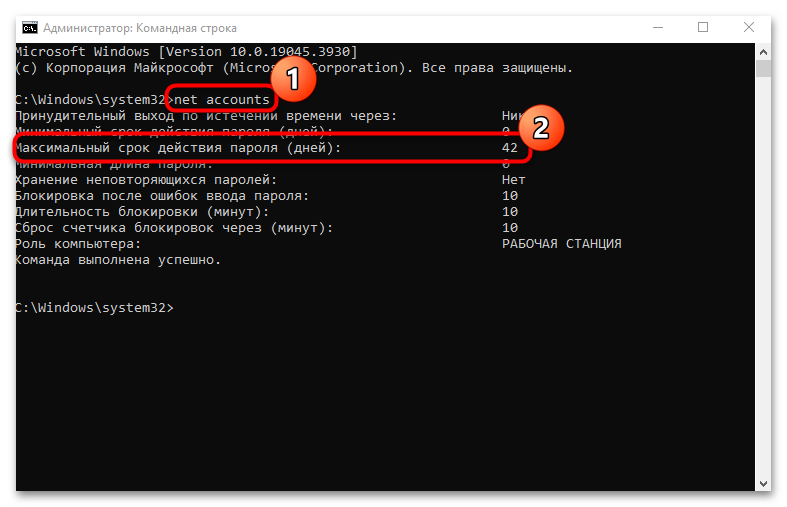
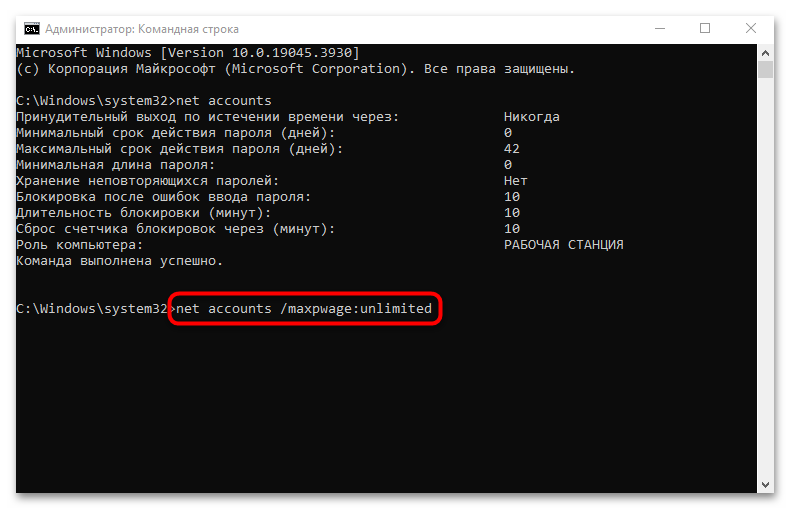
Если команду удалось выполнить успешно, сообщение о просроченном пароле появляться больше не будет, а после проверки с помощью запроса net accounts в качестве максимального срока действия будет установлено значение 0.
Способ 2: Консоль управления локальными пользователями и группами
Также можно отключить срок действия пароля для определенной учетной записи, и для этого потребуется перейти к свойствам пользователя и внести нужные изменения через консоль управления локальными пользователями и группами.
Этот вариант недоступен для Windows 10 Home, поскольку соответствующая оснастка в этой редакции отключена.
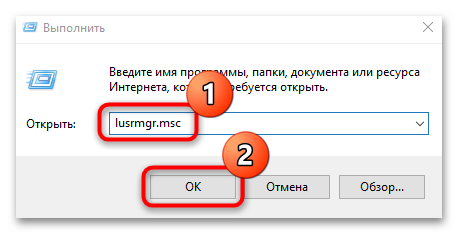
- Одновременно нажмите на клавиши «Win + R» для вызова диалогового окна «Выполнить», введите запрос
lusrmgr.mscи нажмите на кнопку «ОК». - На панели слева в разделе «Локальные пользователи и группы» выберите каталог «Пользователи», затем в центральной части окна найдите название текущей учетной записи, кликните по ней правой кнопкой мыши и выберите «Свойства».
- В списке параметров отметьте пункт «Срок действия пароля не ограничен», примените и сохраните настройки.
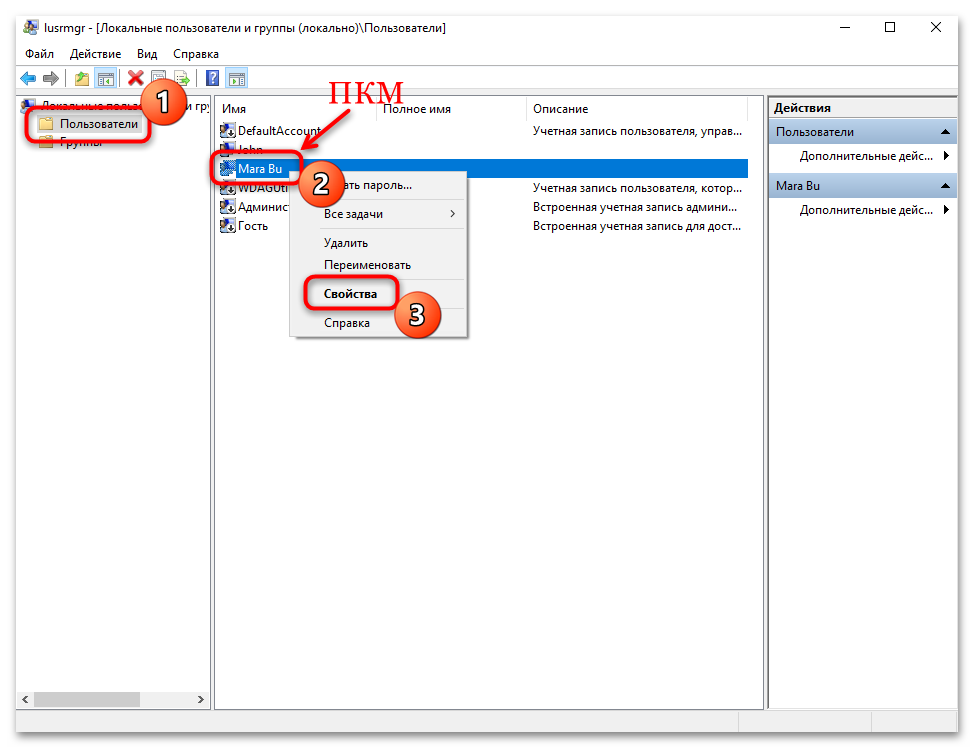
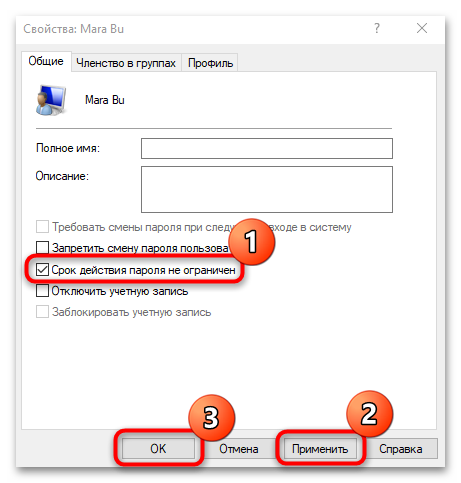
По итогу ограничения на срок действия пароля для выбранной учетной записи будут сняты, и в дальнейшем окно «Пароль просрочен и должен быть заменен» не побеспокоит.
Способ 3: Оснастка «Локальная политика безопасности»
Также владельцы редакций Windows 10 Professional и Enterprises могут воспользоваться еще одной оснасткой для отключения срока действия пароля – «Локальной политикой безопасности».
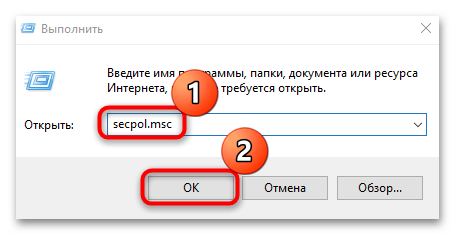
- Вызовите окно «Выполнить» (сочетание клавиш «Win + R»), введите команду
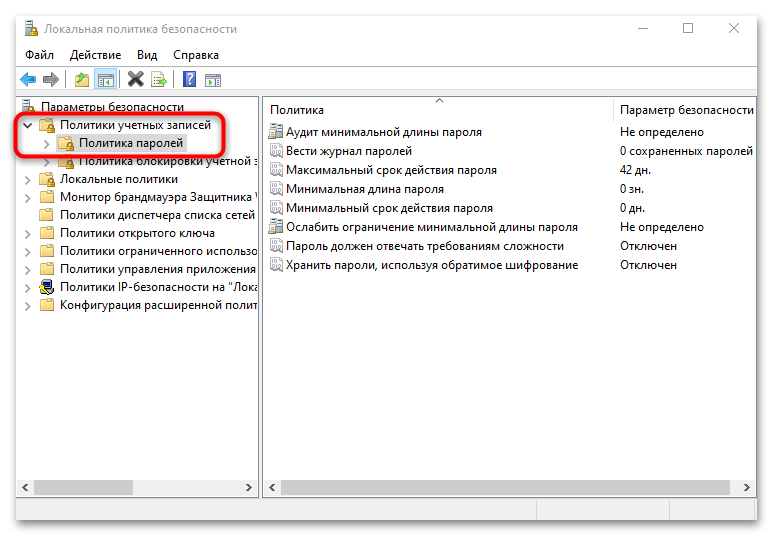
secpol.mscи нажмите на клавишу «Enter». - В открывшемся окне на панели слева откройте раздел «Политики учетных записей» и выберите каталог «Политика паролей».
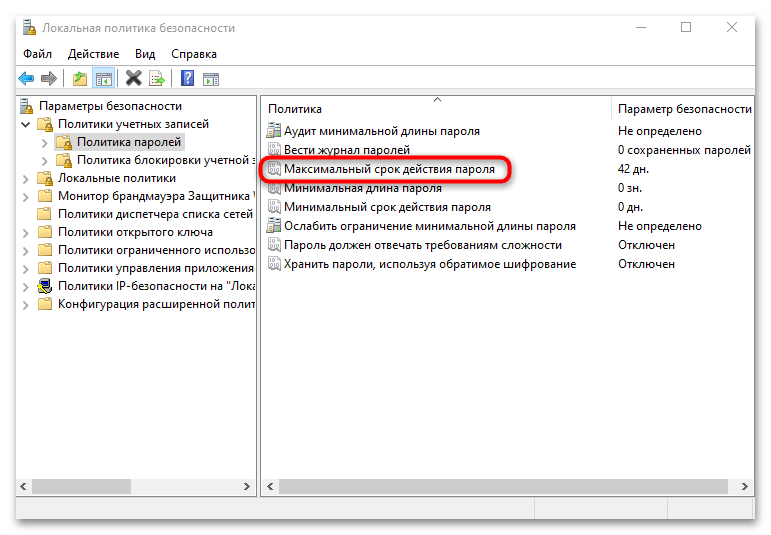
- В основной части окна дважды кликните левой кнопкой мыши по пункту «Максимальный срок действия пароля».
- В поле «Срок истечения действия пароля» установите значение
0, затем примените и сохраните выбранные настройки.
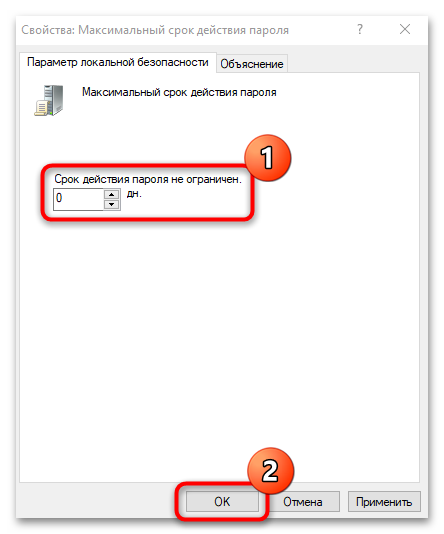
Таким образом получится снять ограничения на срок действия пароля для определенной учетной записи, и рассматриваемая ошибка не будет появляться в дальнейшем.
Дополнительная информация
Если же по каким-то причинам полностью отключить срок действия пароля нет возможности, например, из-за отсутствия прав администратора, можно отключить уведомление о том, что требуется сменить пароль. Для этого в окне с сообщением кликните по трем точкам, затем в меню выберите пункт «Отключить все уведомления Напоминания входа в Windows».
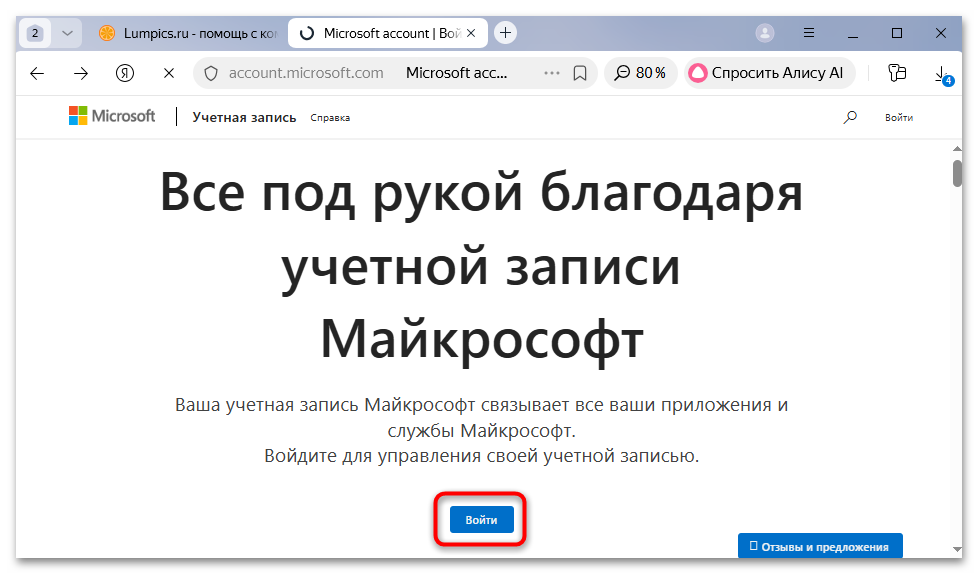
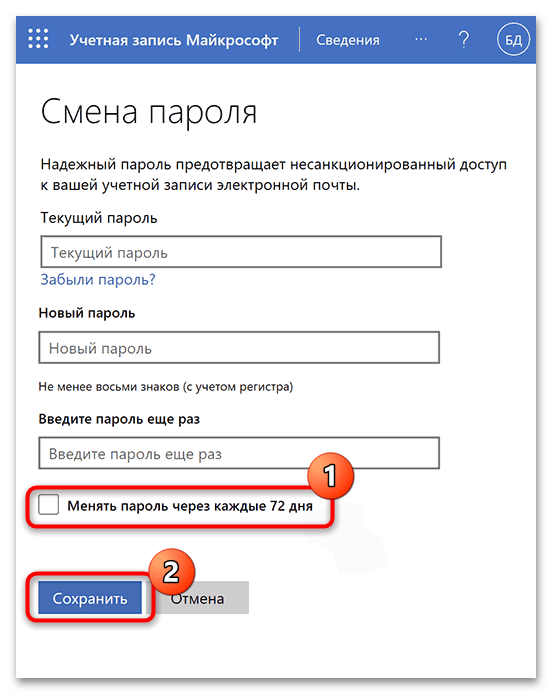
Кроме того, иногда срок действия пароля связан с учетной записью Microsoft, и его параметры задаются на официальном сайте компании. По умолчанию, каждые 72 дня в целях безопасности пользователь должен менять пароль, но, если этого не нужно, достаточно сделать несколько простых шагов:
- Перейдите по ссылке выше и авторизуйтесь в системе, используя учетную запись, которая привязана к компьютеру и для которой требуется сменить пароль.
- Перейдите в раздел «Безопасность». Выберите подраздел «Смена пароля», затем отключите обязательную смену пароля каждый 72 дня.
Мы решали задачу с помощью:
Еще есть похожие инструкции:
 Получение доступа к защищенному GPT-диску в Windows 10
 Удаление обновлений Windows 10 через «Командную строку»
 Восстановление работы спящего режима в Windows 10 после обновления
 Определение причины выключения компьютера с Windows 10
 Отключение процесса CompatTelRunner.exe в Windows 10
 Что делать, если вылетает NFS Underground 2 в Windows 10
 «Хранилище компонентов подлежит восстановлению» в Windows 10
 Настройка IP-адреса компьютера с Windows 10
 Решение ошибки «Шлюз, установленный по умолчанию, не доступен» в Windows 10
 Включение DirectPlay в Windows 10
 Устанавливаем микрофон на компьютер с Windows 10
 Запускаем игру Дальнобойщики 2 на Windows 10






















Автор статьи: Маргарита | Обновлено: