 lumpics.ru
Бывает, что после крупного обновления системы или покупки новой звуковой карты перестают работать колонки, микрофоны, наушники и др. При этом в свойствах этих устройств сообщается об отсутствии данных о гнезде подключения. Сегодня мы расскажем, как это исправить на компьютере с Windows 10.
Важная информация
Отсутствие данных о гнезде подключения не всегда указывает на неисправность. Это касается только тех устройств, которые подключены к аудиоразъемам звуковой карты. Но если, например, подключить usb-наушники (показано на скриншоте ниже), в которые обычно встроен звуковой модуль, в блоке «Разъем» будет написано то же самое, но устройство все равно будет работать.
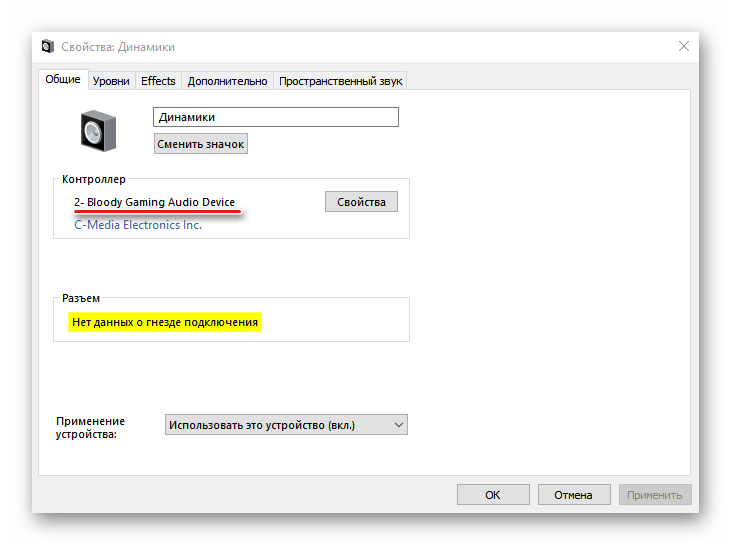
Если же речь идет о встроенной или дискретной аудиокарте, в первую очередь проверьте физическое соединение – полностью ли подключено к ним устройство, тот ли использован разъем и не поврежден ли сам провод. По возможности подключите оборудование для обработки звука к другому компьютеру или поменяете слот расширения на материнской плате. Поменяйте место подключения. Например, если устройство подключено к передней панели ПК, попробуйте подключить его в разъем звуковой карты на задней панели или наоборот.
Способ 1: Обновление драйверов
Если проблема появилась буквально на днях, возможно, аудиодрайверы были обновлены, но установились неправильно и теперь аудиокарта работает некорректно. В этом случае можно вернуть старое ПО.
- Сочетанием клавиш Win+R открываем окно «Выполнить», вводим команду
devmgmt.mscи жмем «OK».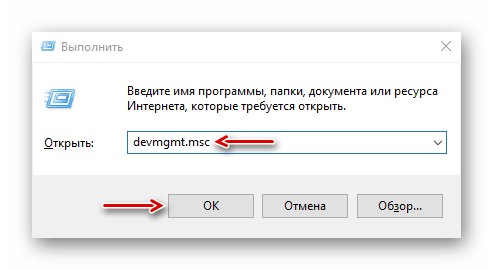
Читайте также:
Вызов оснастки «Выполнить» в ОС Windows 10
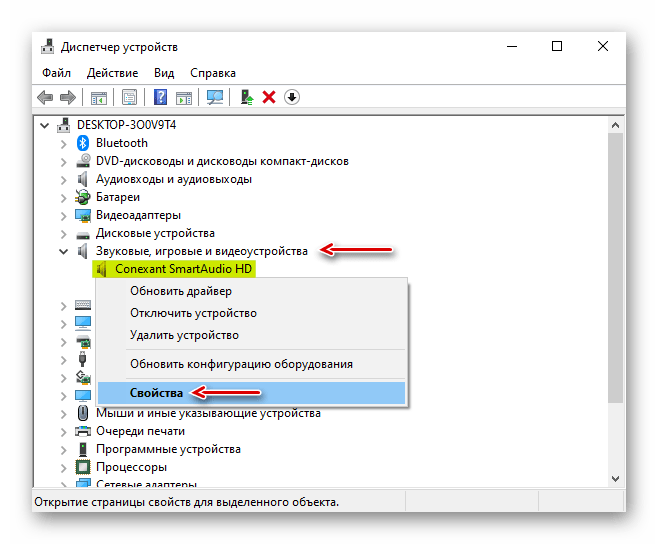
Открываем «Диспетчер устройств» в Windows 10 - Открываем вкладку «Звуковые, игровые и видеоустройства», находим там аудиоплату, к которой не удается подключиться, щелкаем по ней правой кнопкой мышки и жмем «Свойства».
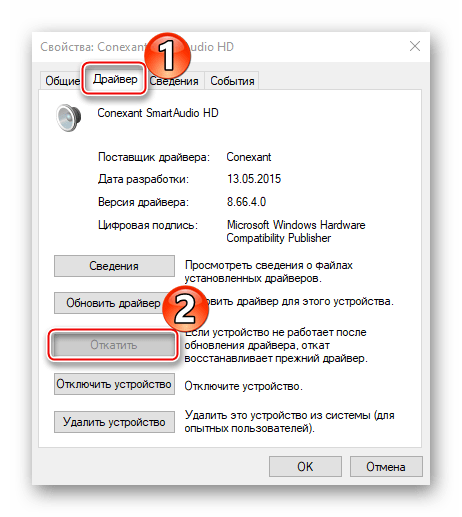
- В следующем окне переходим во вкладку «Драйвер» и нажимаем «Откатить». Перезагружаем компьютер.
При сохранении проблемы переходим к установке последней версии драйверов. Но чтобы избежать конфликта с новым ПО, сначала удалим старое. Для этого можно использовать стороннее приложение или инструменты системы.
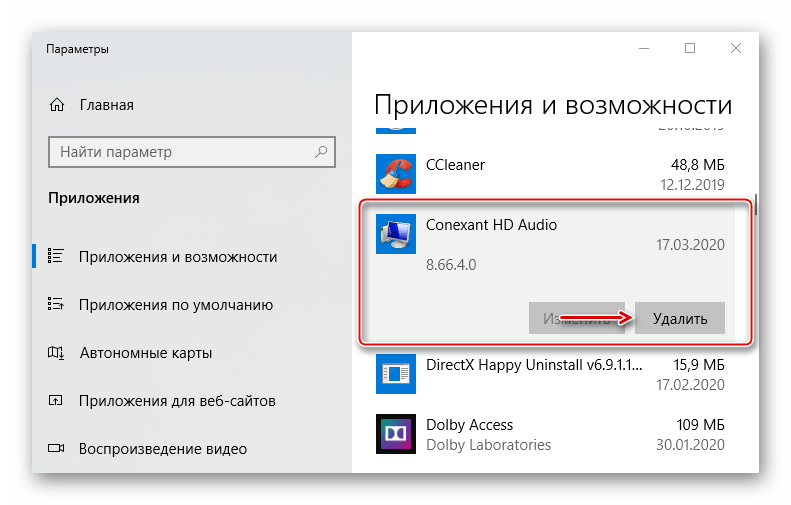
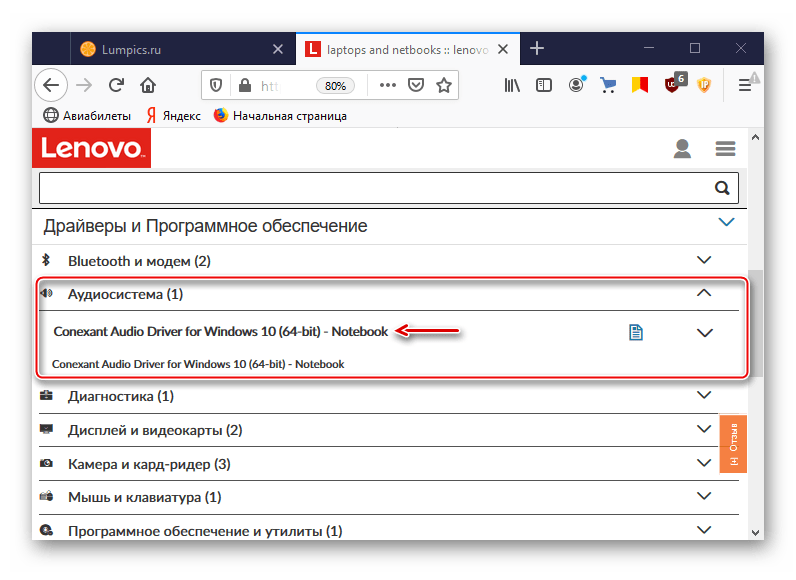
Драйверы для встроенной аудиокарты ищем на официальном сайте производителя материнской платы или ноутбука. В крайнем случае используем специальное ПО или интернет-ресурсы.
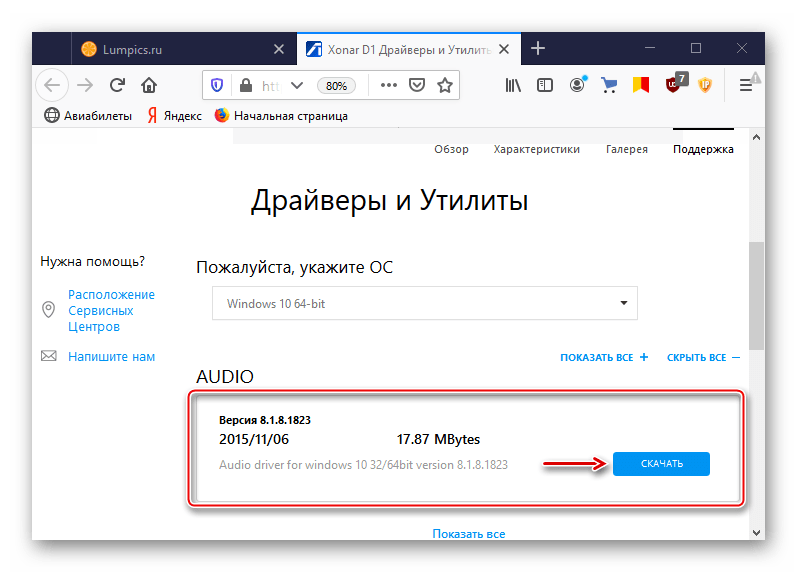
Если речь идет о дискретной звуковой карте, скачиваем последнюю версию ПО с сайта компании, разработавшей ее.
Способ 2: Отключение звуковой карты
Если вы подключаетесь к дискретной аудиокарте и в свойствах видите сообщение об отсутствии данных о гнезде подключения, возможно, у нее конфликт со встроенным оборудованием, а значит, его придется отключить. В этом случае может быть два варианта решения проблемы.
Вариант 1: «Диспетчер устройств»
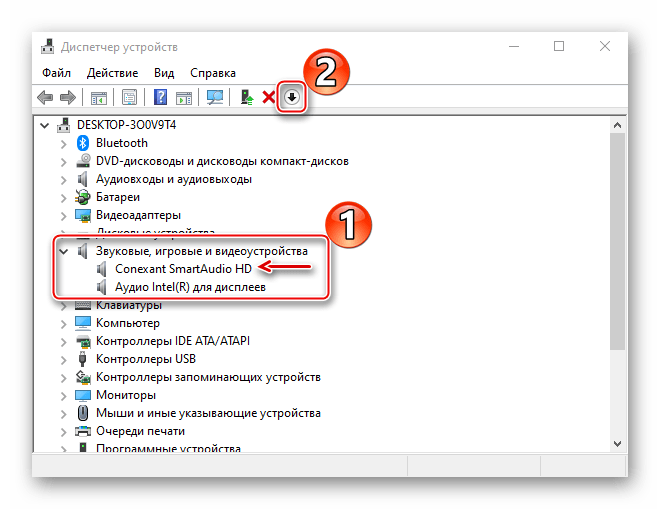
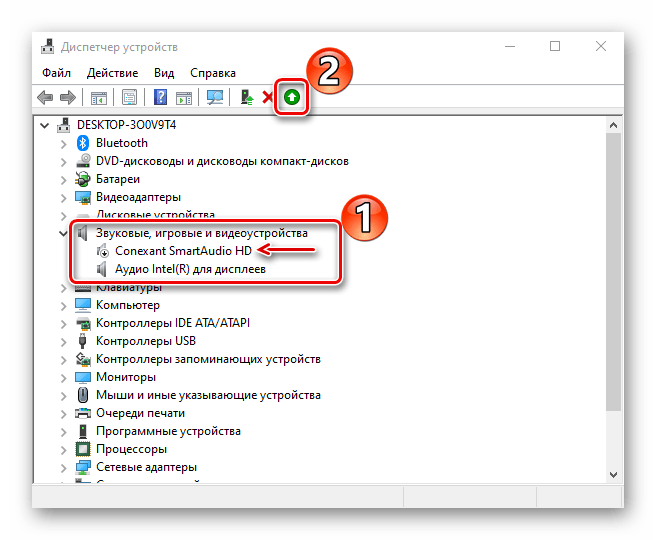
- Открываем ДУ, во вкладке «Звуковые, игровые и видеоустройства» находим интегрированное оборудование и отключаем его с помощью иконки в виде стрелочки вниз.
- Теперь проверяем, чтобы было активно дискретное устройство. Если оно отключено, активируем его, нажав зеленую иконку со стрелочкой вверх. Перезагружаем компьютер.
Вариант 2: BIOS (UEFI)
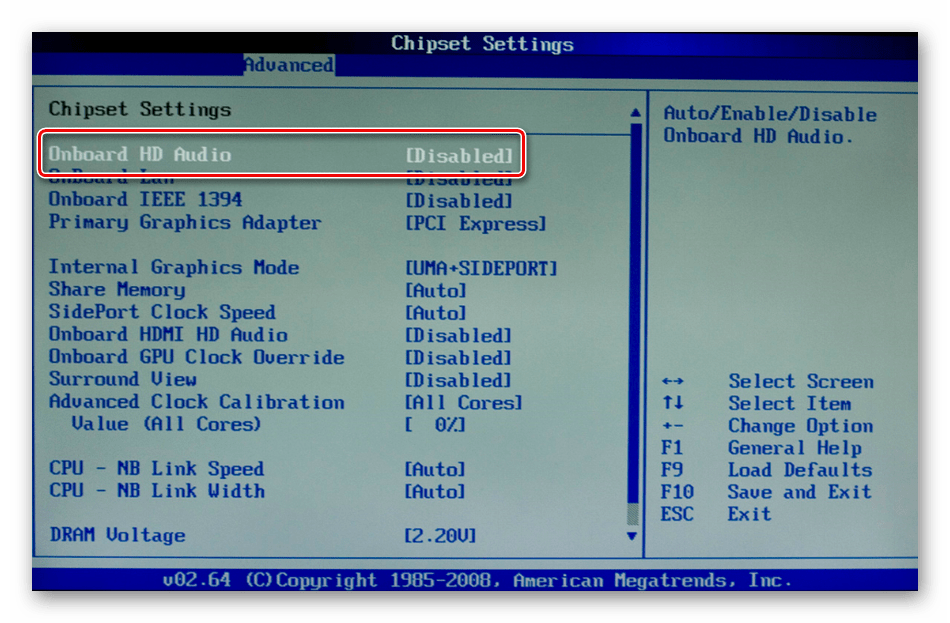
В BIOS материнских плат, оснащенных интегрированной аудиокартой, обычно есть опция, позволяющая управлять ею. По умолчанию она активна, но если это мешает использовать дискретную аудиоплату, функцию можно отключить.
В зависимости от версии базовой системы ввода-вывода (AMI, Award, UEFI) опции, отвечающие за активацию встроенной звуковой карты, могут называться по-разному. Уточнить информацию об их наличии и наименовании можно в руководстве пользователя к материнской плате.
Способ: 3 Подключение передней панели
На некоторых материнских платах, в особенности старых моделях, использующих стандарт аудиокодеков AC 97, задняя панель аудиокарты может не работать, пока не будет подключена передняя. В этом случае необходимо подключить кабель от фронтальных разъемов.
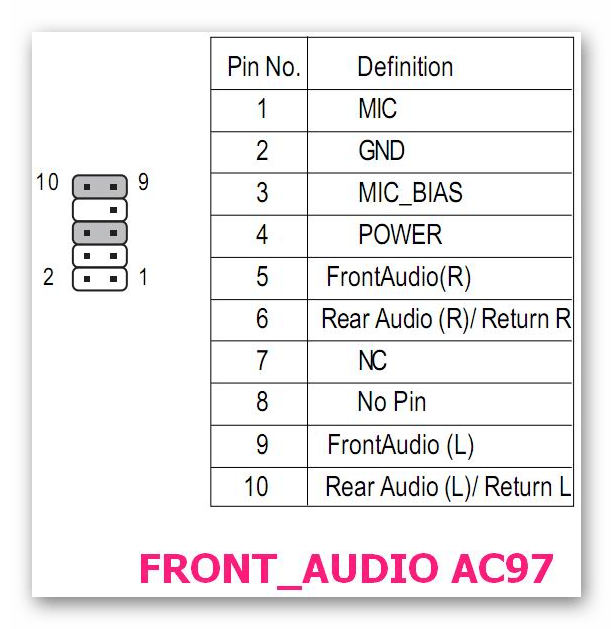
Либо замкнуть контакты (пины) 5-6 и 9-10 перемычками (джамперами).
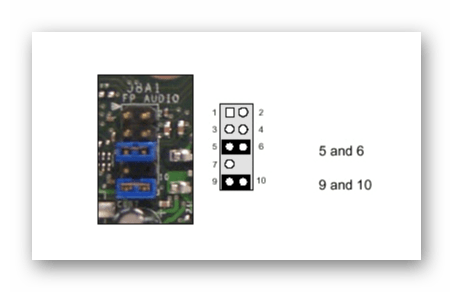
Подробную схему подключения передней звуковой панели вашего корпуса можно найти в мануале к материнской плате.
Мы рассказали вам о способах устранения ошибки, связанной с отсутствием данных о гнезде подключения. Если они не помогли, скорее всего, аудиокарта неисправна и ее нужно сменить. Но прежде поищите на форумах темы, посвященные модели вашей звуковой карты, возможно, там найдете нужную информацию. Или отправьте запрос с описанием проблемы производителю оборудования — у них могут быть индивидуальные методы решения проблемы.
Мы решали задачу с помощью:
Еще есть похожие инструкции:
 Установка языка ввода по умолчанию в Windows 10
 Устранение ошибки «Неопознанная сеть» в Windows 10
 Методы уменьшения нагрузки на процессор в Windows 10
 Методы сканирования QR-кодов в Windows 10
 Что делать, если «Проводник» в Windows 10 зависает
 Полезные команды для оснастки «Выполнить» в Windows 10
 Как навсегда запретить обновление Windows 10
 Настройка четкости монитора в Windows 10
 Почему возникает ошибка «Домен: подлинность не проверена» в Windows 10
 Как узнать код активации в Windows 10
 Исправление проблемы с отображением жесткого диска в Windows 10
 Невозможно загрузить профиль пользователя в Windows 10






















А У МЕНЯ КОГДА ОТКАТИТЬ ДРАЙВЕР Я НЕ МОГУ ЧТО ДЕЛАТЬ?
В статье же дальше написано, что делать, если откат не работает.
Я купил б.у. материнскую плату, успешно установил драйвер realtec97 на windows 7 — но звука никакого небыло. И этот сайт очень помог — взял перемычки из старой платы (ибо на «новой» небыло) и замкнул пины 5-6 и 9-10 в купленной — и все заработало!