 lumpics.ru
В Windows 10 через настройки персонализации можно сделать так, чтобы панель задач автоматически скрывалась. Прежде, чем переходить к способам, которые могут помочь исправить проблему с этим, рекомендуем ознакомиться с нашим отдельным материалом, где описан алгоритм действий для скрытия панели.
Подробнее: Скрытие панели задач в Windows 10
Способ 1: Вызов главного меню с помощью клавиши
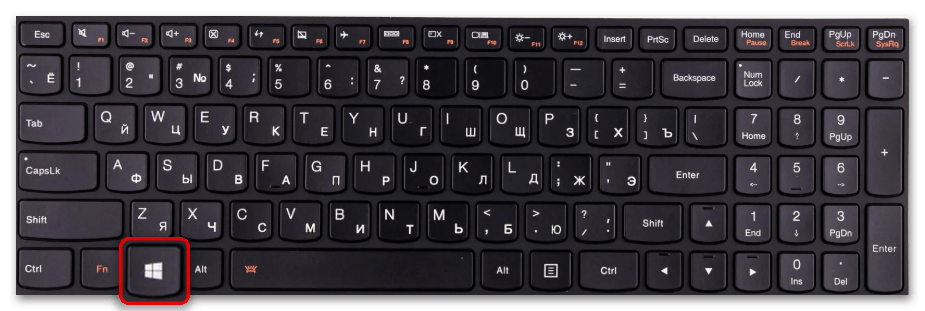
Если же настройка, при которой панель задач скрывается, выполнена корректно, тогда причиной, из-за которой она не исчезает, может быть сбой в работе операционной системы. Зачастую помогает простой вызов главного меню с помощью клавиши «Win» (на ней отображается значок Windows), и после того, как оно появится, снова нужно нажать на эту клавишу, что позволит свернуть меню, а вместе с ним и, возможно, панель задач.
Способ 2: Проверка активных процессов
Не исключено, что панель задач не скрывается, потому как работают какие-то процессы, которые требуют действия. Если на панели есть значки, которые подсвечены цветом (например, красным), откройте это приложение и посмотрите, какое действие ему нужно. Иногда оно требует сохранить процесс или выбрать какую-либо функцию.

После того, как приложение будет развернуто, снова сверните его. Если же его ярлык больше не будет подсвечиваться, то и панель задач сможет скрыться.
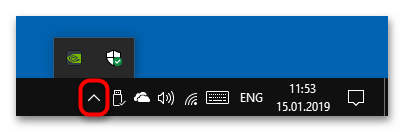
То же самое касается и процессов, которые работают в фоновом режиме и скрываются в трее. Если есть стрелочка рядом с основными значками в области уведомлений, кликните по ней, чтобы посмотреть другие задачи. Препятствовать скрытию панели могут различные уведомления от приложений или сообщения. Как правило, рядом с их иконкой может быть значок в виде красного кружка, восклицательного знака, счетчика или другой, что зависит от конкретной программы. Если вы что-то подобное обнаружили, то кликните по значку, чтобы узнать, что приложение требует от пользователя.
Способ 3: Отключение уведомлений от приложений
Не исключено, что панель задач не скрывается из-за уведомлений от приложений, и иногда их достаточно много, что препятствует работе функции. Можете отключить показ уведомлений, если они не нужны:
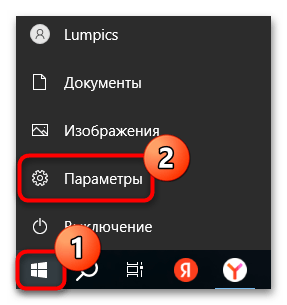
- Откройте главное меню (кнопка «Пуск») и выберите запуск встроенного приложения «Параметры».
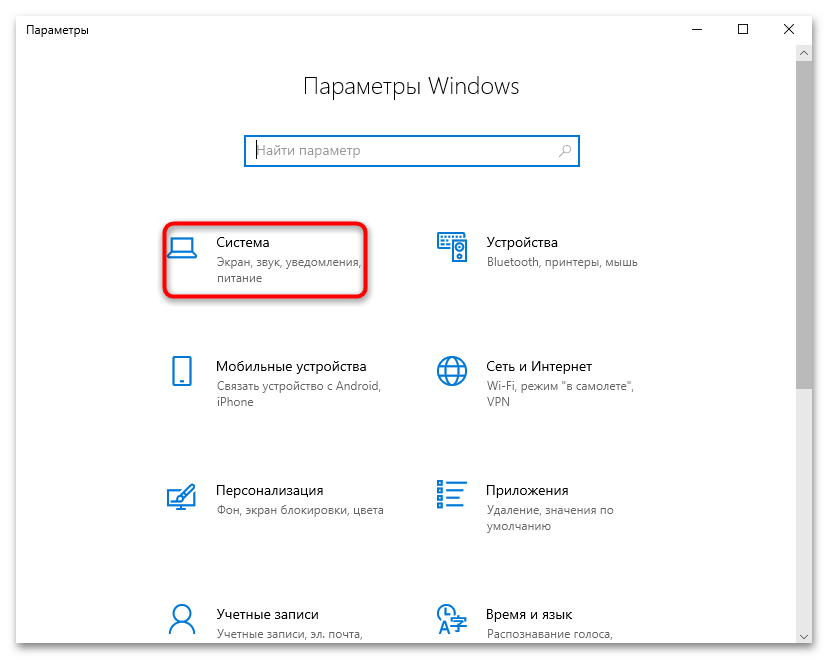
- Выберите в открывшемся окне раздел «Система».
- На панели слева переключитесь на вкладку «Уведомления и действия», затем изучите пункты в центральной части окна. Чтобы отключить уведомления для всех приложений, которые имеют право на их показ, переведите тумблер «Получать уведомления от приложений и других отправителей» в неактивное состояние.
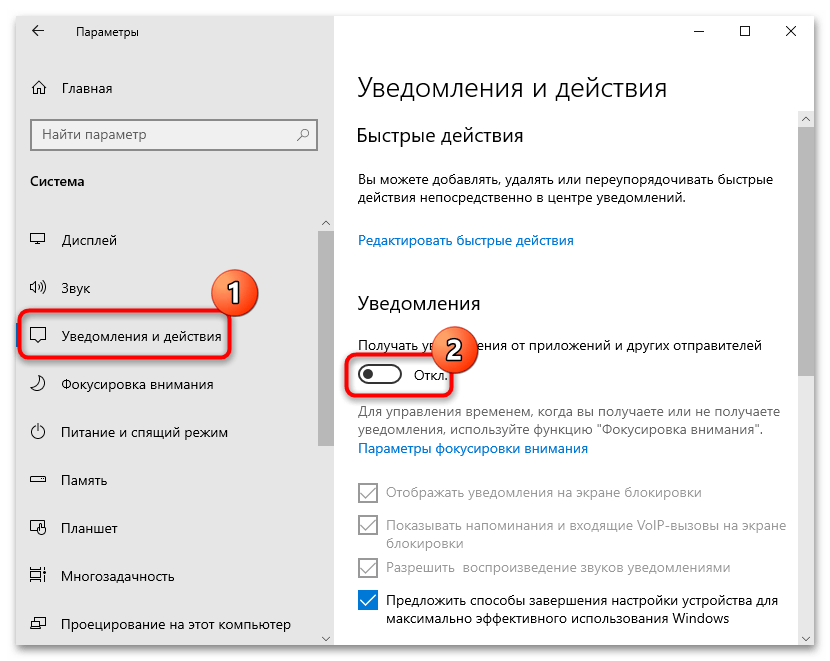
После можете закрывать окно «Параметров» и проверять, работает ли функция автоматического скрытия панели задач без уведомлений.
Способ 4: Перезапуск «Проводника»
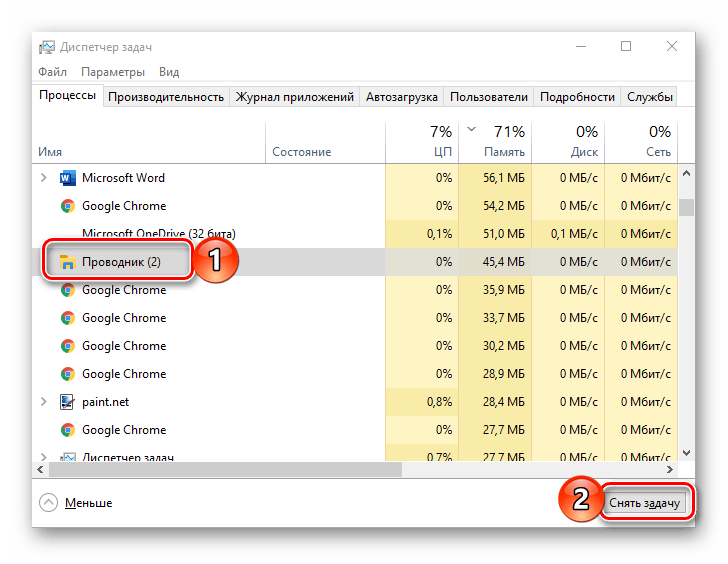
Причина может быть и вследствие сбоев в работе штатного «Проводника». Как правило, помогает обычная перезагрузка операционной системы, которая позволяет сбросить некоторые ошибки и перезапустить системные процессы. Но также можно воспользоваться другими методами, которыми располагает интерфейс операционной системы. О них более развернуто мы писали ранее.
Подробнее: Перезапуск системного «Проводника» в Windows 10
Способ 5: Проверка групповых политик
Владельцы Windows 10 версий Pro и Enterprise могут проверить параметры «Редактора локальной групповой политики», так как могут быть установлены политики, которые препятствуют автоматическому скрытию панели задач.
В Windows 10 Home встроенная оснастка для управления локальными политиками недоступна, но и, соответственно, изменения в ней не могли быть внесены.
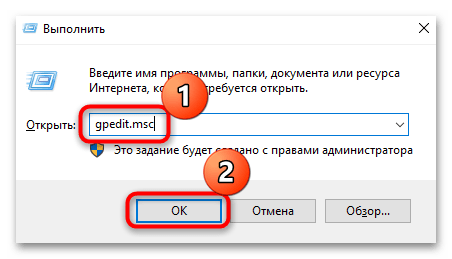
- Одновременно нажмите на клавиши «Win + R» для вызова диалогового окна «Выполнить», в котором нужно ввести запрос
gpedit.mscи нажать на кнопку «ОК». - Разверните раздел «Конфигурация пользователя», затем «Административные шаблоны» и выберите «Меню Пуск и панель задач». Проверьте все политики, которые расположены в центральной части окна, а именно – их состояние (соответствующий столбец). По умолчанию у всех них должно быть состояние «Не задана». Если установлено иное значение, дважды кликните левой кнопкой мыши по пункту.
- В открывшемся окне отметьте «Не задано» и сохраните настройки.
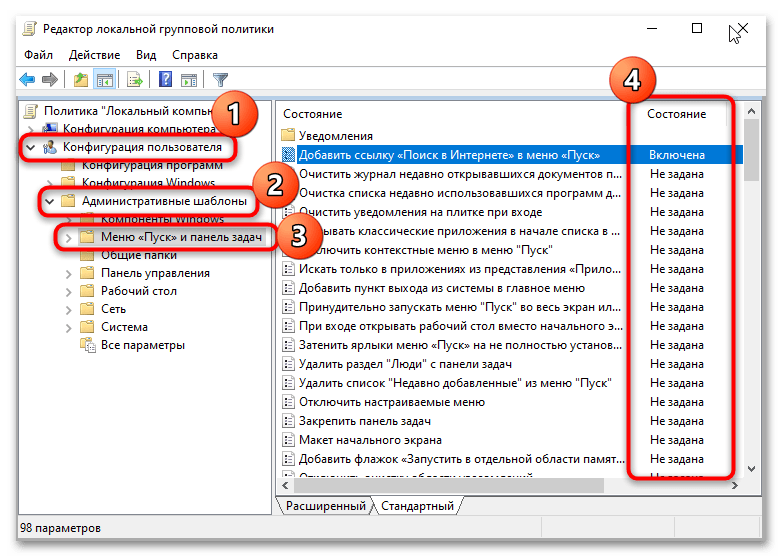
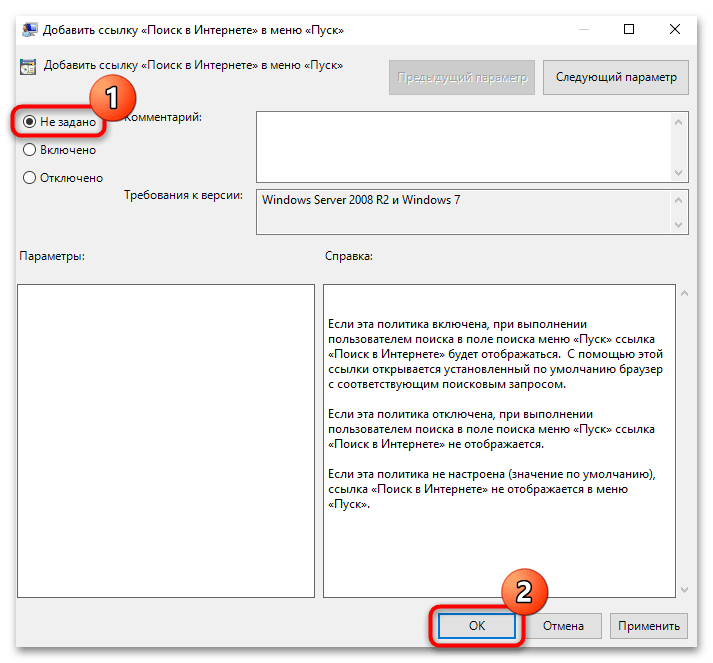
Если требуется, проделайте то же самое и с другими политиками, которые располагаются в разделе «Меню Пуск и панель задач».
Еще есть похожие инструкции:
 Как сделать напоминание на компьютере с Windows 10
 Отключение процесса «Antimalware Service Executable» в Windows 10
 Решение проблемы с пропавшими значками на рабочем столе в Windows 10
 Поиск файлов по их содержимому в Windows 10
 Как решить проблему с установкой Windows 10 на SSD
 Как решить проблему с изменением разрешения экрана на Windows 10
 Решение проблем с игрой Disciples II в Windows 10
 Исправление синих стрелок на ярлыках Windows 10
 Открытие Защитника Windows 10
 Решение проблем с запуском Калькулятора в Windows 10
 Устранение ошибки 0x8030001 в процессе установки Windows 10
 Перезагрузка компьютера с Windows 10 через «Командную строку»





















Автор статьи: Маргарита | Обновлено: