 lumpics.ru
Первым делом считаем нужным отметить, что в подавляющем большинстве современных продуктов рассматриваемой компании используется графический UEFI-интерфейс. Привычные бывалым пользователям текстовые БИОС остались только в самых бюджетных или устаревших решениях. Поэтому настройку микропрограммы будем приводить на примере именно графического меню, которые чаще всего выглядит так:
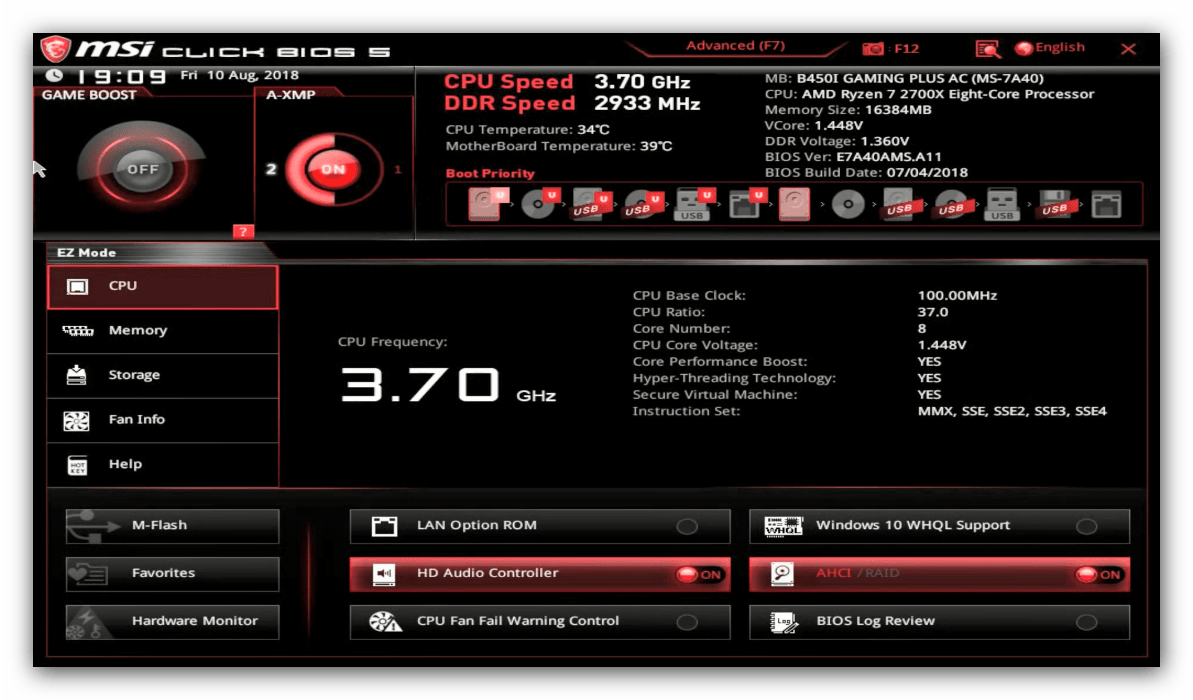
В целом интерфейс похож на решения от других производителей, особенно, двумя режимами отображения: упрощенным «EZ Mode» и продвинутым «Advanced». Для начала рассмотрим настройки, которые предлагает упрощенный режим.
Параметры EZ Mode
Этот режим предлагает базовые параметры, рассчитанные на начинающих пользователей. Тем не менее для совсем уж новичков даже такой интерфейс может показаться сложным и непонятным. Разберём наиболее часто используемые настройки.
- В верхней левой части экрана на продвинутых решениях от MSI расположены переключатели режимов «Game Boost» и «A-XMP».
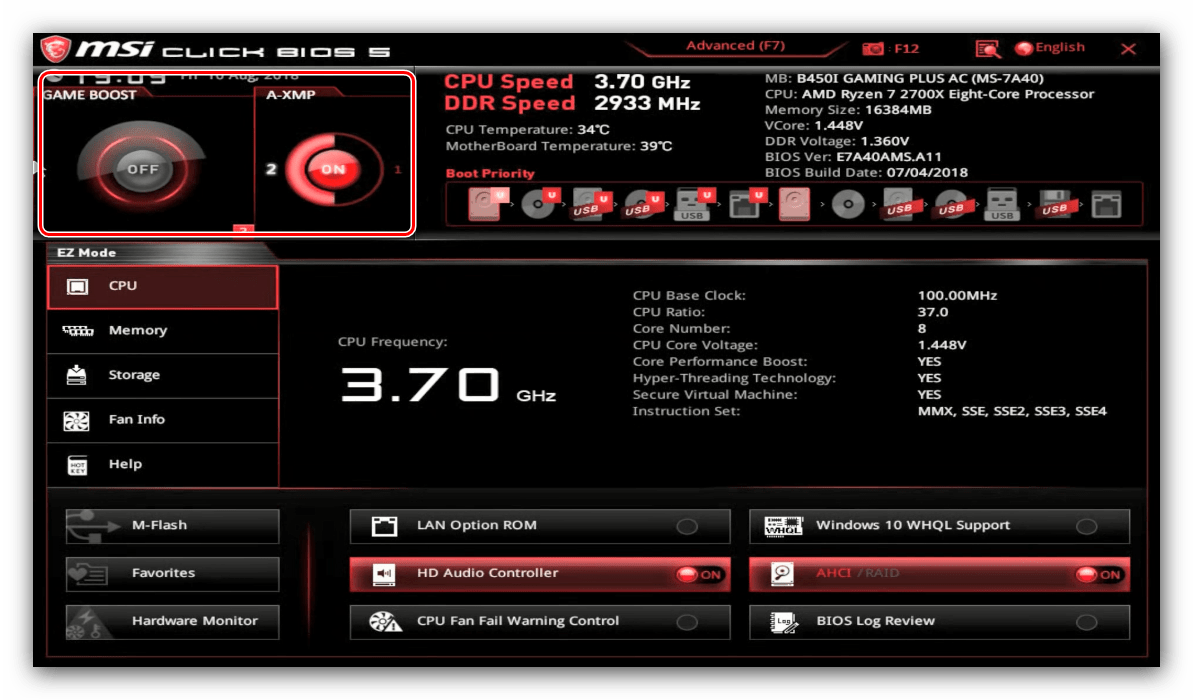
Первый позволяет вывести быстродействие платы и комплектующих на оптимальную производительность в видеоиграх, тогда как второй по сути включает разгон оперативной памяти. Обратите внимание, что рассчитан этот параметр на взаимодействие с процессорами AMD Ryzen.
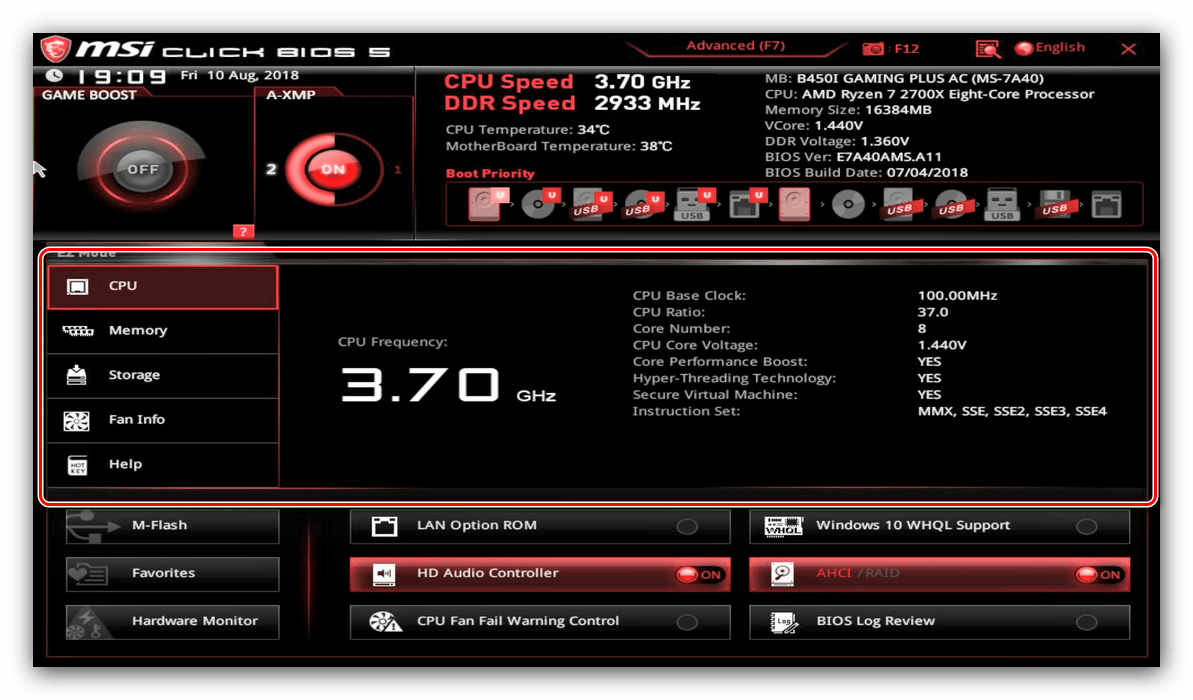
- В левой части интерфейса расположено информационное меню, пункты которого предоставляют сведения о состоянии основных систем компьютера. Эти сведения отображаются в центральной части окна.
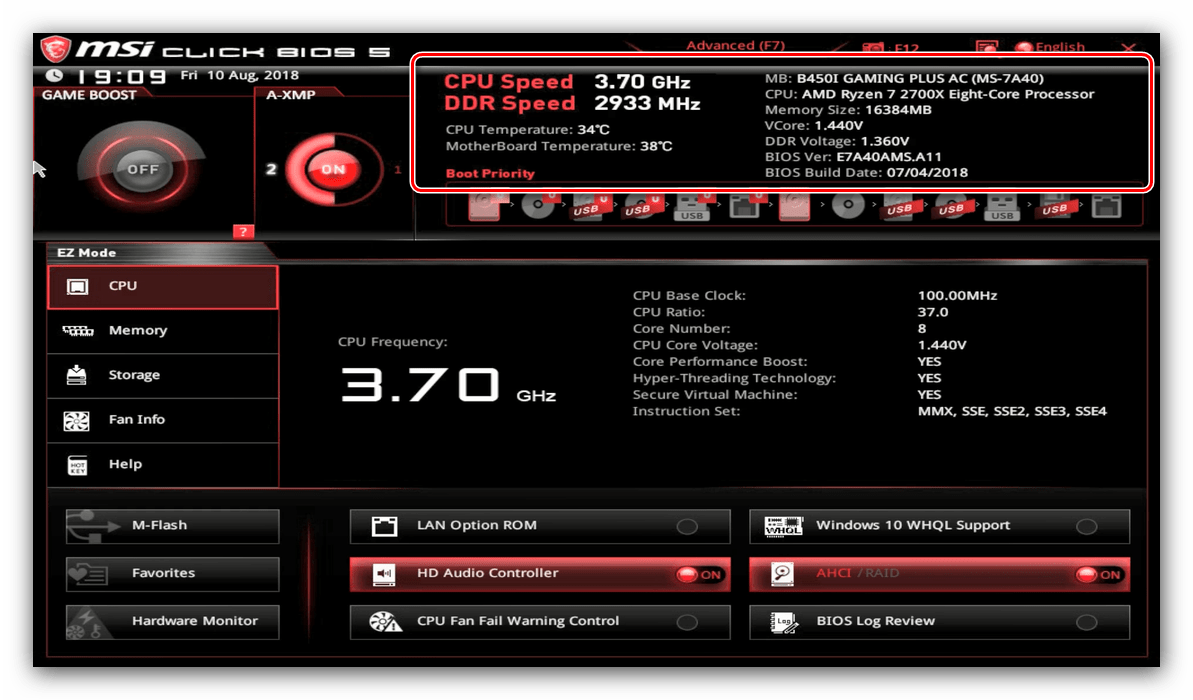
- Вверху в центре и справа расположен ещё один информационный раздел: в левой его части указаны текущие частота и температура процессора и модулей ОЗУ, а в правой – краткие сведения о комплектующих компьютера.
- Ниже информационного блока расположен список загрузочных устройств. Отсюда можно менять их приоритет – например, если первым загрузочным устройством нужно выбрать флешку, просто найдите в списке соответствующую позицию, и перетяните её мышью в начало перечня.
- Внизу слева находится меню доступа к служебным утилитам: фирменному прошивальщику BIOS от MSI под названием M-Flash, утилите переключения рабочих профилей (пункт «Favorites») и средству мониторинга работы платы и комплектующих.
- Наконец, внизу в центре и справа есть доступ к быстрым настройкам некоторых важных параметров: включение или отключение AHCI-режима или встроенной звуковой карты, отображение ошибки при проблемах с основным кулером и т. д. Также отсюда можно открыть журнал БИОС.
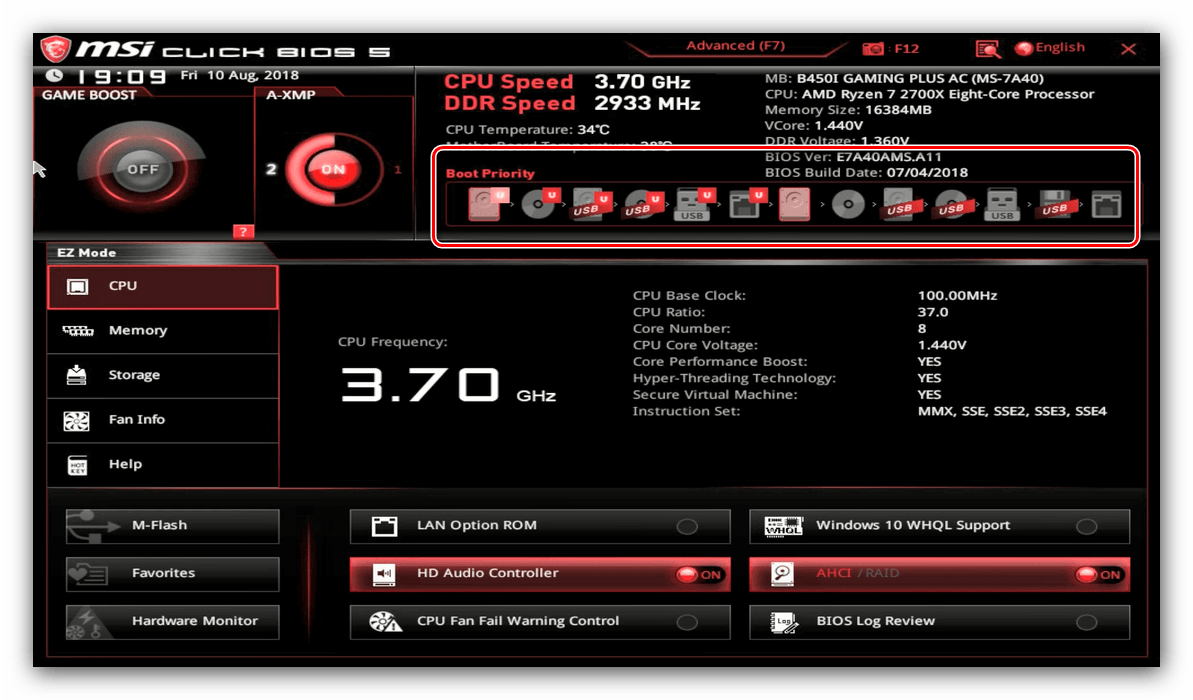

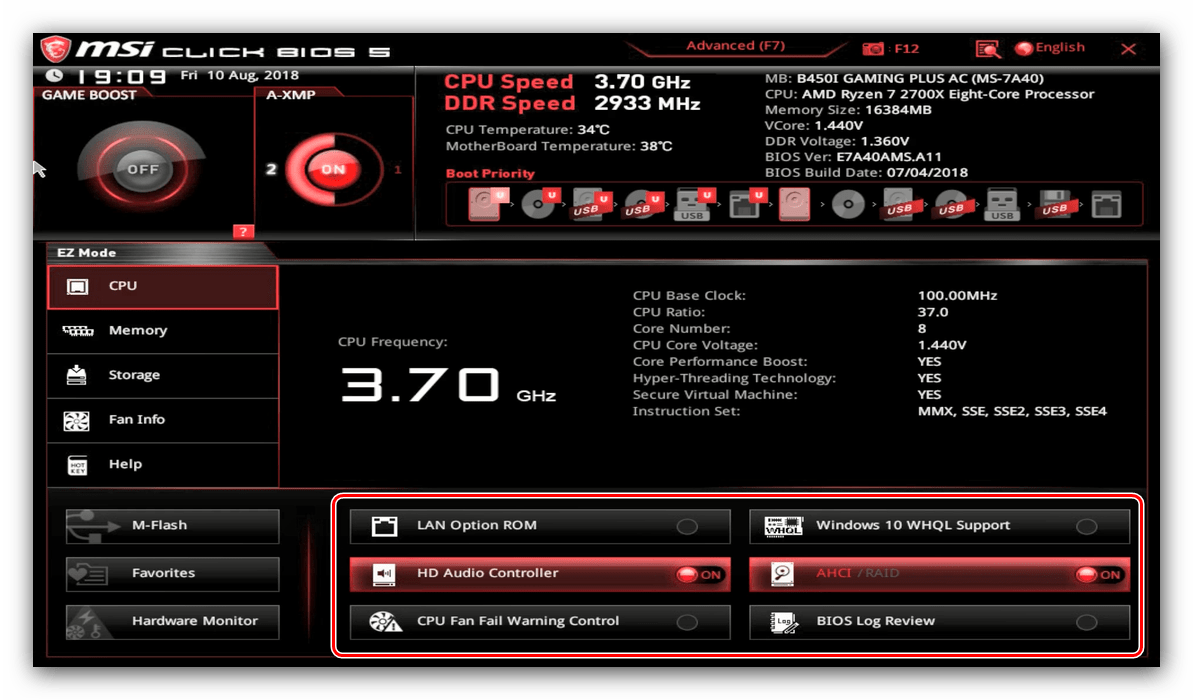
Как видим, этот режим действительно рассчитан на начинающего юзера.
Настройки Advanced-режима
Вариант EZ Mode не слишком подходит для продвинутых пользователей, которые привыкли тонко настраивать работу материнской платы под свои нужды. К счастью, производитель учёл это, и для опытных юзеров доступен режим Advanced. Включить его можно нажатием на клавишу F7 или через кнопку вверху меню.
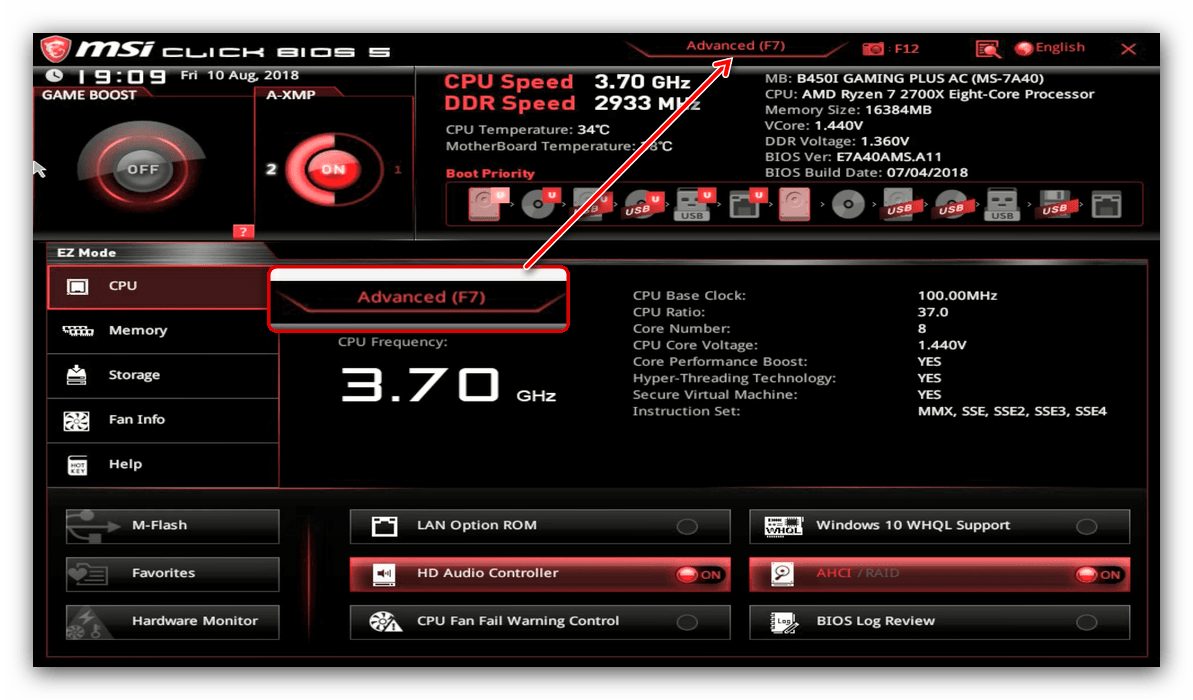
Теперь подробнее рассмотрим настройки расширенного режима. При переключении в Advanced Mode в правой и левой части интерфейса появляются разделы с конфигурируемыми параметрами.
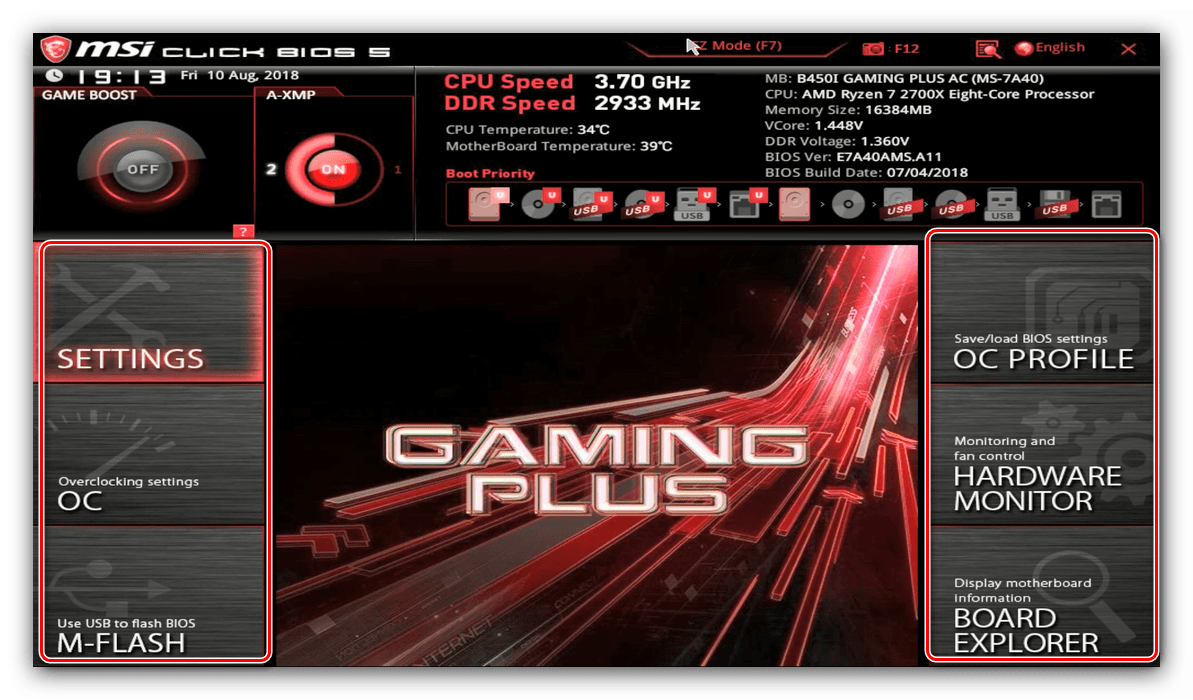
«Settings»
В разделе расположены основные настройки материнской платы, которые можно найти также в любом другом БИОС.
- Первый пункт – статус системы, который отображает расширенные сведения о конфигурации компьютера или ноутбука.
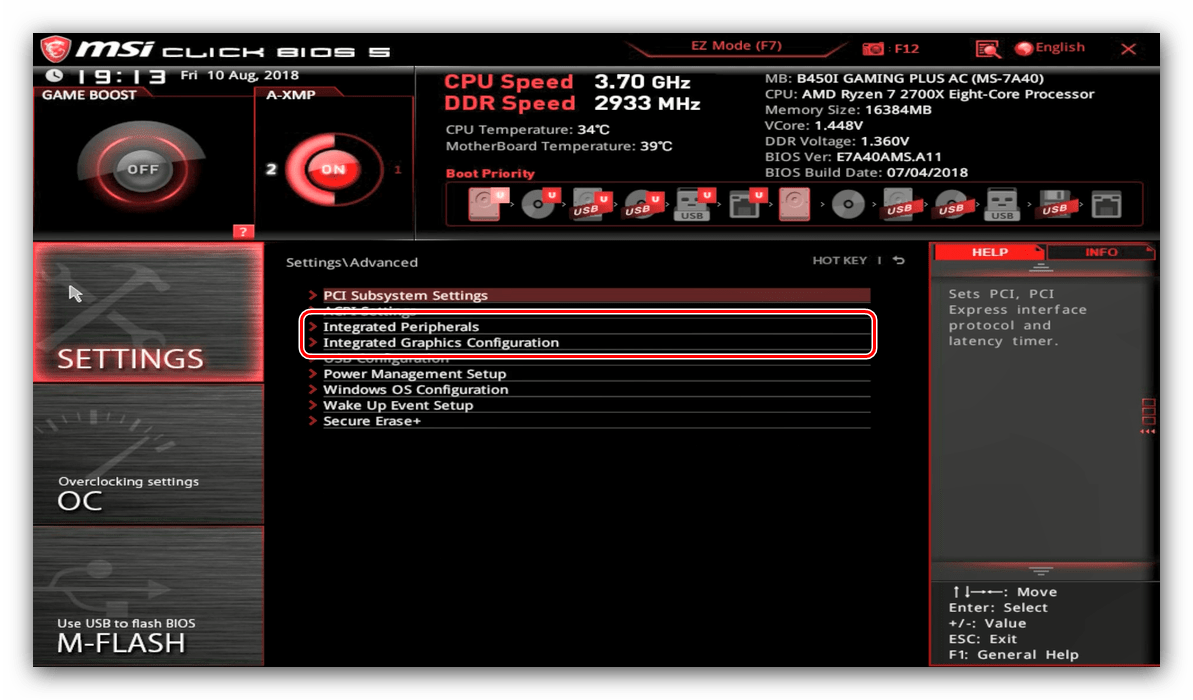
- Настройки блока «Advanced» зависят от модели платы или ноутбука. Основными являются:
- «Integrated Peripherals» – можно настроить поведение интегрированных в плату компонентов (видеоядра, сетевого адаптера и звукового контроллера).
- «USB Configuration» – отвечают за работу с USB. Отсюда включается поддержка Legacy-режима для установки ОС, отличной от Windows 8 и выше.

- «Power Management» – в этом блоке осуществляется управление питанием платы.
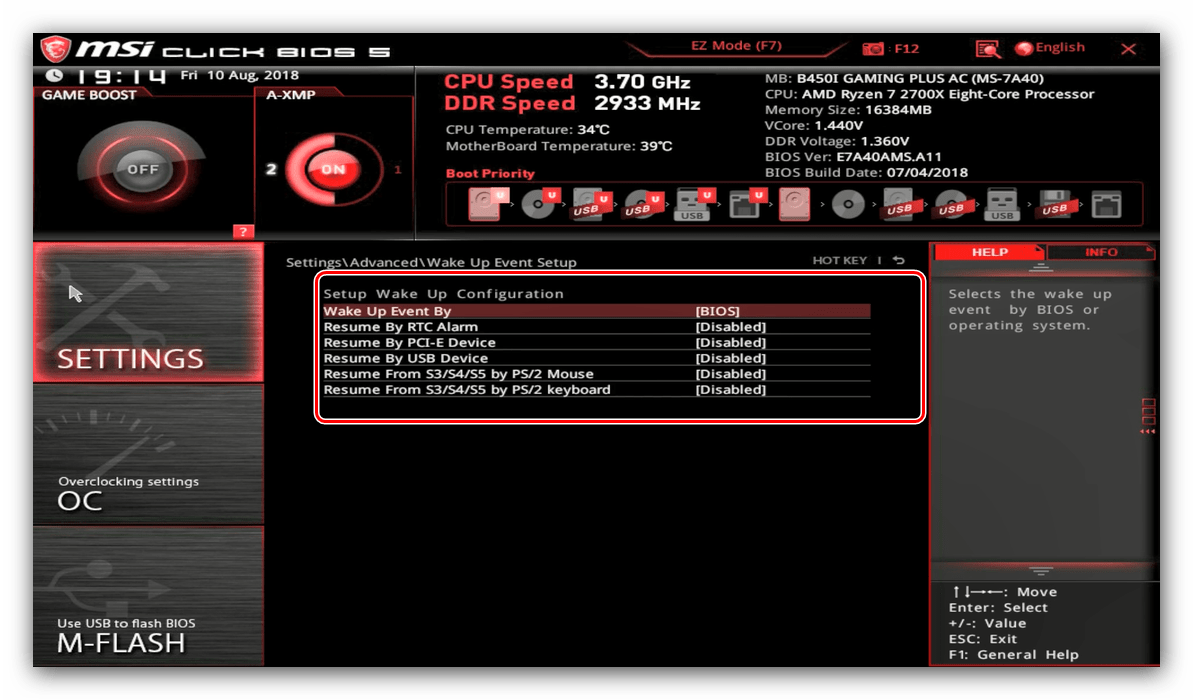
- «Wake Up Event Setup» – позволяет настроить автоматическое включение компьютера при соблюдении тех или иных условий.

- Раздел «Boot» содержит в себе список приоритета загрузки, а также некоторые специфичные настройки вроде включения или отключения звуковой индикации кодов POST или отображение служебной информации во время загрузки компьютера.
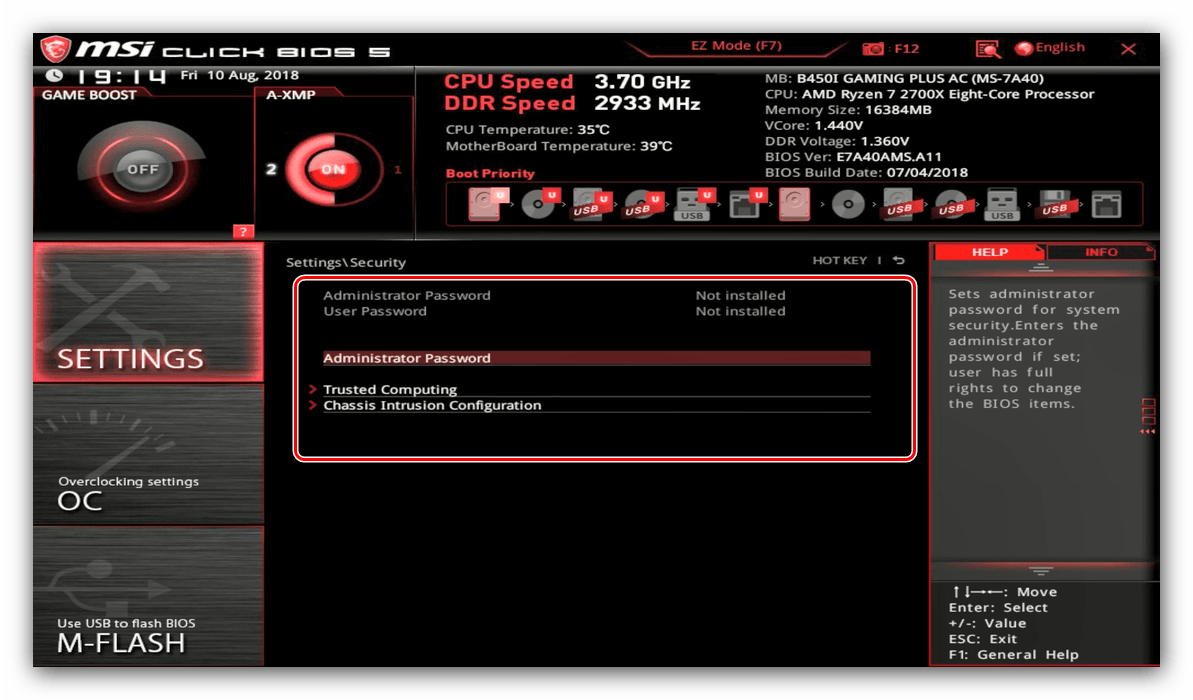
- В меню «Security» располагаются параметры безопасности вроде установки административного и пользовательского пароля для доступа к изменению настроек БИОС.
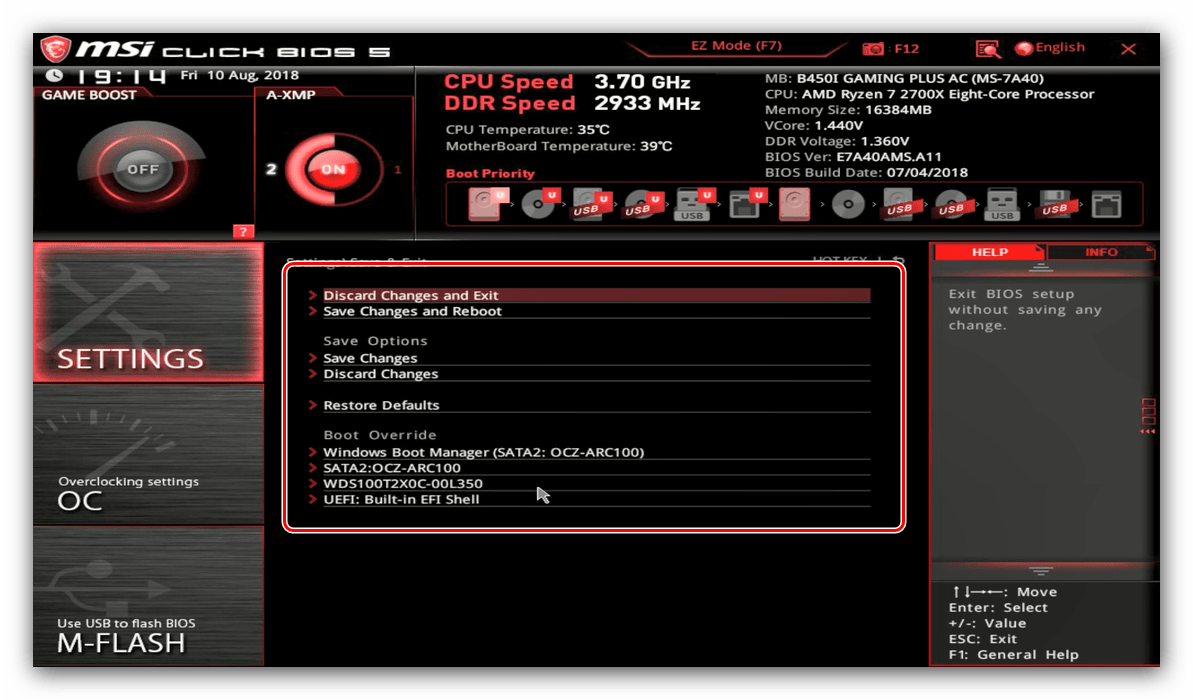
- Блок «Save & Exit» содержит настройки сохранения внесённых изменений, выхода из UEFI-оболочки, а также сброса настроек к заводским значениям.


«OC»
Следующий блок параметров называется «OC» – это сокращение слова overclocking, то есть разгон. Из названия понятно, что опции в этом разделе касаются разгона процессора, материнской платы и оперативной памяти компьютера.
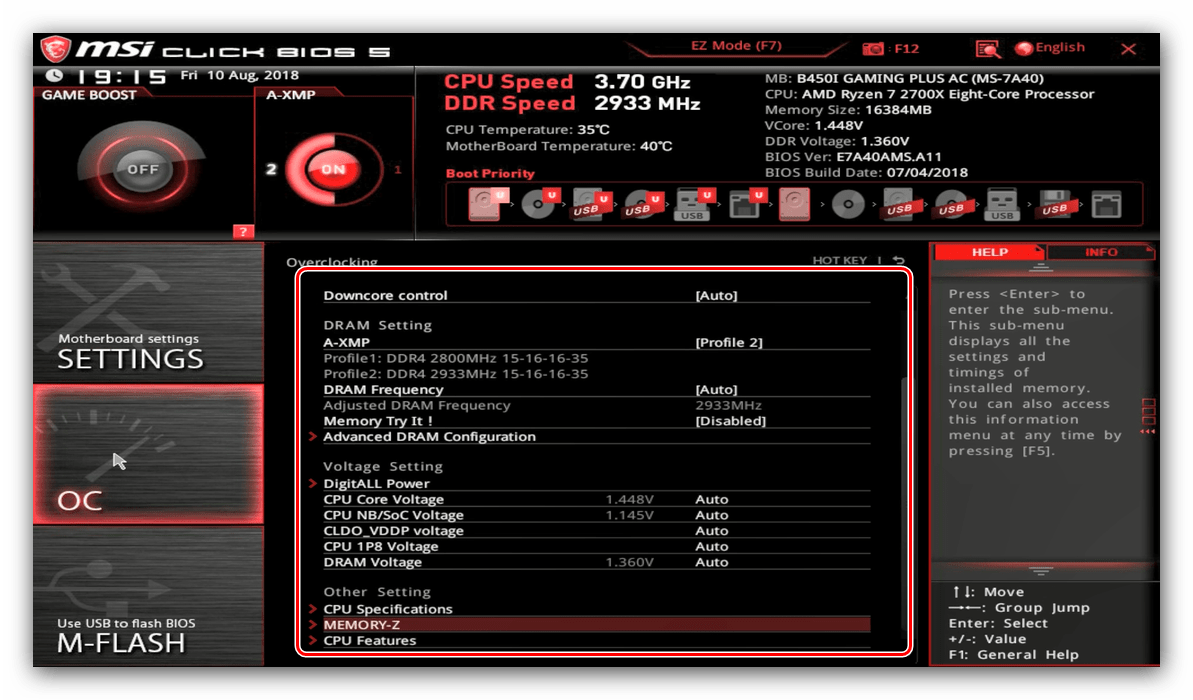
Обратите внимание, что этот блок присутствует далеко не на всех моделях материнских плат: бюджетные решения могут не поддерживать возможности оверклокинга, отчего соответствующий пункт оболочки будет недоступен.
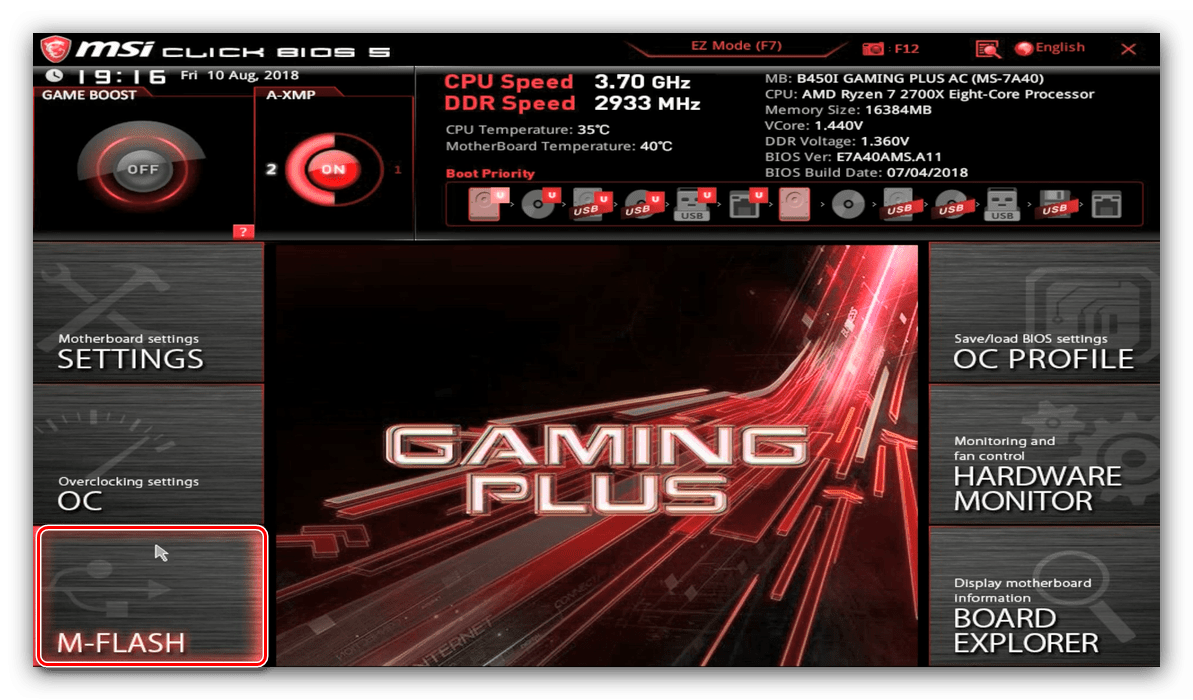
«M Flash»
Этот блок предоставляет доступ к утилите прошивки БИОС.
«OC Profile»
Здесь можно сохранять настройки профиля разгона BIOS (в специальный раздел памяти или на USB-носитель) и загружать их, если потребуется.

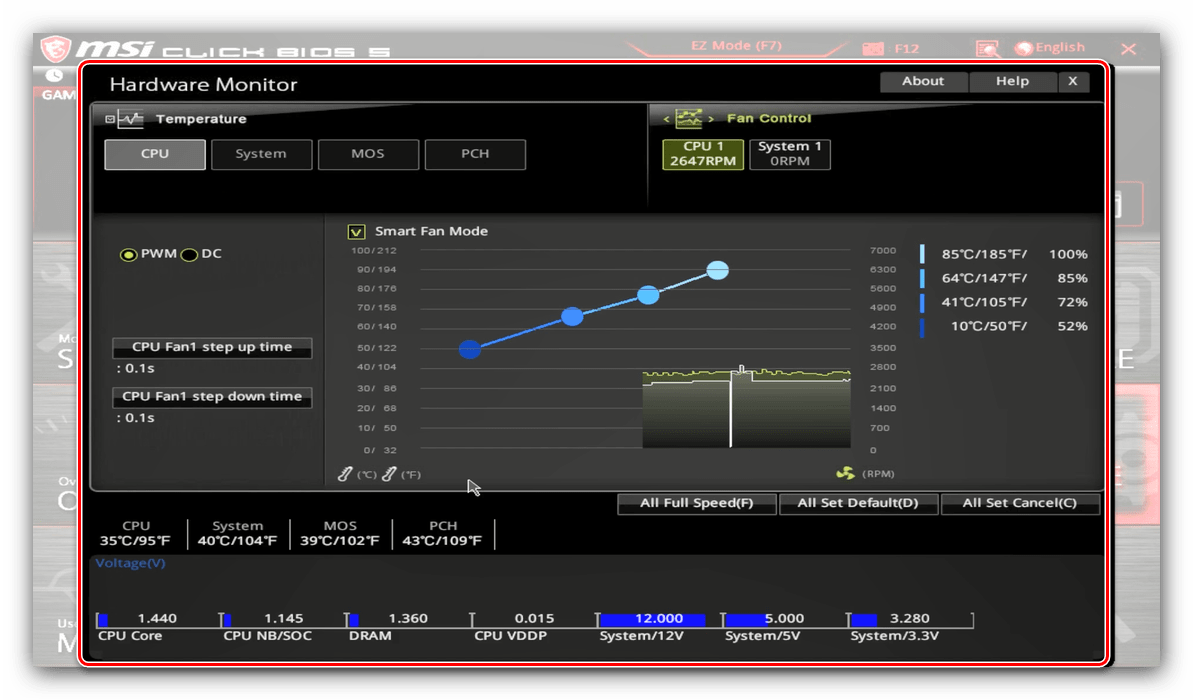
«Hardware Monitor»
Название говорит само за себя – переход к этому разделу открывает средство мониторинга аппаратных составляющих ПК или ноутбука.
«Board Explorer»
В этом разделе открывается доступ к уникальному для плат MSI средству визуального контроля за комплектующими: отображается материнская плата с отмеченными областями, которые соответствуют процессорному сокету, разъёмам ОЗУ, PCI-слотам и т. д. При наведении на них отображается название компонента и некоторые сведения о нём.

Заключение
Как видим, параметров BIOS у плат MSI довольно много, и предоставляют они обширные возможности для тонкой настройки устройства под свои задачи.
Мы решали задачу с помощью:
Еще есть похожие инструкции:
 Обновляем BIOS на материнской плате Gigabyte
 Как найти принтер на компьютере
 Отключение режима энергосбережения в BIOS
 Обновление BIOS на ноутбуке ASUS
 Вход в BIOS на ноутбуке HP
 Включаем сетевую карту в BIOS
 Как включить звук в BIOS
 Как включить виртуализацию в BIOS
 Восстановление системы через BIOS
 Как включить USB-порты в BIOS
 Обновляем BIOS на MSI
 Обновляем BIOS на ноутбуке HP








Где взять пароль БИОС
arctic cooling liquid freezer iii 360 a-rgb процессор core i9-14700kf настройка кулеров и водянки подскажите плиз
Довольно поверхностная статья, приведены только «лежащие на поверхности» настройки. Даже у меня с почти 40 летним опытом работы на компьютерах (начинал с ЕС 1841) и 25 летним опытом системного администратора, были трудности с настройкой BIOS, а с одной проблемой так и не справился. После настройки очерёдности загрузки и сохранения этого состояния (тремя вариантами), почему-то со временем она непредсказуемо изменяется.
Пока спасаюсь от этого при путём нажатия клавиши «F11» во время старта системы.
Как открыть Advanced mode на msi
Здравствуйте, Аноним. На большинстве материнских плат MSI переход в Advanced Mode в BIOS выполняется нажатием клавиши F7. Если у вас уже открыт BIOS, попробуйте просто нажать F7, и интерфейс должен переключиться. Если этого не происходит или клавиша не работает, попробуйте:
1. Найти кнопку Advanced или Settings на главном экране BIOS и выбрать ее.
2. Если используется мышь, попробуйте кликнуть в правом верхнем углу — иногда там есть переключатель режима.
3. В редких случаях у некоторых моделей MSI нужные параметры могут находиться в разделе Overclocking, Advanced Settings или OC Tweaker.
Если BIOS не реагирует на нажатия клавиш, попробуйте обновить прошивку, так как в старых версиях интерфейс может отличаться, но обычно это не требуется, нужно лишь немного разобраться в реализации конкретно вашего меню. Можете уточнить модель материнской платы или отправить нам изображение из BIOS, чтобы мы могли помочь разобраться в данной ситуации.
материнская плата msi mag z790 tomahawk, как выставить время и дату в биосе?
садится батарея ноут выходит в биос, как настроить что бы при включений включалась виндос сразу?
Тут рассказ про биос,а не для чего и как настроить.Я как начинающий ничего непонял.Приобрёл новую материнку b550 tomahawk и чтобы настроить опять же непонятно и всё на англ язык.Сменил на русский всё тоже самое.Ютубы все тоже самое на англ.Бесите уже.Придётся дорого раскошеливаться мастеру заплатить 2к чтобы просто там за пару минут починил.
Здравствуйте при подключении в материнку z370 pro series SSD напрямую к материнке отключаются все жёсткие диски в том числе с ОС что делать
Я столкнулся с такой же проблемой на MSI-B550M-Pro-VDH. Как я понял этот BIOS поддерживает в основном только разметку накопителей в UEFI, когда попадается разметка в MBR, а тем более, когда и та и другая, ведёт себя непредсказуемо. Именно из-а этого я долгое время не переходил на новую платформу.
После обновления и сброса биос компьютер зависает на логотипе msi, что делать?
Тут такой вопрос либо я совсем пень либо сани не едут захожу в биос а продвинутый режим какойто мягко говоря вовсе не продвинутый (после нажатия f7) ничего не происходит надо другую версию ставить или что делать подскажите
Банальное описание пунктов меню, да и то самое поверхностное. Хотелось бы увидеть информацию о том, какие значения можно и нужно выставлять для наилучшей стабильности и производительности компьютера.
Настройки БИОС в своём большинстве не влияют на стабильность и производительность работы ПК. Задача данного меню вовсе не в этом. Советую сперва прочитать, зачем вообще предназначен БИОС как таковой.
Статья называется «Настройки BIOS…», а по сути просто обзор.(((
Я искала настройку, а не обзор
Другая система биоса
Где тонкие настройки? Как настроить SSD M.2?
Собрание знатоков тут,одни «спецы»смешные.
здесь общее описание платы,а про настройки ни слова
Просто перечислили все разделы и за что они отвечают, а конкретно как производить в них настройки тишина. Например как управлять вентиляторами?
Включаю, загружается биос, стоит загрузка с хдд, по статье посмотрел у меня всё работает нормально, перезагружаю, загружается биос. Как выйти из него что бы загрузка была с диска. У меня первая материнская плата MSI. До этого и асус и гигабайт были таких проблем не было
Да, я тоже около четверти века предпочитал системные платы Asus. хотя за сисадминскую практику разбирался с десятками различных BIOS, но таких проблем как с этой материнкой никогда не было.
Сегодня устанавливал на новый компьютер с этой платой Simply Linux 10.4 и установка получилась С ПЯТОГО РАЗА!!!
И КАЖДЫЙ РАЗ нужно было проходить все «круги ада», чтобы на заключительном этапе (установке загрузчика), получить сообщение о фатальной ошибке. Пока не поотключал все винчестеры, кроме того, на который устанавливал ничего не получалось, полнейшим мрак! Такого у меня ещё не было.
На каких платах сейчас есть IDE режим в BIOS ?
Можно любого производителя
Желательно статью
Информации совсем нет
Из современных ничего не найдёте, последние мои материнки, у которых с этим не было проблем были «Asus P8H67-V» и Gigabyte «H61M-S2PV» с Socket 1155.
Эх если бы был гайд по каждому пункту, типа зачем он нужен или за что отвечает и выбор авто, включен, выключен подробнее. Очень все кратко в статье большая часть пропущена, например что за поддержка window s10 и кратко как это работает.
Ни одного слова про настройку, а перевод разделов меню… это реально круто…
включение и отключение передней панели
Не раскрыта тема статьи под названием «Настройка BIOS на устройствах MSI». Всё, что тут написано, есть в описании пунктов меню в самом биосе, которое появляется справа в разделе «Halp». Достаточно только переключить язык биоса на русский. Только зря потратил время на прочтение диктанта.
Рассказали бы подробно о настройках PCI Subsystem Setting. Очень нужно.
Вот я установил диск SSD на компьютер, на него установил операционку Windows 10, оставил старый HDD винчестер для кино, музыки …. Теперь при работе периодически компьютер перестает видеть этот HDD … Выключу компьютер, постоит, включаю, все видит, читает …. правда иногда чтение зависает, тормозит.
Подумал, что в настройках BIOS UEFI что то не так выставил, опыта такого нет … Статью эту почитал, но все обзорно, нету конкретных советов, как и какие параметры надо устанавливать.
БИОС тут может быть не при чем. Возможно, жесткому диску не хватает питания — смотря, сколько ватт у блока питания и какая конфигурация ПК. Кроме того, посмотрите в «Панель управления» > «Электропитание» > «Настройка (текущей) схемы электропитания» > «Изменить дополнительные параметры электропитания» пункт «Отключать жесткий диск через» — должно стоять 0 минут. Проверяли ли вы жесткий диск на наличие ошибок ФС, битых секторов?
А что на русский не переключился в биос? Не знал? Нужны бы все шаги оптимизации для быстрой загрузки виндовс 10 например. а так мало полезно.
У меня вообще на материнке ни такой биос !?
Обзор биоса, не какой настройки. Обзорная стотья и не полная.
Как установить интерфейс UEFI click 5?
Как сделать ssd m2 основным для загрузки
У меня 3 диска. Один SSD И два HDD. Из них в приоритете виден только один HDD. Отключаю оба HDD, тогда SSD появляется в загрузочном списке. А если отключаю SSD тогда появляется SSD M2. При этом Список приоритета забит записями несуществующих устройств, в том числе флоппи диск. Видимо для подключённых устройств остаётся только одна строка. Думал что это косяк биос и обновился на следующую версию, но там тоже самое. Перерыл весь инет но не нашёл объяснение этого феномена.
Поиграйся с сата3 портами под хдд, в смысле переподключай в разные физически, иногда при каких то условиях некоторые отключаются у каких-то матерей
перетащи ярлык ssd в uefi, который на главном окне, на первое место по порядку
Чепуха, а не статья. Она не соответствует действительности, никакой настройки биос тут нет. Всё описано в общих чертах, человек не знакомый с биос и не знающий английского и так без труда догадается о том что означают те вещи, которые обвёл автор: что вот слева блоки означающие состояние процессора, кулеров или оперативной памяти и т.д. Но интересуют именно тонкие настройки, про которые ни слова.
А нде настройка для майнинга?
Возможно Вы видели:
https://ru.msi.com/blog/uefi-bios
Подключить в него устройство (ssd) и в boot меню поставить приоритет этого накопителя
просто общий обзор. Много пользователей ругаются а то, что у MSI биос видит всю оперативку а пользует только половину или или 2\3. Различные танцы с бубнами и замена железа не помогает. Хотелось бы обзор на «волшебные кнопки» которые возможно помогают решить вопросы с оперативкой
Поставь через одну!