 lumpics.ru
Конфигурирование ПО платы через рассматриваемую оболочку состоит из нескольких этапов: входа в BIOS, настройки параметров загрузки, разгона и поведения системы охлаждения, а также сохранения внесённых изменений. Начнём по порядку.
Этап 1: Вход в BIOS
Как правило, процедура загрузки в BIOS для UEFI в исполнении ASUS точно такая же, как для «классического» варианта: нажатие на одну клавишу или их сочетание, а также перезагрузка из-под системы, если основной на компьютере является Windows 8 или 10. Для более подробной информации обратитесь к статье по ссылке ниже
Урок: Заходим в BIOS на ASUS
Этап 2: Изменение параметров микропрограммы
Непосредственно настройка UEFI BIOS Utility касается установки приоритета загрузки, тонкой настройки работы материнской платы, CPU и оперативной памяти и конфигурации режимов охлаждения.
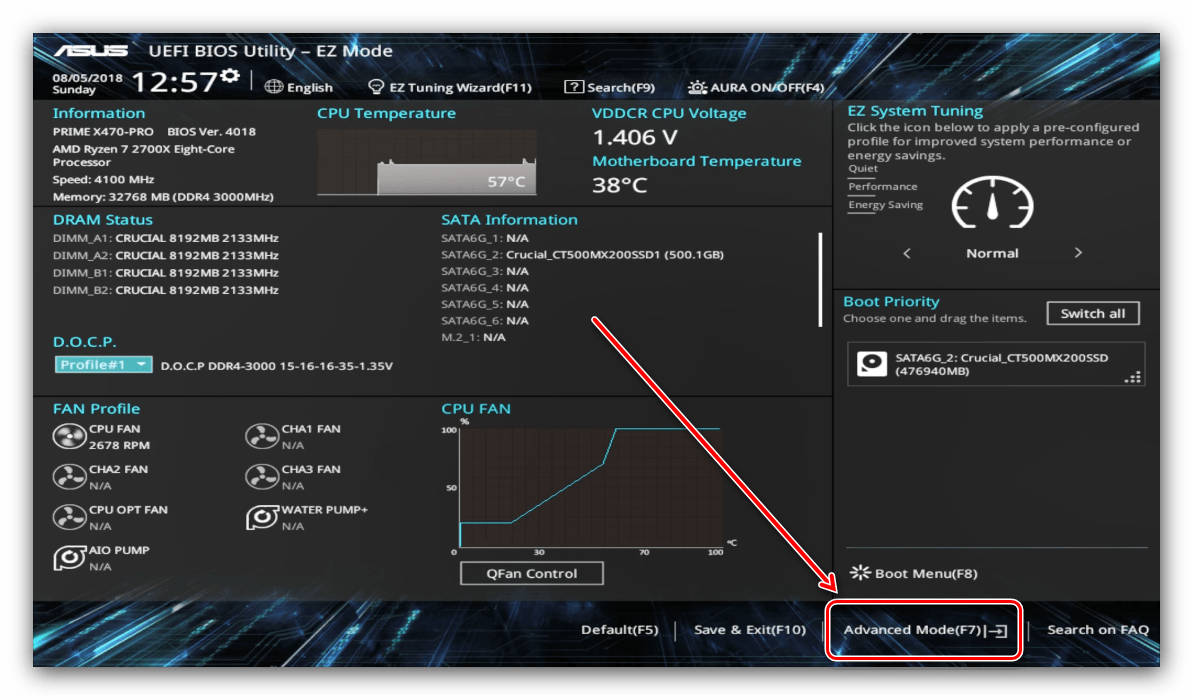
Прежде чем мы приступим к описанию параметров, утилиту настройки BIOS следует переключить в продвинутый режим отображения. Для этого на главном окне оболочки кликните по кнопке «Exit/Advanced Mode» и воспользуйтесь вариантом «Advanced Mode». На некоторых версиях UEFI нужный пункт представлен отдельной кнопкой внизу экрана.
Приоритет загрузки
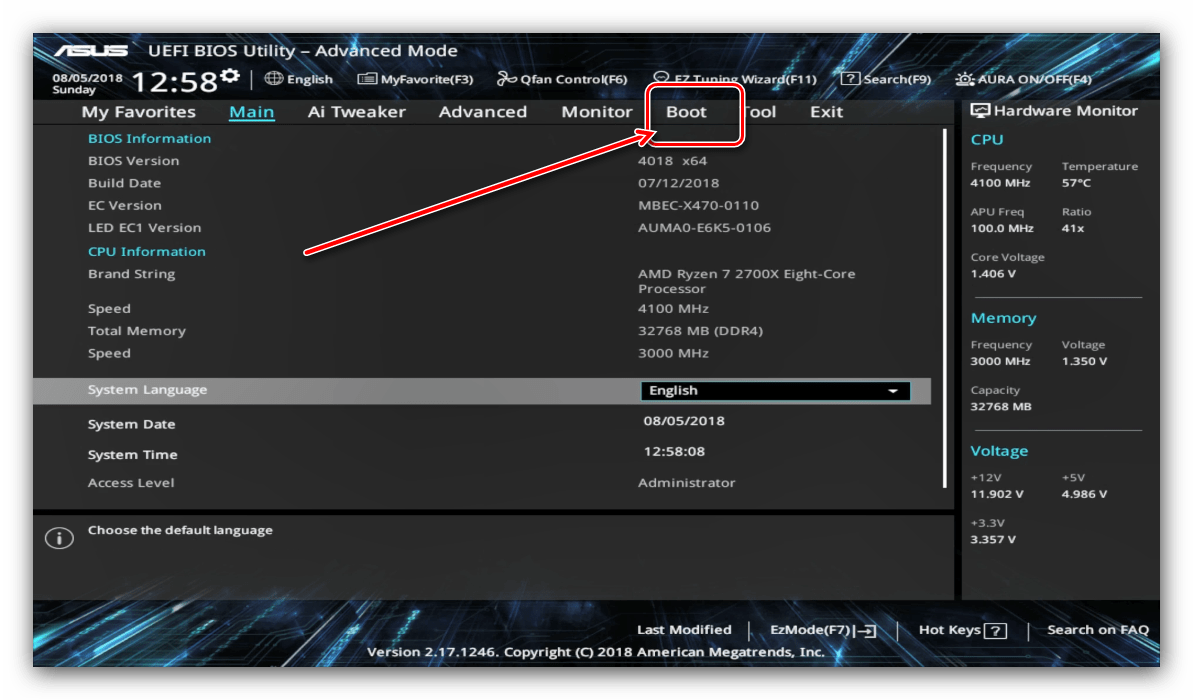
- Для настройки загрузки перейдите на вкладку «Boot».
- Найдите блок под названием «Boot Option Priorities». В нём расположены все распознанные БИОСом накопители, с которых поддерживается загрузка. Пункт с названием «Boot Option #1» обозначает первичный накопитель – как правило, это должен быть HDD или SSD.
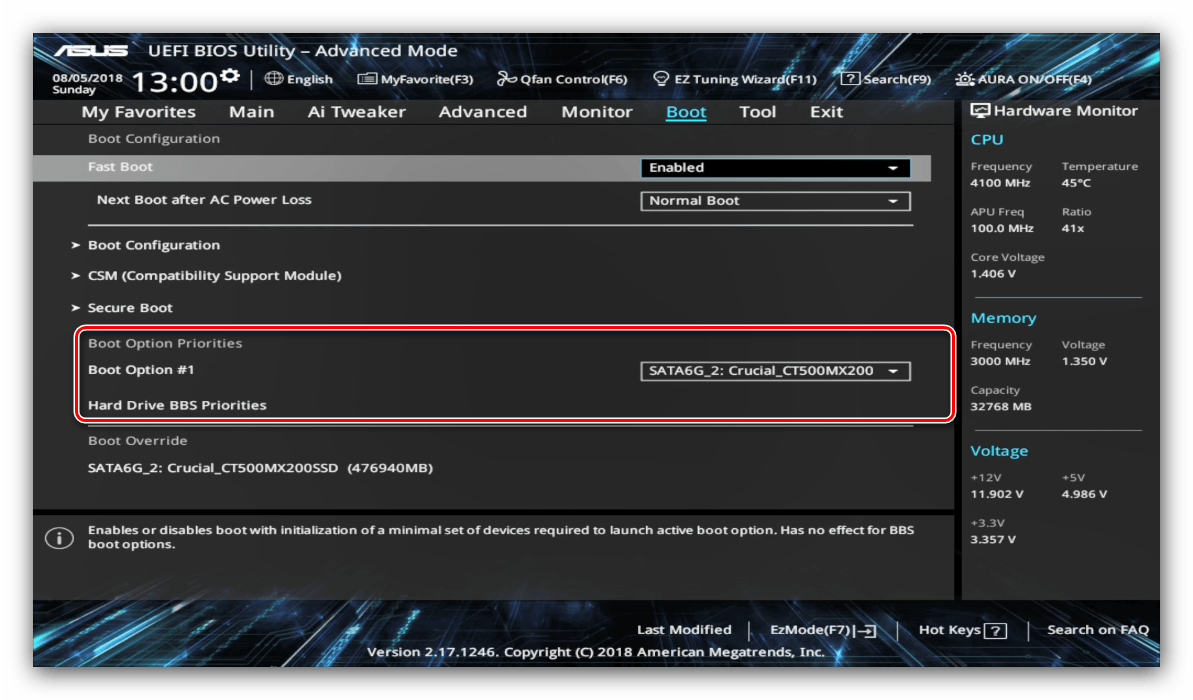
Если требуется загрузиться с флешки, в выпадающем меню пункта можно установить именно её. Точно так же обстоят дела и с другими типами загрузочных накопителей.
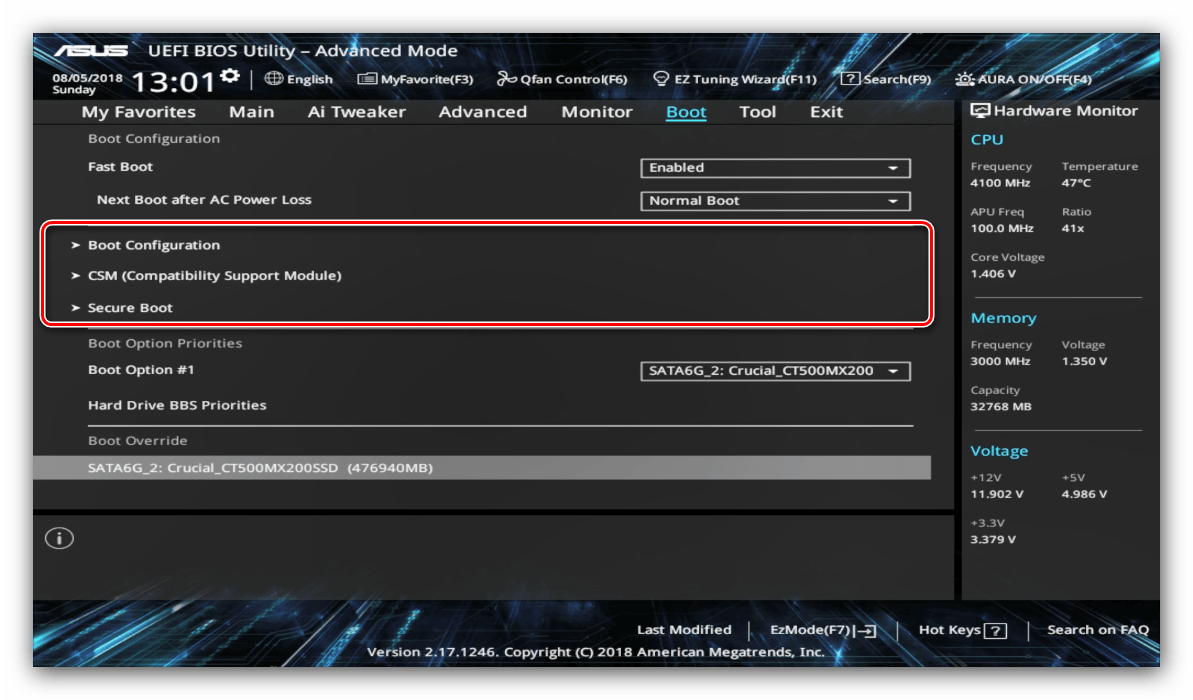
- Также можно включить или отключить специфические опции вроде включения клавиши NumLock или переключения загрузки в режим Legacy, который требуется для установки Windows 7 и старше. Учтите, что последняя опция также может находиться на вкладке «Advanced».
Читайте также: Включаем Legacy-режим в BIOS
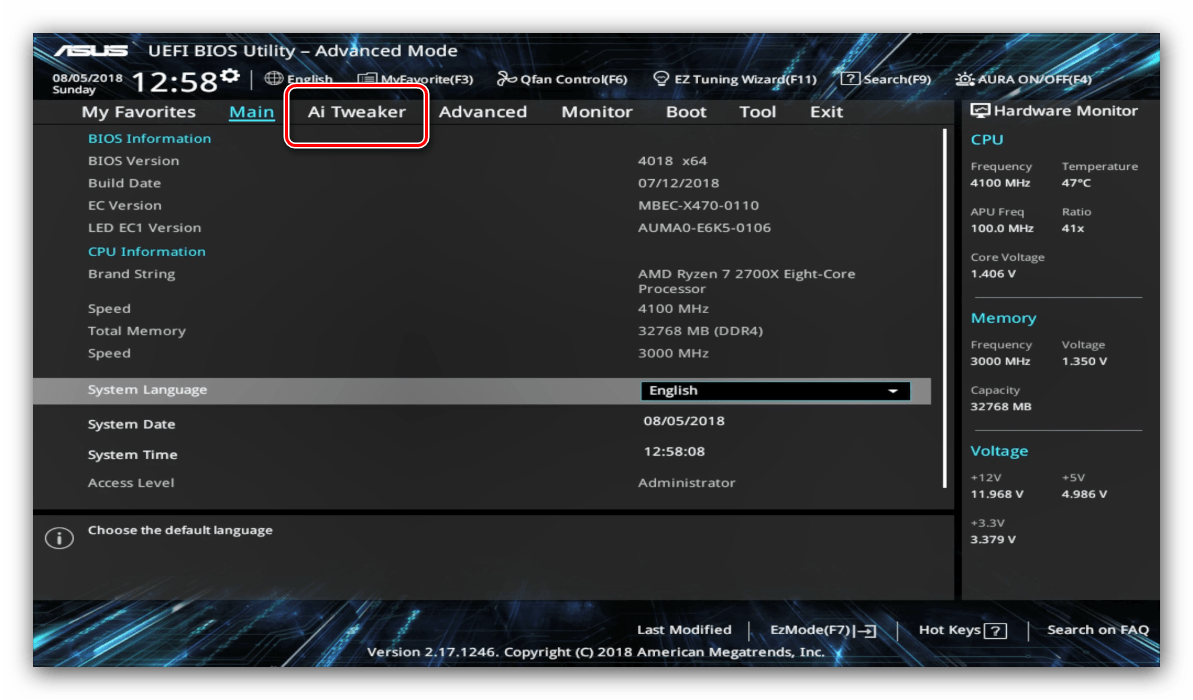
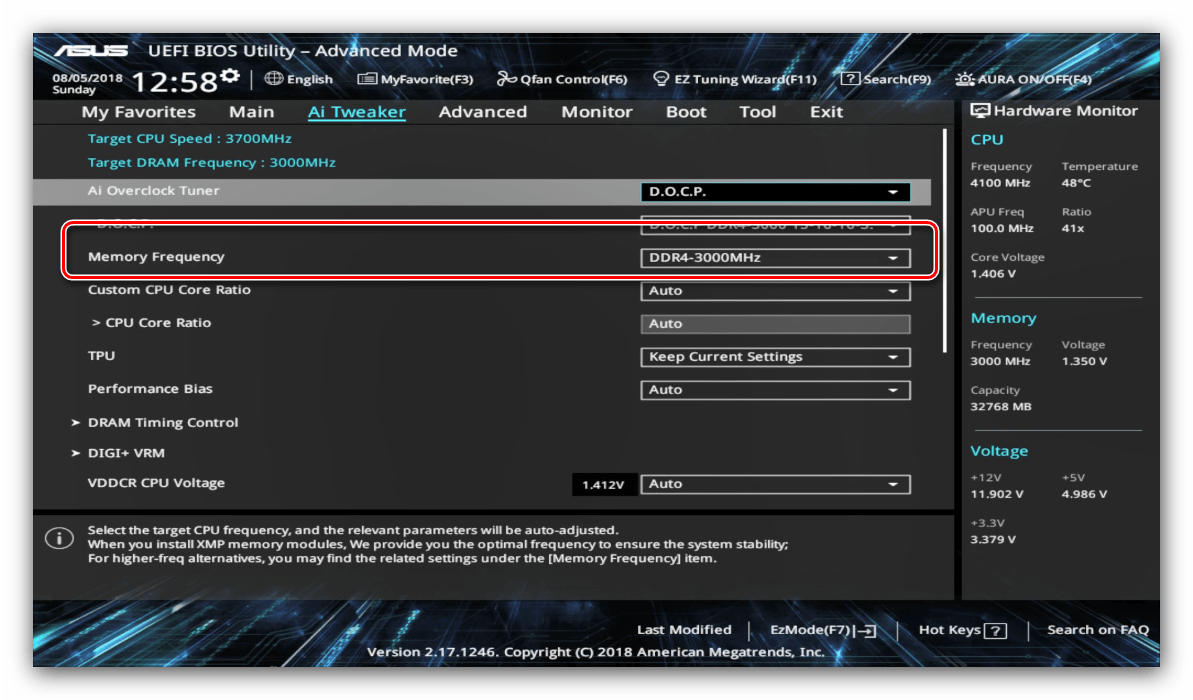
- Опции разгона расположены на вкладке «AI Tweaker», перейдите к ней.
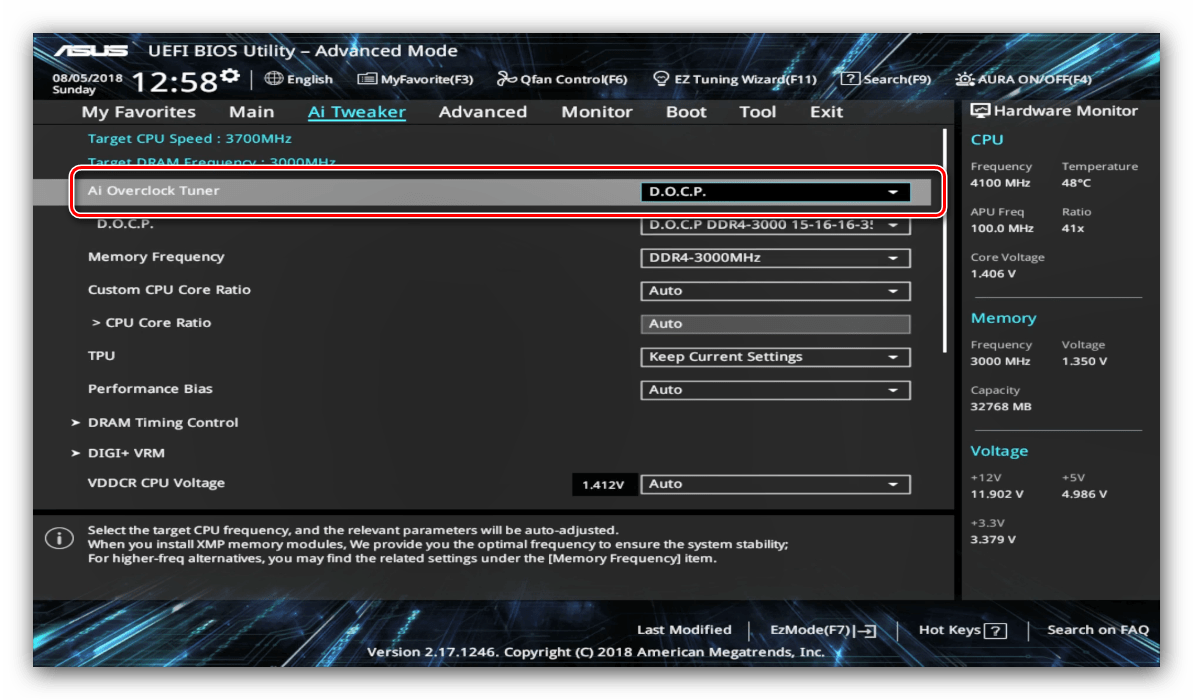
- Опция «AI Overclock Tuner» переключает режимы интеллектуального разгона, при котором ПО платы само определяет подходящие частоту и вольтаж.
- Режим работы оперативной памяти можно изменить, воспользовавшись опцией «Memory Frequency».
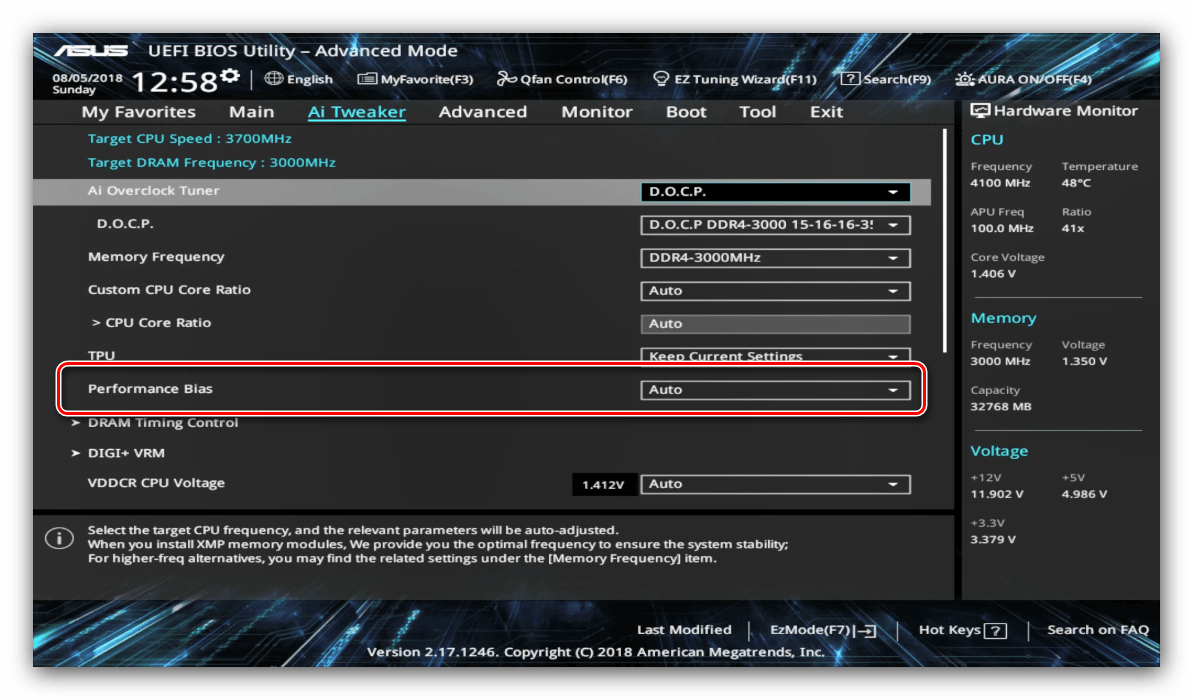
- Для улучшения производительности рекомендуется установить параметр «Performance Bias» в положение «Auto».
- Раздел «DRAM Timing Control» позволяет вручную прописать тайминги оперативной памяти.
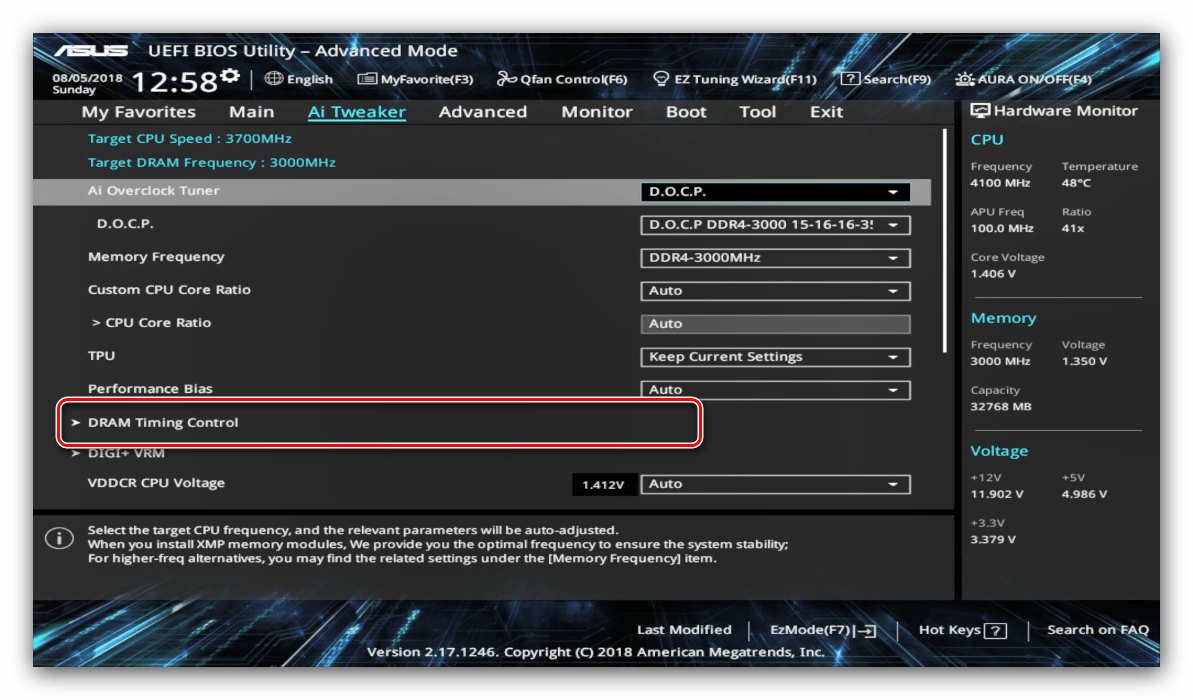
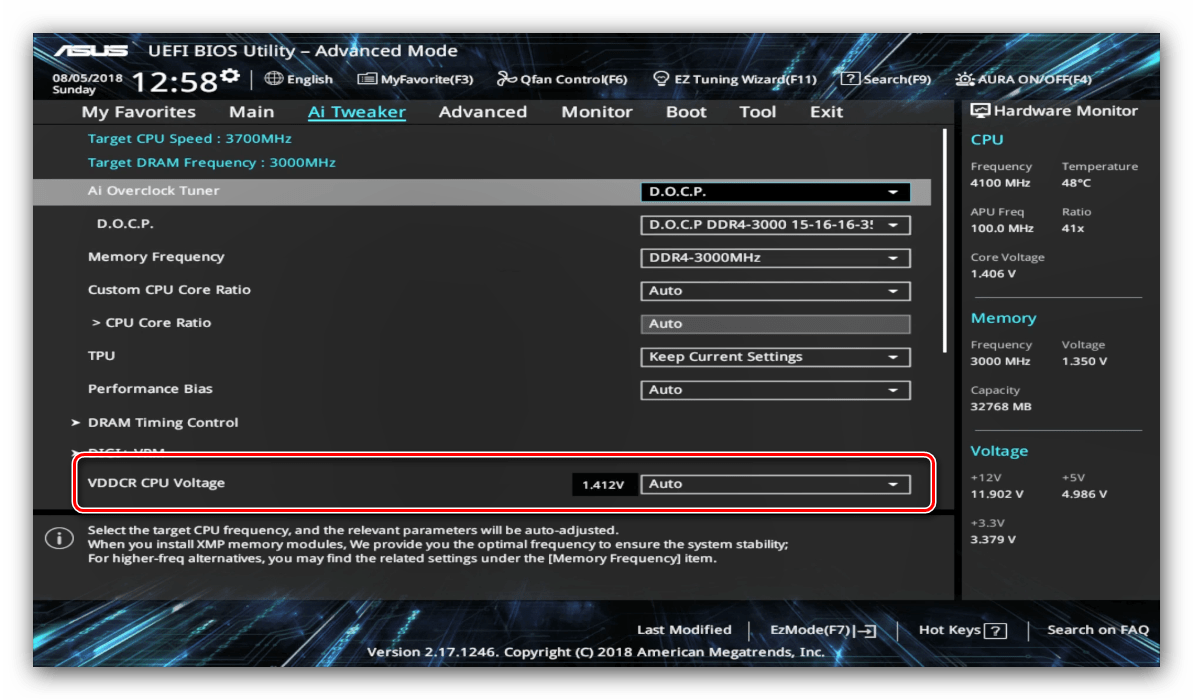
Опция «VDDCR CPU Voltage» позволяет установить пользовательский вольтаж процессора. Рекомендуем быть осторожными с изменениями значения вольтажа, поскольку слишком высокое может привести к выходу CPU из строя, а слишком низкое – значительно ухудшить производительность.
Читайте также: Разгон ОЗУ
Параметры разгона
Многие компьютерные энтузиасты используют разгон для улучшения производительности своих машин. Компания ASUS в своём UEFI предоставляет такие возможности, причём даже на платах, рассчитанных на среднего потребителя.
Параметры охлаждения
После установки более мощного кулера, охлаждающей башни или водяной системы специалисты рекомендуют перенастроить параметры работы системы устранения перегревов. В BIOS UEFI Utility проделать это можно на вкладке «Monitor».
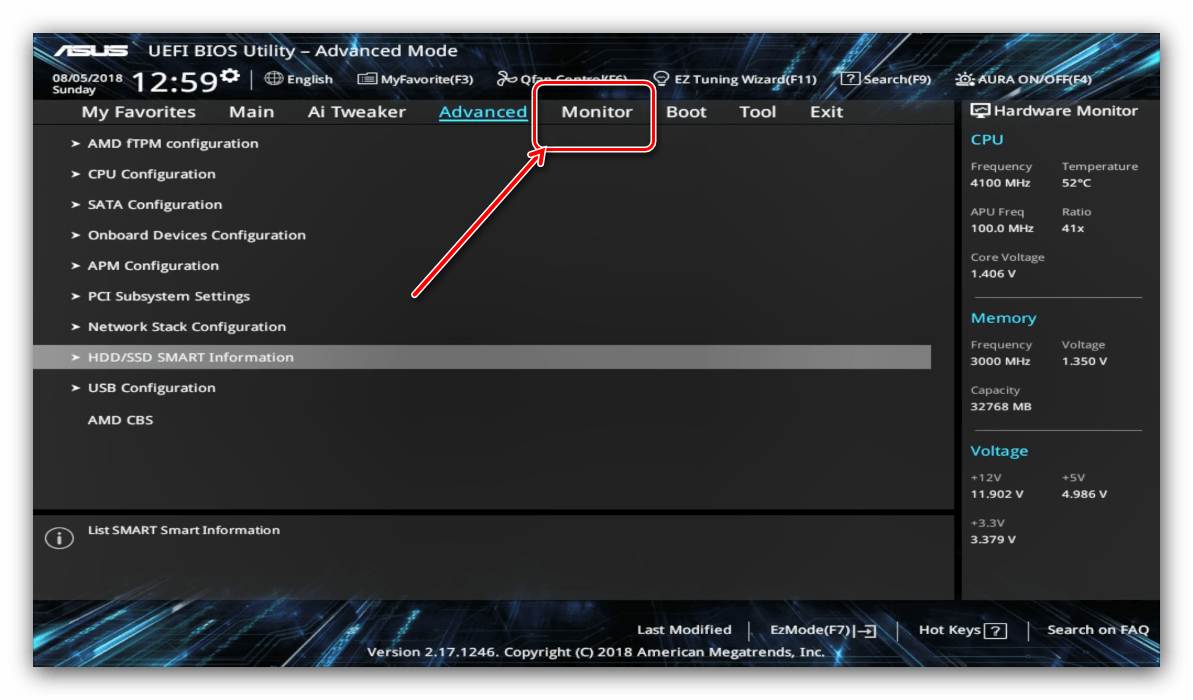
Здесь расположены данные по текущей температуре процессора и основных компонентов компьютера, а также опции управления системой вентиляторов в разделе «Q-Fan Configuration».
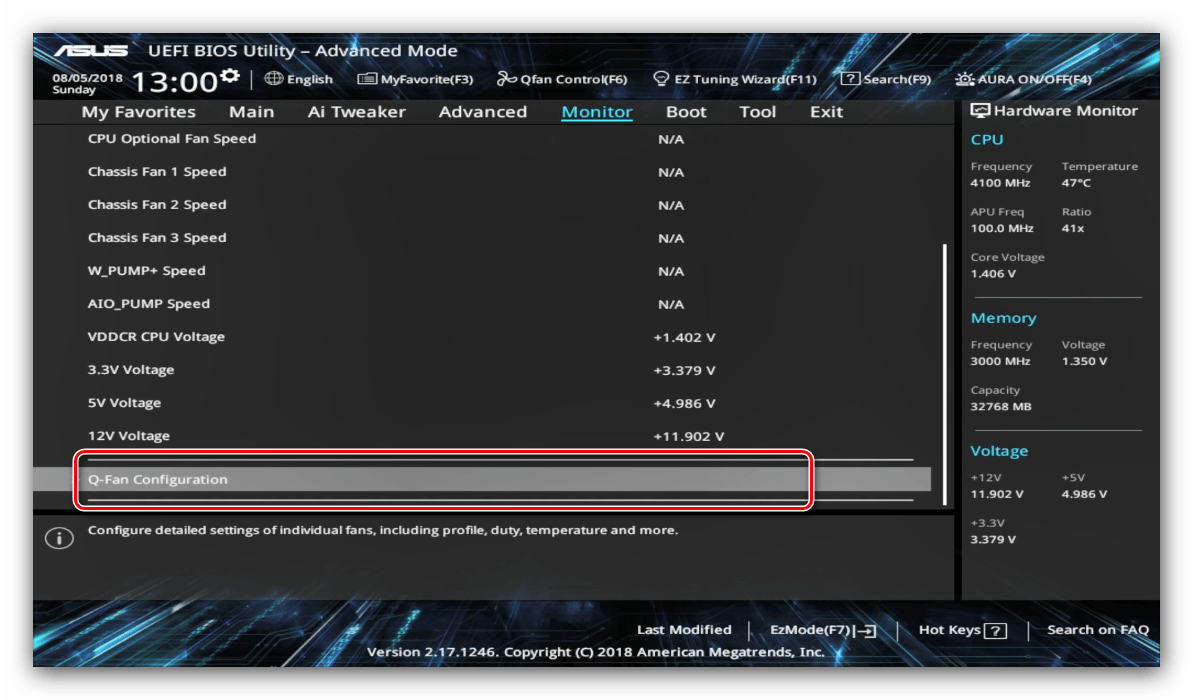
Обратите внимание, что при использовании водяной системы некоторые опции могут быть недоступны!
Этап 3: Сохранение введённых настроек
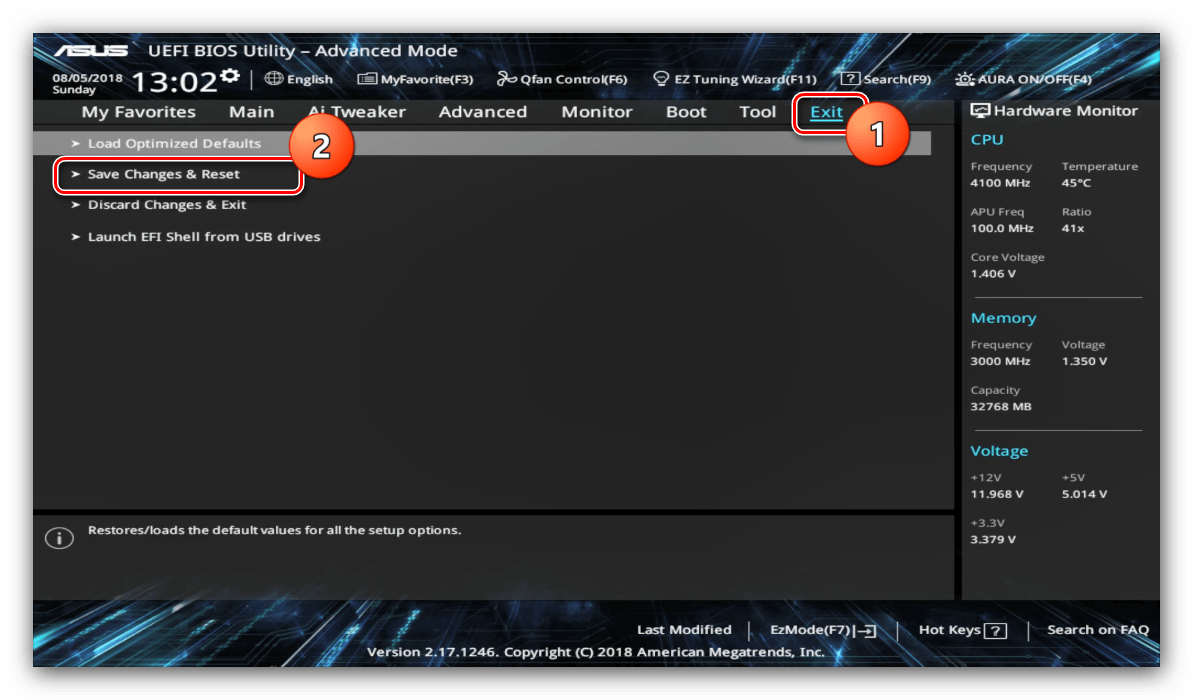
Для сохранения изменений в UEFI BIOS Utility требуется нажатие клавиши F10 на клавиатуре. В более новых вариантах UEFI следует воспользоваться вкладкой «Exit», на которой выбрать вариант «Save Changes & Reset».
Заключение
Как видим, настройка UEFI BIOS Utility занятие несложное: доступных опций достаточно как обычным пользователям, так и продвинутым энтузиастам.
Еще есть похожие инструкции:
 Настройка BIOS на ноутбуках Acer
 Отключение режима энергосбережения в BIOS
 Как включить виртуализацию в BIOS
 Варианты входа в BIOS на ноутбуке Lenovo
 Обновление карт NAVITEL на навигаторе Prestigio
 Обновление BIOS на ноутбуке ASUS
 Вход в BIOS на ноутбуке HP
 Включаем сетевую карту в BIOS
 Как включить звук в BIOS
 Восстановление системы через BIOS
 Как включить USB-порты в BIOS
 Обновляем BIOS на материнской плате Gigabyte


















Здравствуйте. Можно поподробнее описать что прописывать в настройках всего что касаемо GPU (видео).
Здравствуйте, Санек. Здравствуйте. Настройки GPU в BIOS UEFI Utility ASUS находятся в нескольких местах, разберем подробно.
Первое — выбор основного видеоадаптера. Перейдите в Advanced Mode — вкладка «Advanced» — раздел «System Agent Configuration» — «Graphics Configuration». Здесь есть параметр «Primary Display», где нужно указать, от какого видеоадаптера система получает изображение. Если у вас есть дискретная видеокарта, выберите «PCIE», если работаете только на встроенной графике — «CPU Graphics» или «iGPU».
Второе — управление встроенной графикой. В том же разделе «Graphics Configuration» есть параметр «iGPU Multi-Monitor». Если хотите использовать одновременно встроенный и дискретный видеовыходы, включите его в «Enabled». Если нужна только дискретная карта — можно оставить «Disabled», что освободит небольшую часть оперативной памяти.
Третье — объем памяти для встроенной графики. Там же найдите «DVMT Pre-Allocated» — это объем оперативной памяти, зарезервированный под нужды встроенного GPU. Для обычного использования достаточно 64 МБ, для более требовательных задач на встроенной графике можно поставить 128 МБ или выше. Параметр «DVMT Total Gfx Mem» лучше оставить на «Max».
Четвертое — слот PCI Express для дискретной карты. Вкладка «Advanced» — «PCH Configuration» — «PCI Express Configuration». Здесь можно управлять режимом работы слота, но для обычного пользователя менять ничего не нужно, значение «Auto» оптимально.
Для большинства пользователей достаточно правильно выставить только «Primary Display» — все остальное можно оставить в значениях «Auto».
Спасибо. К сожалению в данный момент доступа к проблемному ПК нет. В ближайшее время отпишусь.
У мен не получилось , все делала по инструкции. Как выйти из Биоса если случайно в него зашёл и если нету вставленного устройства ?
Здравствуйте, Аноним. Для выхода из BIOS без сохранения изменений нажмите клавишу Esc на клавиатуре. Появится окно с подтверждением выхода — выберите вариант «Exit Without Saving» или аналогичный пункт и подтвердите действие. Также можете перейти на вкладку «Exit» в верхнем меню и выбрать опцию «Discard Changes & Exit» (Выйти без сохранения изменений).
Если эти варианты не работают, просто нажмите кнопку перезагрузки на корпусе компьютера — BIOS не сохранит никакие изменения при такой перезагрузке. Отсутствие вставленной флешки или другого загрузочного устройства не помешает выйти из BIOS — компьютер просто загрузится с основного жесткого диска, как обычно. Загрузочное устройство требуется только в том случае, если вы хотите установить операционную систему или запустить Live-версию с флешки.
видео Bios UEFI ASUS не видет сетевую карту
Asus MD K72d.
Кнопок от F1 до F12 не слушается. Делете то же не реагирует. В каком то эпизоде выскочил полу BIOS. , полу непойми что. Кто то сталкивался?
asus prime b550-plus — установлена плата расширение для подключения HDD — на экране появилась информация при загрузке Windows 10 — как отключить в БИОСЕ ? СПАСИБО!
Всё поверхостно.
а как откл проверку оперативки при включение компьютера.
У меня напряжение выше нормы, что делать?
Здравствуйте, при входе в систему, когда на мониторе окно приветствия( или сразу после него, уже на рабочем столе) на 1-2 секунды выпадает черный экран, после всё нормально. В чём может быть причина? С этим конечно жить можно, но червь гложет при каждом включении. Windows 11/TUF GAMING B550-PRO.
Подскажите пожалуйста куда смотреть.
Здравствуйте! На компьютере ASUS 2 жестких диска с диска с операционными системами. Как указать в биосе какую именно загружать?
Здравствуйте. Собственно, про это в самом начале статьи и говорится, в подразделе «Приоритет загрузки». Выберите из списка тот диск, на который установлена нужная вам операционка для загрузки.
на асус 6Аj не могу найти в биосе строку отвечающию за звук
А что если я просто при первом запуске нажимаю f10, но он снова перекидывать меня в это меню?
Не указано как переключить видеокарту
Доброго дня! UEFI 1401×64 Материнская плата ASUS PRIME H310M-K R2.0 Проблема: Advanced\PCH Strorage Configuration меню «PCH PCH Strorage Configuration» не активно. Из за этого не получается нормально установить Win10 на SSD. Только на HDD и затем клонировать на SSD. Неудобно. Как сделать активным эту часть меню? Спасибо!
«Если требуется загрузиться с флешки, в выпадающем меню пункта можно установить именно её. » — вот зашибись, а если загрузочной флешки НЕТ в списке?
Вообще не видит USB устройства в БИОСе.
Даже клава-мышь работают только в биосе и только после того как вин10 загрузилась.
Под вин 7 пришлось ps\2 клаву подрубить — ни один USB не работал.
Не все пункты расписаны…
Что означают настройки Дополнительно\Конфигурация USB\USB Single Port Control ?
А как переключитьTPM2.0(UEFI) там же?
Показано то,что не нужно
лажа банальная. По делу, типа почему биос ставит всегда 2133 — ноль
И ещё зачем описание даётся на английском если тут меню Биоса в основном русифицировано…
Не у всех у меня на английском.
Здравствуйте! Биос Вер. 1401. Не грузит виндовс 10. систему три раза переустанавливал. Работает. Потом вдруг не грузит с ссд. Биос видит диск но с него не грузится.
Здравствуйте! Собрал компьютер на Asus z170i pro gaming и Intel I5-7400, оперативная память DDR4-2400 2×8 GB. Под систему Win 10×64 установил М2 SSD Kingston 250 GB. BIOS ver. 3805 частично русифицирован, но далеко не все понятно(мне, во всяком случае). Компьютер работает, вроде бы, нормально, но хотелось бы подробно разобраться в настройках БИОС для оптимальной работы. Разгоном заниматься не собираюсь, но есть некоторые вопросы, а именно:
1. Почему частота оперативной памяти отображается по разному: то 2400, то 2133?
2.Почему при отключении компьютера на мат.плате горит светодиод(на моем блоке питания нет выключателя).
Есть и другие вопросы и сомнения.
Прошу указать, где можно найти подробное описание настроек биос под мою сборку. Обязательно на русском языке, желательно в текстовом формате!
Заранее благодарен!
здравствуйте задался вопросом а можно ли с видео карты снять нагрузку и перенаправить на оперативку в asus uefi bios utility ez
Здравствуйте, Аноним. К сожалению, пока не существует таких технологий, позволяющих перенаправлять нагрузку с видеокарты на оперативную память, поскольку используются разные стандарты ОЗУ. Есть только возможность расширить видеопамять ИНТЕГРИРОВАННОЙ ВИДЕОКАРТЫ, то есть той, которая встроена в процессор, при помощи оперативной. Это осуществляется как раз через BIOS, где в разделе настройки графического адаптера можно установить количество выделяемой памяти.
Хотел найти как отключить через Биос высокоточный датчик HPET:(
Здравствуйте, Qwert. В этом, на самом деле, нет ничего сложного: нужный пункт должен находиться на вкладке/в блоке «Power Management Setup». Если пункты о высокоточном датчике прерываний отсутствуют, значит, плата его отключение не поддерживает.
Вас понял, спасибо.
Добрый день, подскажите пожалуйста, Asus uefi bios utility ez mode версии 2.17.1246 где можно переключить встроенную видеокарту на внешнюю, я не разобрался ((
В БИОС от асус я лично вообще не видел такую настройку. Самый простой вариант (который использовал лично я) — это напрямую через кабель подключить к внешней видеокарте сам монитор — к примеру, через HDMI.
Здравствуйте. Нужна конкретная модель материнской платы, настройки BIOS зависят от неё.
При включении ПК запускается BIOS и на этом все прекращается.
Для продолжения неоходимо нажимать F8 или несколько раз запускать перезагрузку.
В чем причина?
Слишком поверхностная
Все что было описано в статье не подходит для ноутбуков с предустановленной windows 10 single language. Там просто нет никакой реакции на то что в приоритете загрузочная флэшка. Что бы вы ни делали, открывается предустановленная система и нет никакой возможности её грохнуть (удалить)
Здравствуйте. При запуске компьютера следуют два коротких звуковых сигнала. потом сразу же еще два таких же. Появляется окно asus bios utility ez mode. Нажимаю F8 появляется вкладка с обозначением двух жестких дисков установленных на компе. Выбираю тот на котором винда — все запускается. Началось это дня два назад. В чем причина сбоя?
могла сесть батарейка на материнской плате (если компу более 5 лет, вполне вероятно), из-за этого слетают настройки в БИОС
Материнская плата ASUS ROG Strix X570-F Gaming — после установки и подключения SSD, HDD и CD-ROM — биос видит эти устройства — но в приоритете загрузки этих устройств нет — виндовс поставить не могу… что делать?
Я прочитал материал — информация похожа на содержание «Букваря» — эти опции понятны большинству как вид пня в лесу.
Глубже поведайте о тонкой настройке БИОС по пунктам … там много чего есть и много вопросов ..
Общая информация, которую и сам видишь на мониторе. А хотелось бы поподробней какие режимы предпочтительней выставлять. Я,например, никак не могу разобраться с параметрами видеокарты. Не видит в итоге компьютер её
Кому ещё интересно — оказывается материнка была заточена под W10 сборки не ниже 1809, а моя была 1607. Но об этом ни в мануале, ни на официальном сайте ни слова! И даже в техподдержке не объяснили! После обновления уже до версии 1903 при помощи «Помощника по обновлению» всё поднялось и работает.
вот така* же ситуациячто делать?
Здравствуйте! У меня материнская плата ASUSTeK COMPUTER INC. B75M-A version Rev X.0x с BIOS версии 0212 на русском. Сколько не изменял приоритет загрузки на флэшку с сохранением при выходе, всё время всё возвращается к исходному. Помогите пожалуйста!
удалось решить проблему? как?
Здраствуйте, МП: Прайм х570-про, БИОС 1005, подскажите пожалуйста где -( если можно фото вкладок или последовательный путь) выключается лед индикатор активности HHD который расположен на корпусе.
Народ помогите не могу найти работоспособную прогу для редактирования AMI UEFI BIOS. Мать такая Gigabyte GA-P61A-D3 rev1.0 биос F11 ( дамп слил при помощи @bios) Накопал только полурабочую amibcp-4.53 она открывает файл, деже значения меняет, НО при попытки сохранить ЗАКРЫВАЕТСЯ С ОШИБКОЙ ВЫЛЕТА ПРОГРАММЫ ! ! ! А хочется разогнать память (при открытии файла bios в этой проге есть пункты которые относятся настройкам памяти можно поменять с Default на User)
Здравствуйте!!! очень жду ответа
Здравствуйте, судя по информации в интернете, этих настроек в вашем BIOS нет или они скрыты (зависит от процессора, который установлен в ноутбуке), а чтобы их увидеть, нужно делать андервольтинг. Без должных знаний и умений делать этого не рекомендуем, потому что проблемы в работе BIOS могут привести к тому, что запустить компьютер не получится.
так вкладка и нужна чтобы сделать андервольтинг….как снизить тогда напряжение на процессор
Здравствуйте!!!
Как открыть в биосе настройки питания компьютера. у меня их просто нет((
DMI производитель системной платы ASUSTeK COMPUTER INC.
DMI системная плата FX705DT
DMI поставщик BIOS American Megatrends Inc.
DMI версия BIOS FX705DT.306
Очень жду!!! большое спасибо
вкладки AI TWEAKER нету(
Перейдите в биосе на английский и всё появится.
где увидеть модель мат платы
У меня 10 винда у меня нет тупа тех вкладок которые нужно переключить как в статье,почему???
Здравствуйте, Вася. Дело не в установленной операционной системе, а в самом BIOS. У вас инсталлирована другая версия этого меню, поэтому внешний вид и отличается. Уточните точную модель материнской платы и задачу, которую хотите выполнить в UEFI, мы постараемся максимально детально расписать решение данной операции.
здраствуйте, у меня вопрос простой, вот у меня это самое меню на компьютере, представленное выше, и я просто хочу из него выйти и войти на рабочий стол, но у меня вообще никак не получается. Скажите, что надо сделать? просто решили комп перезапустить и тут на
Кто это писал?? Пониженное напряжение VDDCR CPU не ведёт с снижению производительности! (производительность главным образом определяется частотой). Понижение VDDCR CPU чревато тем что процессор перестанет быть стабильным — будет сыпать аппаратными ошибками (в результате — зависания, вылеты программ, BSODы). Тупо ошибаться станет, иногда выдавая, грубо говоря, 2+2=5. Проверено лично на Ryzen 7 1700. Поэтому минимально необходимый уровень этого напряжения надо проверять путём стресс-тестов (Prime95, Linpack, OCCT например), и не по десять минут, а хотя-бы по несколько часов. Желательно с одновременной нагрузкой видеокарты, чтобы имитировать максимальную нагрузку, это проверит и БП и устойчивость при максимальных температурах. Греться будет сурово, поэтому следить за температурами процессора и VRM, чтобы не было перегрева.
Ещё многие материнские платы «из коробки» имеют настройки LLC и VDDCR, недостаточные для нормального функционирования процессоров Ryzen! Сам как раз и наткнулся. Никаким разгоном не занимался, а процессор проваливал стресс-тесты за пару минут, при заводских настройках BIOS! Ошибки ушли только когда выставил CPU LLC на Extreme и немного поднял VDDCR (+0,0125 V). А все «интеллектуальные» разгонялки — повырубать нафиг! Это маркетинговая фигня и диверсия против стабильности машины.
Как всё поправил — гонял стресс-тесты в сумме около 200 часов — ни одной ошибки. Теперь полностью убедился что комп стал стабилен как скала.
До такого уровня как у вас люди идут годами, накапливая свой многострадальный (сын ошибок трудных) опыт. А статья по видимому написана для совсем уж зелёных новичков. А вообще согласен для стабильности работы напругу чаще повышают (и очень редко понижают), но это может повлечь ряд определенных рисков за собой. И не мешало бы в конце статьи указать, что все изменения в БИОСе нужно проводить чётко их (риски) осознавая и ясно понимая, что вы меняете в настройках и чего хотите добиться в итоге.