 lumpics.ru
Важная информация
-
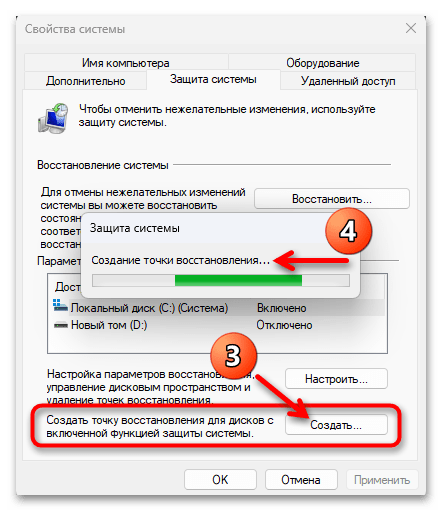
Удаление одной или нескольких служб с ПК под управлением Windows 11 может иметь серьезные последствия в плане стабильности и функциональности операционной системы. Поэтому перед тем, как приступать к реализации рассмотренной в этой статье процедуры любым методом, настоятельно рекомендуется создать точку восстановления или полную резервную копию операционки,
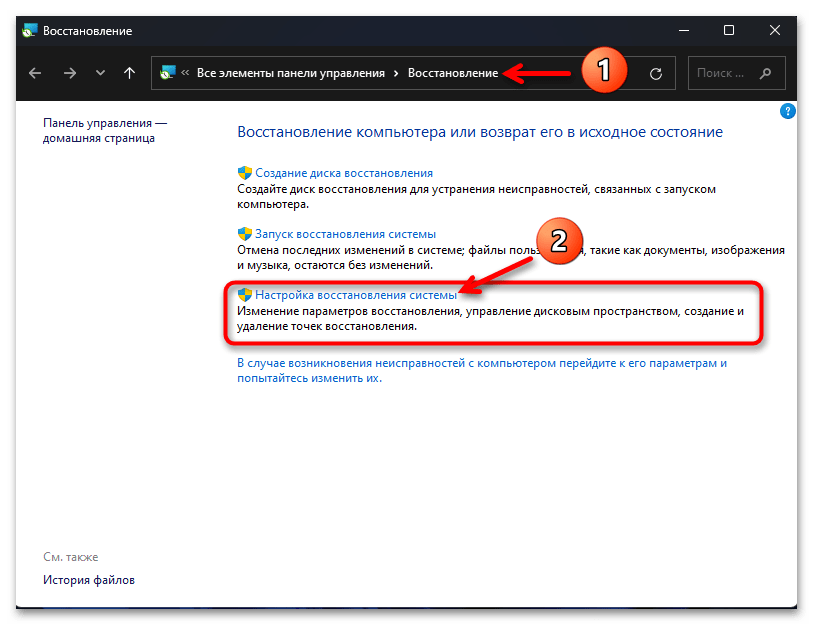
чтобы можно было быстро и беспроблемно вернуть её к предыдущему состоянию, если что-то пойдет не так.
Читайте также:
Резервное копирование Windows 11
Как создать образ установленной на ПК ОС Windows 11 -
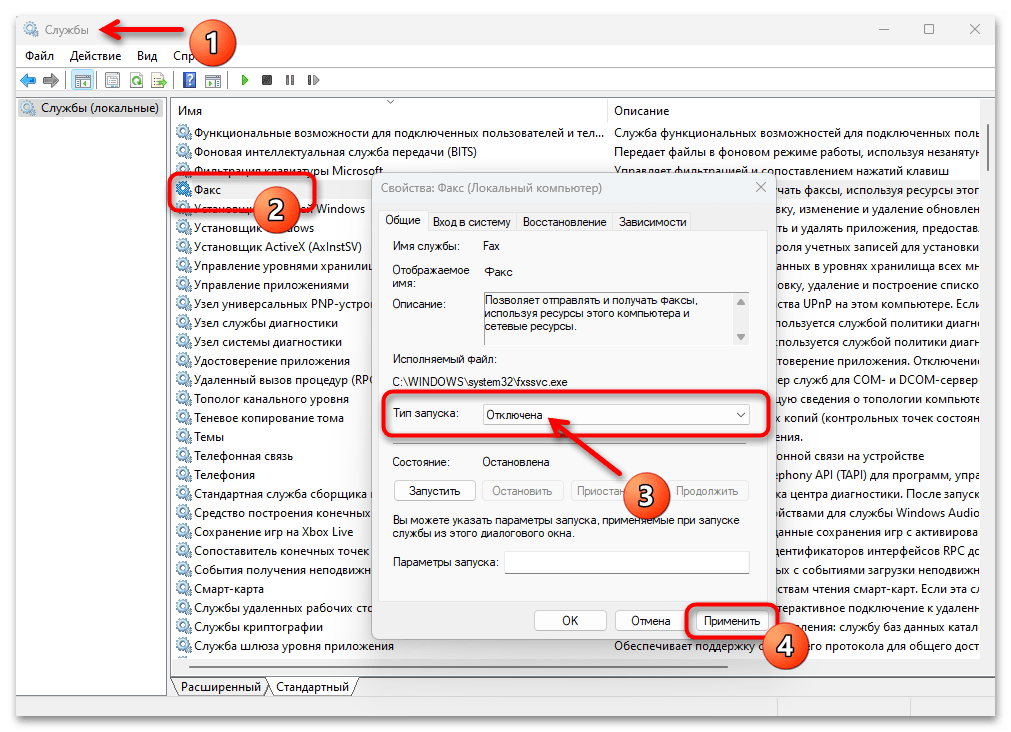
Поскольку удаление сервисов может серьёзно повлиять на функциональность Win 11 и/или установленных в ней приложений, такое действие – однозначно, крайний шаг, особенно в отношении системных служб. Убедитесь, что вы удаляете только те объекты, о которых у вас есть достаточные знания и которые вам действительно необходимо удалить. Стоит отметить, что в большинстве ситуаций устранить все связанные с работой служб в Windows 11 проблемы возможно путём их остановки и отключения.
Подробнее: Отключение ненужных служб в Windows 11
Способ 1: Консольная команда
Наиболее известный и часто применяемый с целью удаления службы в Windows 11, как, впрочем, и во всех предыдущих версиях операционки, вариант действий подразумевает использование интегрированной в ОС утилиты командной строки sc.exe. Для быстрого и, главное, результативного выполнения операцию следует разделить на два этапа.
Шаг 1: Определение имени и остановка службы
Чтобы выполнить удаление службы эффективно, необходимо изначально выяснить её точное имя. Кроме того, важно остановить выполнение сервиса, если он активирован в системе. Обе манипуляции реализуются фактически одновременно и следующим образом.
-
Запустите системную программу «Службы» в «Консоли управления (MMC)» Виндовс 11. Это реализуемо большим числом способов, а проще всего – путём запуска команды
services.mscсредствами оснастки «Выполнить».
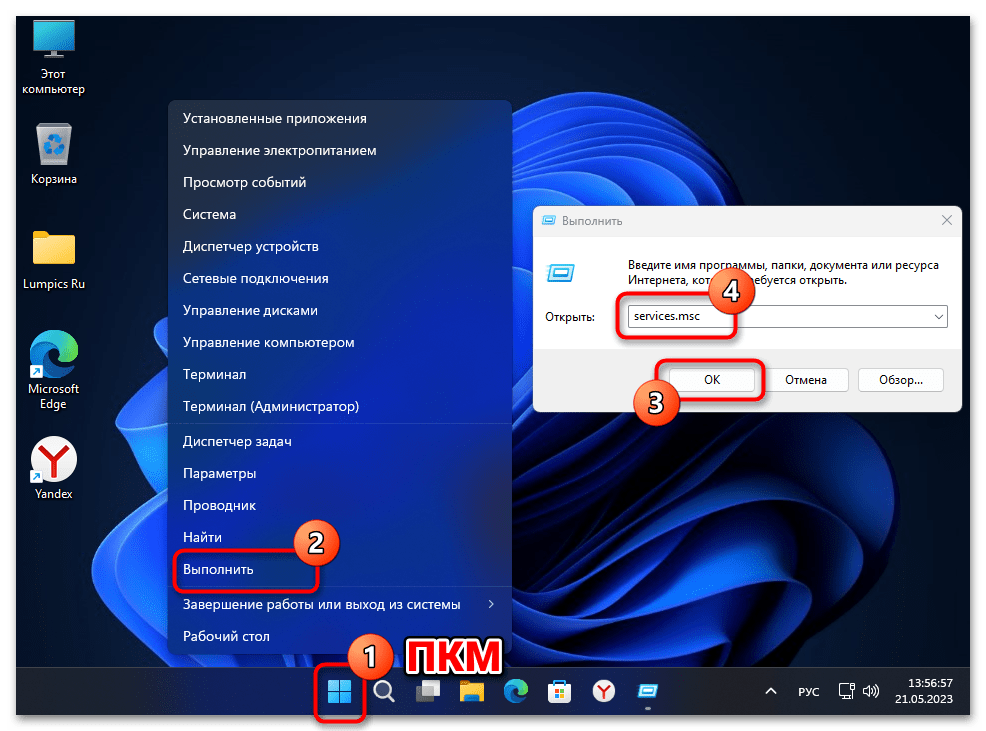
Подробнее: Запуск программы «Службы» в ОС Windows 11
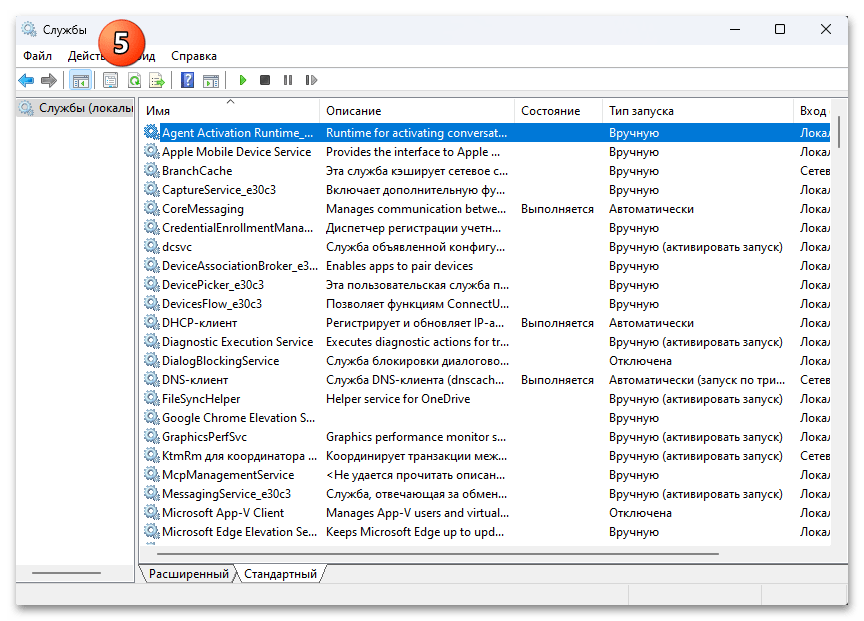
-
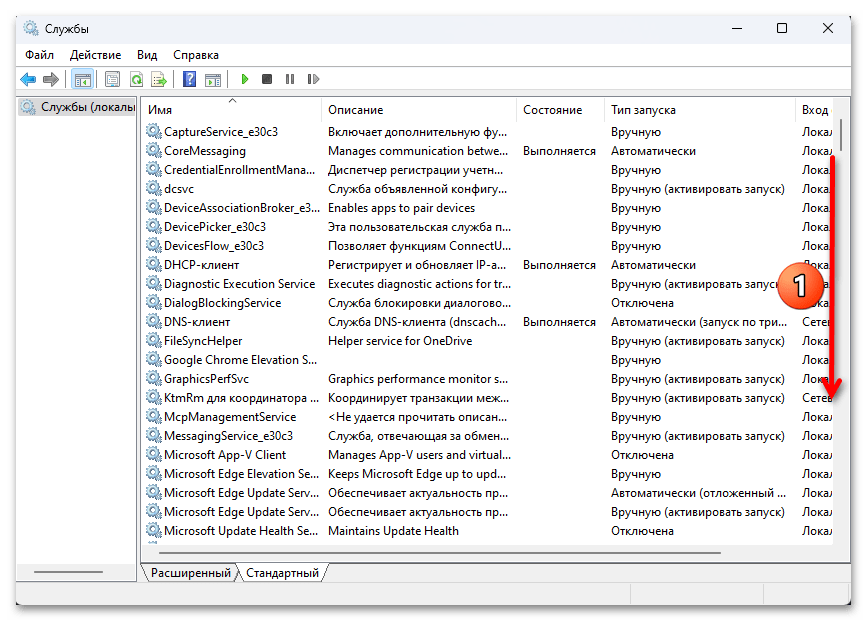
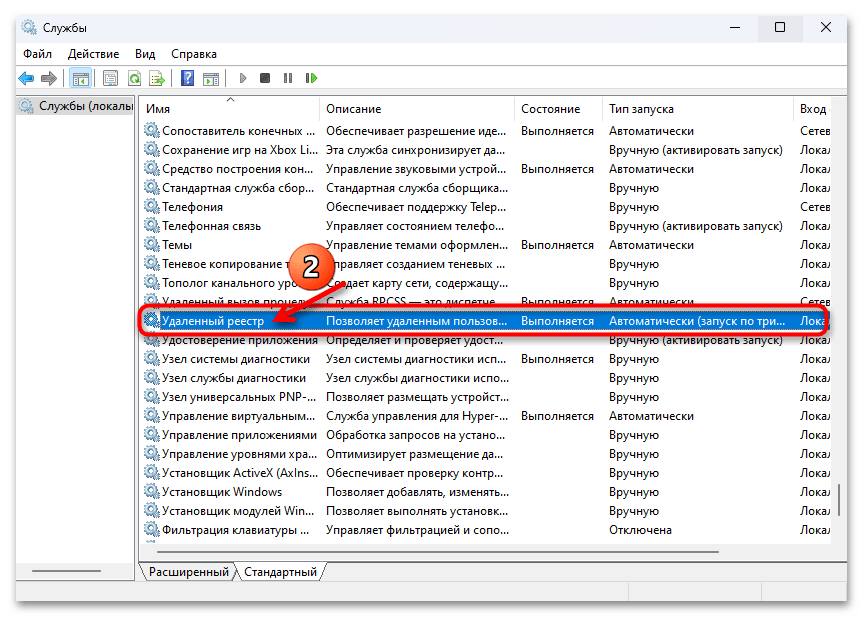
Прокрутив список всех присутствующих в ОС служб в правой части окна программы, найдите ту, которую планируете удалить,
дважды кликните мышкой по строчке с её обозначением.
-
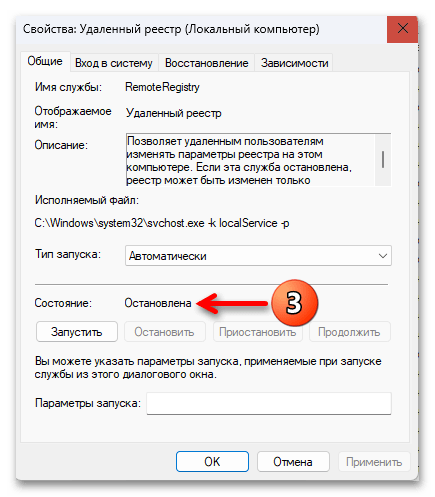
Если удаляемая из Win 11 служба в данный момент запущена, остановите её. С этой целью нажмите на кнопку «Остановить» в нижней части окна свойств сервиса,
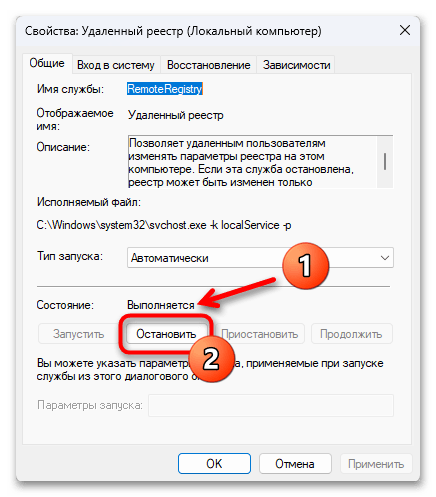
немного подождите.
-
Переместитесь в верхнюю часть окна, посмотрите на значение параметра «Имя службы».
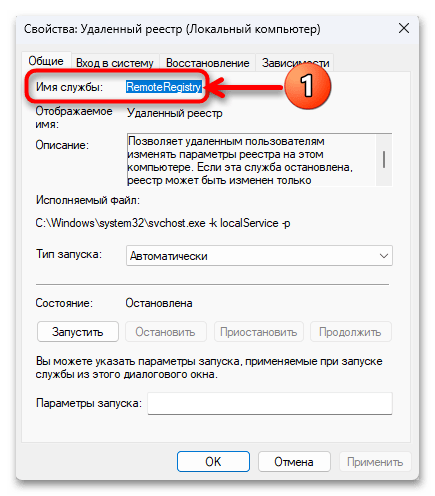
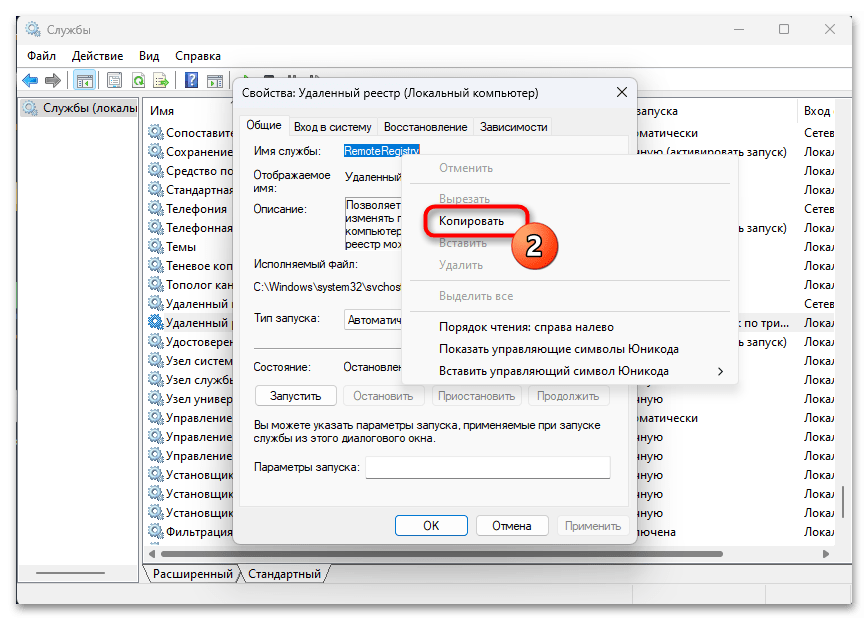
Его нужно запомнить, записать или выделить и скопировать в буфер обмена Виндовс 11, – знание точного «Имени службы» (чаще всего отличается от «Отображаемого имени», указанного ниже в окне свойств) потребуется на следующем шаге процедуры её удаления из системы.
-
Выполнив вышеуказанное, закройте окно с параметрами работы удаляемого сервиса,
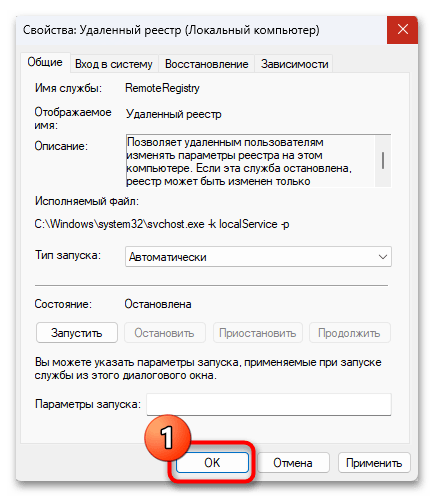
а затем программу «Службы» в целом.
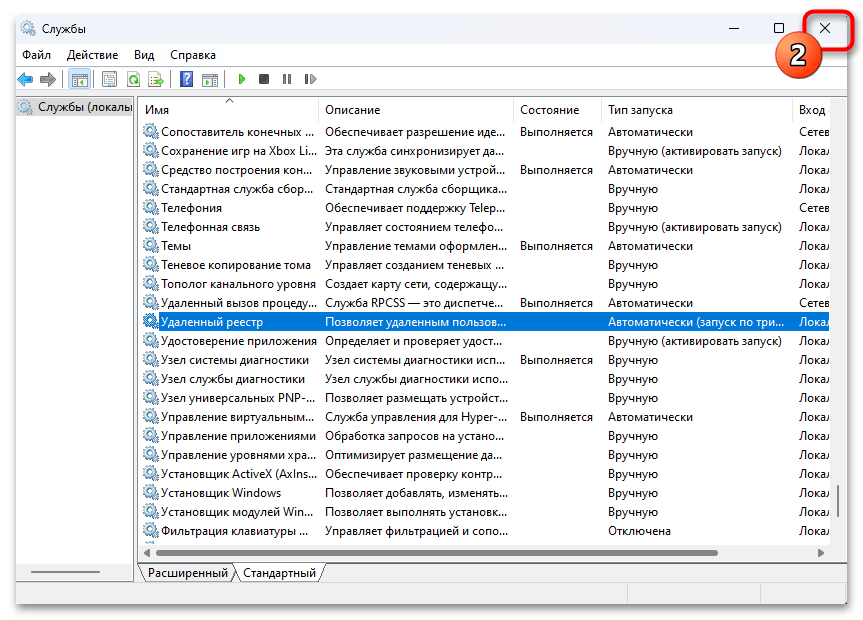
Шаг 2: Удаление службы
Далее можно приступать к непосредственному удалению службы из системы, что осуществляется путём ввода и отправки на выполнение специализированной консольной команды.
-
Запустите классическую «Командную строку» Windows 11, сделать это нужно обязательно от имени Администратора. Практически открытие консоли с повышенными привилегиями можно выполнить, к примеру, путём ввода запроса
cmdв системный «Поиск» и затем вызова соответствующего пункта из контекстного меню предоставленной системой ссылки на запуск приложения.
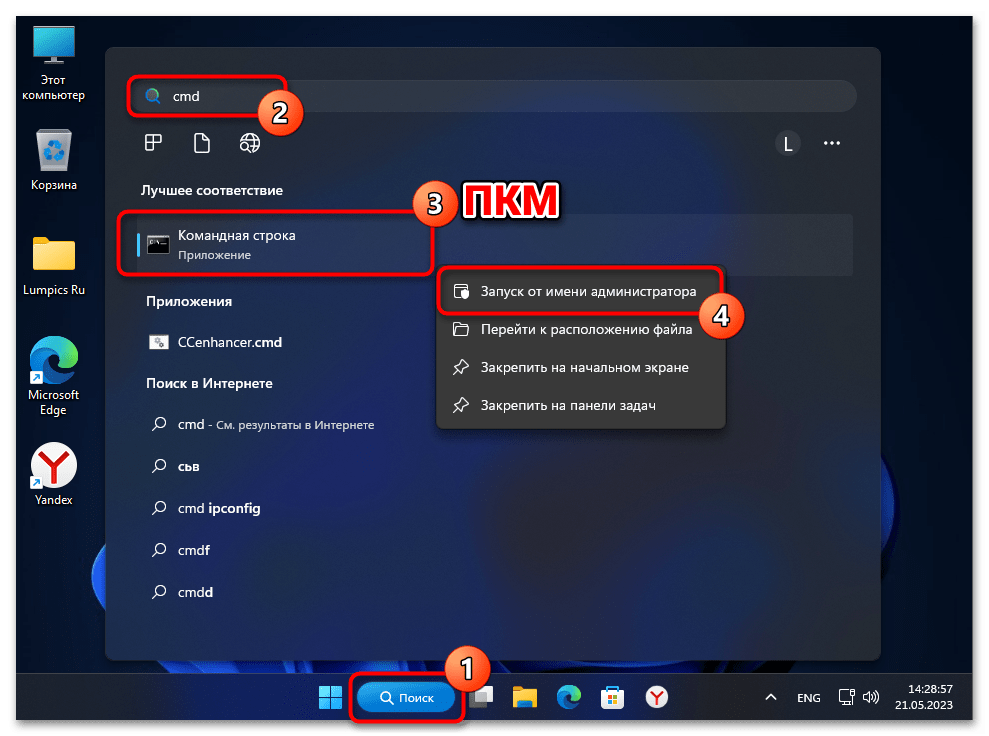
Подробнее: Как запустить «Командную строку» в Windows 11 от имени Администратора
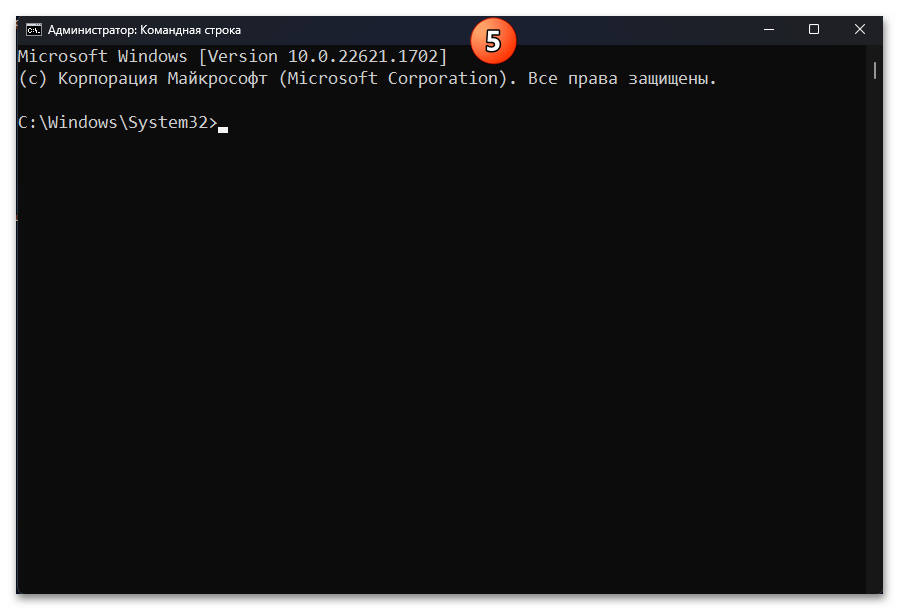
-
Введите команду удаления службы из Windows средствами утилиты командной строки sc.exe. Синтаксис указания следующий (
ИМЯ_СЛУЖБЫзамените на полученное в результате выполнения предыдущего шага настоящих рекомендаций значение (регистр символов неважен); если нужно вставить данные из буфера обмена Win 11 в консоль, кликните правой кнопкой мыши в окне последней):
sc.exe delete ИМЯ_СЛУЖБЫ
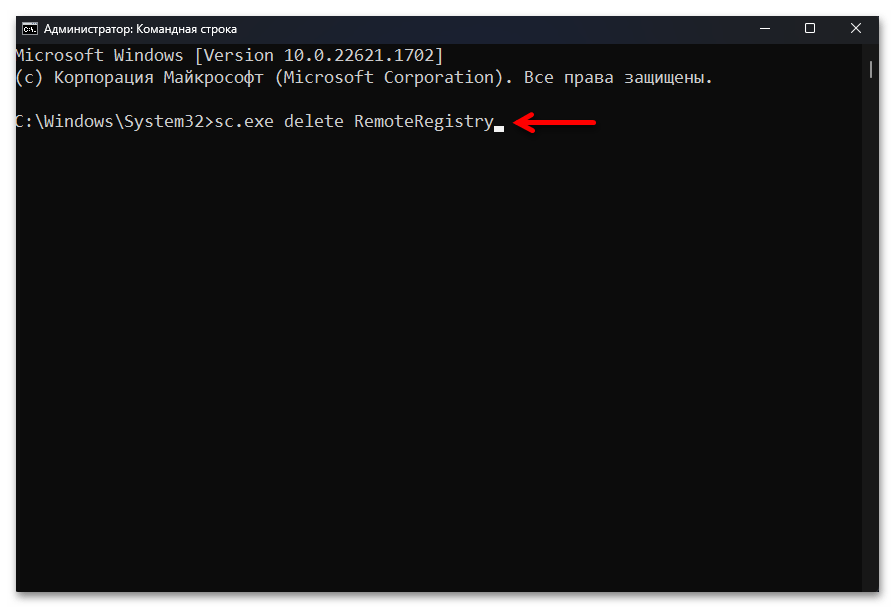
-
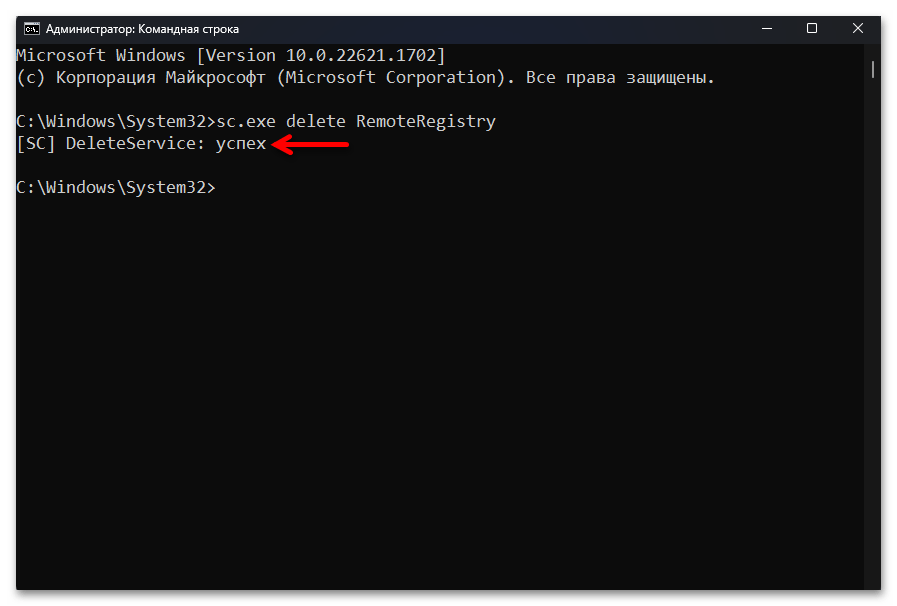
После ввода команды, чтобы инициировать её выполнение, нажмите «Enter» на клавиатуре. Далее немного подождите – в результате эффективного удаления указанной вами службы из системы «Командная строка» выдаст оповещение:
успех.
-
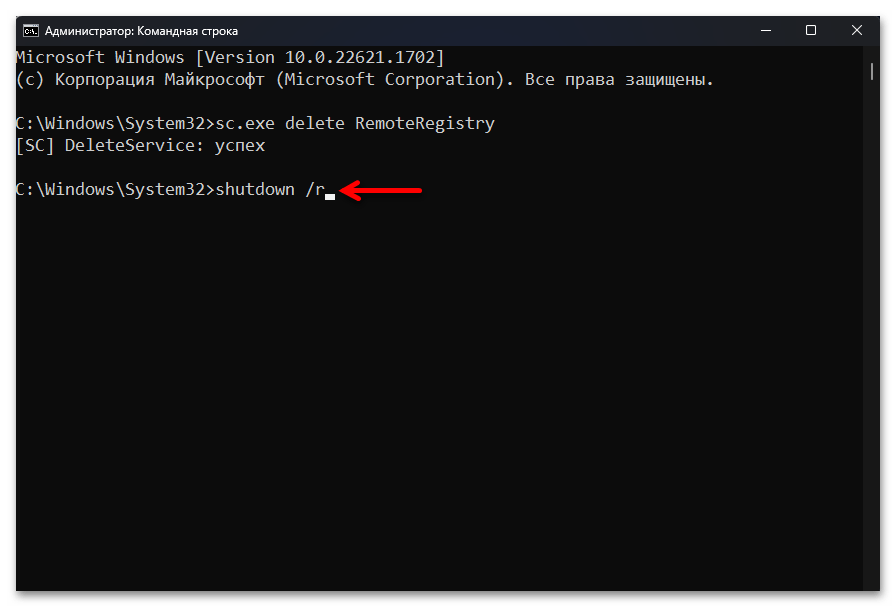
Если это необходимо, повторите процедуру удаления в отношении других служб, затем закройте «Командную строку» и перезагрузите операционную систему. К слову, в текущей ситуации с целью перезапуска ПК быстрее всего будет задействовать консольную команду
shutdown /r.
Читайте также: Способы перезапуска компьютера под управлением ОС Windows 11
Способ 2: «PowerShell»
Управление службами в Windows 11 осуществимо не только с помощью вышеописанных консоли services.msc с графическим интерфейсом и утилиты sc.exe, но также через «PowerShell» (PS). Далее продемонстрируем, как решить озвученную в заголовке этой статьи задачу путём запуска командлетов указанной оболочки командной строки, – это, к слову, не так сложно, как может изначально показаться неподготовленному пользователю.
-
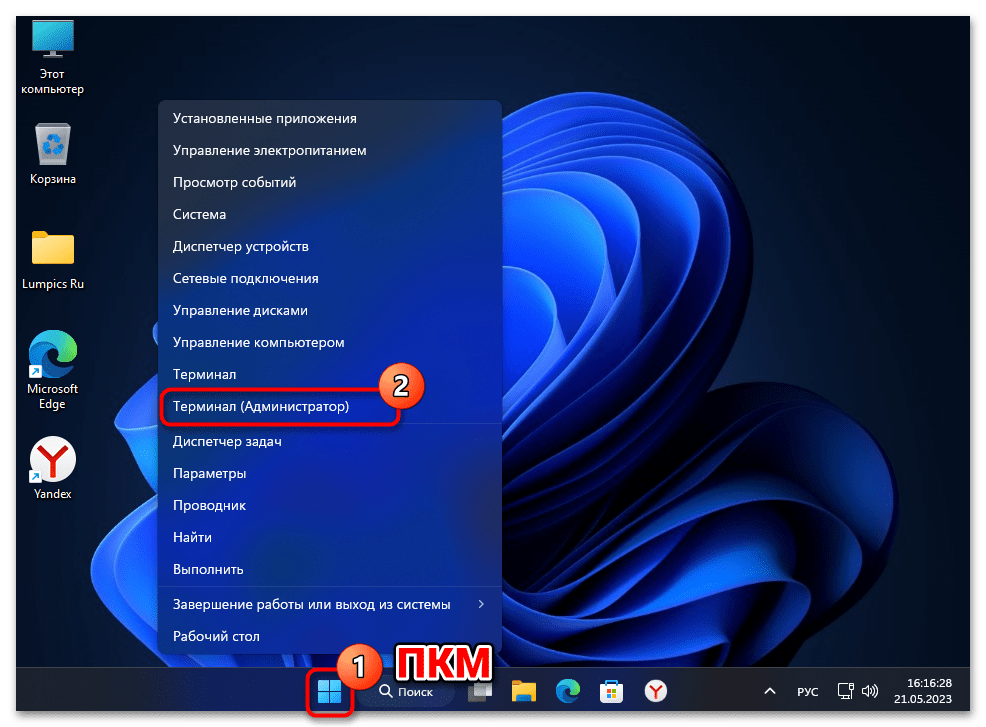
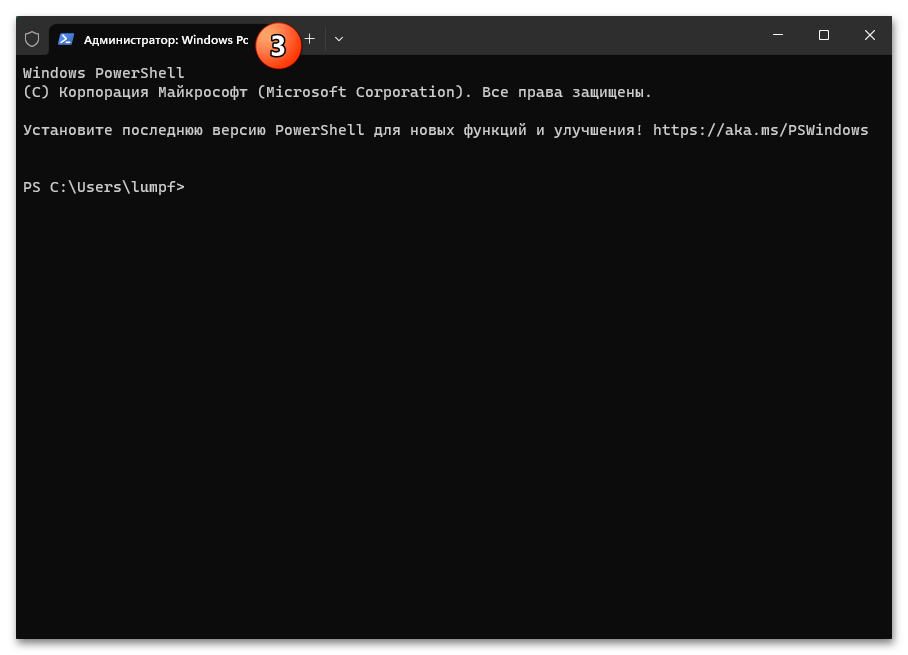
Запустите интегрированный в Windows 11 «Терминал» от имени Администратора. Для этого вы можете с помощью клавиатурной комбинации «Win» + «X» открыть контекстное меню кнопки «Пуск» на панели задач, после чего выбрать в нём пункт «Терминал (Администратор)».
Подробнее: Запуск приложения «Терминал» в Windows 11
-
Важное отступление. Используемый далее в инструкции командлет удаления служб впервые появился в PowerShell 6.0, поэтому, прежде чем двигаться дальше, стоит проверить версию функционирующего в вашей Windows 11 инструментария, а в случае необходимости получить обновлённый:
-
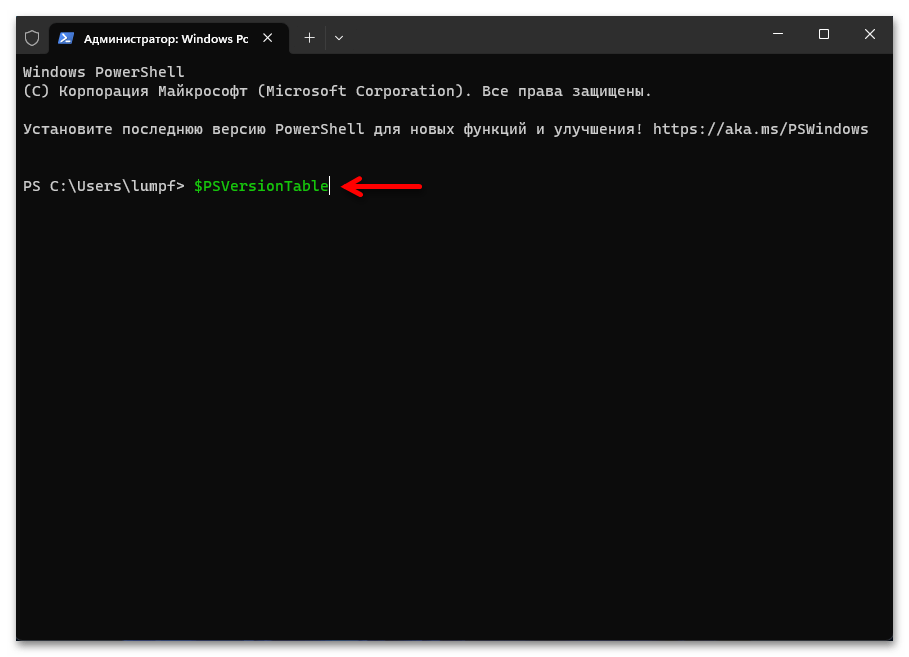
Напишите в «Терминале» команду вывода версии PowerShell, нажмите «Enter»:
$PSVersionTable
-
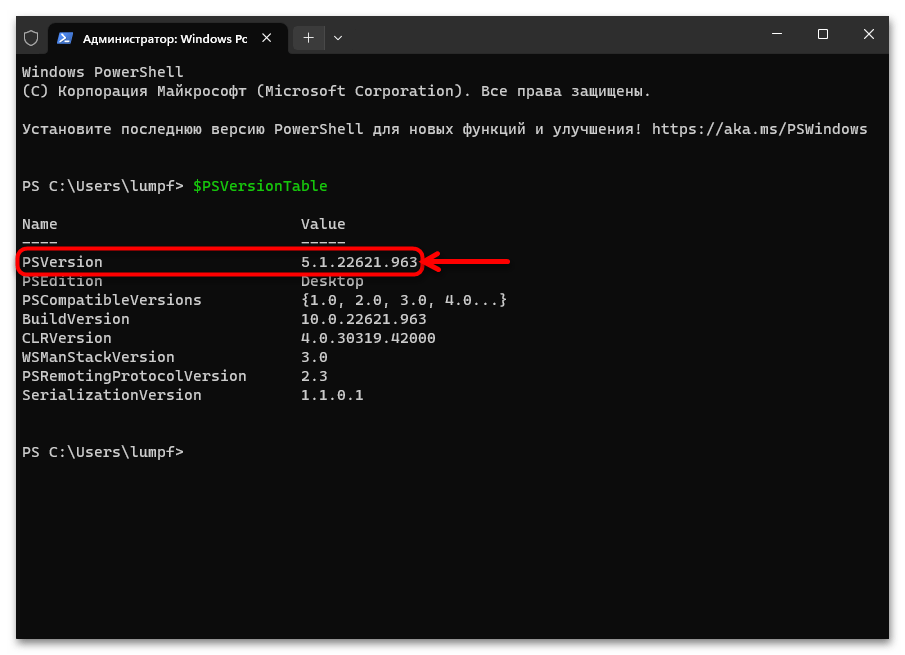
В ответе консоли найдите параметр «PSVersion», посмотрите на его значение. Если оно ниже 6.0, необходимо выполнить обновление, как предложено далее или другим способом; если равно или выше, — можно переходить к выполнению следующего пункта (№ 3) этой инструкции.
Читайте также: Обновление PowerShell в Windows 11 -
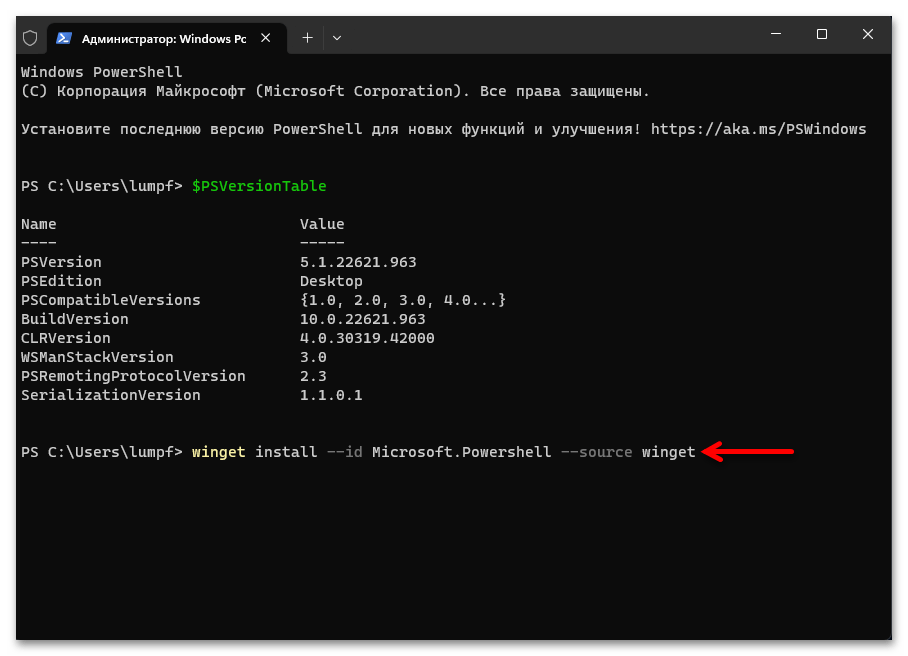
Введите в «Терминале» и отправьте на выполнение следующее указание:
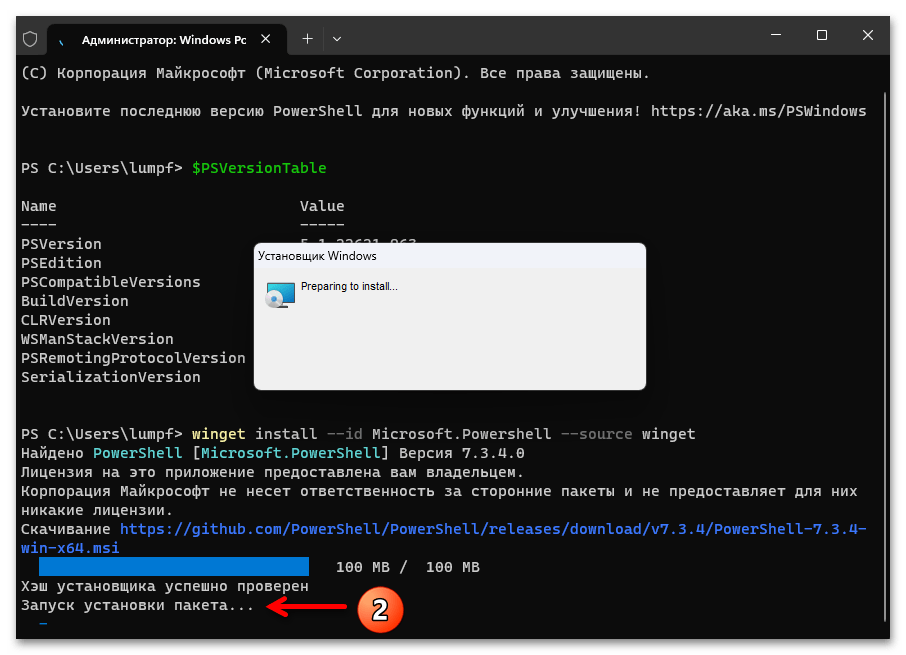
winget install --id Microsoft.Powershell --source winget
-
Не предпринимая никаких действий, подождите, пока обновление PowerShell будет скачано
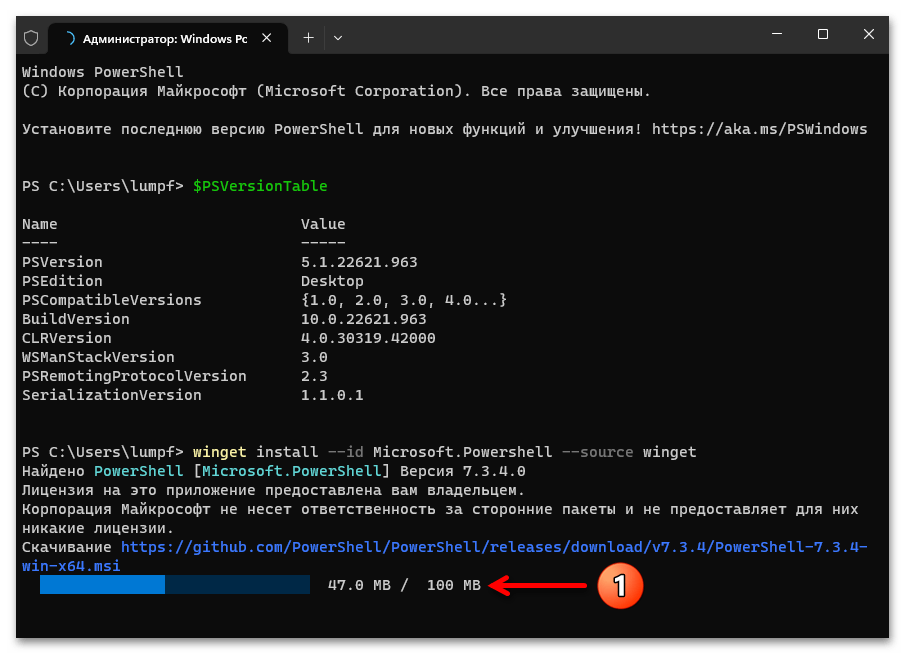
и развёрнуто в вашей системе.
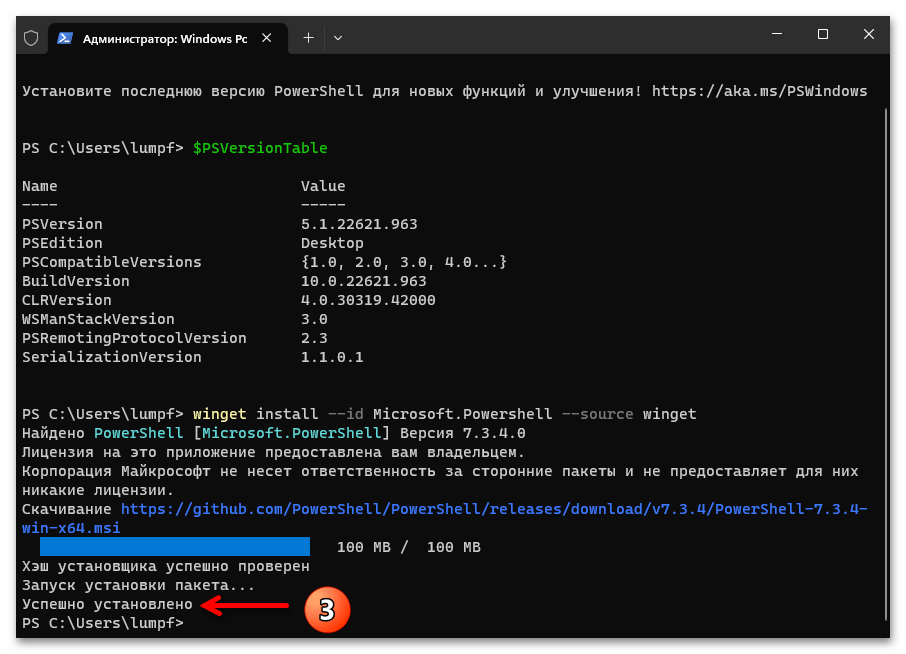
По завершении процесса инсталляции новейшей версии PowerShell вы получите в «Терминале» оповещение «Успешно установлено».
-
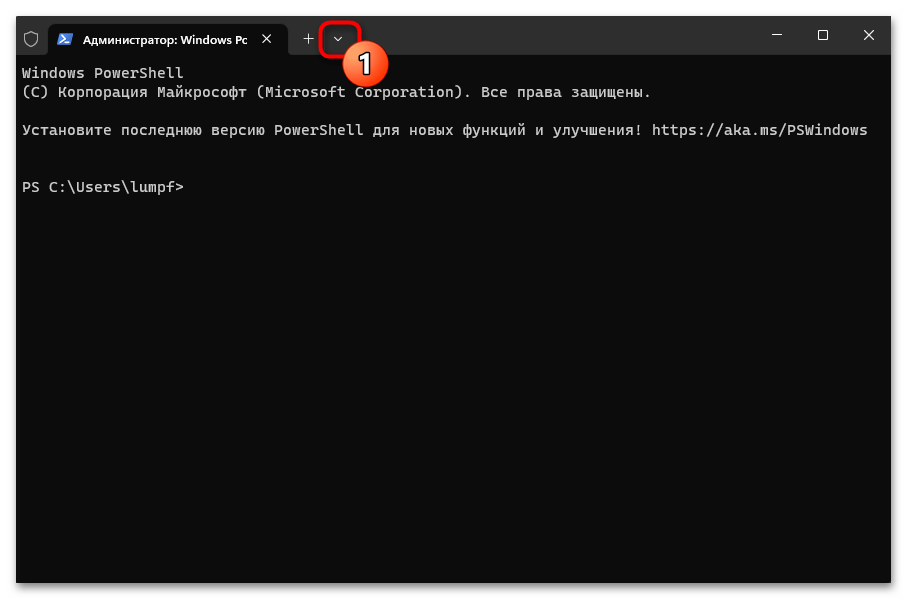
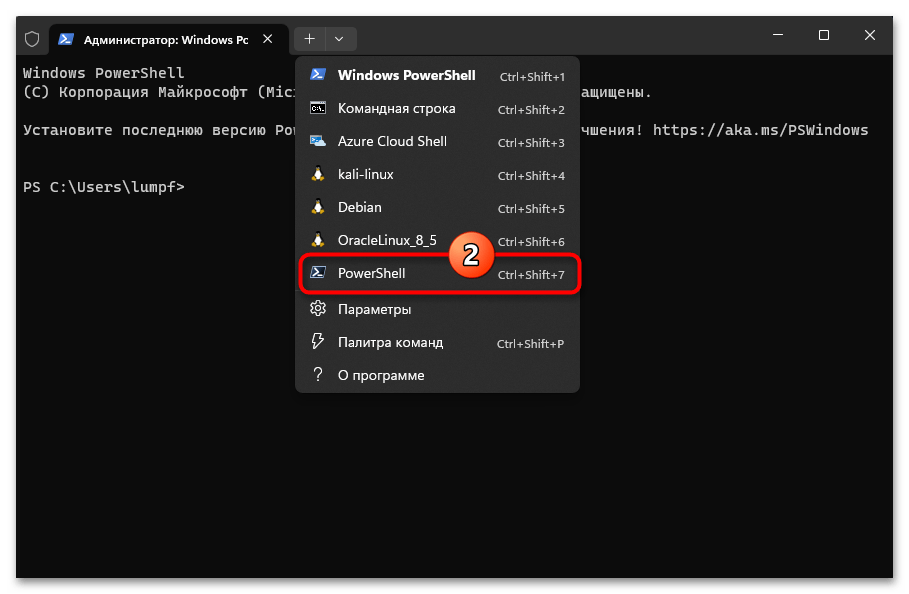
Закройте «Терминал», затем запустите его от имени Администратора вновь. Переключитесь на работу c обновлённой версией PowerShell, — с такой целью кликните по направленной вниз стрелке справа от вкладки и кнопки «+» вверху окна программы,
выберите (ранее отсутствующий и по умолчанию четвёртый по счёту) пункт «PowerShell» в отобразившемся меню.
-
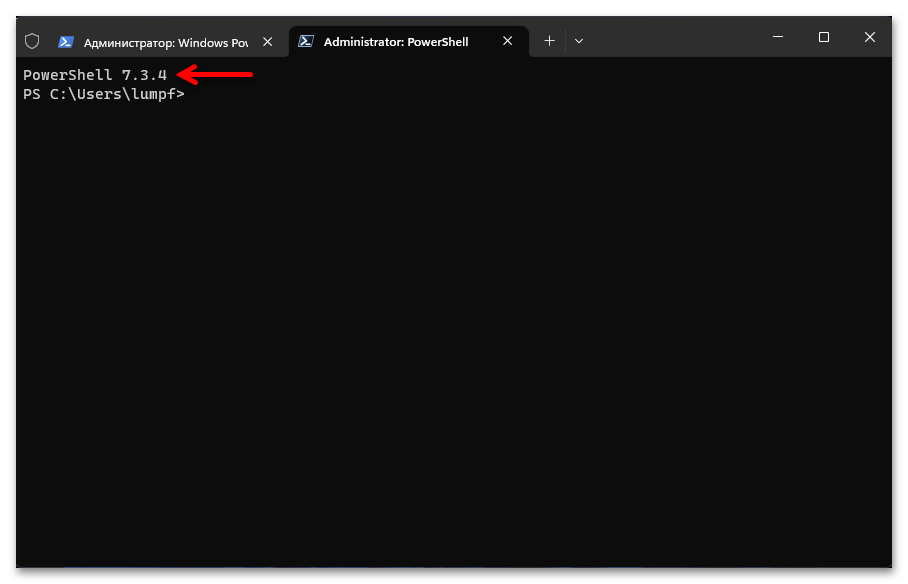
Далее можете приступать к удалению служб через обновлённую командную оболочку, то есть выполнять следующие пункты этой инструкции.
-
Напишите в «Терминале» команду вывода версии PowerShell, нажмите «Enter»:
-
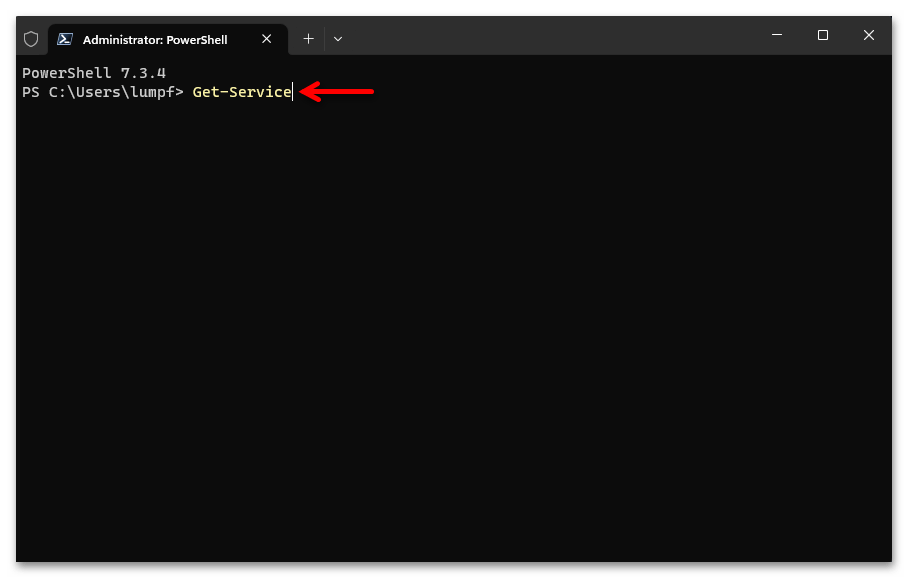
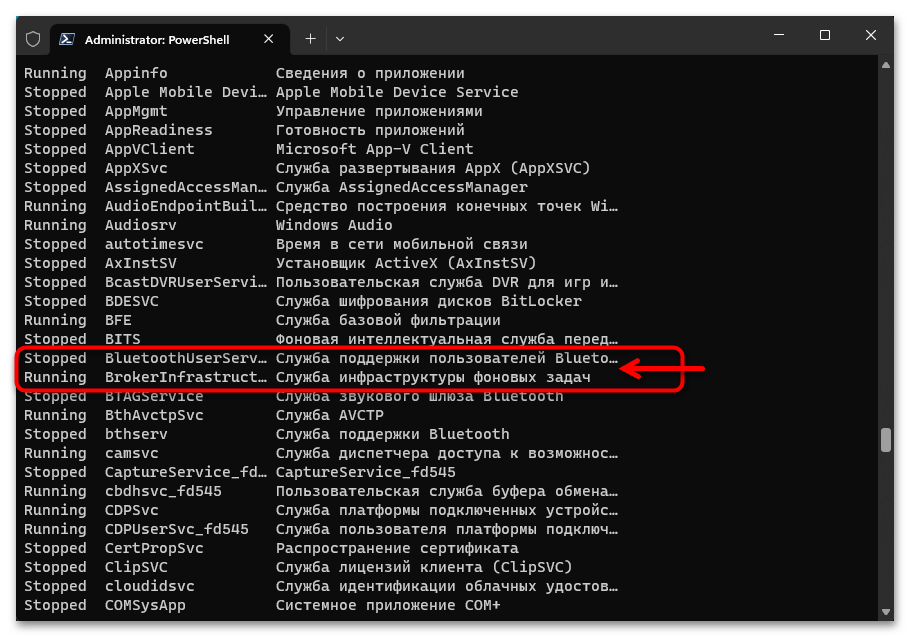
Введите в «Терминале» и отправьте на выполнение отображающую список всех имеющихся в операционной системе служб команду:
Get-Service
-
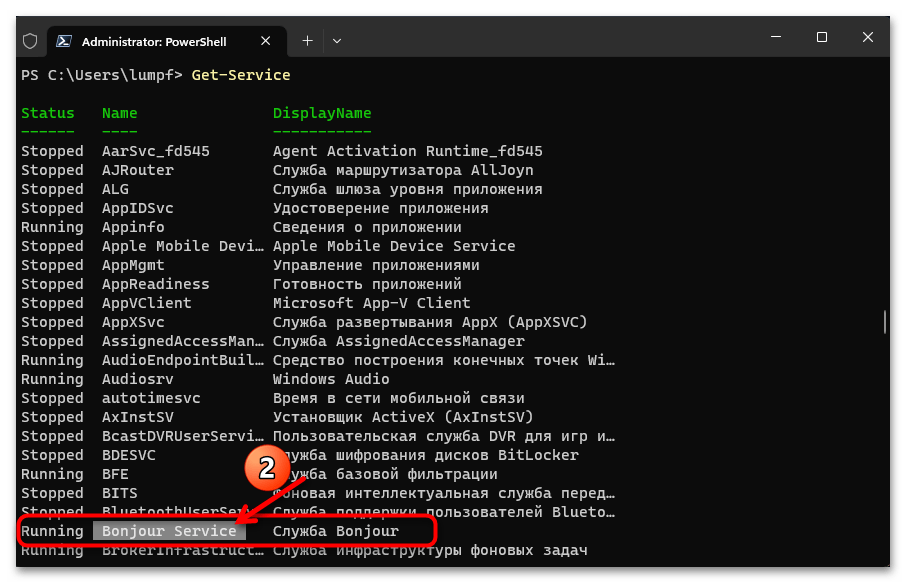
Найдите в списке службу,
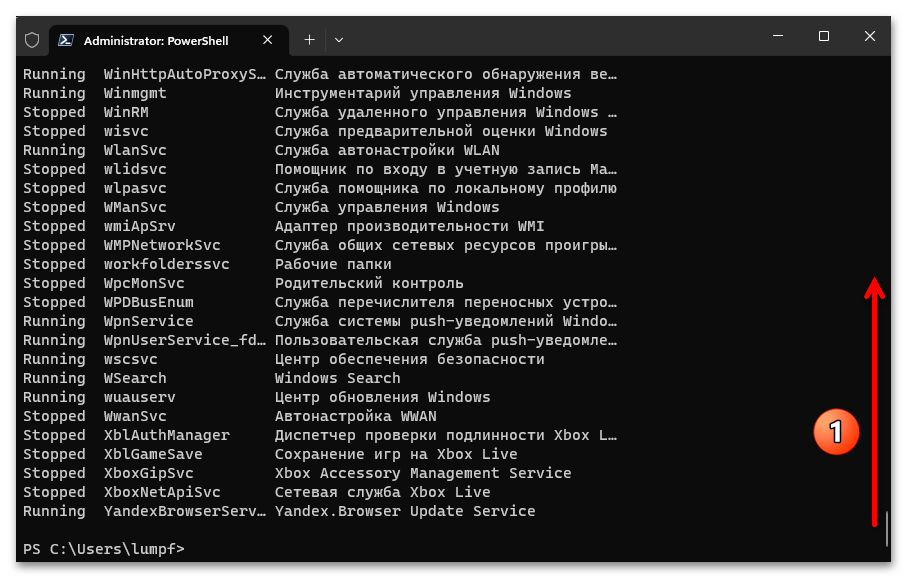
которую необходимо удалить, запомните ее имя (второй столбец – «Name» — в таблице-ответе консоли).
-
Введите команду остановки сервиса (
ИМЯ_СЛУЖБЫзамените на фактическое имя службы, которую вы удаляете):
Stop-Service -Name "ИМЯ_СЛУЖБЫ"
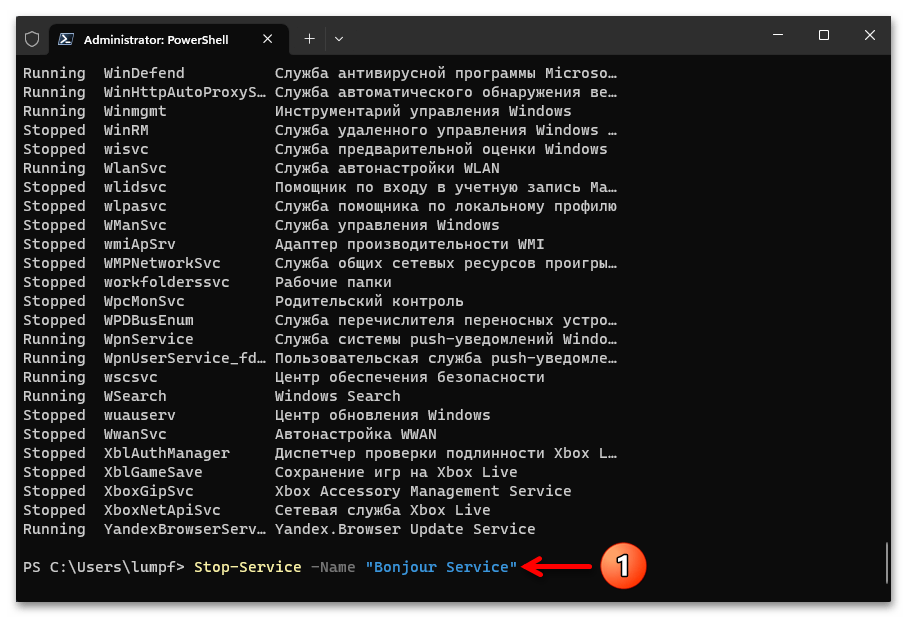
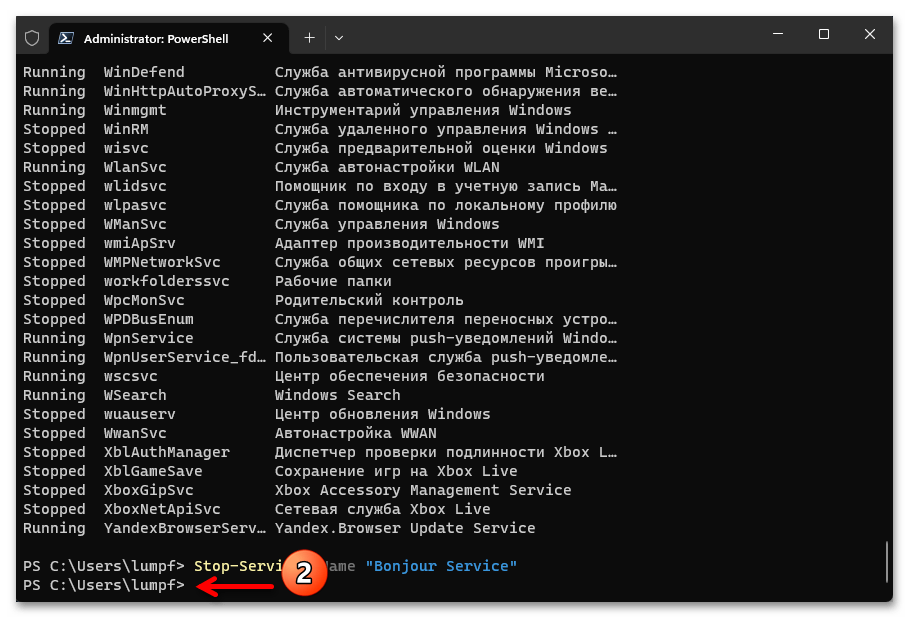
Нажмите «Enter» на клавиатуре – в результате служба, если была запущена, деактивируется («Терминал» при этом подтверждающих успех операции оповещений не предоставляет, просто появится приглашение к вводу следующих указаний).
-
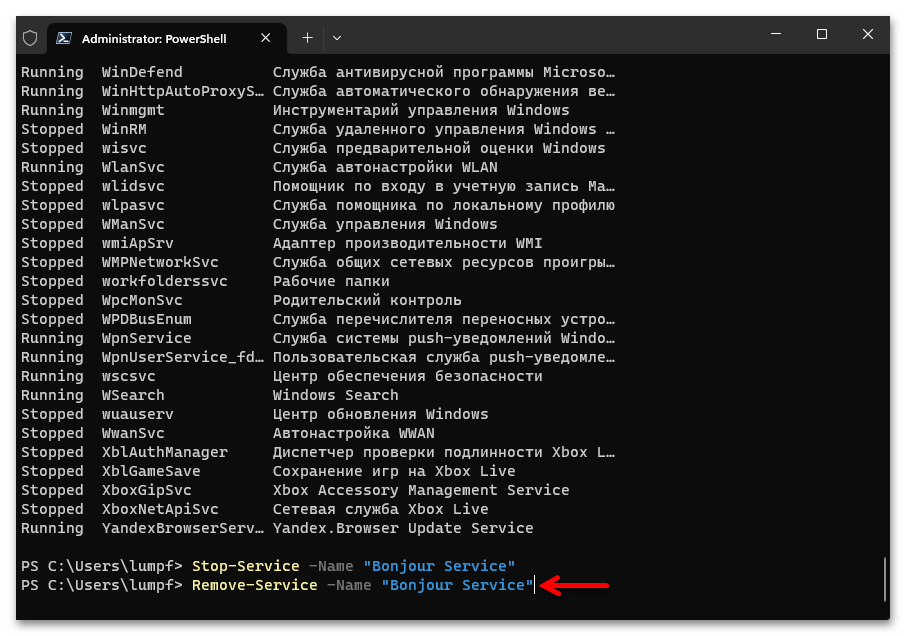
Далее можно вводить и запускать команду непосредственного удаления службы Windows средствами PowerShell, она характеризуется следующим синтаксисом:
Remove-Service -Name "ИМЯ_СЛУЖБЫ"
Нажмите «Ввод» на клавиатуре. Если после этого PowerShell запросит подтверждение удаления службы, в ответ введитеYи вновь нажмите «Enter».
-
Собственно, готово. После успешного удаления службы вы можете не получить подтверждающего это сообщения в «Терминале», но при этом операция будет выполнена.
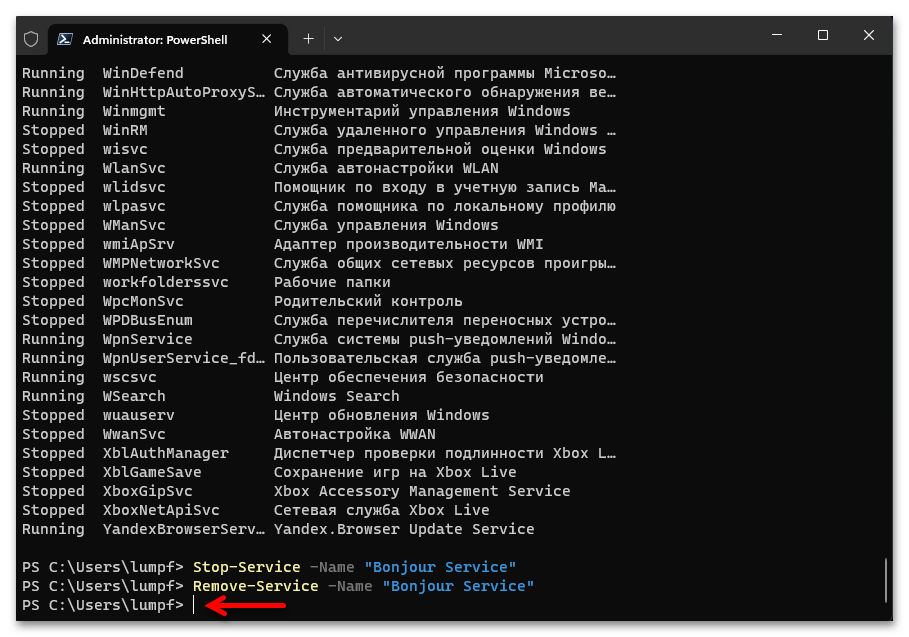
(Проверить это вы можете, введя команду получения списка доступных в Windows 11 служб —Get-Service).
-
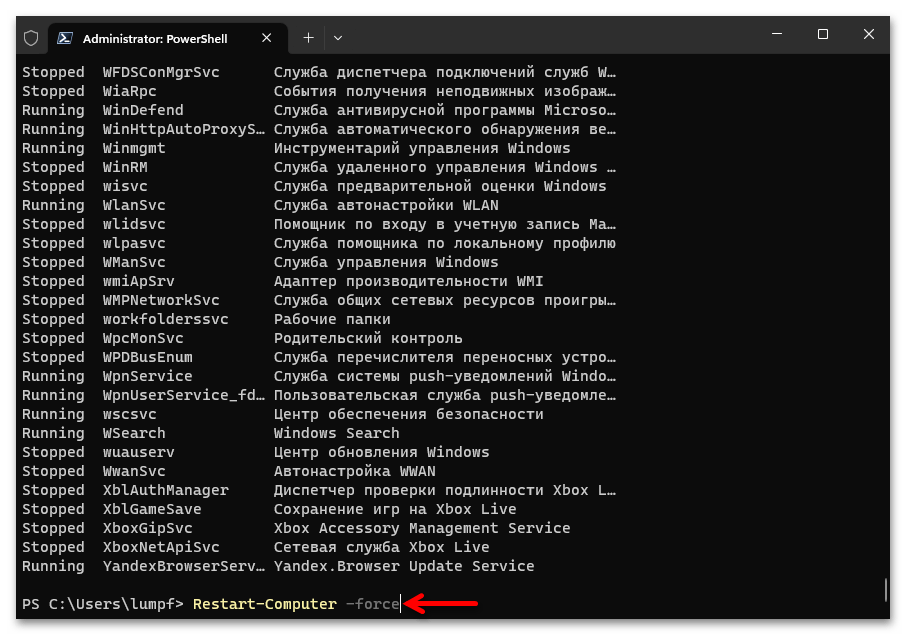
Далее (если необходимо) повторите представленные выше шаги №№3-7 в отношении других удаляемых из Windows 11 служб, после чего перезагрузите ПК. Последнее, к слову, можно быстро выполнить, не закрывая окно «Терминала», — путём запуска следующей команды:
Restart-Computer -force
Способ 3: «Редактор реестра»
Если вышеописанные методы удаления службы по каким-либо причинам вам не подходят, можно воспользоваться ещё одним решением — выполнить это путём внесения изменений в главную базу данных, где содержатся все параметры работы Windows 11 – системный реестр. Имейте в виду, что нижеописанный подход считается более рискованным и нежелательным в сравнении с другими, а также стоит напомнить, что перед внесением изменений в реестр всегда рекомендуется создавать его резервную копию.
-
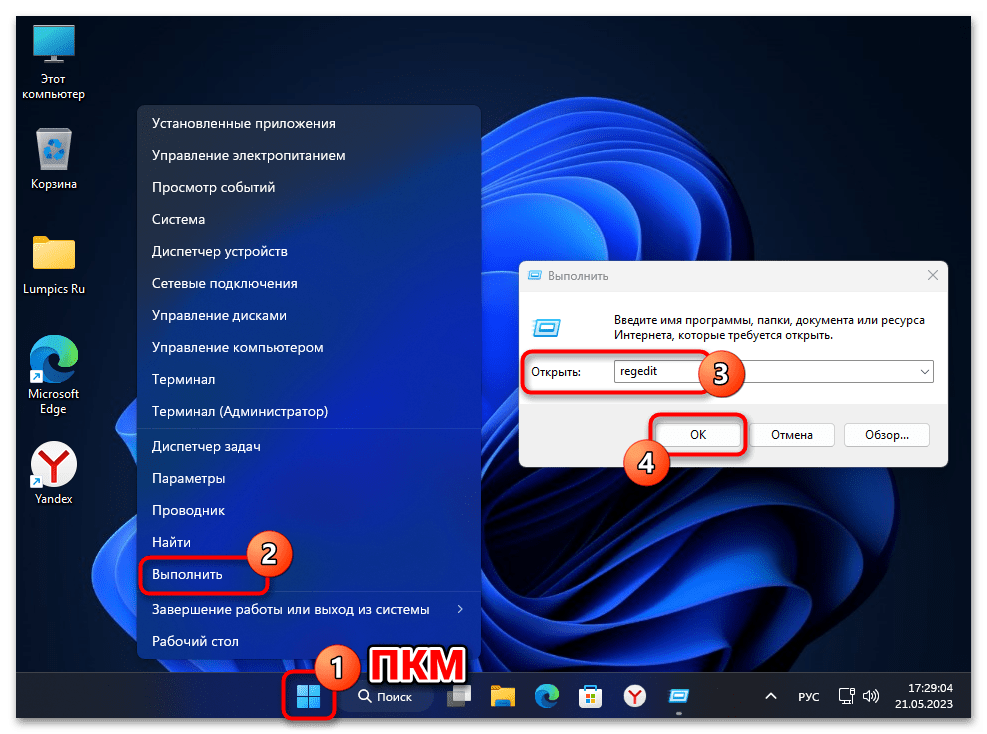
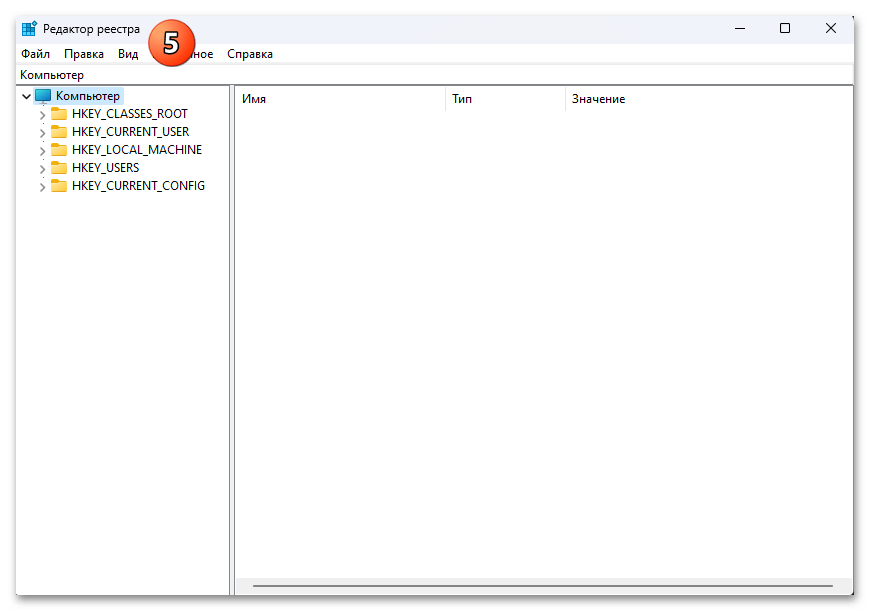
Запустите средство работы с реестром Win 11. Один из самых быстрых вариантов это сделать – выполнение команды
regeditв оснастке «Выполнить». Откройте последнюю («Windows» + «R» на клавиатуре), введите указанное в поле «Открыть», нажмите «ОК».
Подробнее: Как открыть «Редактора реестра» в Windows 11
-
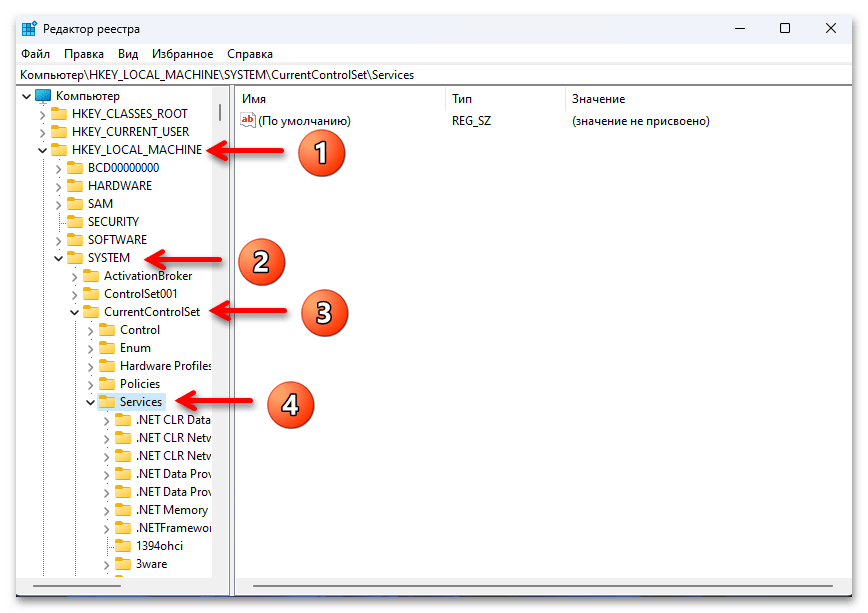
Далее в окне редактора реестра вам будет необходимо перейти по следующему пути:
Компьютер\HKEY_LOCAL_MACHINE\SYSTEM\CurrentControlSet\Services
С указанной целью вы можете по очереди открыть папки-составляющие пути на панели слева средства редактирования реестра.
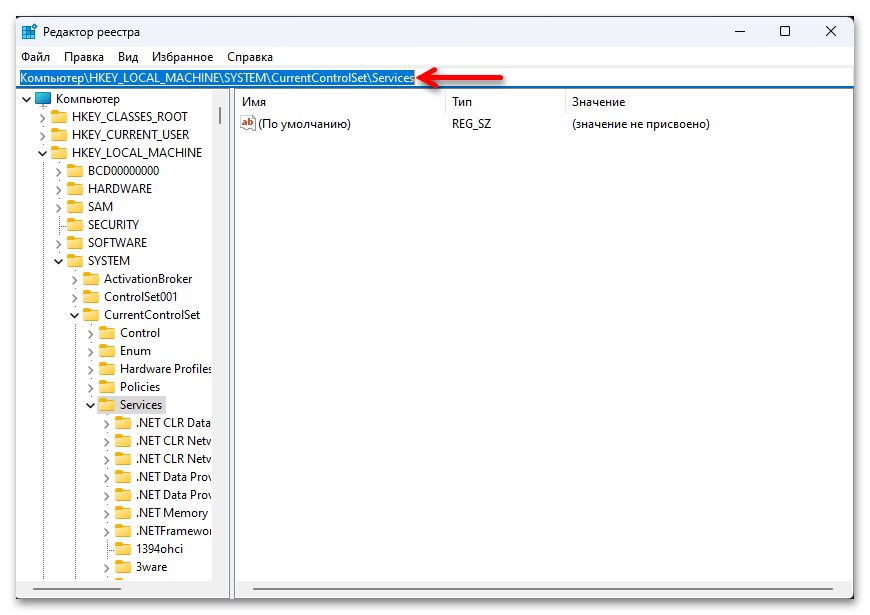
Или же: скопируйте вышеуказанное обозначение пути к нужному разделу реестра из этой статьи в буфер обмена Виндовс 11, вернитесь в «Редактор», вставьте данные из буфера в поле вверху его окна и затем нажмите «Enter» на клавиатуре.
-
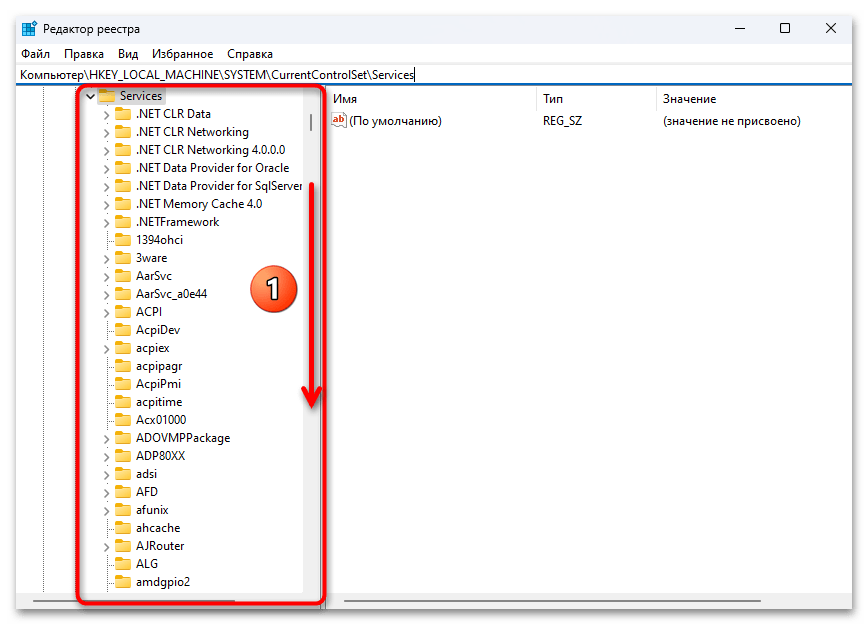
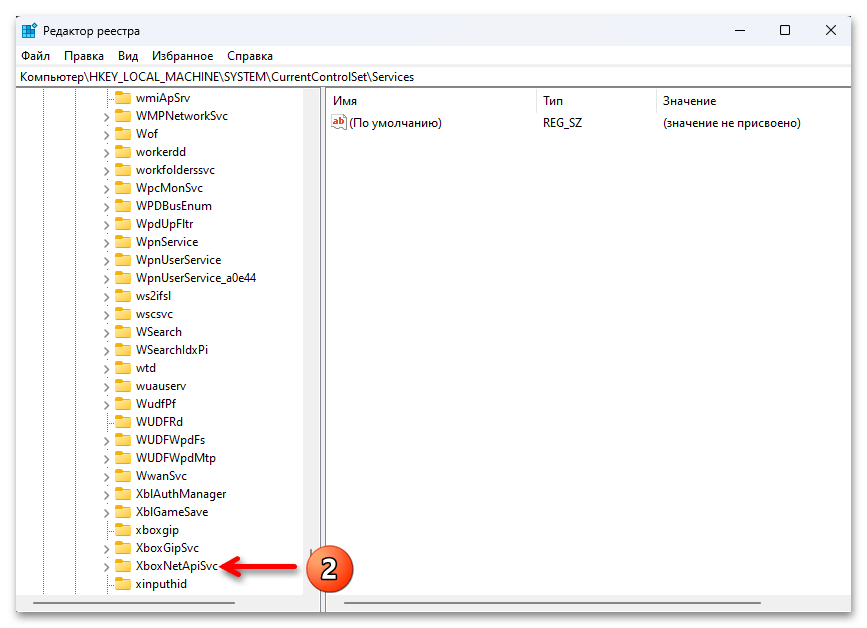
В открывшейся ветви реестра перечислены все службы на вашем компьютере. Пролистайте их перечень в левой части окна «Редактора реестра», найдите здесь папку (ключ) с соответствующим целевой службе наименованием.
(Если вы не знаете точного имени сервиса, который собираетесь удалить из системы, выясните его, выполнив «Шаг 1» из инструкции «Способ 1» выше в этой статье.)
-
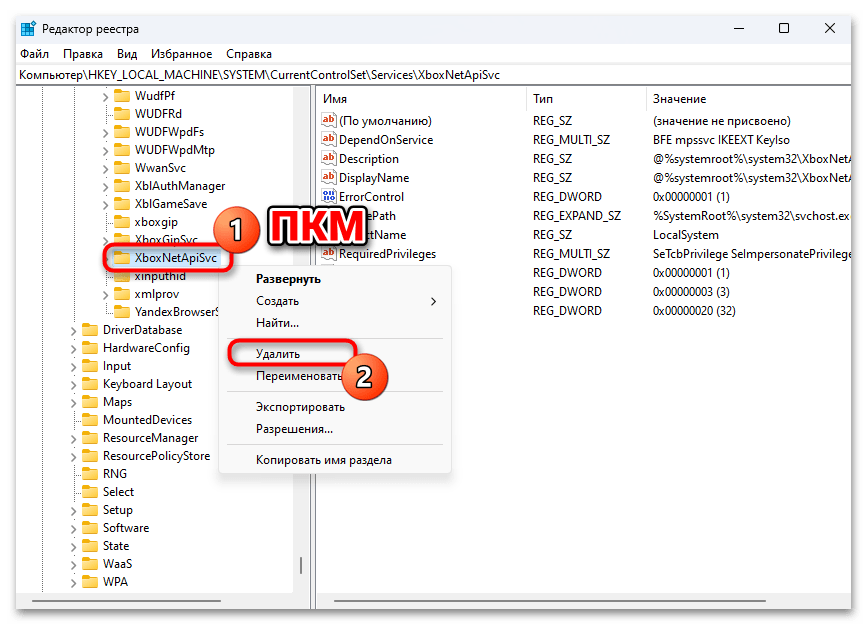
Кликните правой кнопкой мыши по наименованию каталога службы, затем выберите «Удалить» в отобразившемся контекстном меню.
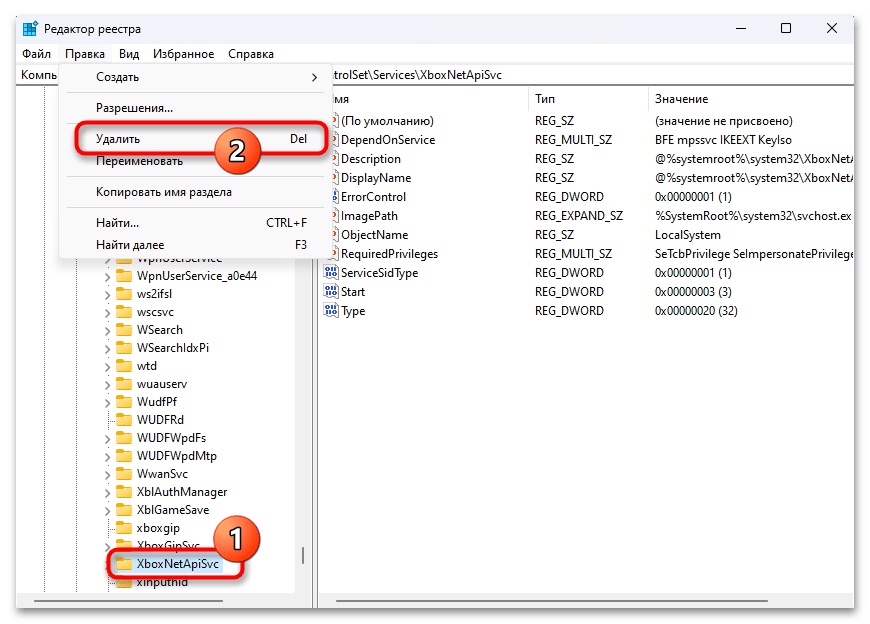
Другой вариант: щёлкнув левой кнопкой манипулятора по наименованию папки, выделите её; после этого вызовите меню «Правка» в «Редакторе реестра», вызовите функцию «Удалить» из него.
-
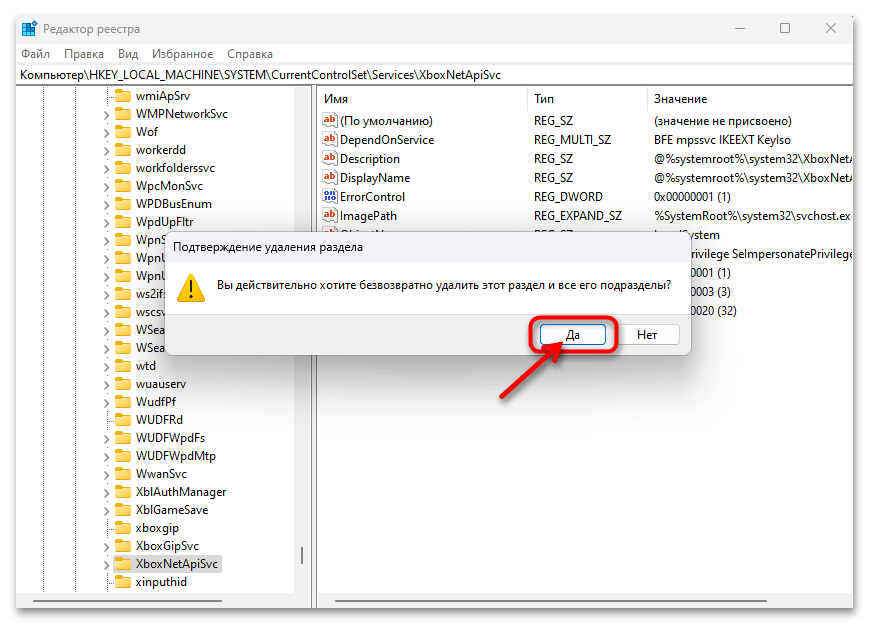
Далее появится окошко с предупреждающим сообщением — подтвердите удаление раздела реестра, кликнув здесь по кнопке «Да».
-
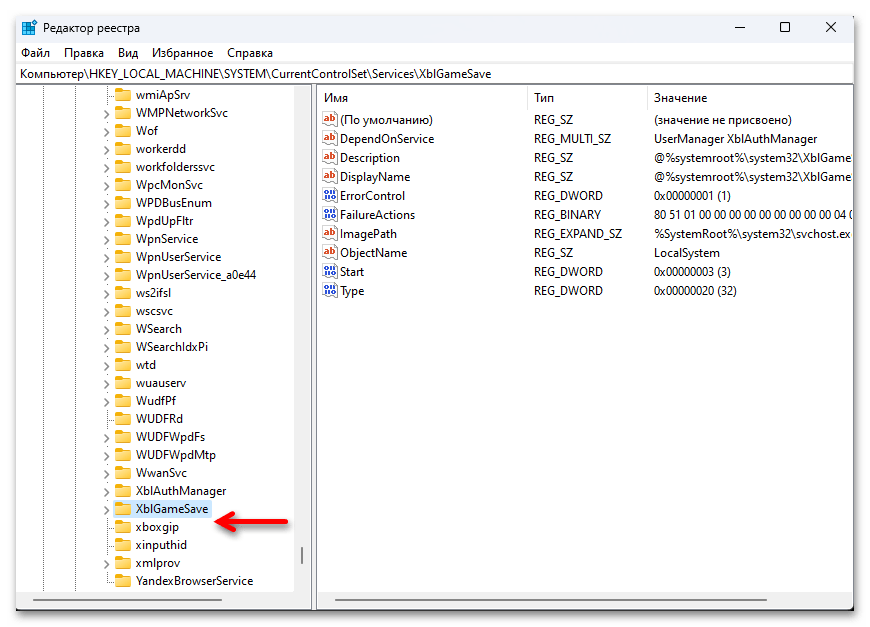
После выполнения вышеизложенного выбранная вами служба будет удалена из системы, обеспечивающая её работу ветка реестра исчезнет из него и перестанет отображаться в перечне слева окна «Редактора». Повторите выполнение пунктов №№3-5 выше в инструкции относительно всех служб, которые вам необходимо удалить из системы.
-
На этом фактически всё, закройте средство редактирования реестра Windows 11,
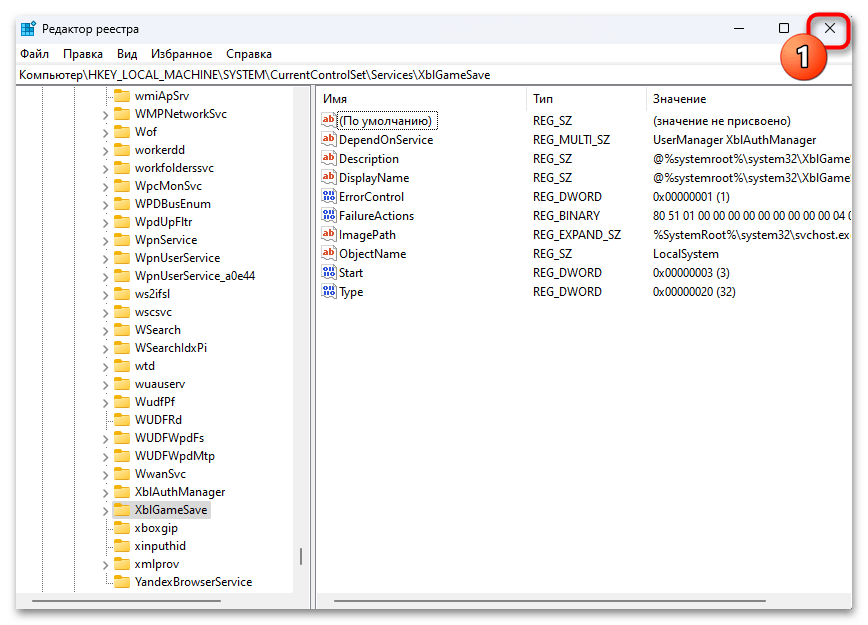
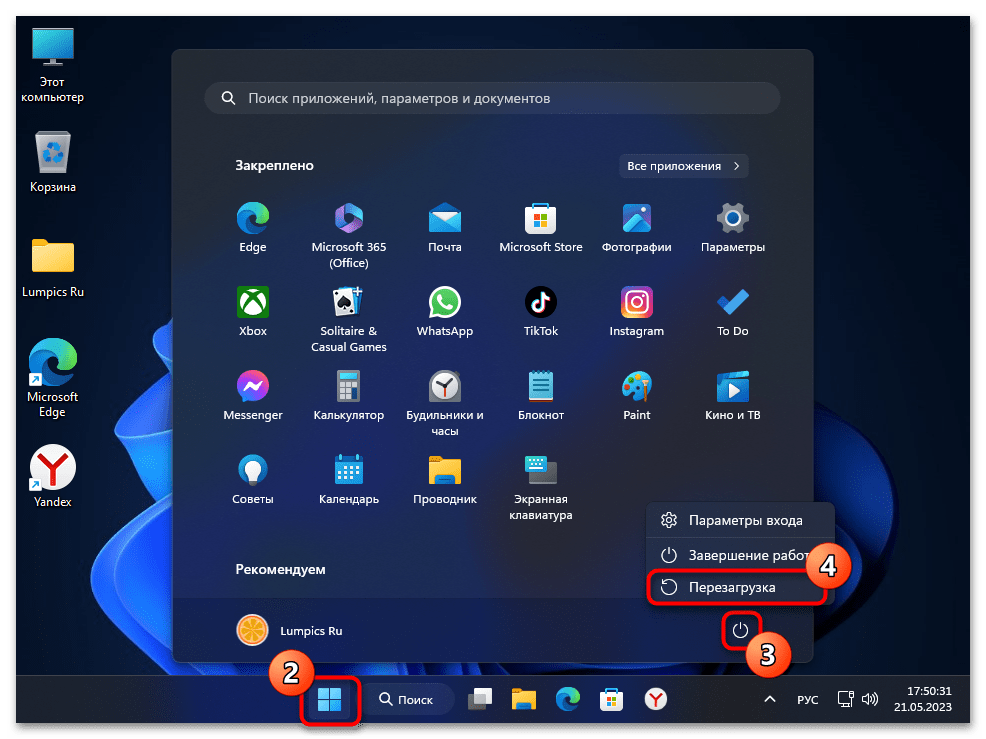
а затем перезагрузите компьютер (позволит внесённым в ОС изменениям окончательно вступить в силу, а вам оценить эффект процедуры).
Способ 4: Microsoft Sysinternals Suite
Следующий рассматриваемый нами способ удаления служб реализуется не встроенными, как в вышеописанных случаях в Windows 11 средствами, а при помощи созданного Microsoft, но скачиваемого отдельно ПО. Речь идёт об Autoruns – утилите из состава разработанного, чтобы помочь пользователям диагностировать и устранять проблемы с приложениями и службами Windows, комплекса Microsoft Sysinternals Suite.
-
Перейдите по предложенной перед этой инструкцией ссылке на представленную в Microsoft Store страницу Sysinternals Suite.
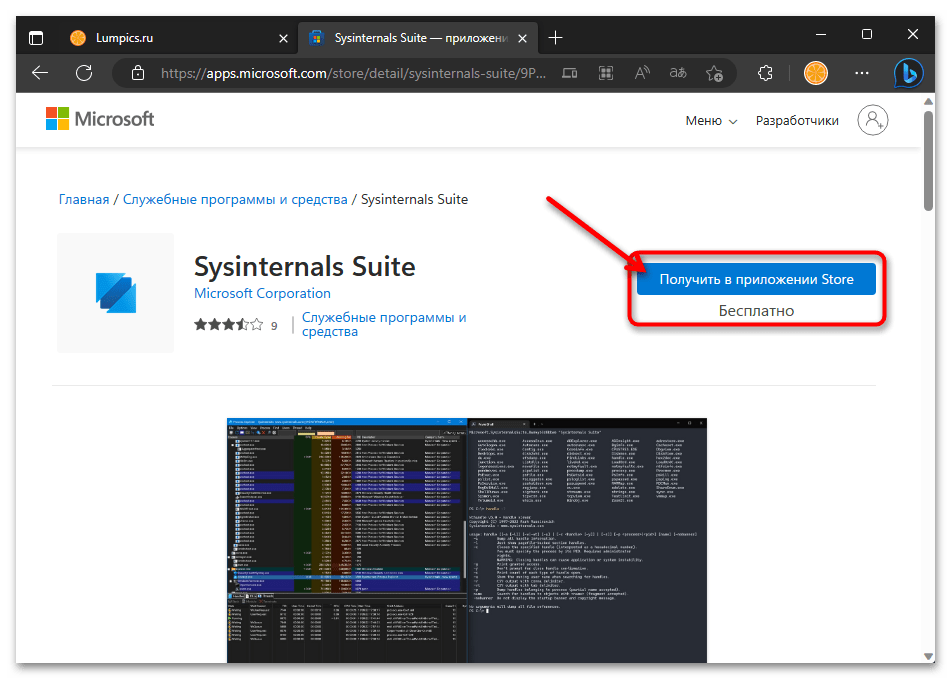
Щёлкните по кнопке «Получить»,
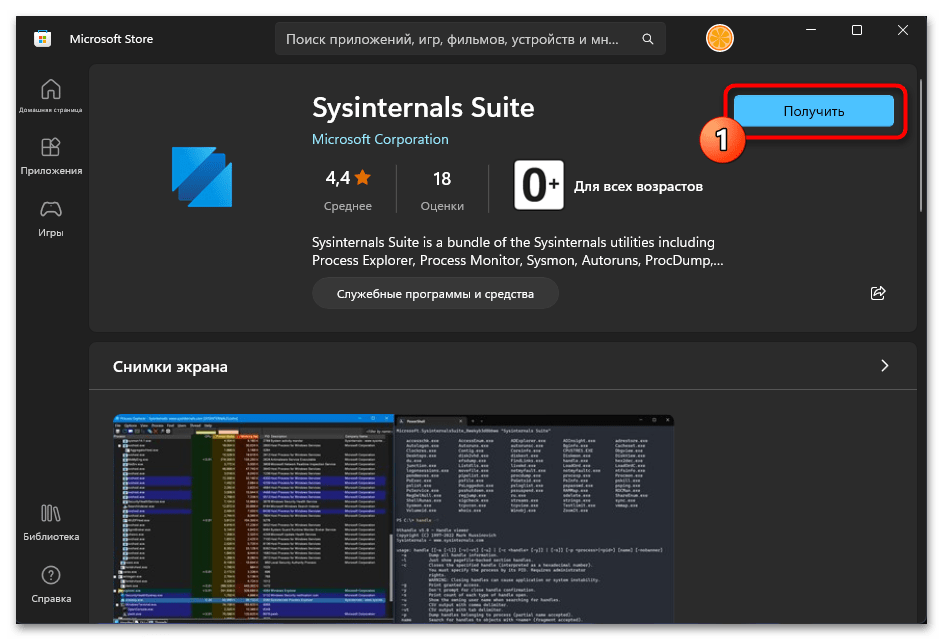
подождите завершения инсталляции комплекса на свой ПК,
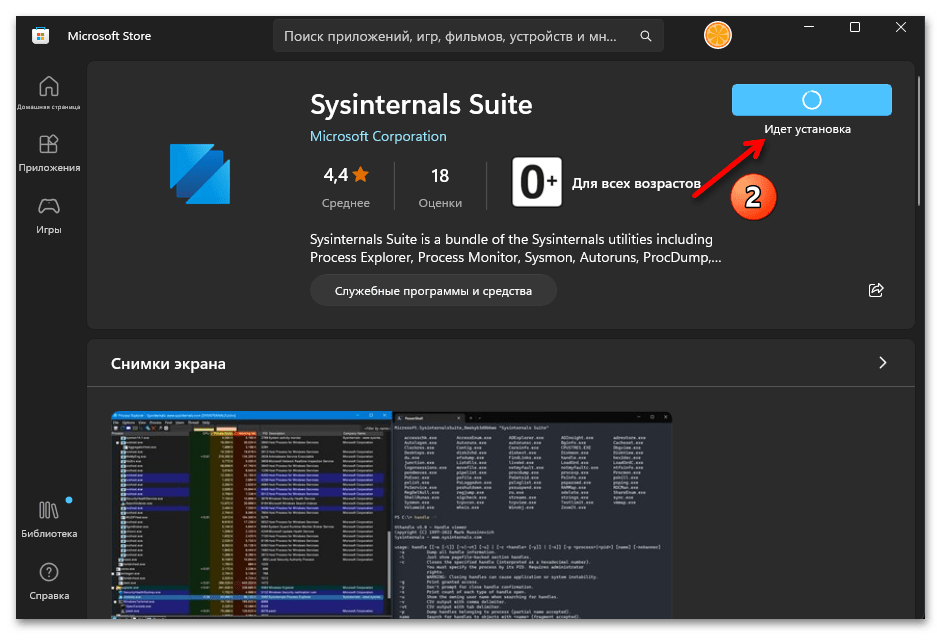
а затем закройте Магазин приложений.
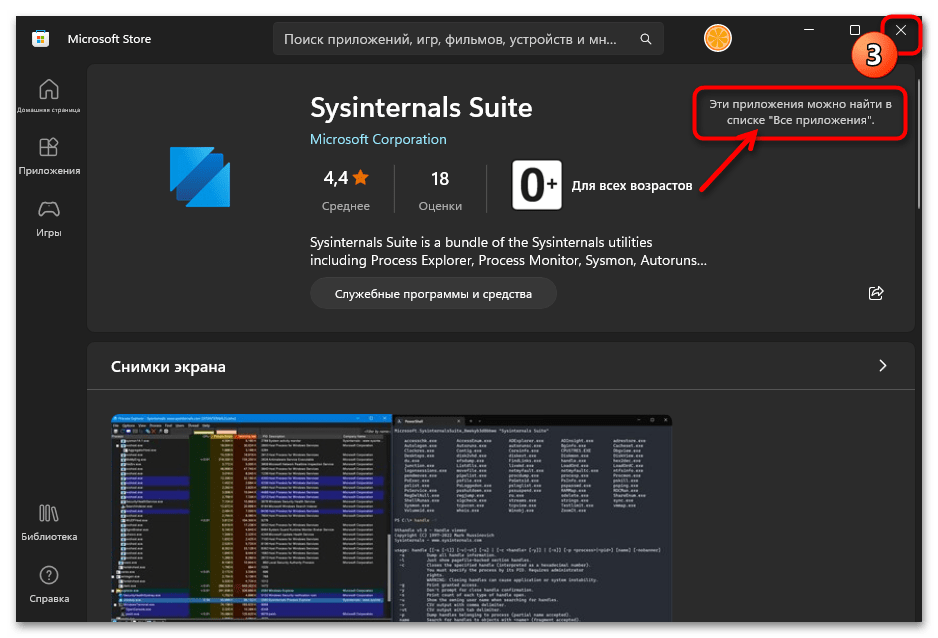
-
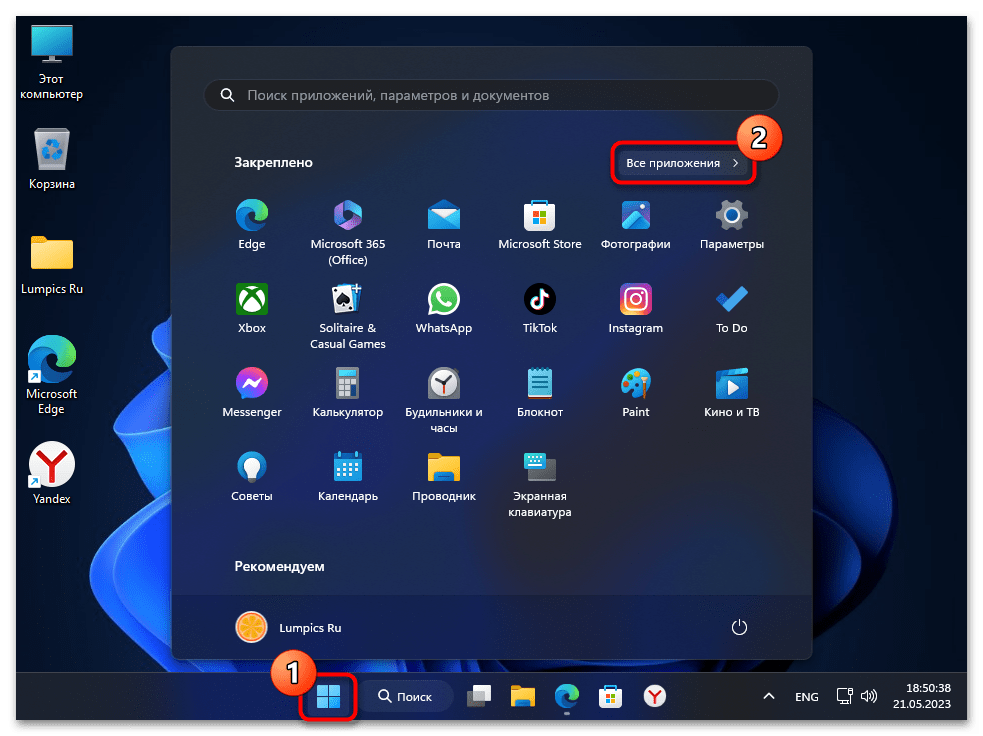
Вызовите «Главное меню» Win 11, перейдите во «Все приложения»,
отыщите и откройте категорию «Sysinternals Suite».
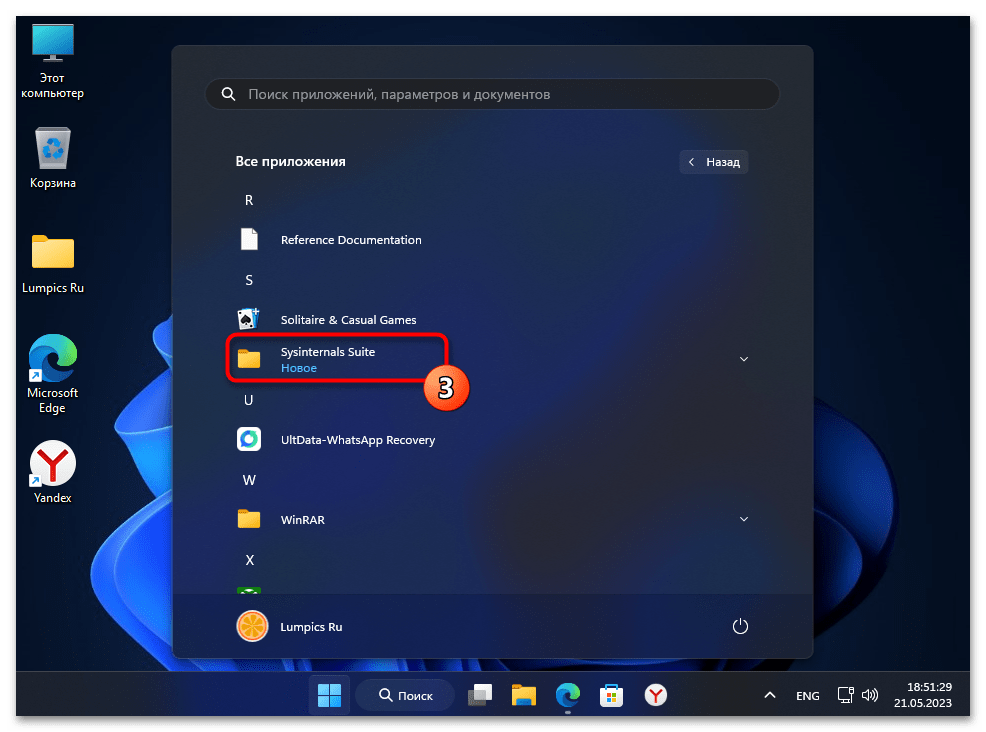
Отсюда и осуществляется запуск требуемой для решения нашей задачи утилиты Autoruns – нажмите на её наименование.
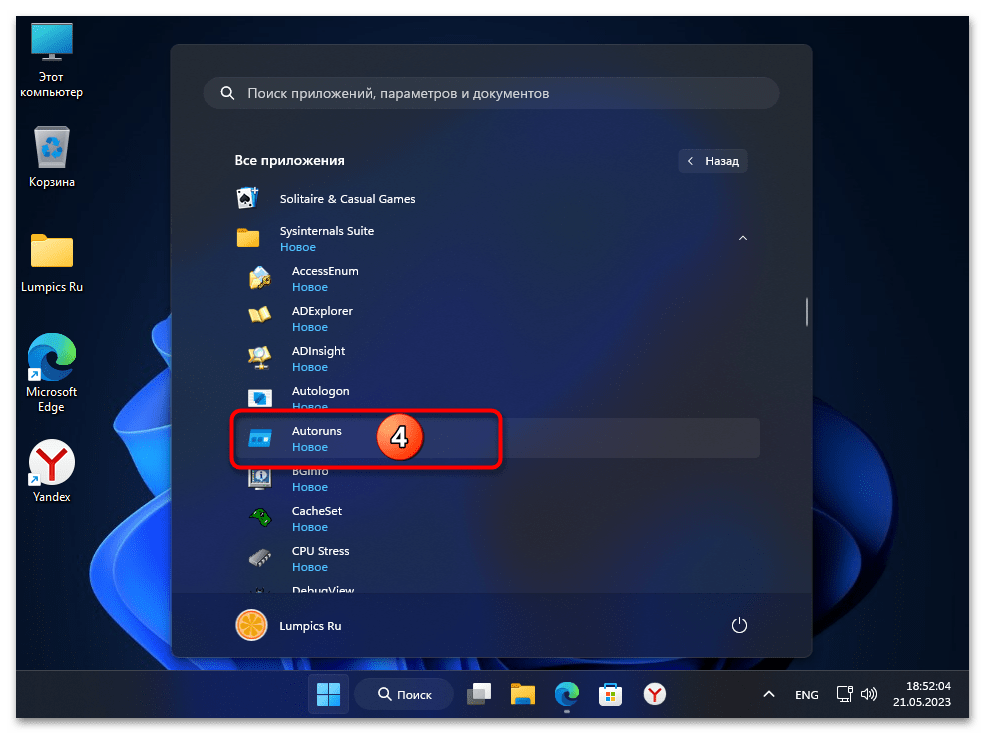
-
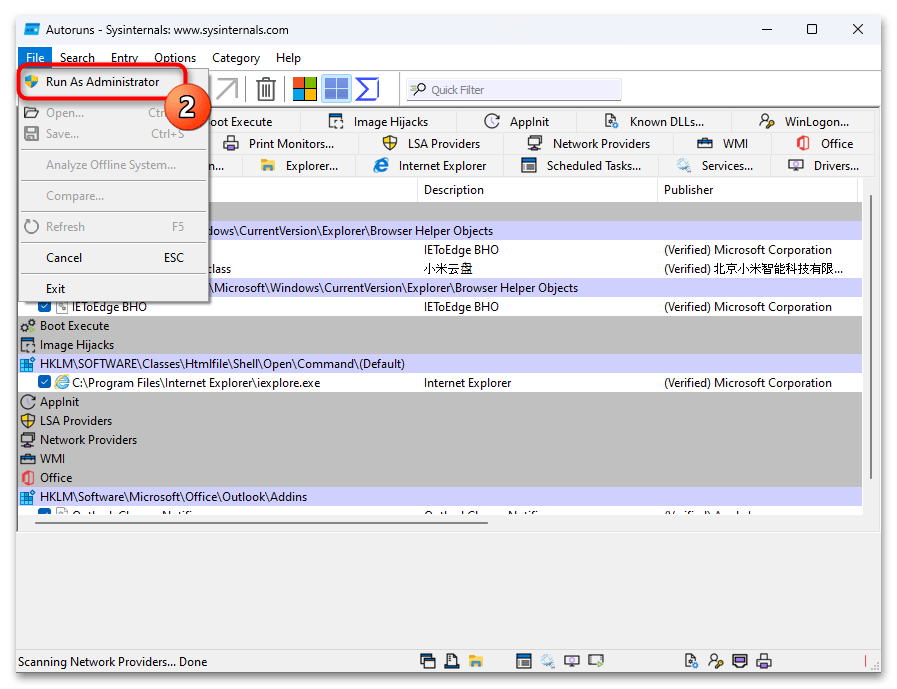
Предоставьте запустившемуся софту права Администратора: вызовите меню «File»,
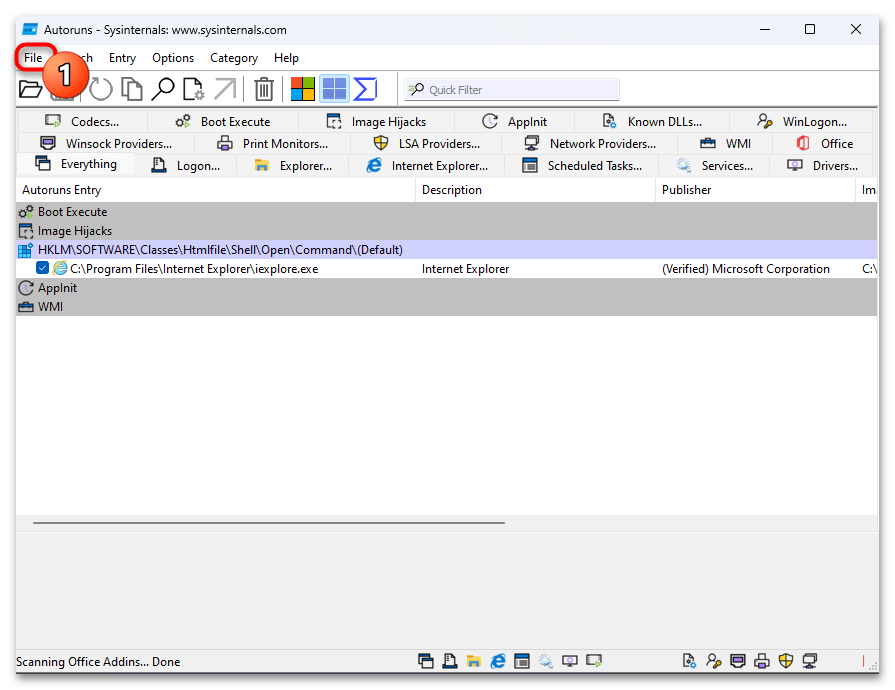
нажмите в нём «Run as Administrator»,
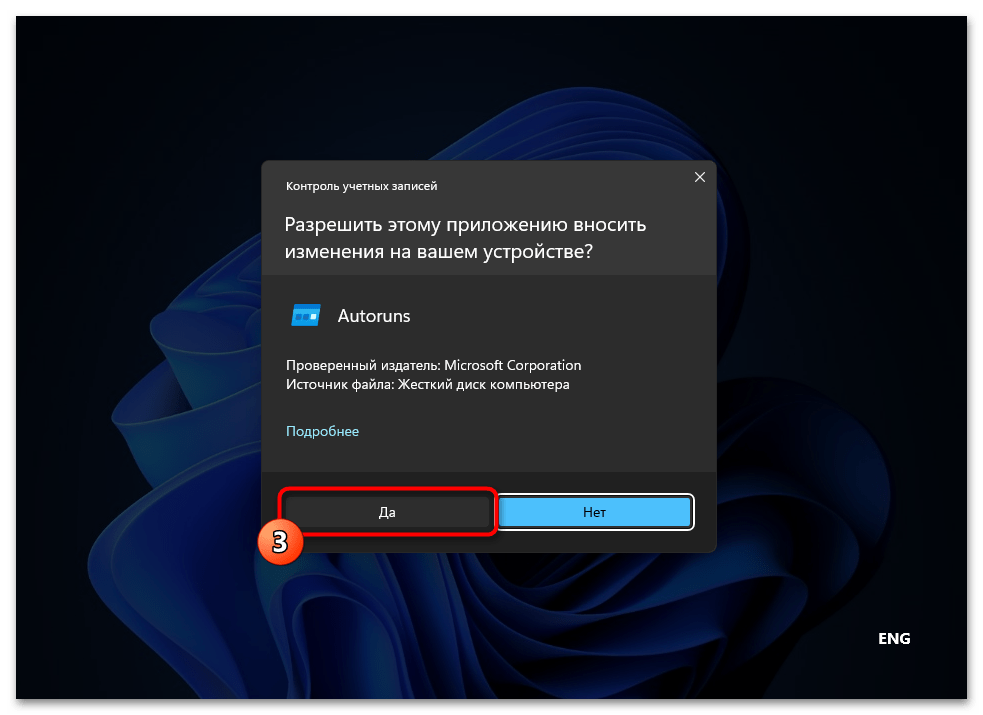
затем кликните «Да» под запросом системного модуля Win 11 «Контроль учётных записей».
Читайте также: Запуск программ от имени администратора в Windows 11 -
После перезапуска Autoruns Sysinternals переместитесь на вкладку «Services» приложения.
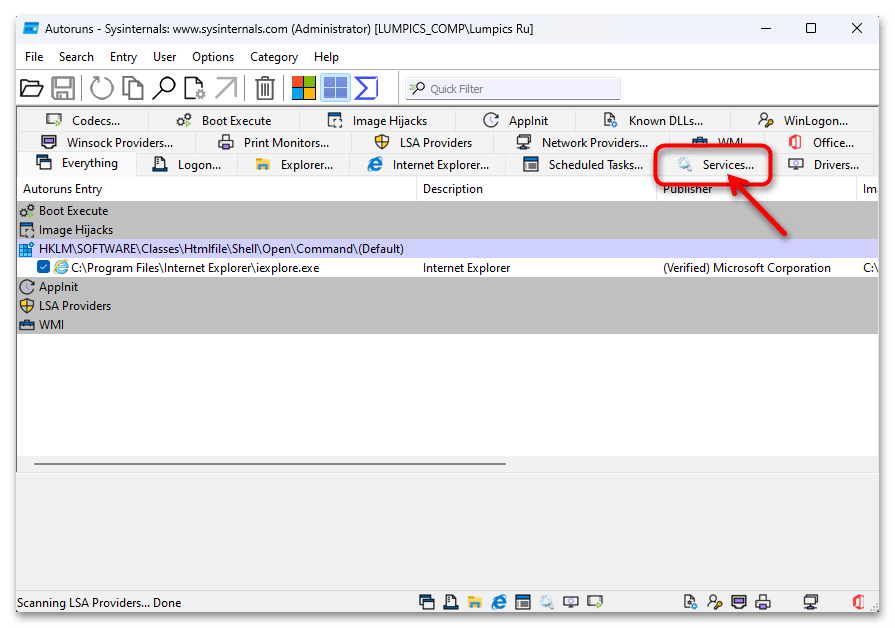
Далее подождите (выполняется не быстро) окончания сканирования имеющихся в Windows 11 служб и формирования их списка – по завершении этого процесса надпись «Scanning …» в строке состояния внизу окна слева
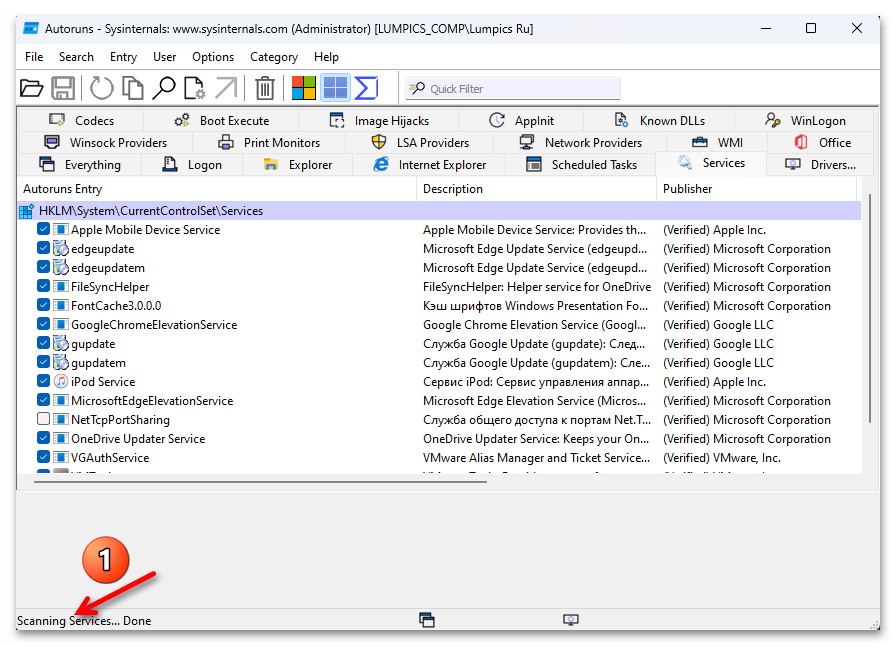
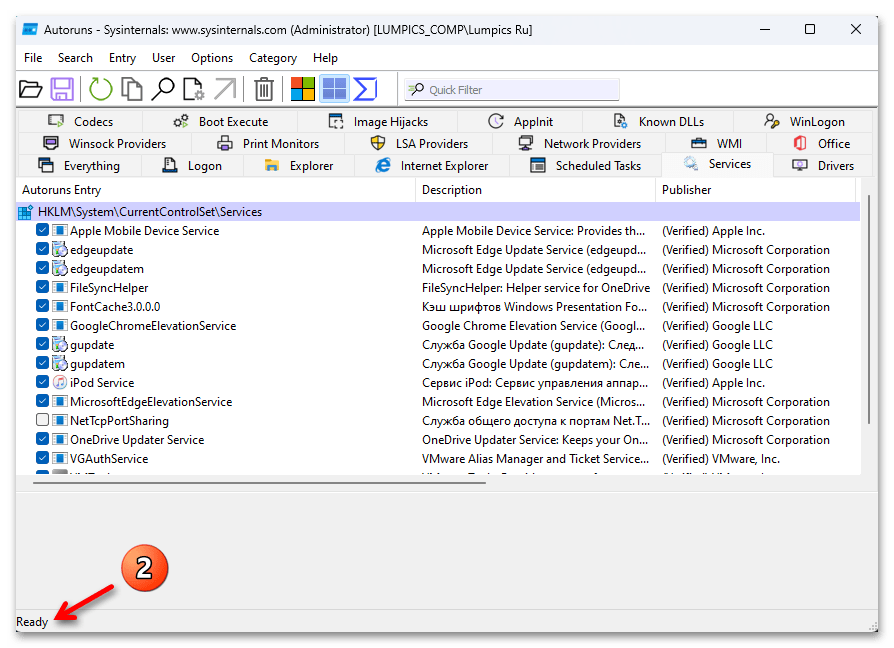
сменится на «Ready».
-
Пролистывая представленный в окне Autoruns перечень,
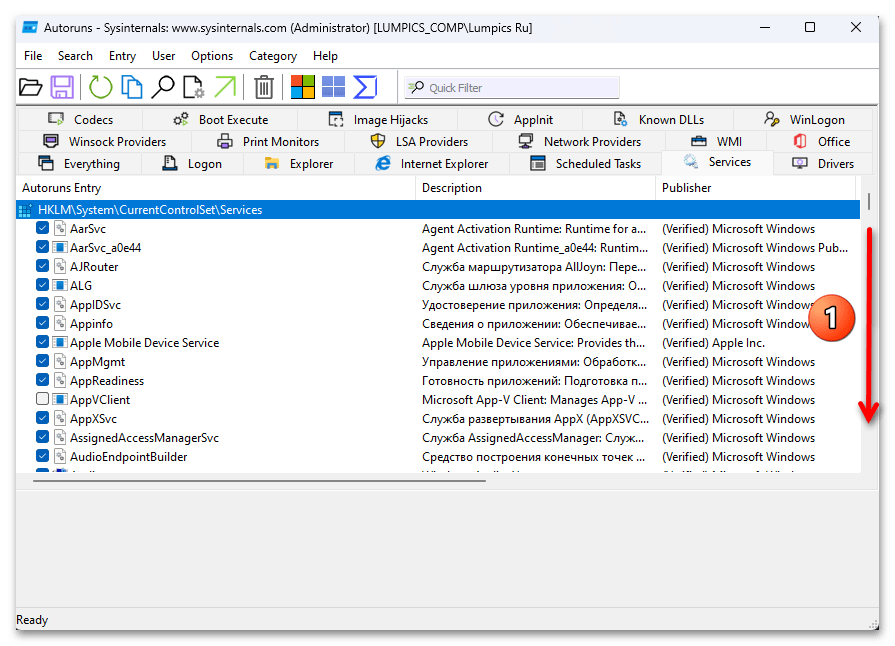
отыщите подлежащую удалению из системы службу.
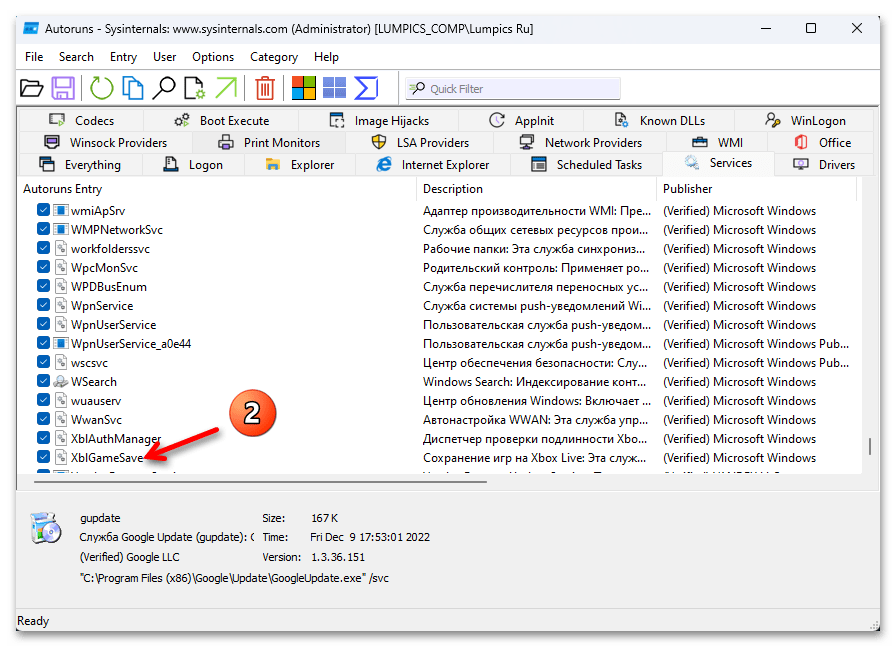
-
Далее либо кликните по строчке с описанием сервиса правой кнопкой мыши и выберите «Delete» в отобразившемся меню,
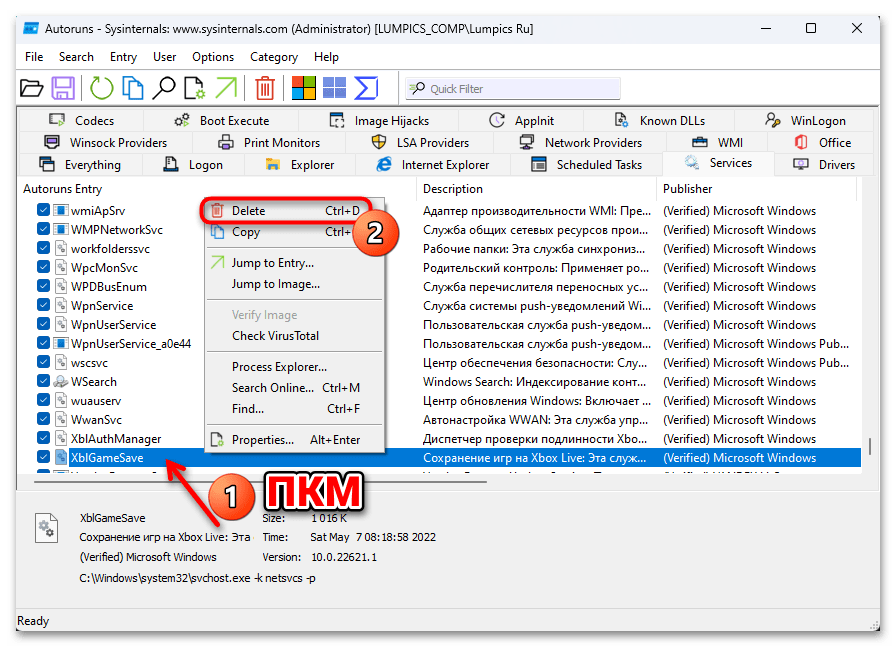
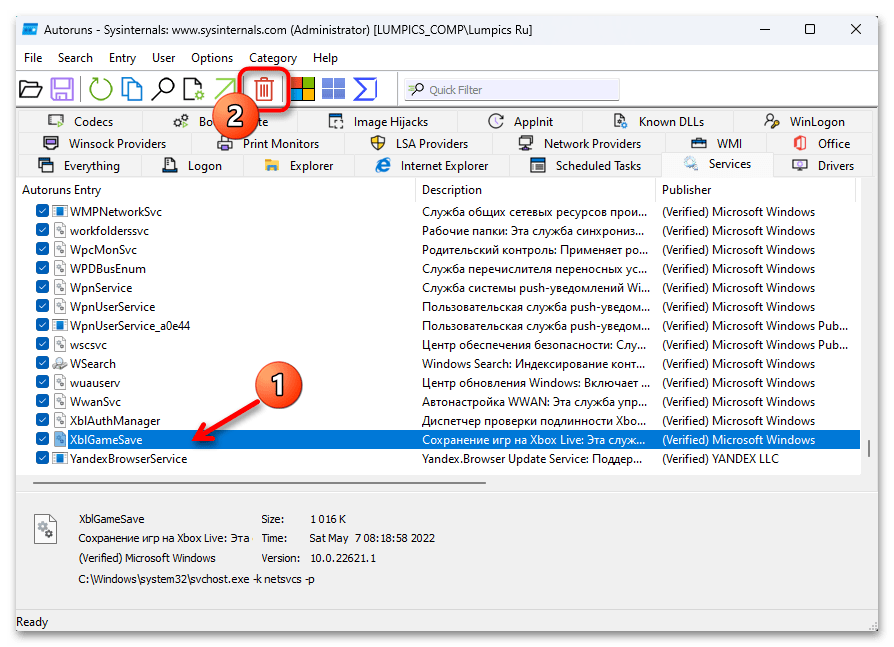
либо выделите строку щелчком ЛКМ, после чего нажмите на кнопку «Delete» («Корзина») среди расположенных на панели инструментов вверху окна.
-
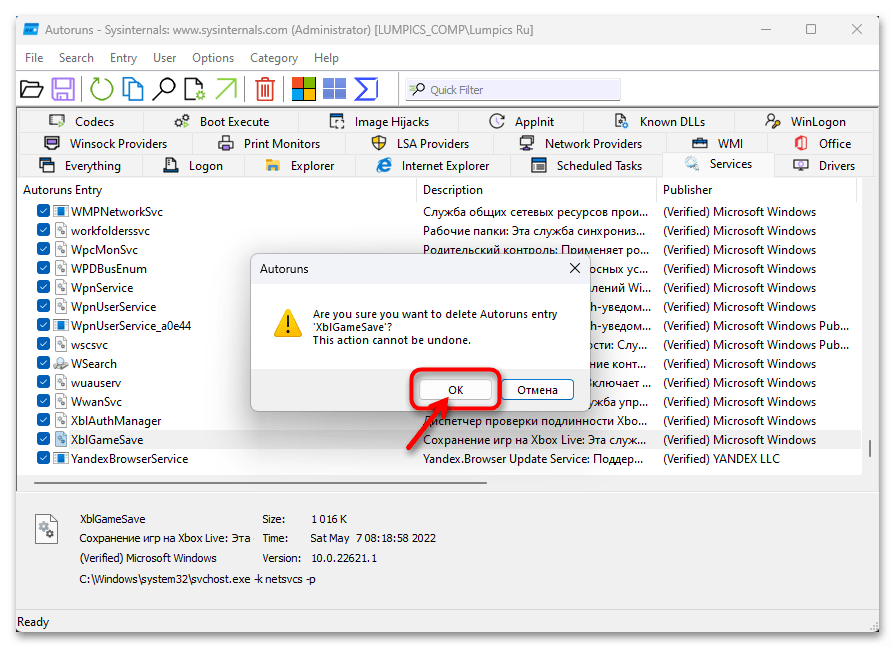
Подтвердите запрос утилиты на удаление службы, кликнув «OK» в отобразившемся окошке.
-
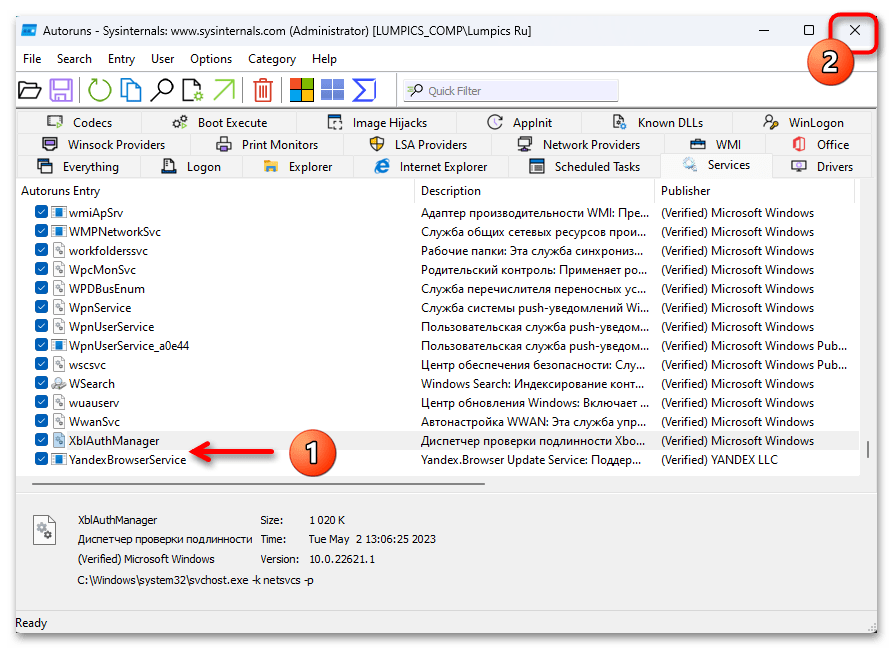
Фактически всё – служба, в отношении которой выполнялась вышеописанная манипуляция, будет удалена из системы и, соответственно исчезнет из перечня в окне Autoruns Sysinternals. Если есть такая потребность, повторите процедуру удаления в отношении других сервисов, после чего закройте утилиту. Чтобы внесённые в операционную систему изменения точно и окончательно возымели действие, перезагрузите компьютер.
Способ 5: Сторонний софт
С учётом доступности трёх разных системных решений вопроса удаления служб в Windows 11 и одного созданного разработчиком самой ОС, привлечение для этого приложений от сторонних разработчиков следует считать сомнительной затеей, но, тем не менее, такие инструменты существуют и выполняют свою работу достаточно эффективно. Продемонстрируем на примере софта Process Hacker – многофункционального и мощного менеджера задач, процессов, а также интересующих нас служб для Windows с открытым исходным кодом.
-
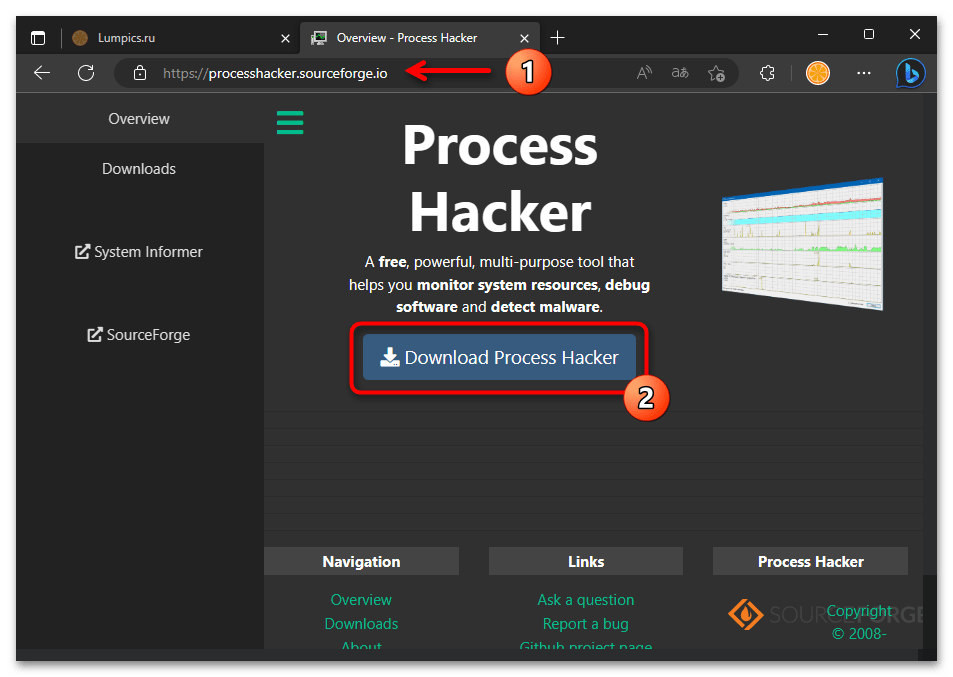
Открыв ссылку выше в любом браузере, переместитесь на страницу загрузки Процесс Хакер. Кликните по кнопке «Download Process Hacker».
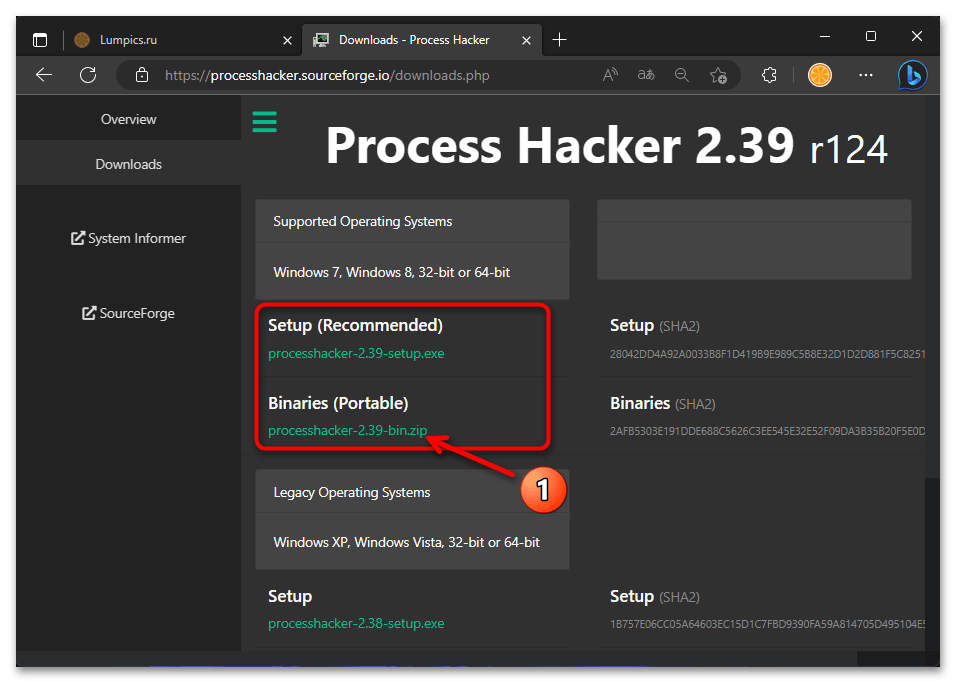
На следующей странице выберите тип дистрибутива программы: «Setup» (exe-инсталлятор) или «Binaries (Portable)» (не требующая установки версия, на которой мы остановимся в примере далее), кликните по ссылке на загрузку соответствующего файла
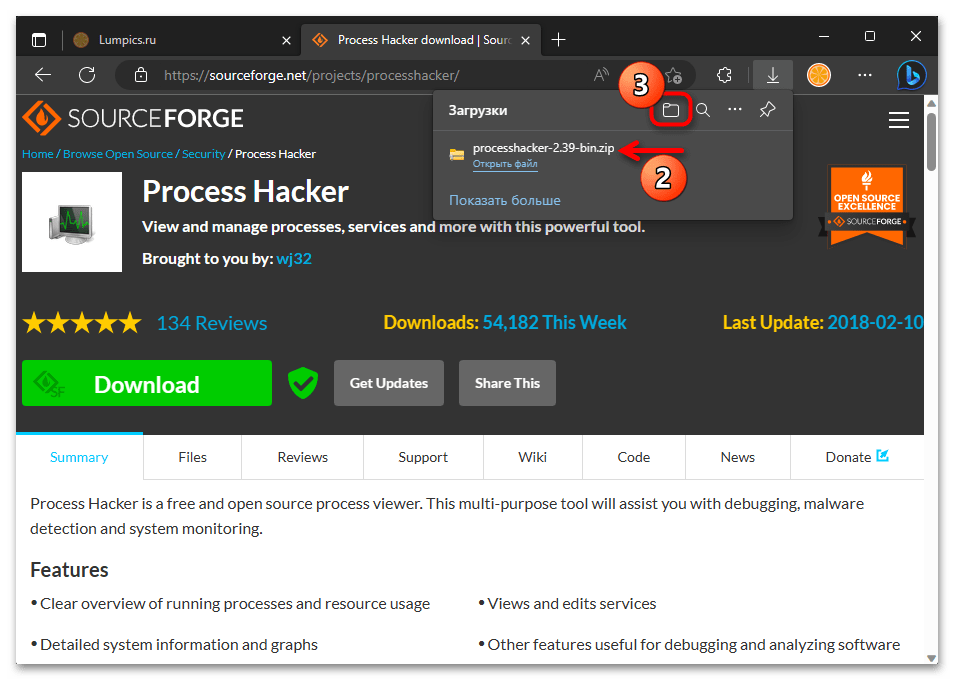
и сохраните его на диске компьютера.
-
Распакуйте архив с софтом в отдельную папку (или запустите инсталлятор программы и выполните его инструкции).
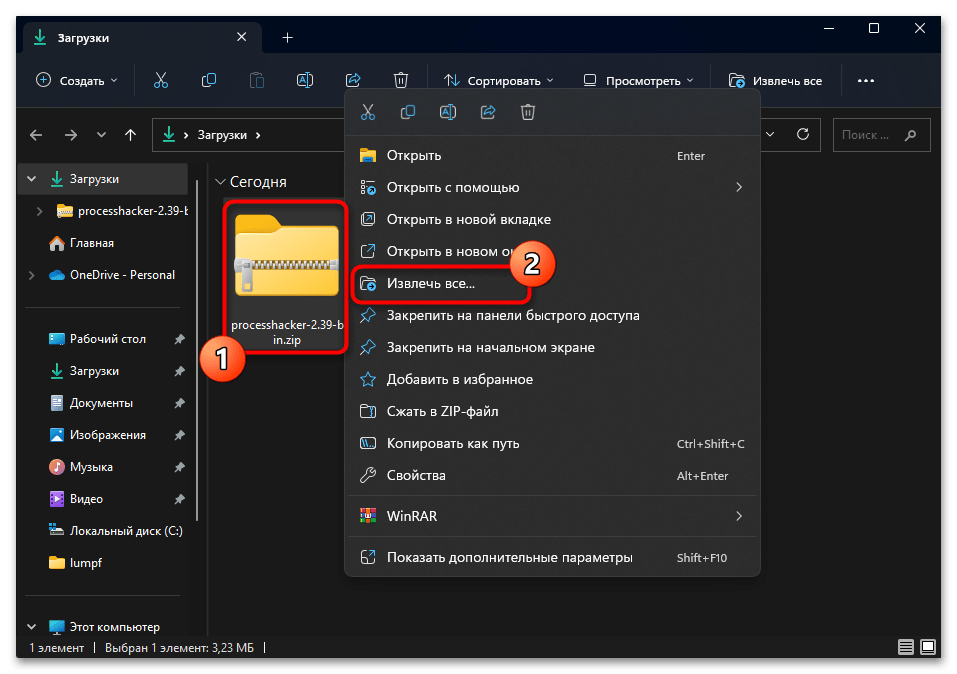
-
В случае с портативной версией рассматриваемого средства его запуск осуществляется путём открытия файла ProcessHacker.exe в папке «x64» из полученного на шаге выше каталога –
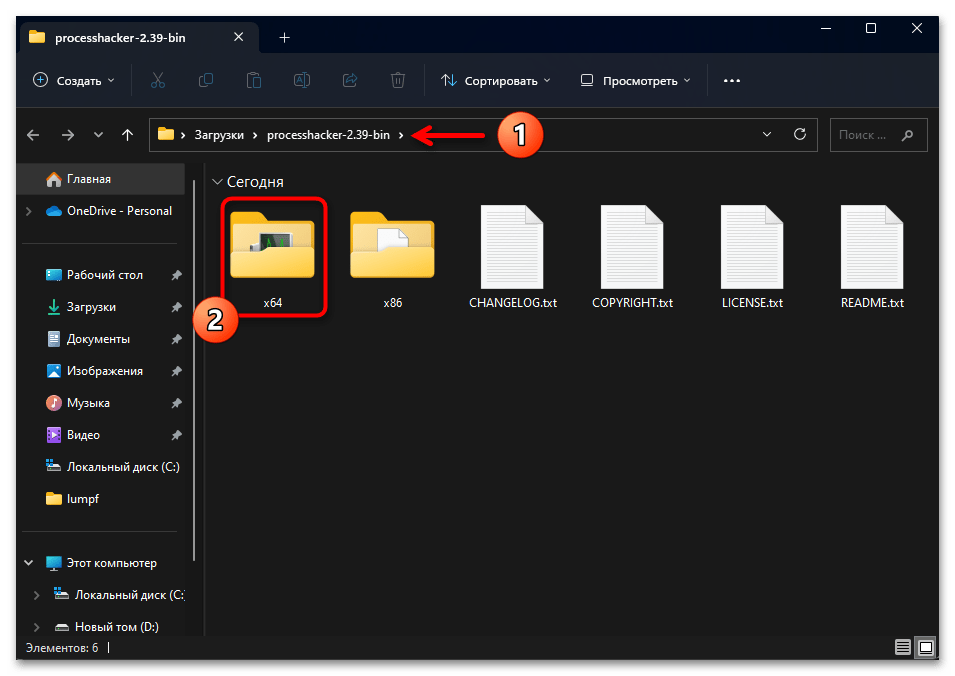
сделайте это.
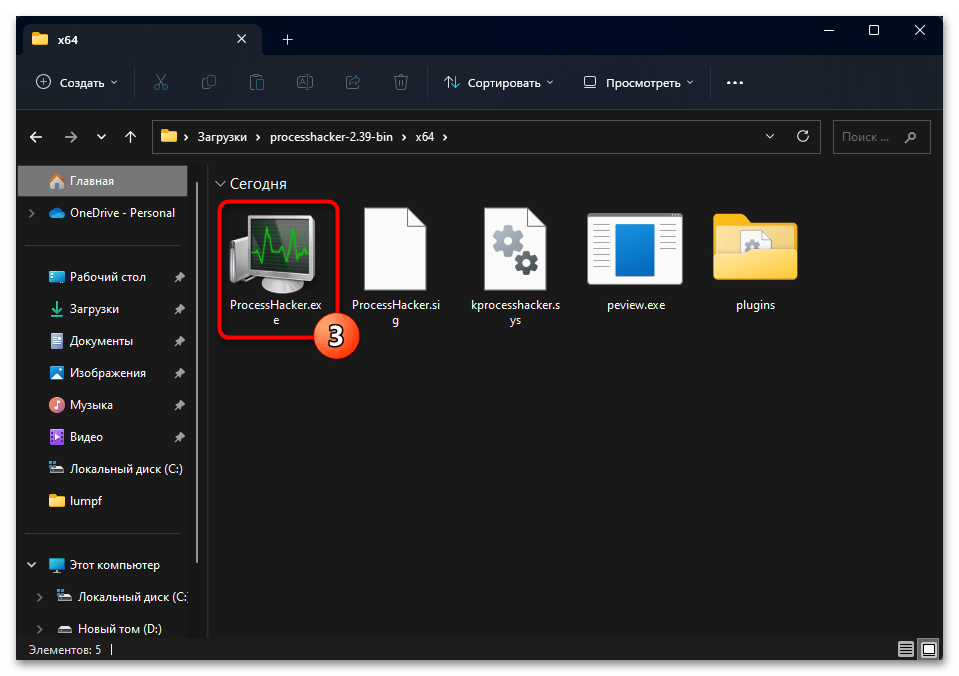
-
На панели вкладок главного окна ProcessHacker кликните «Services».
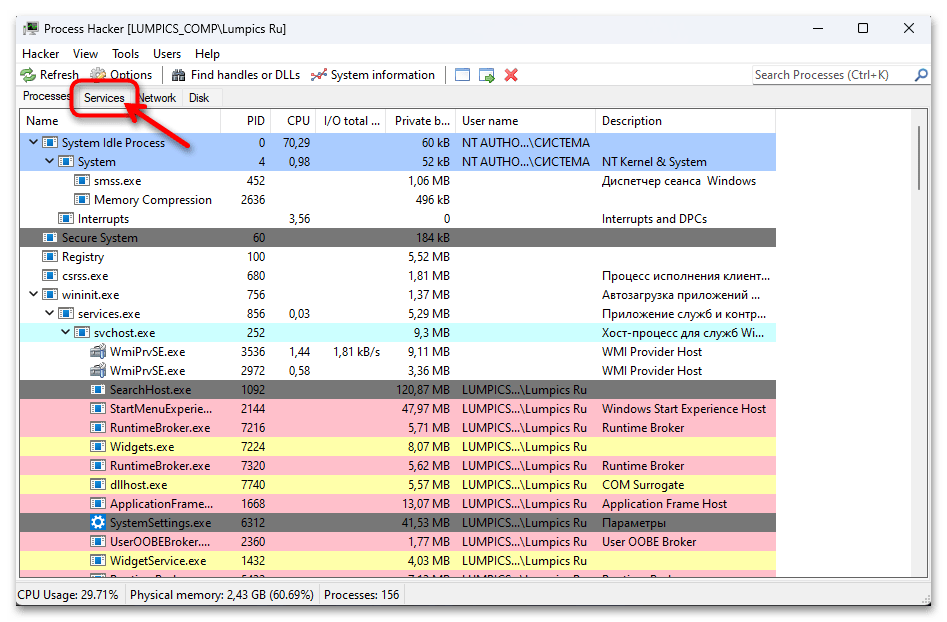
-
Пролистывая открывшийся в окне приложения перечень служб,
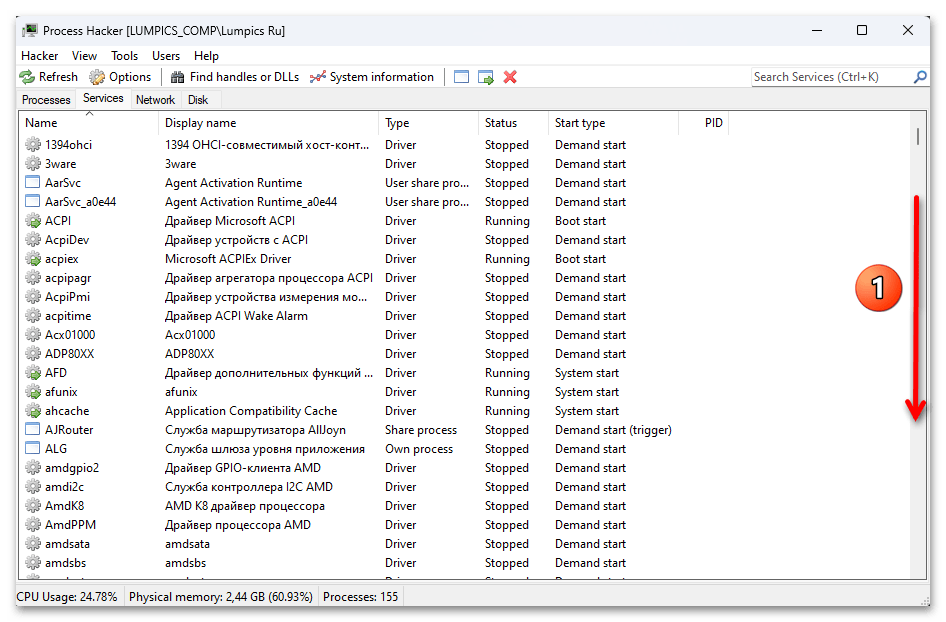
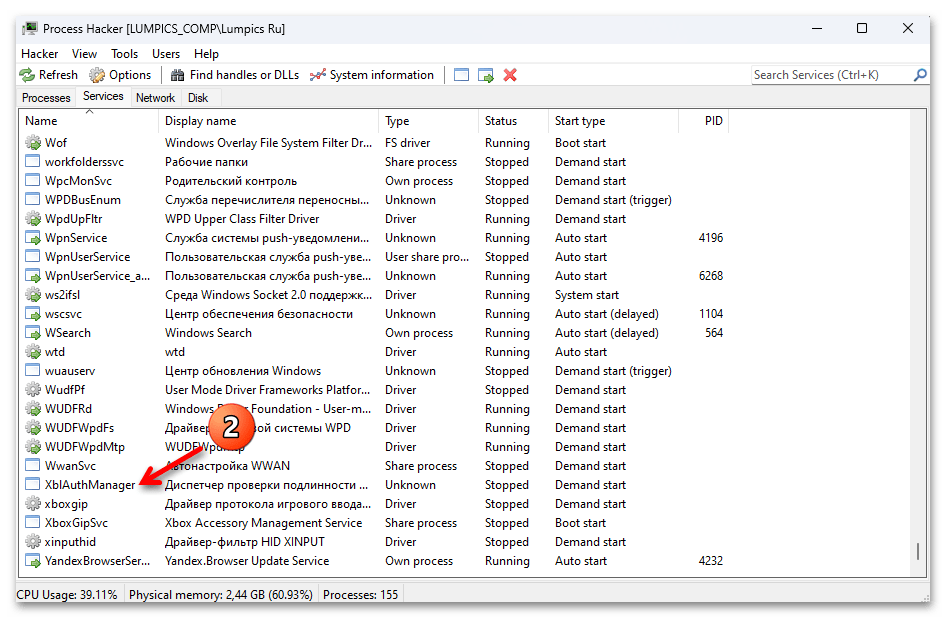
отыщите удаляемую.
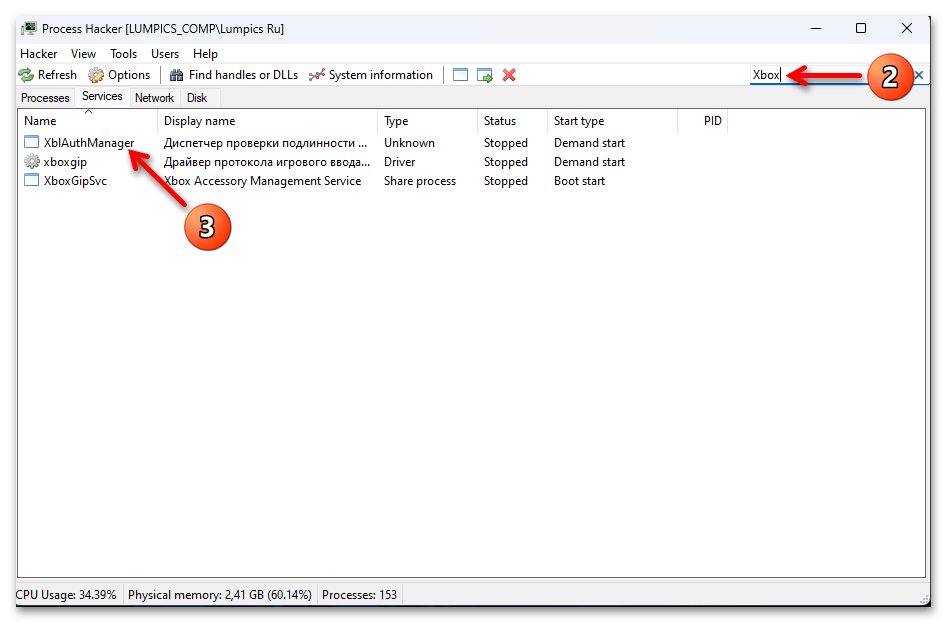
(Также вы можете воспользоваться «Поиском» — начните вводить имя целевой службы в расположенное справа вверху окна Процесс Хакер поле «Search Services» —
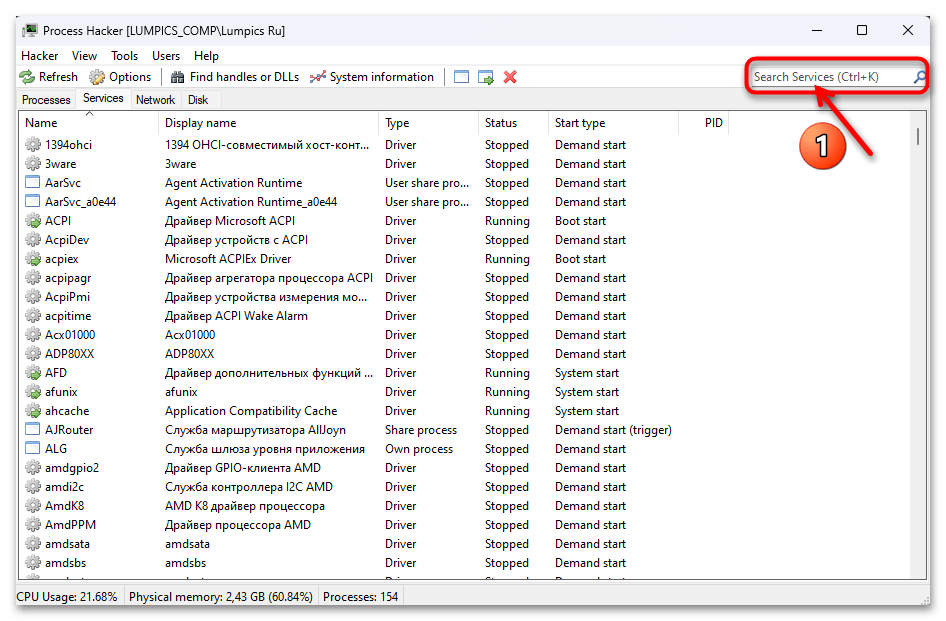
результат не заставит себя долго ждать.)
-
Кликните правой кнопкой манипулятора по строчке с наименованием службы, которую планируется удалить, после этого вызовите функцию «Delete» в отобразившемся контекстном меню.
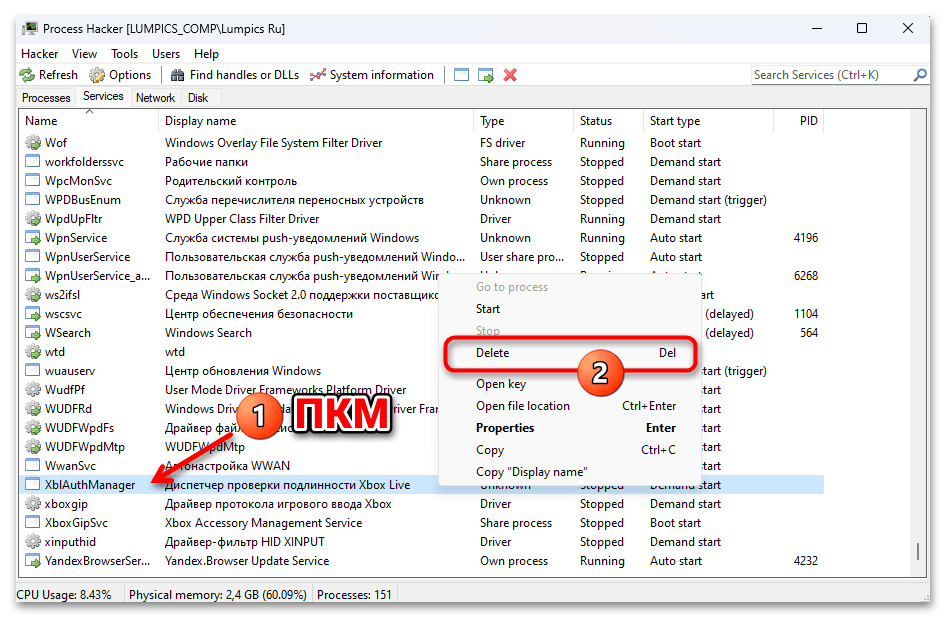
-
Подтвердите намерение безвозвратно удалить выбранную службу, кликнув «Delete» в отобразившемся окошке с запросом ProcessHacker.
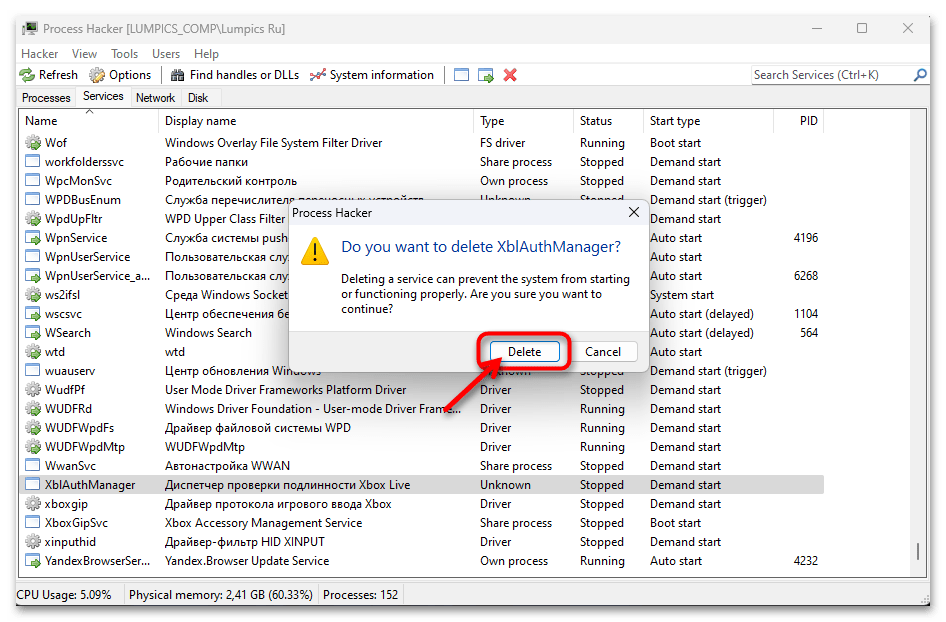
-
В следующем окне нажмите «Continue».
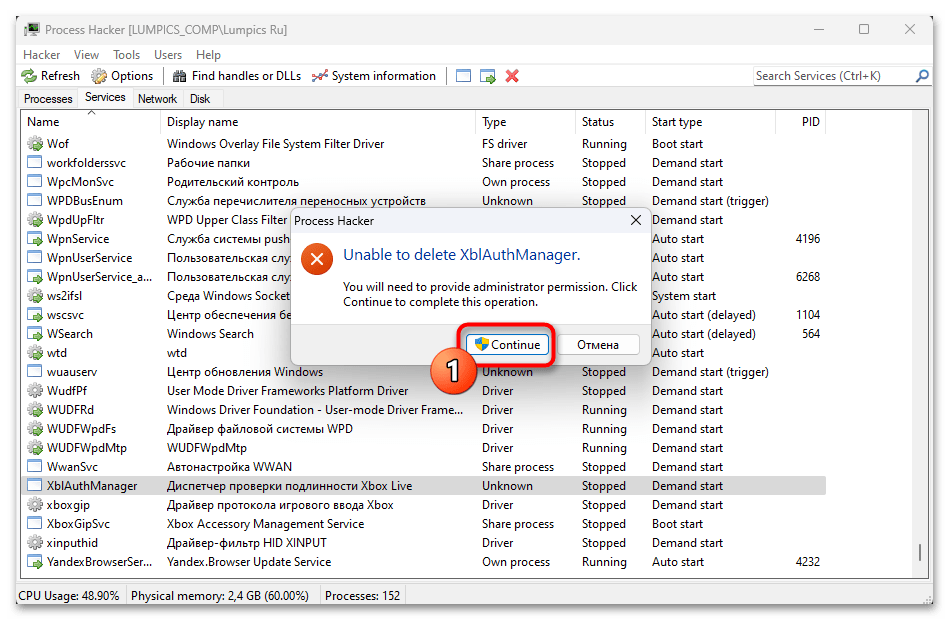
Затем, щёлкнув «Да», подтвердите запрос «Контроля учётных записей» Windows для предоставления Процесс Хакеру прав Администратора.
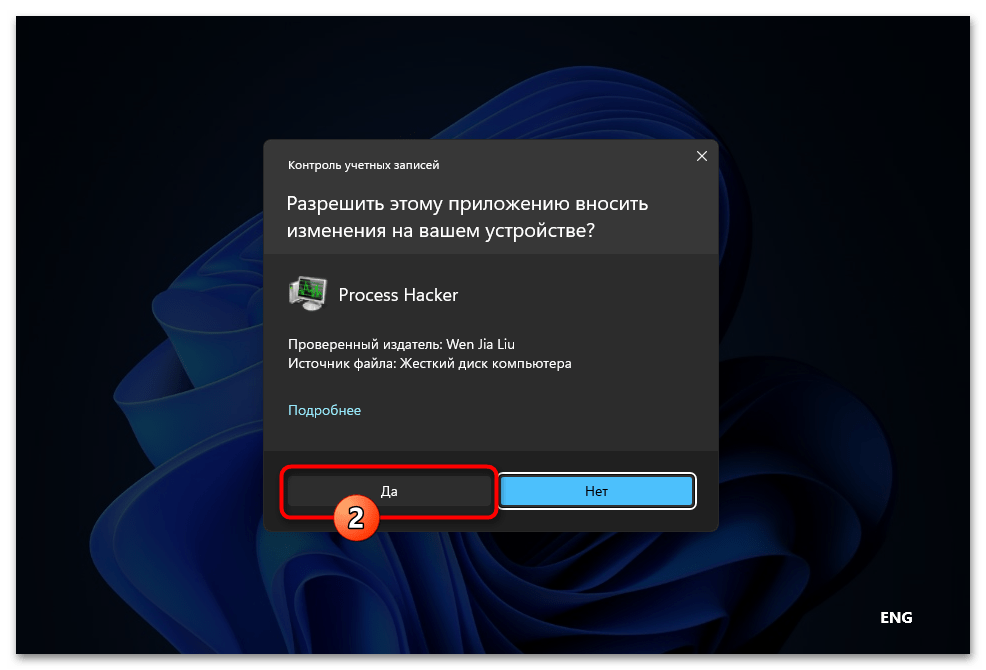
-
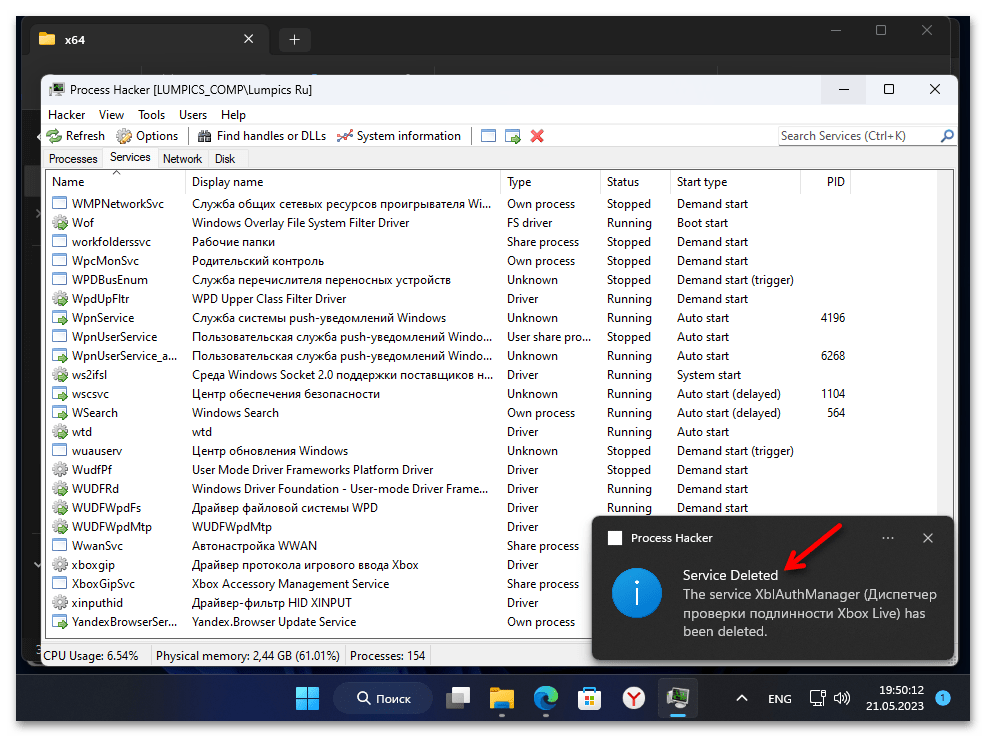
Подождите пару секунд – в результате получите подтверждающее удаление службы оповещение.
-
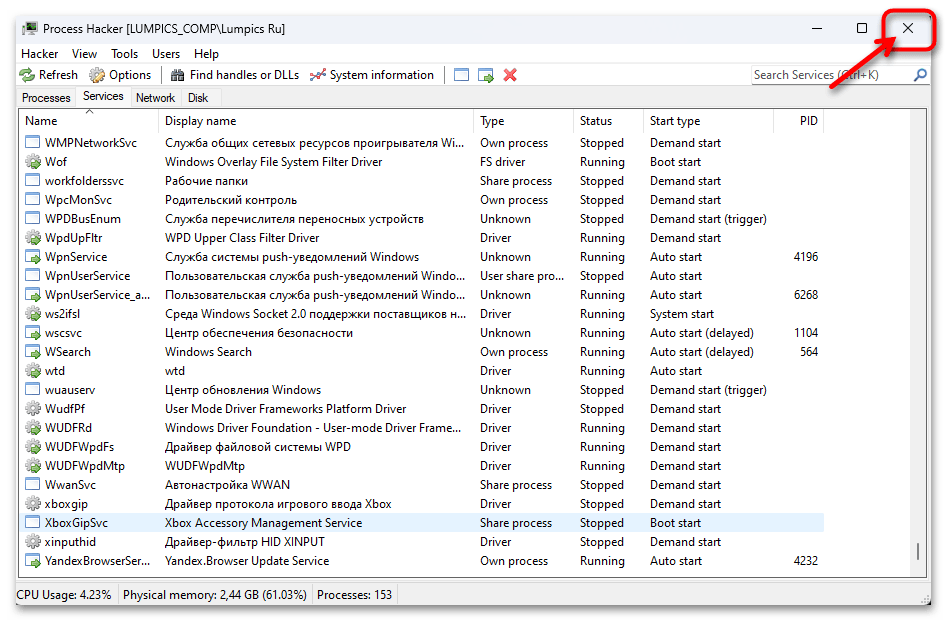
Повторите вышеописанные шаги в отношении других служб, которые нужно удалить из Windows 11. После этого закройте ProcessHacker и перезапустите компьютер.
Еще есть похожие инструкции:
 Установка пароля на вход в Windows 11
 Как отключить анимацию в Windows 11
 Активация шифрования дисков BitLocker в Windows 11
 Способы удаления надписи об отсутствии активации Windows 11
 Настройка мыши в Windows 11
 Как обновить .NET Framework на Windows 11
 Вызов «Диспетчера задач» в Windows 11
 Устранение проблем с открытием «Защитника Windows» в Windows 11
 Как открыть «Этот компьютер» в Windows 11
 Настройка звука в Windows 11
 Установка живых обоев в Windows 11
 Как открыть «Блокнот» в Windows 11




















Автор статьи: Сергей Ноздрин | Обновлено: