 lumpics.ru
Способ 1: Запуск установщика от имени администратора
В большинстве случаев пользователю достаточно иметь права администратора, чтобы в Windows 10 запустить любой инсталлятор и установить новую программу на компьютер. Можно отдельно запускать каждый исполняемый файл с такими правами, вызывая его контекстное меню и выбирая из него пункт «Запуск от имени администратора».
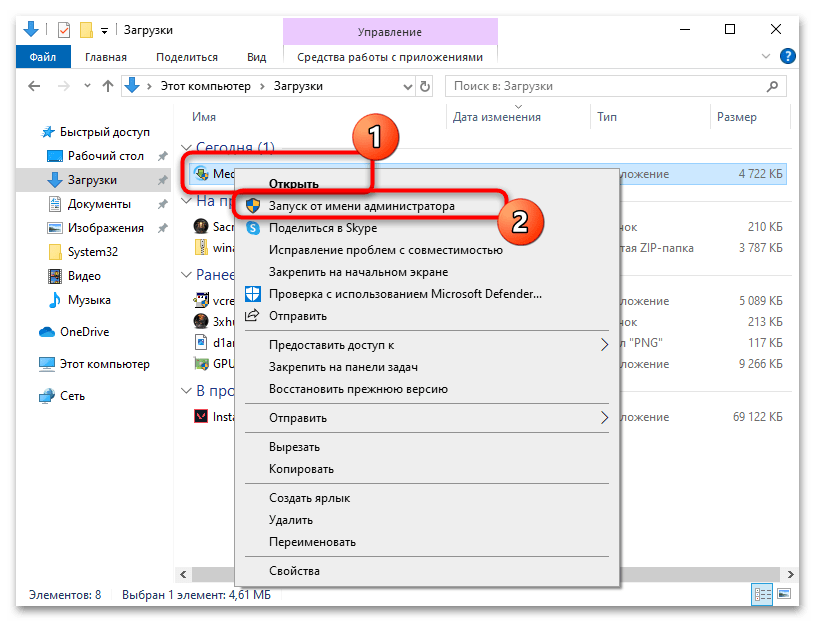
Подобное действие позволяет обходить базовые ограничения, которые могут касаться локальных учетных записей, по умолчанию не имеющих права администратора в Windows 10. Если вас интересует тема их получения, раскрытая более детально, можете ознакомиться с материалом по ссылке ниже. Он же поможет разобраться в тех ситуациях, когда на экране появится уведомление об отсутствии нужных прав.
Читайте также: Получение прав Администратора на компьютере с Windows 10
Способ 2: Отключение ограничений в Windows
В Windows 10 есть одна стандартная настройка, которая позволяет настроить безопасность компьютера, разрешив установку приложений только из Microsoft Store, поскольку они считаются проверенными и не содержат вирусов. Включение этого параметра как раз и может влиять на то, что у вас не получается установить программы, скачанные со сторонних источников. Нужно самостоятельно проверить настройку и отключить ее, если вдруг она окажется активной.
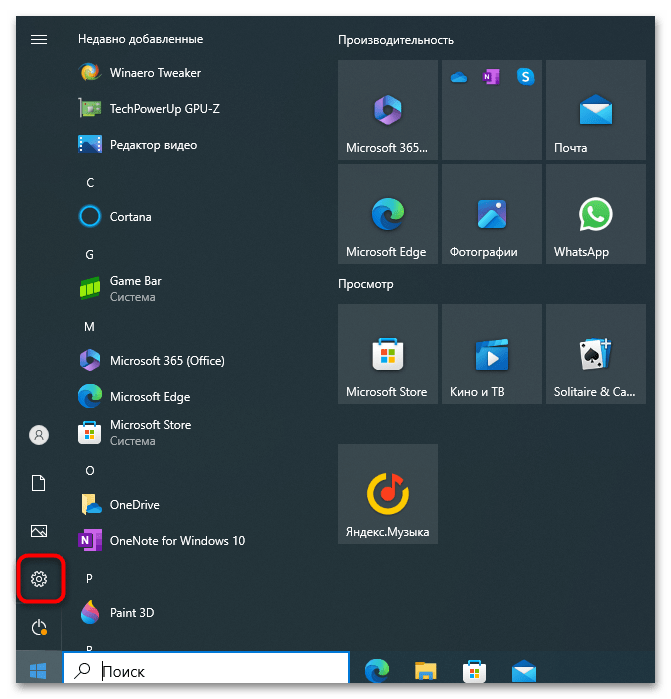
- Для этого откройте «Пуск» и нажмите по значку с шестеренкой, чтобы перейти в «Параметры».
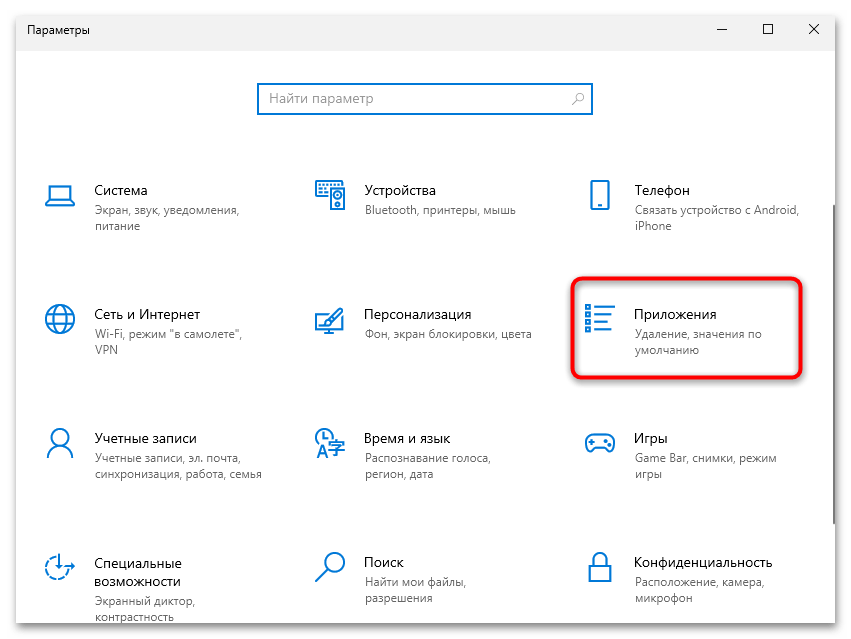
- Выберите раздел «Приложения» и кликните по нему, чтобы открыть для выполнения следующих действий.
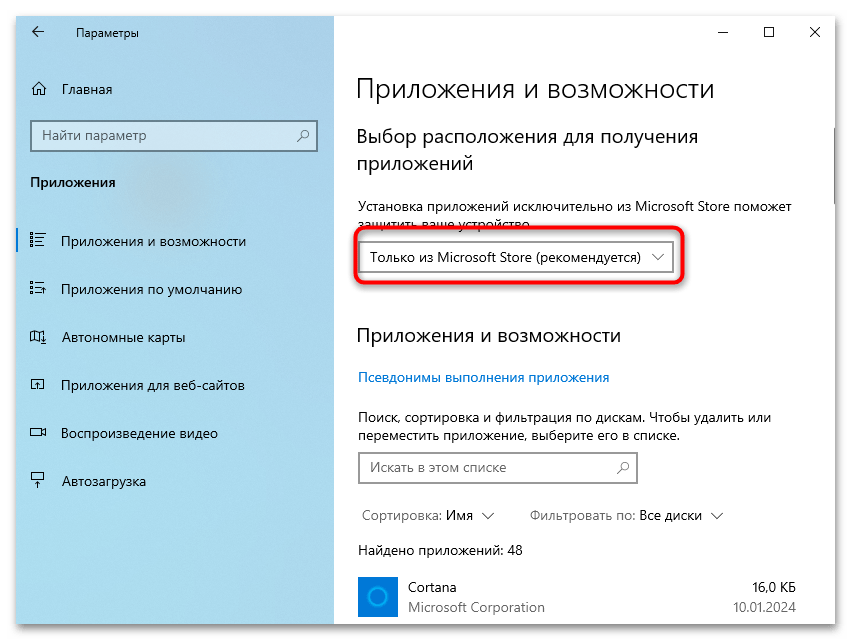
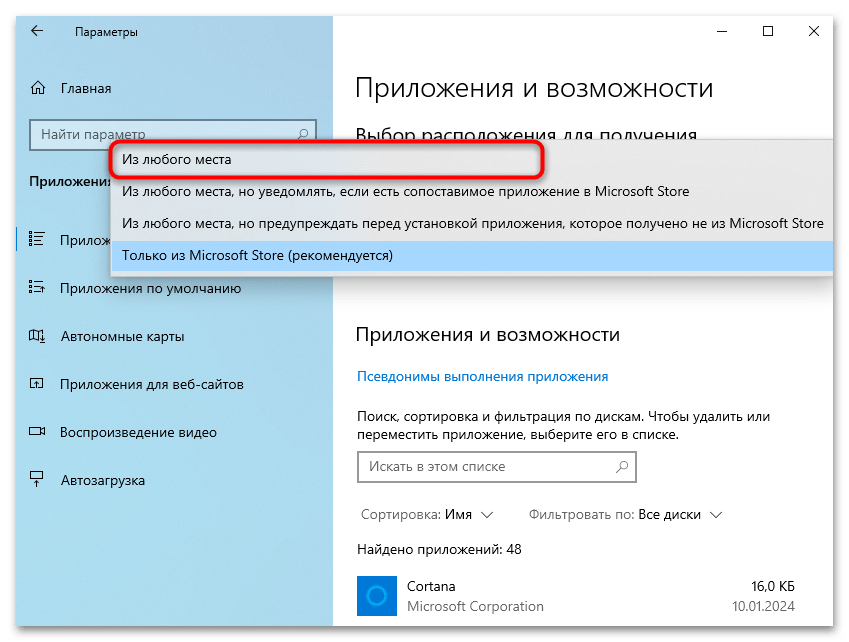
- Вы сразу же будете перемещены в категорию «Приложения и возможности». Обратите внимание на список, расположенный под надписью «Установка приложений исключительно из Microsoft Store поможет защитить ваше устройство». Откройте его, если сейчас действительно установлено ограничение.
- Выберите вариант «Из любого места», после чего желательно перезагрузить ПК, чтобы изменения точно вступили в силу.
Способ 3: Отключение контроля учетных записей
Редко, но возникает такая ситуация, что установка определенных программ по какой-то причине блокируется из-за включенного контроля учетных записей. При появлении уведомления о будущих изменениях его просто не получается принять, соответственно, и инсталляция не сможет быть продолжена. В таком случае контроль лучше полностью отключить, используя для этого существующую в ОС настройку.
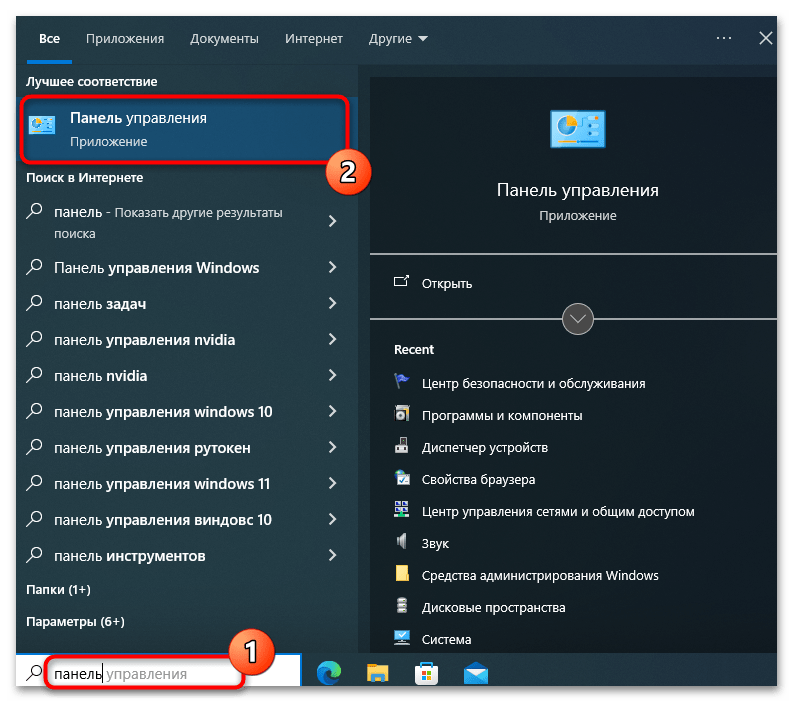
- Откройте «Пуск», через поиск отыщите «Панель управления» и запустите приложение.
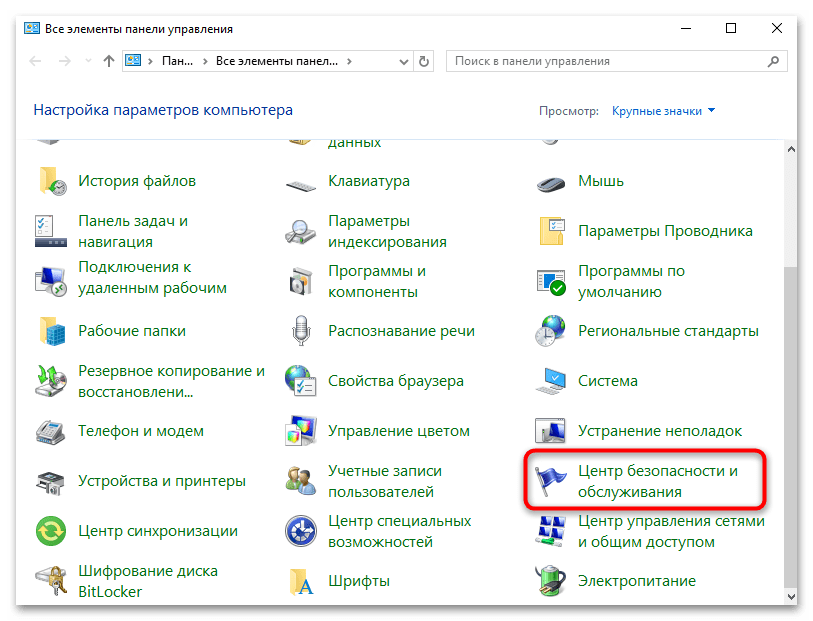
- Найдите раздел «Центр безопасности и обслуживания», затем кликните по нему, чтобы перейти к параметрам.
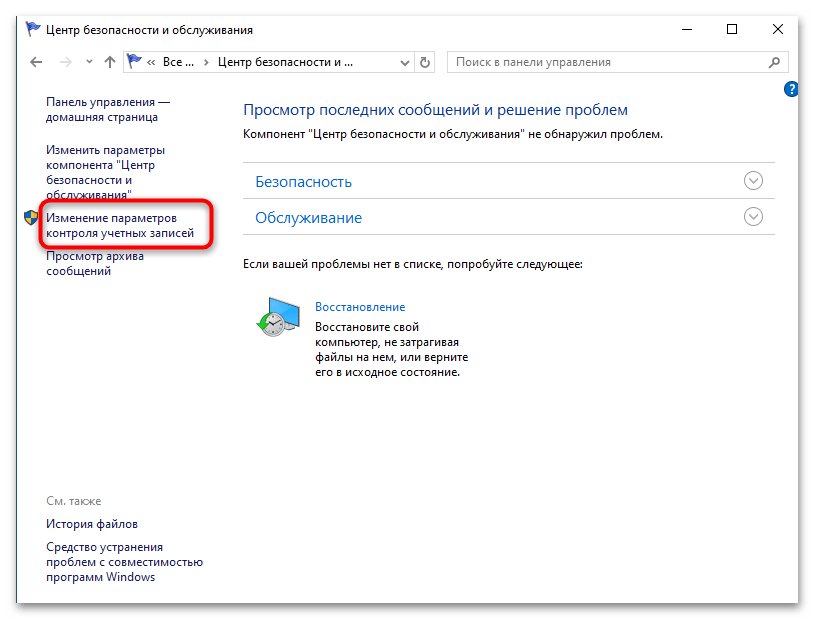
- Слева в списке вас интересует ссылка «Изменение параметров контроля учетных записей».
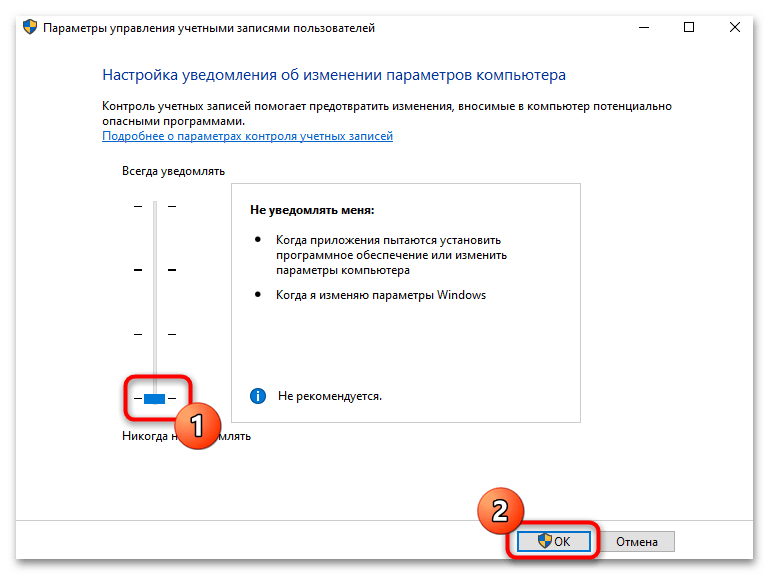
- После клика по ней отображается ползунок, предназначенный для настройки уровня контроля профилей. Установите для него значение «Никогда не уведомлять» и нажмите «ОК», чтобы сохранить изменения.
Способ 4: Очистка локальной групповой политики
Далее перейдем к пользовательским настройкам Windows 10, которые могут оказывать влияние на запрет установки программного обеспечения. В первую очередь обладателя Windows 10 Pro и Enterprise рекомендуем заглянуть в «Редактор локальной групповой политики». Там может быть одна политика, которая блокирует выполнение заданных исполняемых файлов. Соответственно, в нее можно поместить установщики, запретив тем самым инсталляцию нового софта.
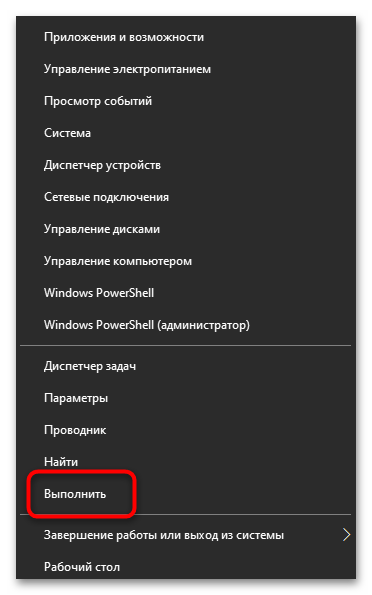
- Щелкните правой кнопкой мыши по «Пуску» и из появившегося контекстного меню выберите «Выполнить».
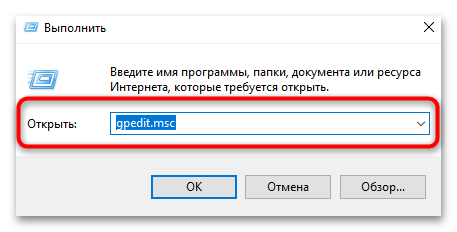
- Введите команду
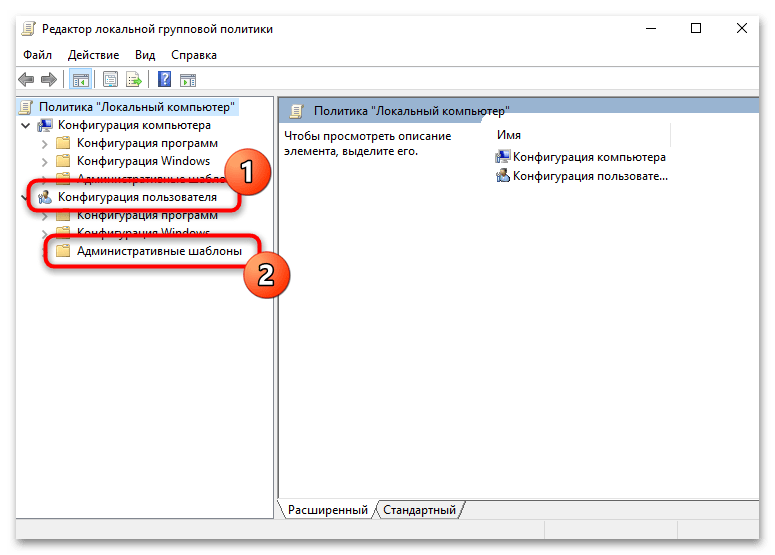
gpedit.mscи нажмите Enter для ее подтверждения. - В «Редакторе локальной групповой политики» разверните «Конфигурация пользователя», затем «Административные шаблоны».
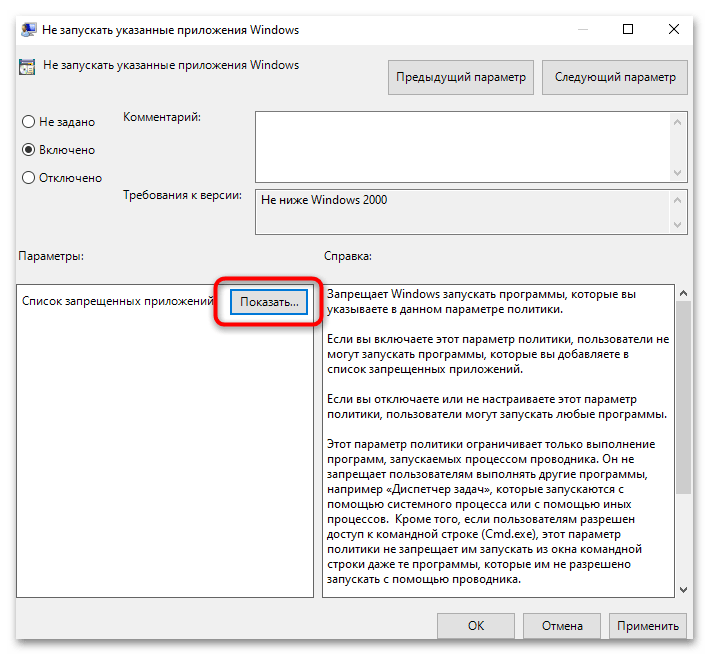
- Щелкните по «Система» и правее выберите политику «Не запускать указанные приложения Windows», дважды кликнув по ней для открытия «Свойств».
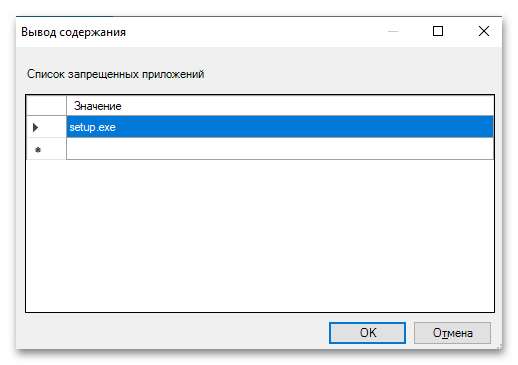
- Если она включена, кнопка «Показать» для списка запрещенных приложений будет активной. Нажмите по ней, чтобы проверить, какие запреты сейчас установлены.
- Тут могут быть как общие названия исполняемых файлов, так и полные пути к ним, что и делает невозможным установку.
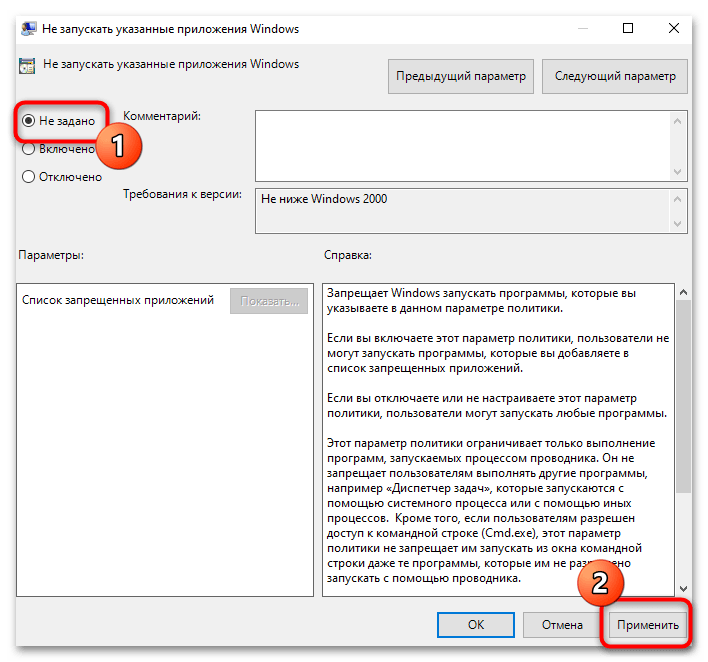
- Можете очистить тот самый список или указать для параметра «Не задано», затем применить изменения и отправить ПК на перезагрузку.

Способ 5: Редактирование реестра
Почти того же самого эффекта, что и при изменении локальной политики, можно добиться путем редактирования реестра. Этот вариант используют те, у кого нет доступа к рассмотренному выше редактору. Проверьте наличие параметров, чтобы узнать, блокирует ли что-то установку программ на вашем компьютере. Если они присутствуют, их можно смело удалить, поскольку никакого влияния на стабильность работы ОС они не оказывают.
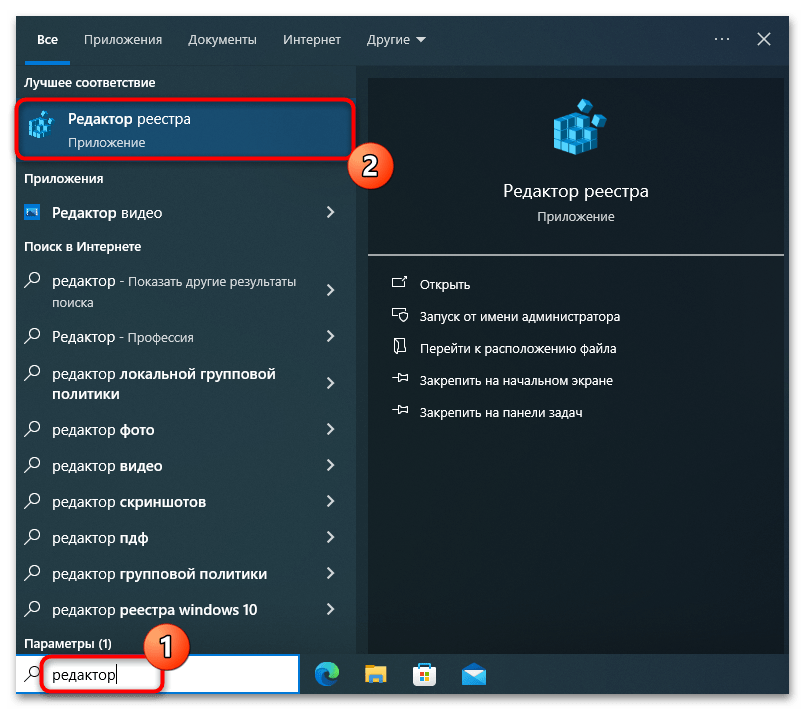
- Откройте «Пуск», найдите «Редактор реестра» и запустите данное приложение.
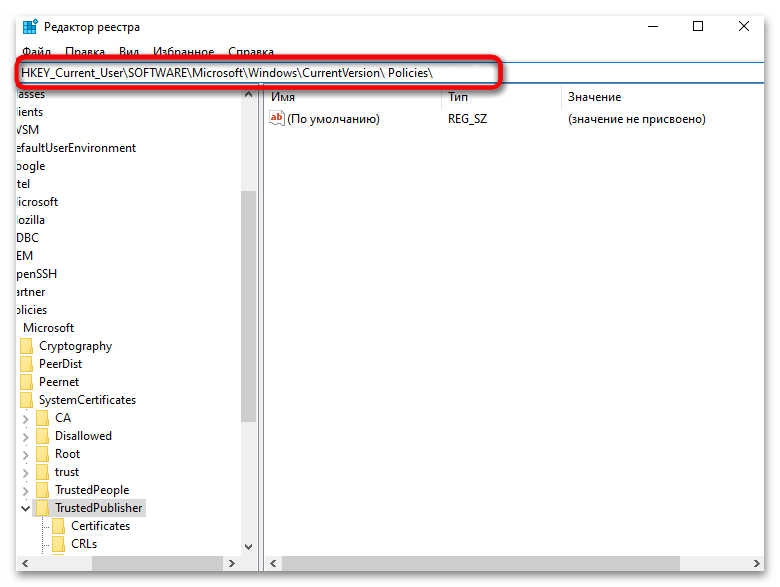
- В адресную строку сверху вставьте путь
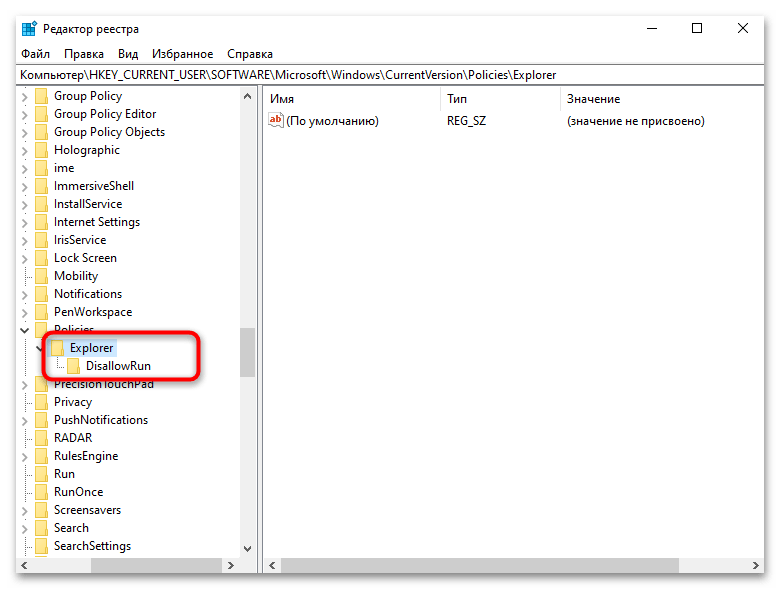
HKEY_CURRENT_USER\Software\Microsoft\Windows\CurrentVersion\Policies\и нажмите Enter, чтобы перейти по нему. - Внутри конечного раздела проверьте, есть ли папка «Explorer», а в ней «DisallowRun».
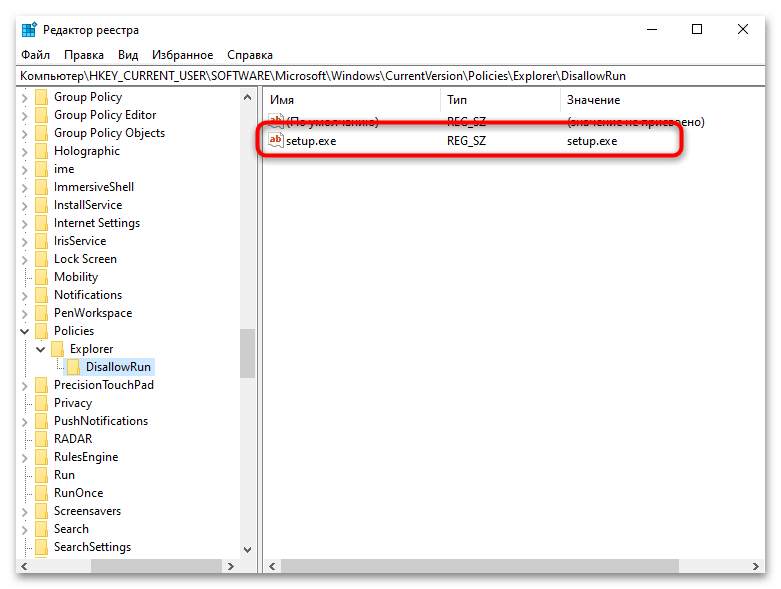
- Если да, ознакомьтесь с присутствующими параметрами. Тут могут быть строковые записи, имеющие в значениях пути к исполняемым файлам. Как раз их и нужно удалить, чтобы разблокировать установку программ.
Еще есть похожие инструкции:
 Установка гаджетов на Windows 10
 Что делать, если процесс WSAPPX грузит жесткий диск в Windows 10
 Исправление ошибки 0x8007025d при установке Windows 10
 Вызов оснастки «Выполнить» в ОС Windows 10
 Как сделать пустой Рабочий стол в ОС Windows 10
 Удаление Autodesk Genuine Service в Windows 10
 Установка Internet Explorer 11 в Windows 10
 Как переименовать принтер на компьютере с Windows 10
 Восстановление языковой панели в Windows 10
 Отключение диска в Windows 10
 Невозможно загрузить профиль пользователя в Windows 10
 Как узнать название монитора в Windows 10





















