 lumpics.ru
Способ 1: Аппаратная кнопка
Настройка DPI компьютерной мыши позволяет отрегулировать чувствительность сенсора периферийного устройства. Чем выше значение показателя, тем быстрее, но менее точно будет двигаться курсор на экране при перемещении девайса. Например, если DPI высокий, тогда небольшое движению мышкой приведет к значительному перемещению курсора на экране.
При высоком DPI курсор будет быстро передвигаться, что полезно, когда осуществляется работа с несколькими экранами или большим монитором. Если DPI низкий, реакция курсора будет замедлена, но точность будет высока.
У некоторых компьютерных мышей предусматривается аппаратная кнопка, позволяющая поменять DPI. Обычно она располагается по центру под колесиком прокрутки, и на ней есть соответствующая надпись. Одно нажатие на эту кнопку повышает DPI, и, чтобы увеличить его, следует нажать несколько раз. Если нужно понизить параметр, нажимайте столько раз, чтобы перейти порог наиболее максимального показателя, после чего DPI перейдет на минимум, а последующие нажатия на кнопку будут повышать его.
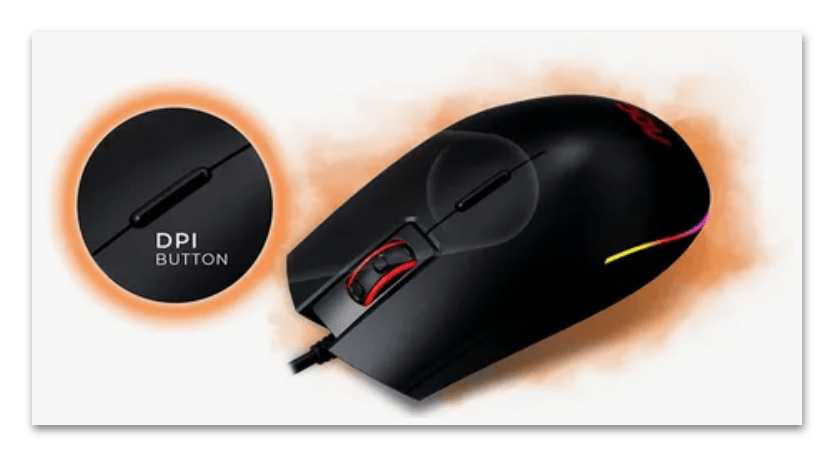
Осмотрите корпус мыши на наличие кнопки. На некоторых моделях она может располагаться и сбоку. В других может быть две кнопки: одна для повышения, а другая для понижения DPI.
Способ 2: Встроенные средства
Если на компьютерной мыши нет кнопки для регулировки DPI, можно воспользоваться программными средствами, которые предустановлены в операционной системе.
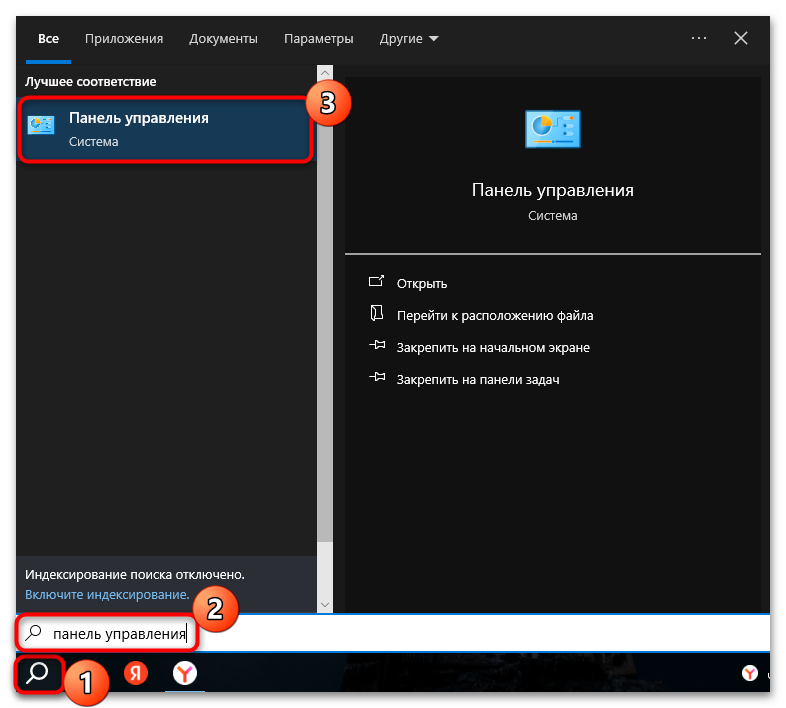
- Запустите «Панель управления», отыскав ее с помощью строки поиска или в главном меню.
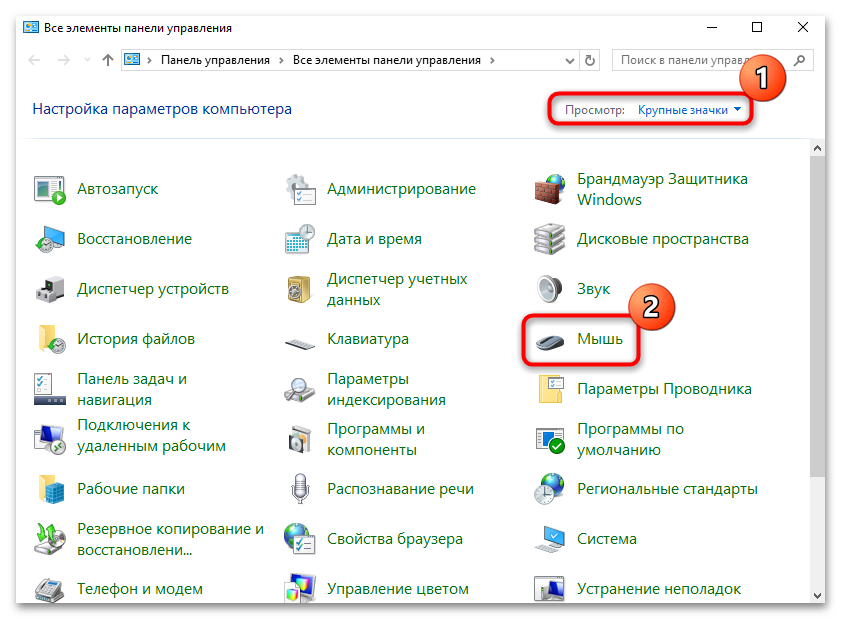
- Выберите отображение разделов в виде значков, нажав на меню «Просмотр», затем кликните по «Мышь».
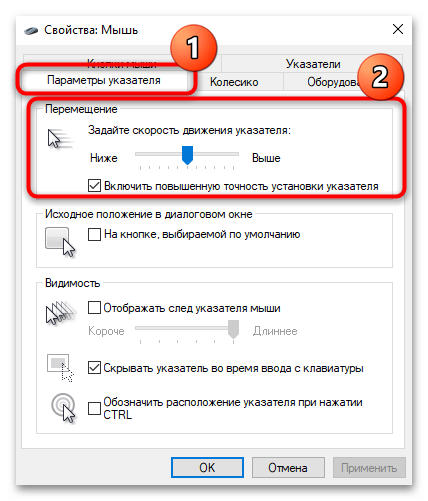
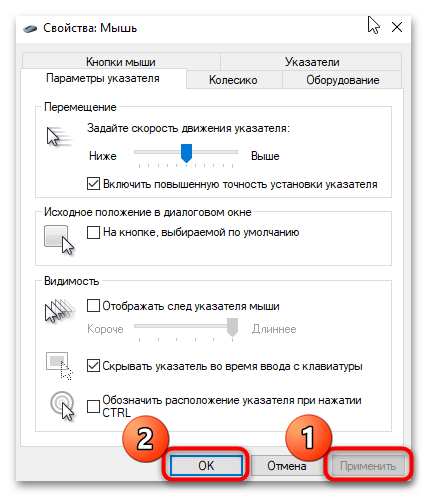
- На вкладке «Параметры указателя» можно отрегулировать DPI с помощью ползунка, который располагается в области «Перемещение» (строка «Задайте скорость движения указателя»). Опция «Включить повышенную точность установки указателя» изменяет ускорение движения курсора в зависимости от скорости перемещения мыши, и ее принцип работы заключается в том, что система автоматически рассчитывает скорость мыши и регулирует параметр DPI.
Это опция может быть полезной при работе с монитором с высоким разрешением, но в случаях, когда нужна точность наведения курсора, она будет мешать.
- Нажмите на кнопку «Применить» и проверьте, как работает курсор мыши. При достижении нужного результата сохраните настройки, кликнув по «ОК».
Также стоит упомянуть про регулировку чувствительности курсора и колесика мышки, которая осуществляется через встроенное приложение «Параметры»:
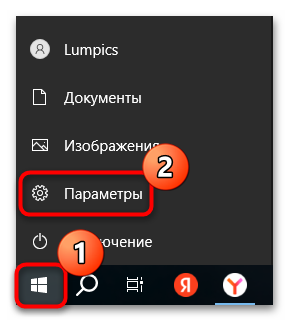
- Кликните по кнопке «Пуск» и выберите запуск штатного приложения (значок в виде шестерни).
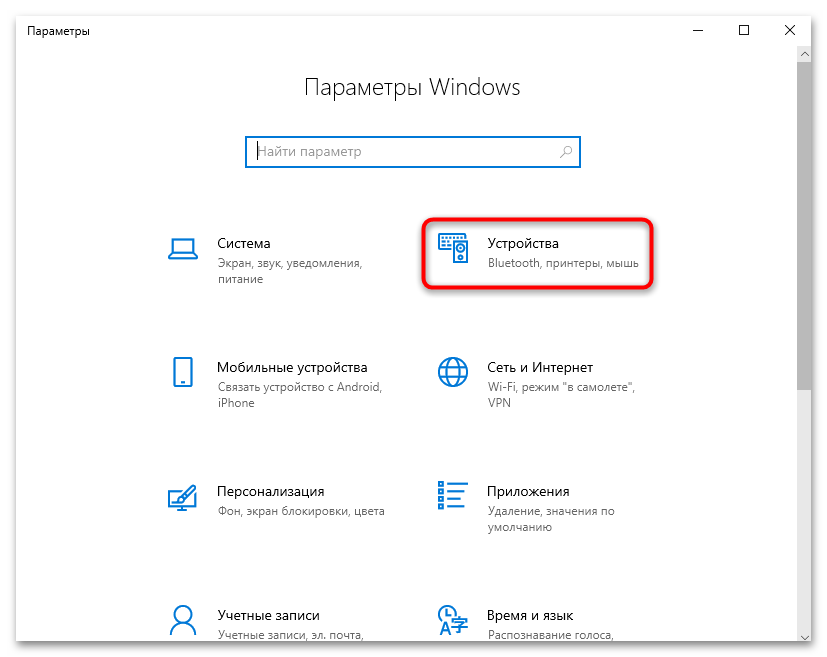
- Перейдите в раздел «Устройства».
- На панели слева переключитесь на вкладку «Мышь», затем в центральной части окна отрегулируйте параметр с помощью ползунка у опции «Скорость курсора», а под строкой «Выберите, сколько строк должно прокручиваться за один раз» можно настроить колесико.
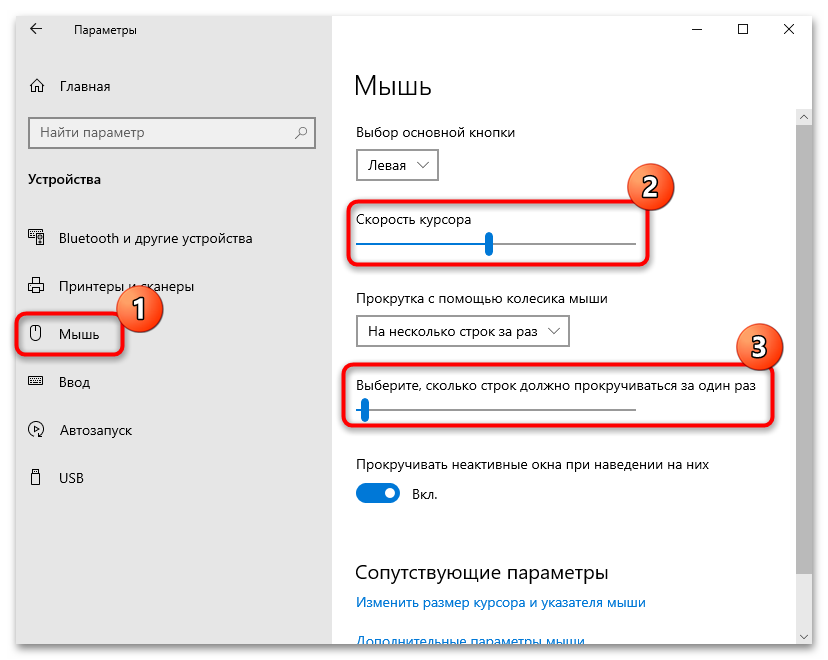
Регулируя чувствительность, проверяйте, как работает курсор. По завершении можете закрыть окно «Параметров».
Способ 3: Фирменная утилита
Для некоторых моделей компьютерных мышей, в частности, игровых, есть специальный софт, преимущественно от производителей устройств. С помощью него можно настроить периферию под индивидуальные потребности, отрегулировав некоторые параметры, в том числе чувствительность, скорость прокрутки и другие.
Некоторые сторонние программные решения позволяют создавать сразу несколько профилей и переключаться между ними, что удобно при выполнении задач различного типа (например, при играх и точной работе в разных программах для дизайна или других подобных приложениях).
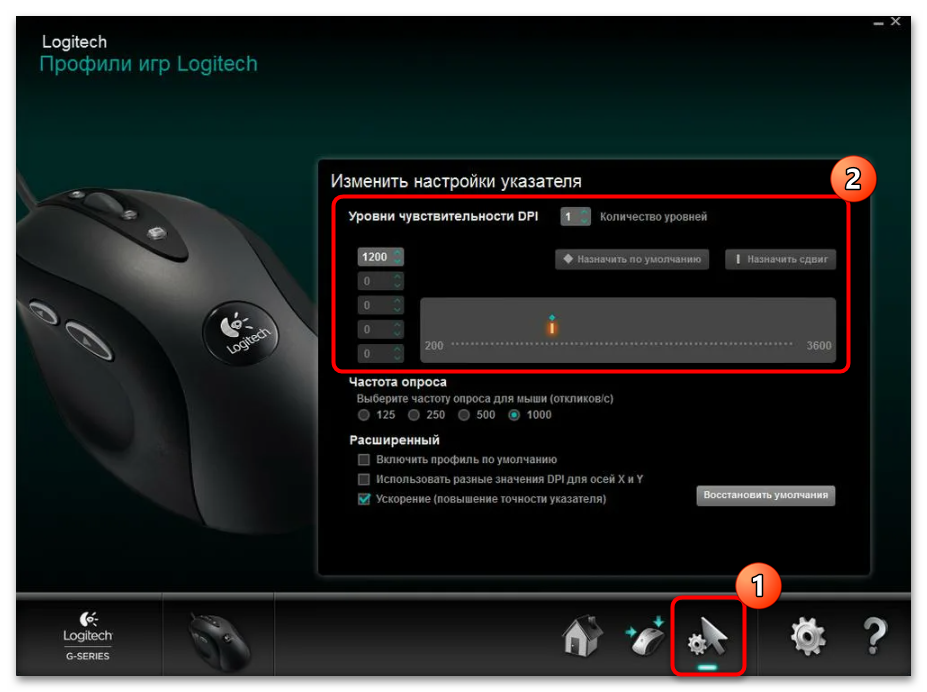
Многие производители разработали фирменные утилиты для компьютерной периферии. Обычно софт доступен на их официальном сайте, поэтому проверьте, существует ли таковой для вашей модели девайса. Например, для мышей от компании Logitech есть утилита Logitech G HUB Gaming Software, которая есть на веб-ресурсе компании. При работе с ней потребуется зайти в раздел с настройками и отрегулировать конфигурацию указателя (с помощью ползунка скорости).
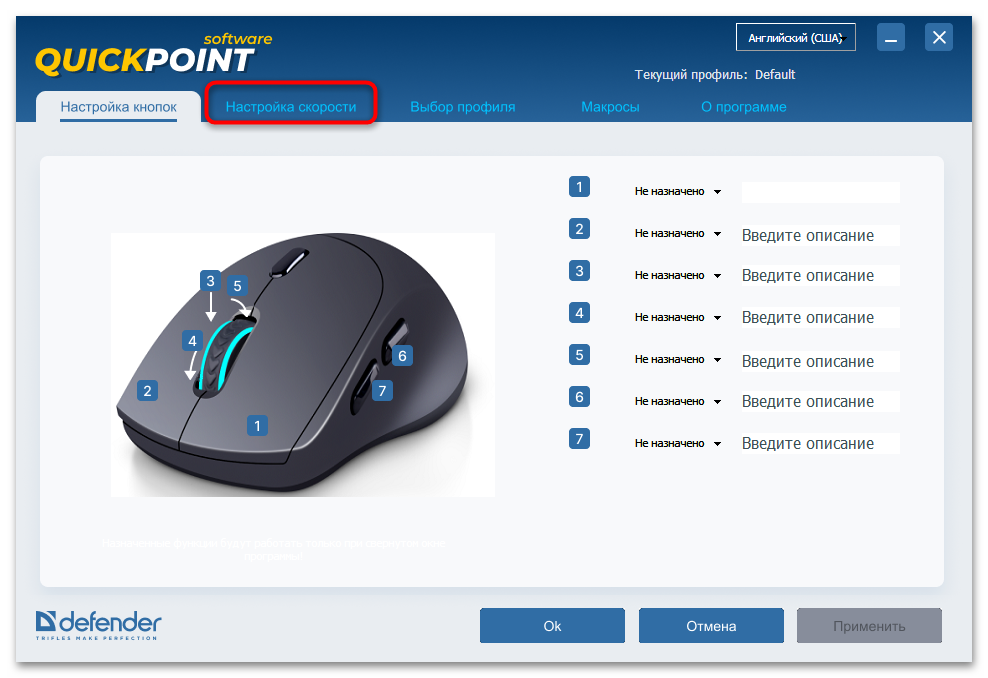
И для мышей Defender производитель предусмотрел универсальную утилиту, которая упрощает управление игровыми процессами на компьютере. С ее помощью можно настроить кнопки, макросы, световые эффекты. Софт поддерживает работу с различными устройствами линейки Defender, автоматически определяя подключенное оборудование.
- Перейдите по ссылке выше, скачайте и установите утилиту на компьютер. После запуска она автоматически распознает подключенную мышь, после чего отобразится окно с назначением кнопок. Переключитесь на вкладку «Настройка скорости».
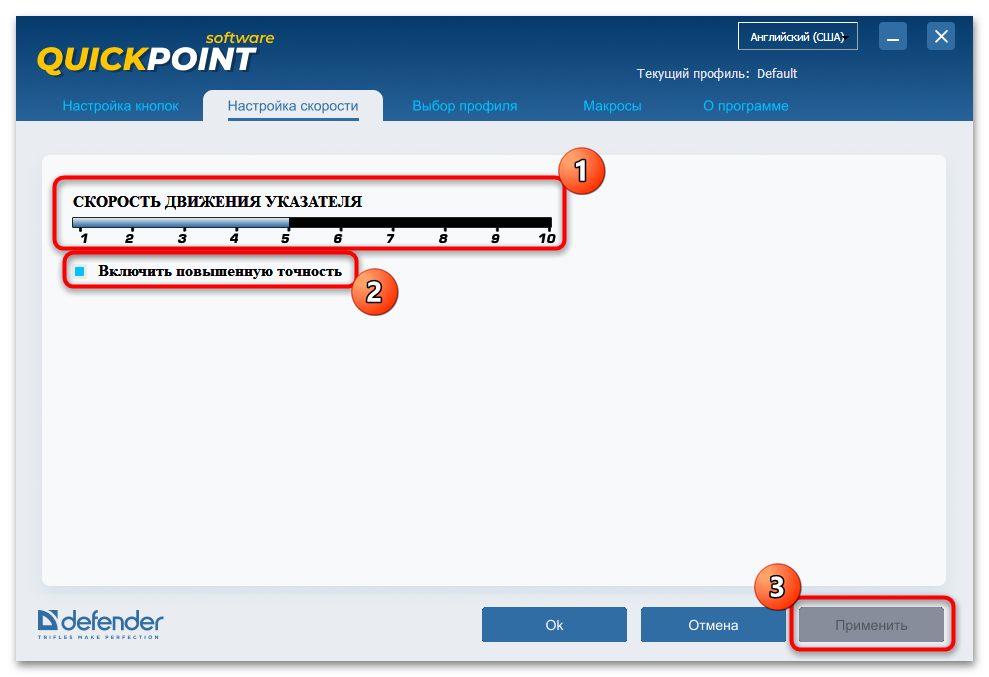
- Здесь можно задать DPI для устройства, выбрав нужное значение в шкале. Также доступна опция «Включить повышенную скорость», которая автоматически регулирует скорость указателя. Нажмите на кнопку «Применить», чтобы проверить, как работает мышь при выбранном режиме.
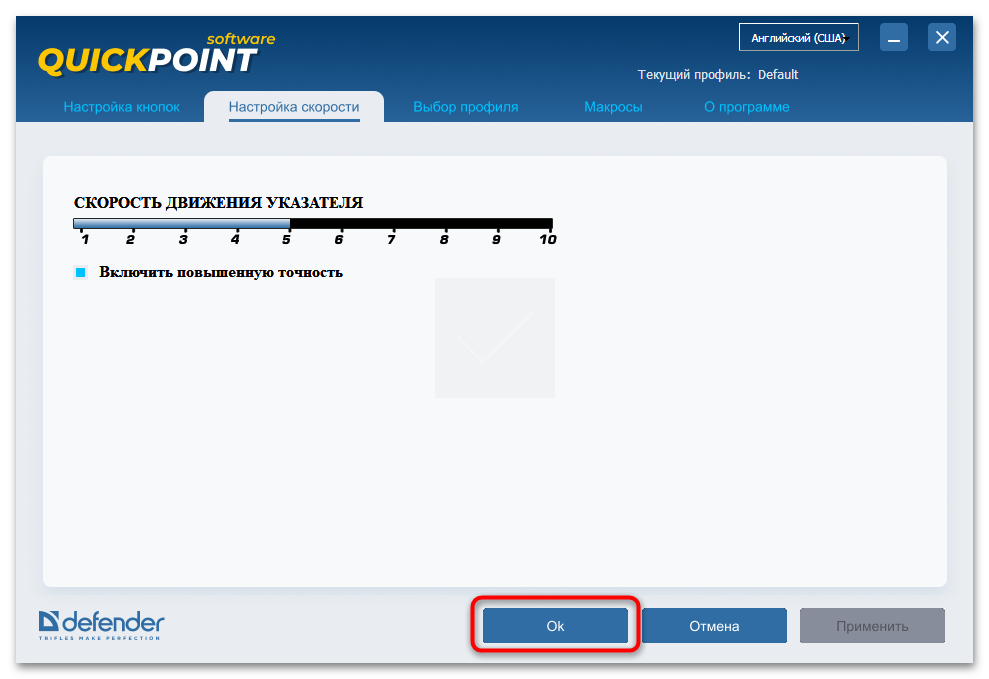
- Нажмите на «ОК», чтобы сохраните настройки.
Здесь же, как мы упоминали ранее, можно создавать разные профили со своими настройками. Например, один из них будет с высоким DPI и активной опцией повышенной скорости, что позволит комфортно работать на нескольких экранах. Если же надо быстро перенастроить DPI для точной работы, можете создать соответствующий профиль и переключиться на него при необходимости с помощью утилиты.
Еще есть похожие инструкции:
 Очистка буфера обмена в Windows 10
 Что делать, если не открывается служба безопасности в Windows 10
 Создание загрузочной флешки UEFI с Windows 10
 Очистка «Диспетчера задач» в Windows 10
 Установка PIP для Python 3 в Windows 10
 Не работает микрофон после переустановки Windows 10
 Как сделать диск активным в Windows 10
 Создание текстового документа в ОС Windows 10
 Почему не запускается Prototype 2 в Windows 10
 Внутренняя ошибка при подключении по RDP в Windows 10
 Как сменить RDP-порт на компьютере с Windows 10
 Как удалить сертификаты из хранилища в Windows 10





















