 lumpics.ru
Способ 1: «Параметры»
По умолчанию в операционной системе Windows 10 работает функция автоматического обновления драйверов, при которой определяется устаревшее или отсутствующее программное обеспечение, а также загружается новая версия с официальных источников. Иногда необходимо отключить ее, например, чтобы минимизировать риски инсталляции нестабильных версий. Самый простой способ сделать это – воспользоваться возможностями штатных «Параметров»:
- Кликните по кнопке «Пуск» и запустите встроенное приложение «Параметры» (значок в виде шестерни).
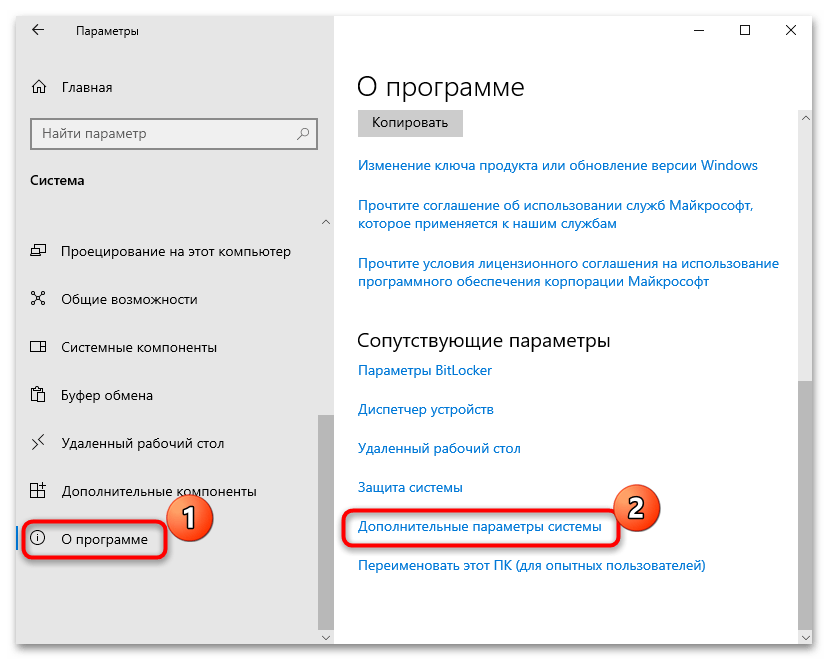
- Перейдите в раздел «Система».
- На вкладке «О программе» выберите строку «Дополнительные параметры системы».
- В открывшемся окне переключитесь на вкладку «Оборудование» и выберите кнопку «Параметры установки устройств».
- Далее отметьте пункт «Нет» и сохраните настройки.




Обратите внимание, что для выполнения вышеописанных шагов необходимо зайти под учетной записи администратора.
Подробнее: Авторизация в учетной записи Администратора в Windows 10
Способ 2: «Панель управления»
Перейти в раздел с параметрами установки устройств можно и через привычную «Панель управления»:
- Запустите встроенное средство, отыскав его в главном меню или с помощью строки поиска.
- В меню «Просмотр» выберите отображение разделов в виде значков для удобства, затем кликните по кнопке «Устройства и принтеры».
- В открывшемся окне найдите ваш компьютер (значок в виде системного блока), кликните по нему правой кнопкой мыши и выберите в меню «Параметры установки устройств».
- В следующем окне отметьте опцию «Нет», сохраните настройки, после чего можно закрывать окно.


Способ 3: Редактирование реестра
Этот и следующие способы предполагают отключение автоматической установки драйверов не только для всего оборудования, но также для определенных устройств. Метод с редактированием системного реестра подойдет для всех версий операционной системы Windows 10, но для варианта, когда нужно установить ограничение для конкретных девайсов, дополнительно потребуется скопировать ID устройства, но обо всем по порядку.
Вариант 1: Отключение функции для всех устройств
Чтобы отключить автоматическую установку драйверов для всех устройств, потребуется изменить/создать определенный параметр в системном реестре:
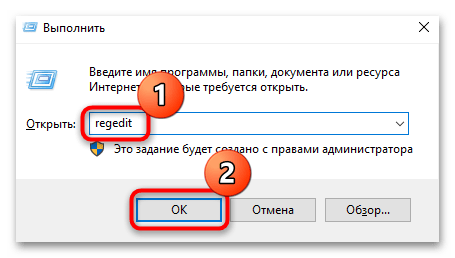
- Одновременно нажмите на клавиши «Win + R», введите запрос
regeditи нажмите на кнопку «ОК» или клавишу «Enter». - В открывшемся окне перейдите по пути
HKEY_LOCAL_MACHINE\Software\Microsoft\Windows\CurrentVersion\DriverSearching.
Если раздела «DriverSearching» нет, его потребуется сначала создать, и для этого переходите к Шагу 5.
- В центральной части окна найдите параметр «SearchOrderConfig» и дважды кликните по нему левой кнопкой мыши.
- В поле «Значение» введите
0и сохраните настройки. Если удалось это проделать, перезагрузите компьютер, после чего автоматическая установка драйверов будет отключена. - Когда нужного раздела нет, тогда и параметр, отвечающий за функцию, будет отсутствовать, и настроить его не удастся. Исправить ситуацию достаточно просто: сначала перейдите к ветке
HKEY_LOCAL_MACHINE\Software\Microsoft\Windows\CurrentVersion, кликните по каталогу «CurrentVersion» правой кнопкой мыши и создайте новый раздел, которому нужно задать имяDriverSearching. - Выберите созданный раздел, потом в центральной части окна кликните правой кнопкой мыши по свободной области и создайте «Параметр DWORD (32 бита)» с именем
SearchOrderConfig. Дважды кликните по нему, чтобы изменить значение на0, сохраните настройки и перезагрузите компьютер.


Вариант 2: Ограничение установки для определенного устройства
Когда нужно отключить автоматическое обновление драйверов для определенных устройств, сначала потребуется узнать ID оборудования:
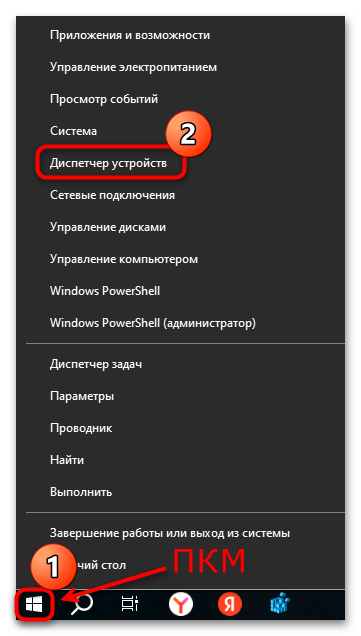
- Запустите «Диспетчер устройств». Для этого можно кликнуть правой кнопкой мыши по «Пуску» и выбрать соответствующий пункт.
- Найдите в списке оборудования целевое устройство и через контекстное меню перейдите в его «Свойства».
- На вкладке «Сведения» в меню «Свойство» выберите пункт «ИД оборудования».
Можете скопировать значение в буфер обмена (вызвав контекстное меню), вставить его в текстовый файл или оставить это окно открытым, чтобы к нему можно было быстро вернуться.
- Теперь запустите «Редактор реестра» (Шаг 1 из Варианта 1) и пройдите по пути
HKEY_LOCAL_MACHINE\SOFTWARE\Policies\Microsoft\Windows\DeviceInstall\Restrictions\DenyDeviceIDs.
Если раздел «DenyDeviceIDs» отсутствует, создайте его самостоятельно, по аналогии с Шагом 5 из инструкции выше.
- В каталоге «DenyDeviceIDs» потребуется самостоятельно создавать строковые параметры, которые будут запрещать обновление драйверов для определенных устройств. Лучше пронумеровать их с помощью порядковых чисел. Кликните по свободной области основной части окна правой кнопкой мыши, наведите курсор на пункт «Создать» и выберите «Строковый параметр».
- Задайте соответствующее для него число в качестве имени, например,
1, затем перейдите к его свойствам, дважды кликнув левой кнопкой мыши по нему. - В поле «Значение» нужно вставить ИД оборудования, который мы выяснили на Шагах 1-4.


Если потребуется, проделайте это и с другими устройствами, действуя таким же образом. После редактирования реестра перезагрузите компьютер, чтобы новые настройки вступили в силу.
Способ 4: Изменение групповой политики
Изменить параметры автоматической установки драйверов можно и через «Редактор локальной групповой политики», но этот вариант подойдет только для владельцев Windows 10 Pro и Enterprise (в «Домашней» версии оснастка недоступна).
Вариант 1: Полное отключение функции
Чтобы отключить автоматическую установку для всех устройств, нужно сделать несколько простых шагов:
- С помощью окна «Выполнить» («Win + R») запустите оснастку «Редактор локальной групповой политики», выполнив запрос
gpedit.msc. - На панели слева разверните меню «Конфигурация компьютера», затем выберите «Административные шаблоны» и «Система».
- Нажмите на подраздел «Установка драйверов», потом в центральной части окна дважды кликните левой кнопкой мыши по параметру «Отключить запрос на использование Центра обновления Windows при поиске драйверов».
- Установите «Включено» для параметра и сохраните настройки.


После можно закрывать окно оснастки, а драйверы в последующем не будут обновляться и устанавливаться автоматически.
Вариант 2: Отключение установки для конкретного устройства
Что касается отключения установки ПО для определенных устройств, сначала нужно узнать ИД этого оборудования, и для этого вернитесь к инструкции из Вариант 2 Способа 3 (Шаги 1-4). То есть запустите «Диспетчер устройств», найдите в списке девайс, перейдите в его свойства и скопируйте нужную информацию.
- После можно переходить к отключению функции в «Редакторе локальной групповой политики». Запустите его (через окно «Выполнить» выполните запрос
gpedit.msc) и перейдите по пути: «Конфигурация компьютера» — «Административные шаблоны» — «Система» — «Установка устройств» — «Ограничения на установку устройств». В центральной части окна дважды кликните левой кнопкой мыши по параметру «Запретить установку устройств с указанными кодами устройства». - Отметьте пункт «Включено» в открывшемся окне, затем щелкните по кнопке «Показать» в блоке «Параметры» ниже.
- Теперь в строки вставьте ИД устройств, которые были выбраны ранее, и сохраните настройки, нажав на «ОК».
- Подтвердите изменения в окне со свойствами параметра.


После выполненных действий установка новых драйверов для выбранных устройств будет запрещена. Но учитывайте, что этот запрет будет действовать не только на автоматическую инсталляцию, но и ручную, которая будет выполняться пользователем. Чтобы включить возможность, достаточно убрать соответствующий ИД в настройках параметра «Редактора локальной групповой политики».
Способ 5: Фирменная утилита Microsoft
У компании Microsoft есть своя утилита Show or Hide Updates, с помощью которой можно быстро отключить обновление драйверов определенных устройств в Windows 10. Она пригодится в тех случаях, когда, например, инсталляция обновленного программного обеспечения вызывает проблемы в работе ОС.
На данный момент утилита уже не поддерживается компанией Microsoft, но она по-прежнему работает стабильно.
- Кликните по ссылке выше, чтобы скачать утилиту. Дождитесь загрузки и запустите ее. Софт не требует установки, поэтому в первом окне нажмите на кнопку «Далее».
- Начнется автоматический анализ системы для сбора необходимой информации.
- В следующем окне нажмите на строку «Hide updates».
- Отобразится список устройств и драйверов, для которых есть возможность отключить обновления. Утилита проверяет систему на проблемные драйвера, то есть те, с которыми могут произойти сбои, поэтому в перечне будут представлены далеко не все оборудование и компоненты, а только лишь часть. Отметьте те, которые больше не нужно обновлять, затем кликните по кнопке продолжения.


После выбранные устройства не будут получать апдейты, которые устанавливаются автоматически. Если потребуется вновь включить для них обновления, запустите утилиту, но в меню выбора действий (Шаг 3) выберите «Show hidden updates», чтобы перейти к списку устройств, для которых функция отключена.
Мы решали задачу с помощью:
Еще есть похожие инструкции:
 Что делать, если Windows 10 не заходит в безопасный режим
 Что делать, если в Windows 10 отсутствует Hyper-V
 Отключение ночного режима в Windows 10
 Как узнать название монитора в Windows 10
 Изменение микрофона по умолчанию в Windows 10
 Что делать, если процесс WSAPPX грузит жесткий диск в Windows 10
 Как проверить целостность системных файлов в Windows 10
 Сброс пароля с помощью командной строки в Windows 10
 Устранение проблем с приложением «Фотографии» на Виндовс 10
 Включение Wi-Fi на компьютере с Windows 10
 Методы принудительного удаления программ в Windows 10
 Просмотр точек восстановления в Windows 10





















Автор статьи: Маргарита | Обновлено: