 lumpics.ru
Вариант 1: Отключение всех горячих клавиш
Отключение горячих клавиш в операционной системе Windows 10 осуществляется только посредством редактирования реестра. Причем есть возможность сделать это для всех сочетаний, которые предусматриваются по умолчанию, а также для отдельных из них. В первом случае действовать нужно следующим образом:
- Запустите «Редактор реестра». Оснастку можно отыскать через строку системного поиска или вызвать окно «Выполнить» с помощью сочетания клавиш «Win + R», ввести запрос
regeditи нажать на кнопку «ОК». - В открывшемся окне перейдите по пути
HKEY_CURRENT_USER\Software\Microsoft\Windows\CurrentVersion\Policies\Explorerна панели слева либо вставьте путь в адресную строку «Редактора реестра» и нажмите на клавишу «Enter».
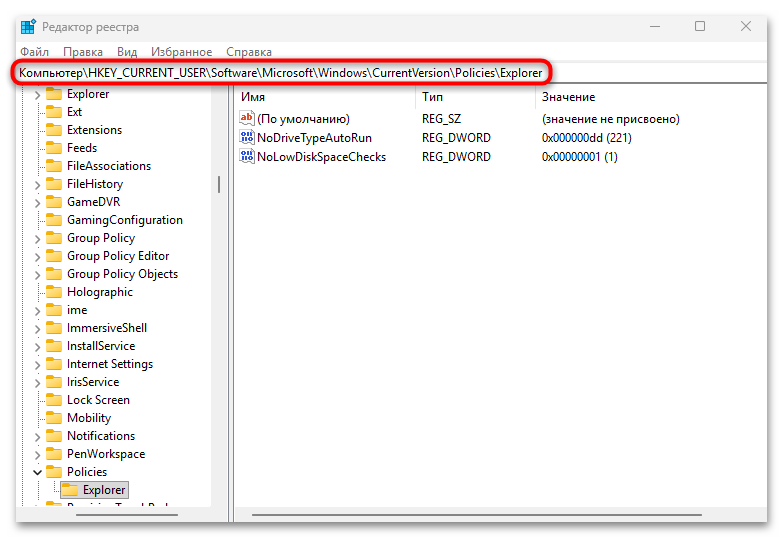
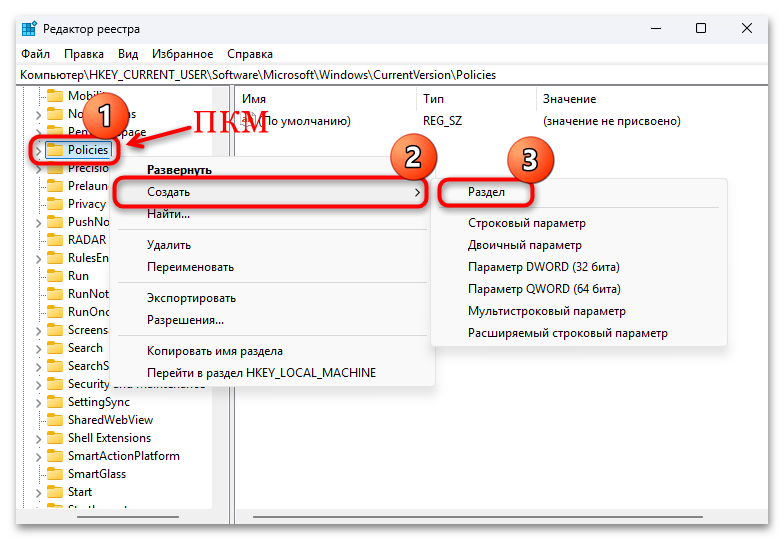
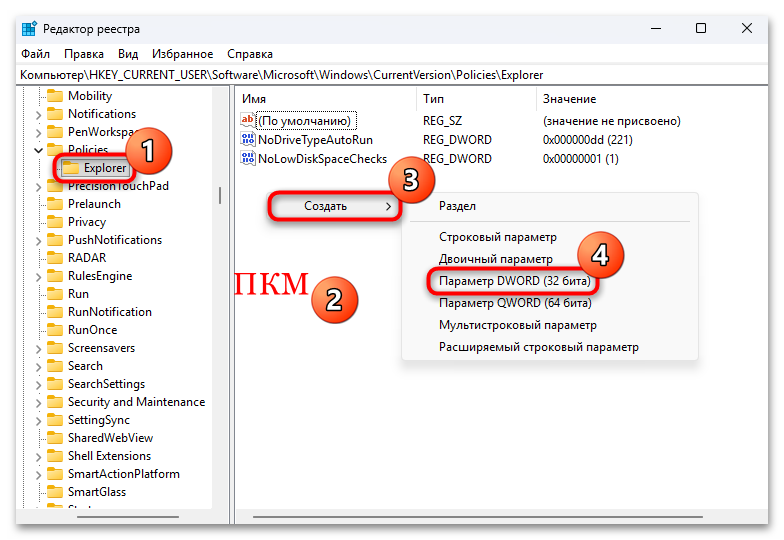
Если папки «Explorer» нет в каталоге «Policies», ее потребуется создать вручную. Кликните по подразделу «Policies» правой кнопкой мыши, наведите курсор мыши на пункт «Создать» и выберите «Раздел», потом задайте ему соответствующее имя (Explorer). - Выделите папку «Explorer» слева, в центральной части окна щелкните правой кнопкой мыши по свободной области и создайте новый «Параметр DWORD (32 бита)».
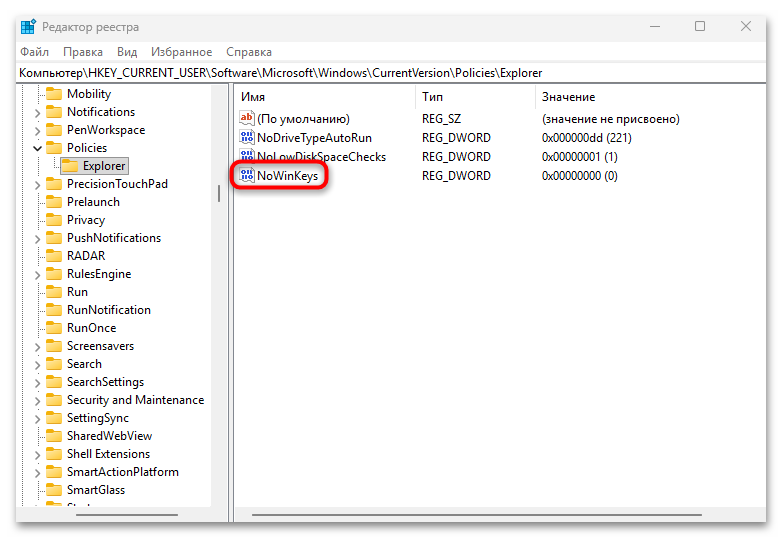
- Задайте имя для параметра –
NoWinKeys, затем дважды кликните по нему левой кнопкой мыши. - В поле «Значение» задайте
1и сохраните настройки.

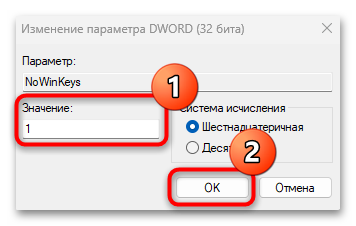
Чтобы новые параметры вступили в силу, перезагрузите компьютер. Если в будущем потребуется вновь включить горячие клавиши, откройте «Редактор реестра» и установите для параметра «NoWinKeys» значение 0 либо вовсе его удалите.
Вариант 2: Отключение определенных комбинаций
Если требуется отключить только некоторые горячие клавиши, который работают с клавишей «Win», также потребуется внести изменения в системный реестр, но порядок действий несколько отличается от первого варианта:
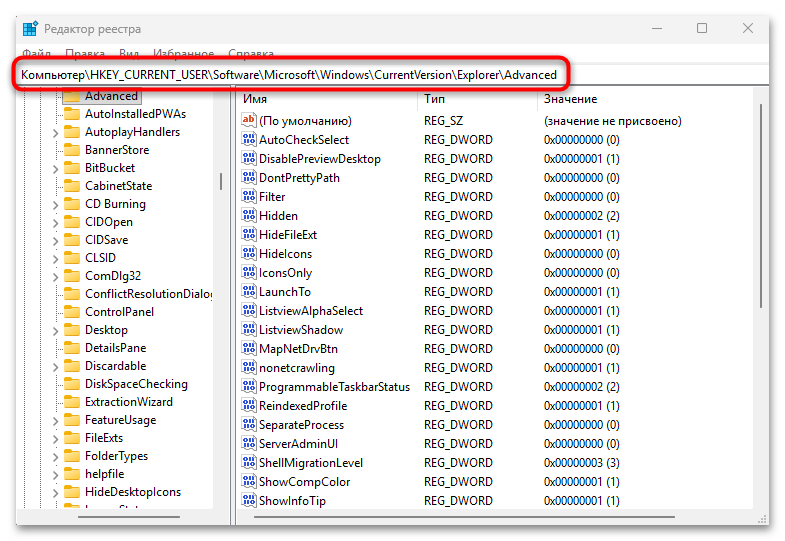
- Проделайте то же самое, что на Шаге 1 инструкции из Варианта 1, чтобы запустить «Редактор реестра», но в открывшемся окне перейдите по пути
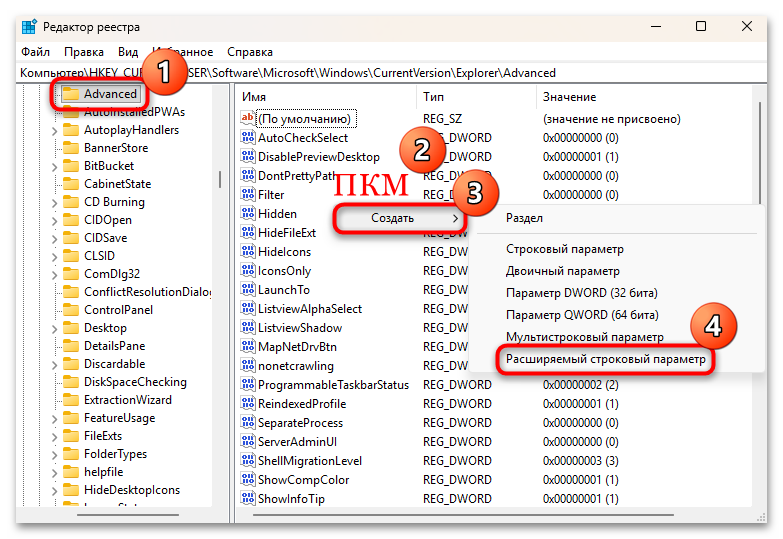
HKEY_CURRENT_USER\Software\Microsoft\Windows\CurrentVersion\Explorer\Advanced. - В центральной части окна (предварительно выбрав подраздел «Advanced») создайте «Расширяемый строковый параметр».
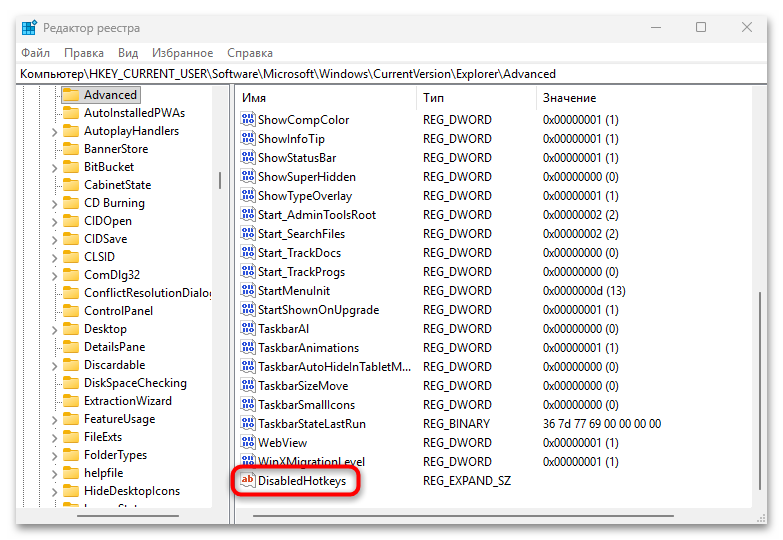
- Назовите новый пункт как
DisabledHotkeysи дважды кликните по нему левой кнопкой мыши для перехода к его свойствам. - В поле «Значение» введите те буквы, горячие клавиши для которых с участием «Win» будут отключены. Например, если вы введите
RL, тогда перестанут работать комбинации «Win + R» (запуск окна «Выполнить») и «Win + L» (блокировка экрана).
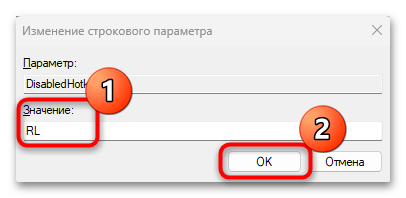
По завершении закройте окно «Редактора реестра» и перезагрузите компьютер. Если нужно потом вновь включить эти клавиши, измените строковый параметр, стерев прописанные ранее буквы, либо удалите его самого.
Мы решали задачу с помощью:
Еще есть похожие инструкции:
 Отключаем автоматическую перезагрузку Windows 10 после критических ошибок
 Устранение ошибки «Отказано в доступе» на компьютере под управлением Windows 10
 Исправление ошибки активации 0xc004e016 в Windows 10
 Форматирование диска при установке Windows 10
 Как узнать название монитора в Windows 10
 Изменение микрофона по умолчанию в Windows 10
 Что делать, если процесс WSAPPX грузит жесткий диск в Windows 10
 Как проверить целостность системных файлов в Windows 10
 Сброс пароля с помощью командной строки в Windows 10
 Устранение проблем с приложением «Фотографии» на Виндовс 10
 Включение Wi-Fi на компьютере с Windows 10
 Методы принудительного удаления программ в Windows 10






















Автор статьи: Маргарита | Обновлено: