 lumpics.ru
Способ 1: Полное отключение уведомлений от всех сайтов
Разные сайты активно используют технологию push-уведомлений для привлечения внимания пользователей и уведомления о новых публикациях, акциях или важных событиях. Однако для многих пользователей постоянные всплывающие окна с предложением подписаться на уведомления становятся источником раздражения и отвлекают от продуктивной работы. Браузер Opera по умолчанию запрашивает разрешение на отправку уведомлений от каждого сайта, что может создавать неудобства при активном интернет-серфинге. Полное отключение этой функции позволяет избавиться от навязчивых запросов и обеспечить более комфортное пользование браузером.
- Откройте браузер Opera и нажмите на кнопку меню в левом верхнем углу (значок «Opera»), затем выберите пункт «Настройки» или используйте горячие клавиши Alt + P.
- В развернувшемся списке отыщите подраздел «Конфиденциальность и безопасность», который содержит настройки защиты и приватности.< Найдите и нажмите на пункт «Настройки сайтов», где собраны все параметры взаимодействия браузера с веб-ресурсами.
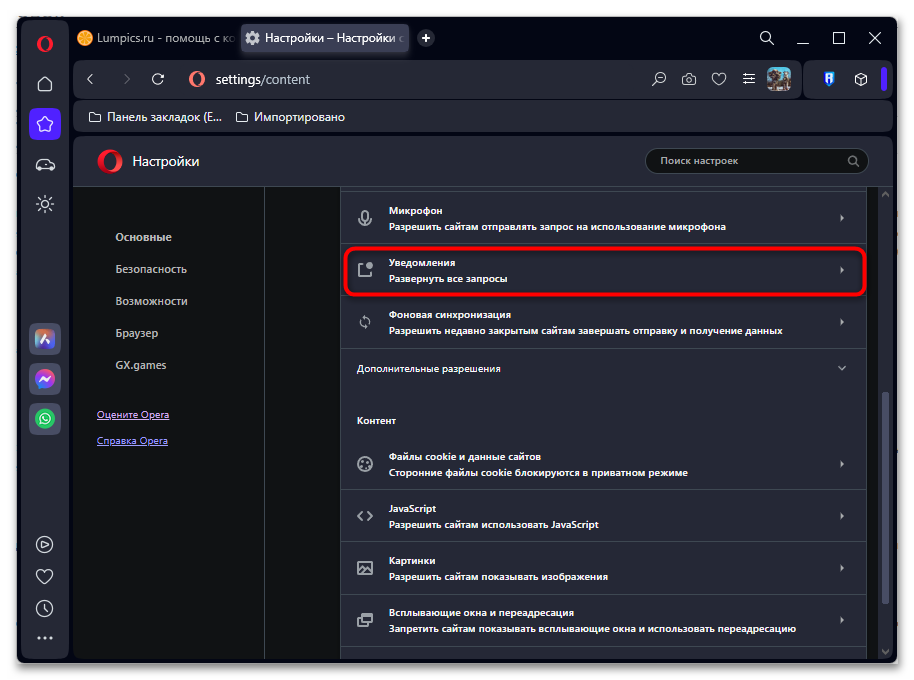
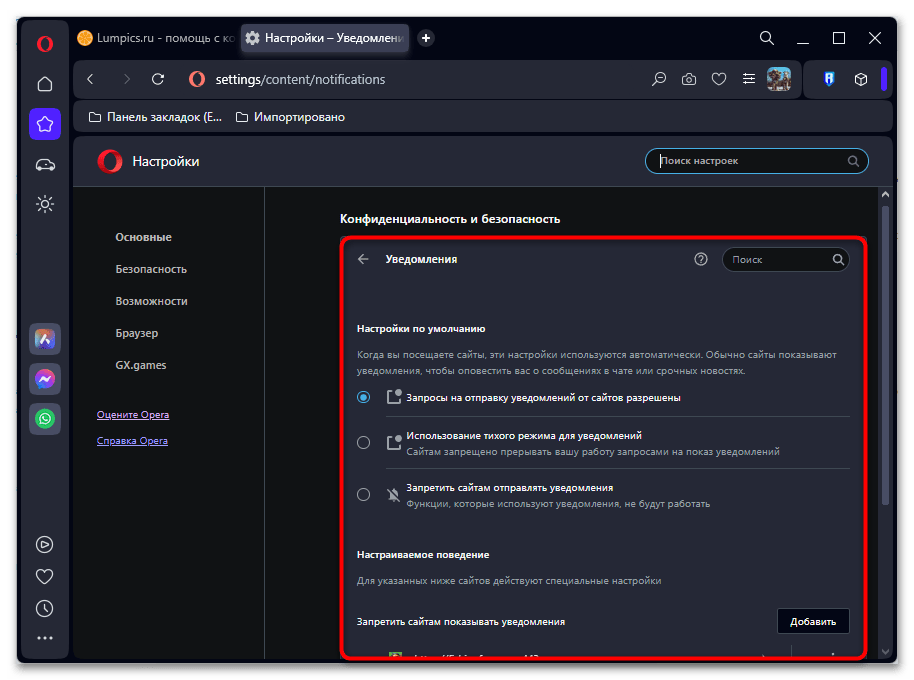
- Прокрутите страницу вниз до раздела «Разрешения» и найдите пункт «Уведомления», который отвечает за управление push-сообщениями.
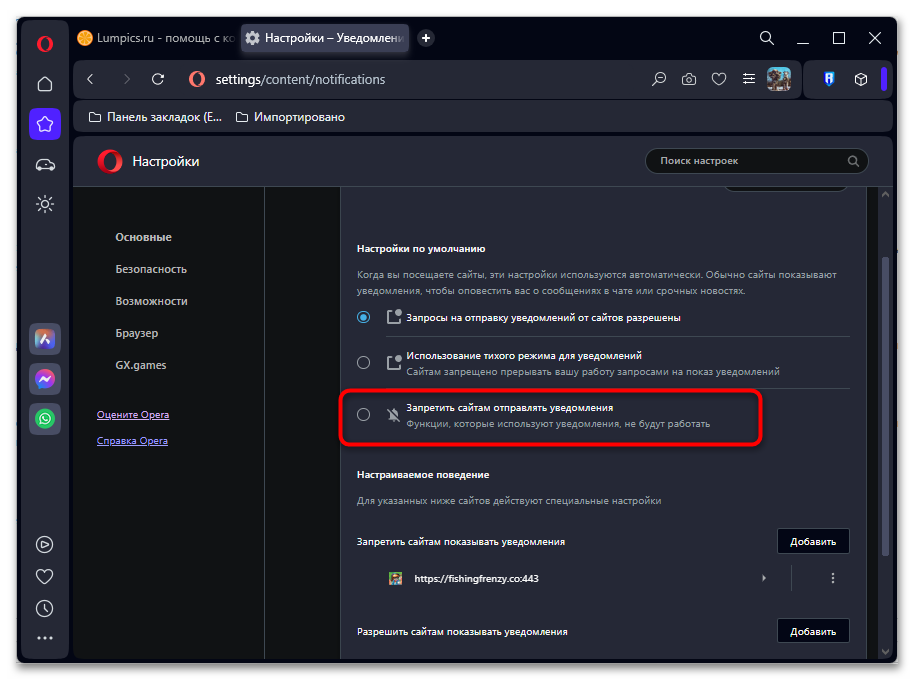
- В настройках уведомлений выберите один из типов запросов уведомлений, который подходит именно вам. Для отключения абсолютно всех уведомлений используйте вариант «Запретить сайтам отправлять уведомления».
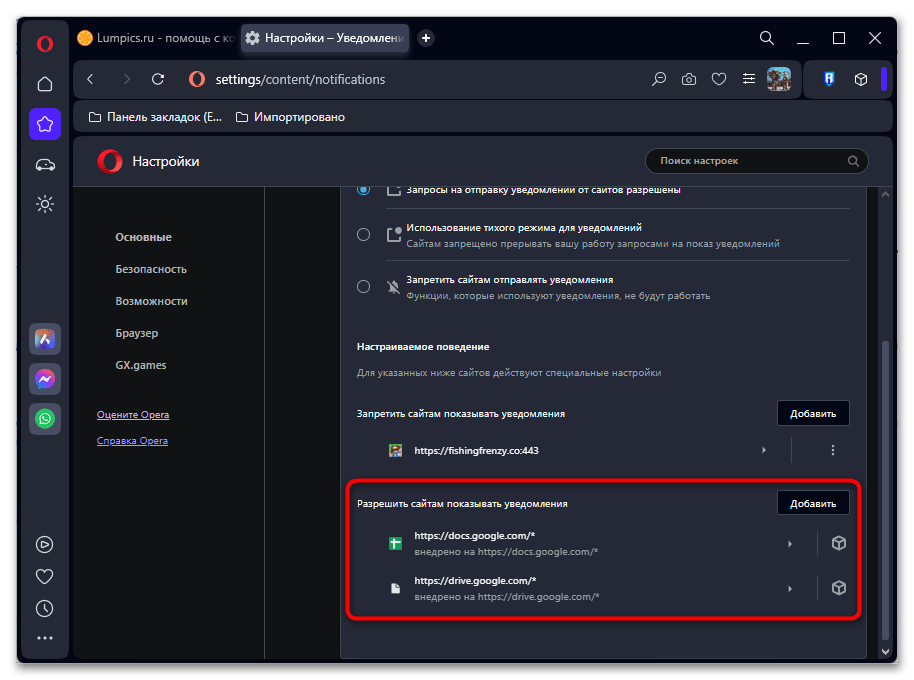
- Дополнительно можете настроить исключения, если хотите, чтобы уведомления от конкретных сайтов все же поступали.


Способ 2: Быстрый доступ через адресную строку
Для опытных пользователей Opera предоставляет возможность прямого перехода к настройкам уведомлений через специальную служебную ссылку. Этот метод значительно экономит время, так как позволяет обойти множественные переходы по меню настроек и сразу попасть на нужную страницу.
Служебные адреса в Opera работают аналогично другим браузерам на основе Chromium и представляют собой внутренние ссылки для быстрого доступа к различным функциям. Использование такого подхода особенно удобно при необходимости частого изменения настроек или при настройке браузера на нескольких устройствах.
- Щелкните по адресной строке браузера Opera или нажмите сочетание клавиш Ctrl + L для выделения текущего адреса.
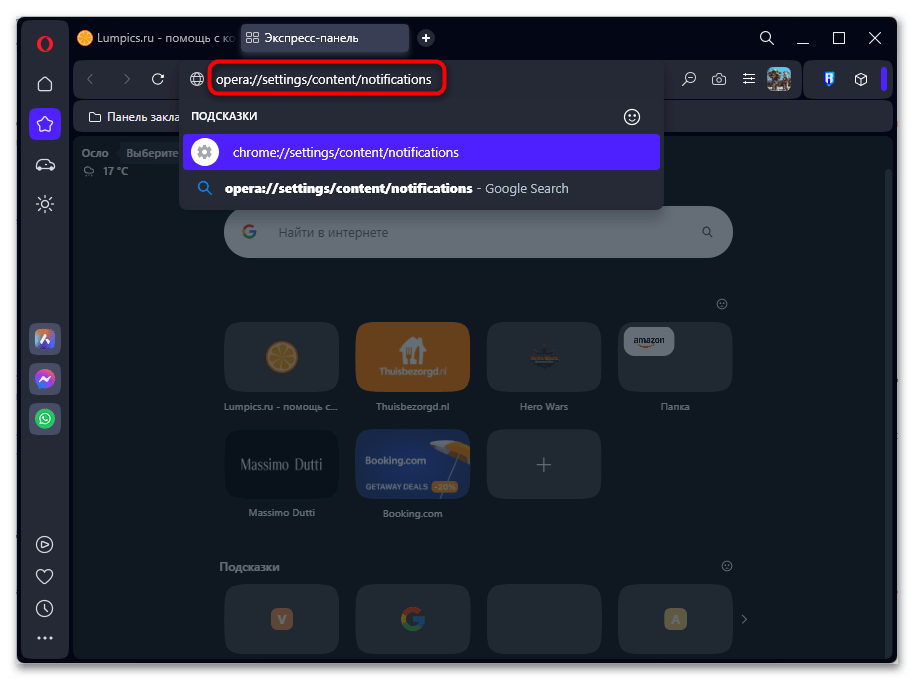
- Скопируйте и вставьте следующий служебный адрес:
opera://settings/content/notificationsкоторый обеспечивает прямой переход к настройкам уведомлений. Нажмите клавишу Enter на клавиатуре для перехода на страницу управления уведомлениями браузера. - Дождитесь полной загрузки страницы настроек, где будут отображены все доступные параметры управления push-уведомлениями.
- Измените настройки согласно вашим предпочтениям, ознакомившись с завершающими шагами предыдущего метода.

Способ 3: Блокировка уведомлений для отдельных сайтов
Не всегда требуется полное отключение уведомлений от всех веб-ресурсов, поскольку некоторые сайты могут предоставлять действительно полезную и важную информацию. Селективный подход к управлению уведомлениями позволяет создать персонализированный список доверенных ресурсов, от которых вы хотите получать оповещения, одновременно блокируя назойливые сообщения от нежелательных сайтов. Opera предоставляет гибкие инструменты для создания списков разрешенных и заблокированных ресурсов.
- Перейдите на веб-сайт, для которого необходимо настроить блокировку уведомлений, и дождитесь полной загрузки страницы. Обратите внимание на адресную строку браузера и найдите значок безопасности слева от URL-адреса (зеленый замок для защищенных сайтов или надпись «Не защищено»). Щелкните по этому значку для открытия всплывающего меню с информацией о сайте и доступными настройками безопасности.
- Отсюда перейдите в «Настройки сайта», кликнув по соответствующему пункту в списке.
- В появившемся меню найдите строку «Уведомления» и измените ее значение с «Спрашивать» на «Блокировать» для запрета отправки уведомлений.


Теперь уведомления с данного сайта приходить не будут. Вы можете провернуть то же самое с другими веб-страницами, выполняя аналогичные действия, или перейти в общие настройки, как было показано выше, чтобы изменить список исключений более комплексно.
Способ 5: Отключение уведомлений от браузера в Windows
При работе с браузером Opera уведомления от веб-сайтов могут отображаться не только внутри самого браузера, но и появляться непосредственно на рабочем столе Windows в виде системных всплывающих окон. Эти системные уведомления часто сопровождаются звуковыми сигналами и яркими баннерами, которые могут отвлекать от работы и создавать дискомфорт. Операционная система Windows 11 предоставляет централизованные настройки для управления уведомлениями от всех установленных приложений, включая браузеры.
- Нажмите на кнопку «Пуск» в левом нижнем углу экрана или воспользуйтесь сочетанием клавиш Win + I для открытия приложения «Параметры».
- В главном окне параметров найдите и нажмите на раздел «Система». В правой панели настроек системы найдите и выберите подраздел «Уведомления», где собраны все параметры управления системными оповещениями.
- Прокрутите страницу вниз до раздела «Уведомления от приложений и других отправителей», где отображается список всех программ, которые могут отправлять уведомления.
- Найдите в списке браузер «Opera» и обратите внимание на переключатель справа от его названия — переведите его в положение «Выкл.» для полного отключения всех уведомлений. Для более детальной настройки нажмите на стрелку справа от названия Opera, что откроет дополнительные параметры уведомлений от этого приложения.
- В дополнительных настройках вы можете отключить отдельные типы уведомлений: «Показывать баннеры уведомлений», «Показывать уведомления в центре уведомлений», «Воспроизводить звук при получении уведомления», также можете изменить любые другие находящиеся здесь настройки на свой вкус.


Способ 6: Деактивация сообщений от мессенджеров
Разберем узконаправленный тип уведомлений в Opera — сообщения в мессенджерах. Такие уведомления поступают только в том случае, если вы выполнили вход в свой аккаунт. По умолчанию все уведомления будут приходить, но вы можете отключить их, используя соответствующий переключатель в настройках боковой панели.
- Щелкните правой кнопкой мыши по боковой панели и выберите из контекстного меню пункт «Настройка боковой панели».
- Внизу можете деактивировать переключатель «Включить уведомления для мессенджеров».
- Вместе с этим поддерживается и полная деактивация интегрированных мессенджеров, если вы больше не хотите взаимодействовать с определенными из них через боковую панель.


Способ 7: Отключение уведомлений в мобильной Opera
Мобильная версия Opera для Android или iOS имеет собственную систему управления уведомлениями, которая интегрируется с операционной системой смартфона и может работать независимо от настроек десктопной версии. Уведомления в мобильном браузере часто более навязчивы из-за ограниченного пространства экрана и постоянного присутствия устройства рядом с пользователем. Мобильные push-уведомления могут приходить даже при закрытом браузере, используя фоновые процессы операционной системы.
- Откройте приложение Opera на вашем Android-устройстве и нажмите на кнопку меню в правом нижнем углу экрана (значок с вашей аватаркой).
- В появившемся меню найдите и выберите пункт «Настройки» (значок шестеренки) для доступа к основным параметрам мобильного браузера.
- Прокрутите список настроек вниз до раздела «Безопасность» и нажмите по нему.
- Выберите подраздел с названием «Настройки сайта».
- Здесь отыщите «Уведомления» и тапните по пункту, чтобы перейти далее.
- Здесь присутствует список всех сайтов, кому вы предоставляли разрешение на показ уведомлений. Соответственно, можете сбросить все разрешения или удалить только некоторые.
- Для отключения системных уведомлений от самого приложения Opera перейдите в настройки Android, найдите «Приложения» — «Opera» — «Уведомления».
- В системных настройках отключите все категории уведомлений Opera или настройте их селективно в зависимости от ваших потребностей.
- Дополнительно в разделе «Начальная страница» настроек Opera Mobile отключите «Новости» для устранения рекомендованного контента на главной странице.


Отдельно стоит отметить, что в актуальной версии Opera присутствует отдельный раздел настроек с названием «Уведомления». Там собраны все те тумблеры управления сообщениями от браузера, которые отсутствовали при разборе настроек выше. Давайте поочередно разберемся со всем этим в отдельной инструкции, поскольку вам подобные параметры тоже могут пригодиться, если вы решили заняться отключением различных уведомлений.
- Повторно откройте меню браузера и перейдите в настройки, используя уже знакомую кнопку с шестеренкой.
- Выберите отдельный раздел с названием «Уведомления».
- Отсюда можете быстро перейти к системным уведомлениям, появляющимся в шторке, разбор которых уже был ранее.
- Уведомления в приложении же делятся на несколько разных типов. Вам могут предлагать загружать фоновые рисунки, подсовывать новости или давать советы по использованию новых функций. По желанию все это можно отключить, используя штатные тумблеры.


Еще есть похожие инструкции:
 Проблемы с воспроизведением видео в браузере Opera
 Установка расширений в браузер Google Chrome
 Что делать, если нет звука в Опере
 Как восстановить закрытые вкладки в Microsoft Edge
 Как опустить вкладки ниже строки поиска в Firefox
 Как закрыть открытую вкладку в Opera
 Использование Savefrom.net в Google Chrome
 Загрузка торрентов через браузер Opera
 Как обновить Opera до последней версии
 Загрузка музыки с ВКонтакте в браузере Opera
 Как отключить защиту Protect в Яндекс.Браузере
 Как изменить масштаб в браузере Opera





















Автор статьи: Виктор Бухтеев | Обновлено: