 lumpics.ru
Вариант 1: В браузере открывается скачанный PDF
В сценарии, когда уже скачанный на ПК файл открывается в браузере вместо нужной вам программы для работы с форматом PDF, достаточно просто изменить приложение по умолчанию. Делается это довольно просто:
- Кликните правой кнопкой мыши по любому PDF-файлу и перейдите в его «Свойства».
- Найдите строку «Приложение» и кликните по кнопке «Изменить».
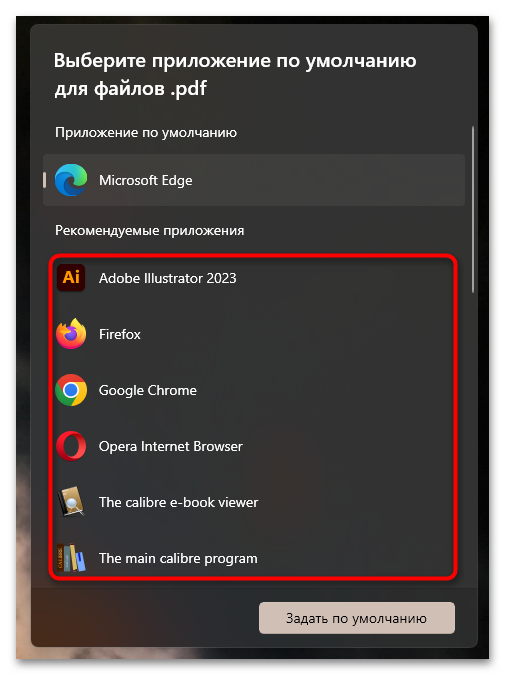
- Откроется список установленных приложений для выбора основного.
- Если в перечне его не оказалось, внизу кликните по ссылке «Выберите приложение на компьютере». Запустится стандартный «Проводник», через который укажите путь к исполняемому файлу. Как только это будет сделано, останется проверить, открывается ли теперь ПДФ в нужной программе, и закрыть окно «Свойств».



Вариант 2: PDF открывается в браузере вместо скачивания
Возможно, вам не нравится именно то, что PDF, которые вы находите в интернете, открываются в браузере для просмотра вместо того, чтобы скачиваться на ПК. Это поведение можно изменить через настройки используемого вами веб-обозревателя.
Отметим тот факт, что если просмотрщиком PDF, хранящихся на компьютере, назначен браузер, при попытке открыть их все равно будет запускаться веб-обозреватель, назначенный в системе основным. Поэтому вернитесь к инструкции из Варианта 1, чтобы изменить программу по умолчанию с браузера на предпочитаемый вами просмотрщик/редактор PDF. Пользователи Firefox, впрочем, смогут выполнить и эту настройку через сам обозреватель.
Google Chrome
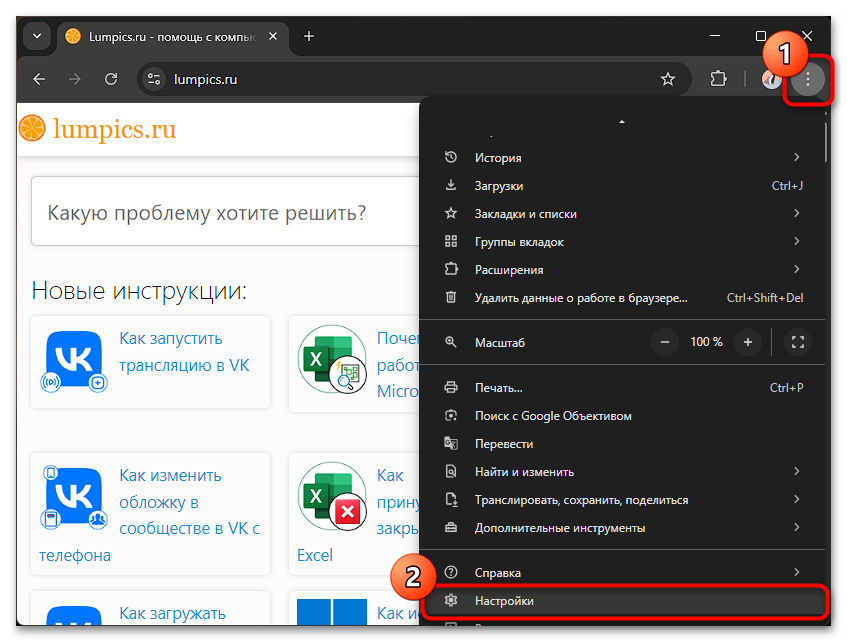
- Через главное меню перейдите в «Настройки».
- При помощи бокового меню переключитесь в раздел «Конфиденциальность и безопасность».
- Отыщите раздел «Настройки сайтов».
- В блоке «Контент» разверните список «Дополнительные настройки контента».
- В списке найдите и кликните по строке «PDF-файлы».
- Включите параметр «Скачивать PDF-файлы».


Microsoft Edge
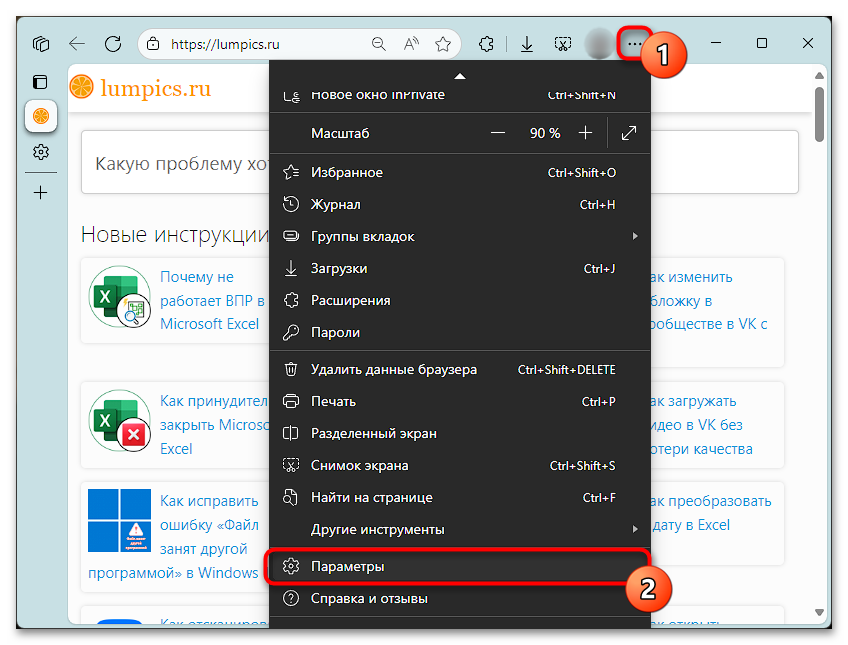
- Вызовите меню и перейдите в «Параметры».
- Используя меню слева, щелкните по «Конфиденциальность, поиск и службы».
- Кликните по «Разрешения для сайтов».
- Тут вам нужна строка «Все разрешения».
- Отыщите «PDF-документы».
- Активируйте пункт «Всегда скачивать файлы PDF», а вот второй пункт можно выключить.


Opera
- В Опере порядок действий идентичен Хрому: откройте меню, нажав по кнопке с логотипом браузера, и зайдите в «Настройки».
- Слева кликните по «Безопасность», а справа — по «Настройки сайтов».
- Теперь — по «Дополнительные настройки контента».
- Найдите пункт «PDF-файлы».
- Переключитесь на значение «Скачивать PDF-файлы».


Яндекс Браузер
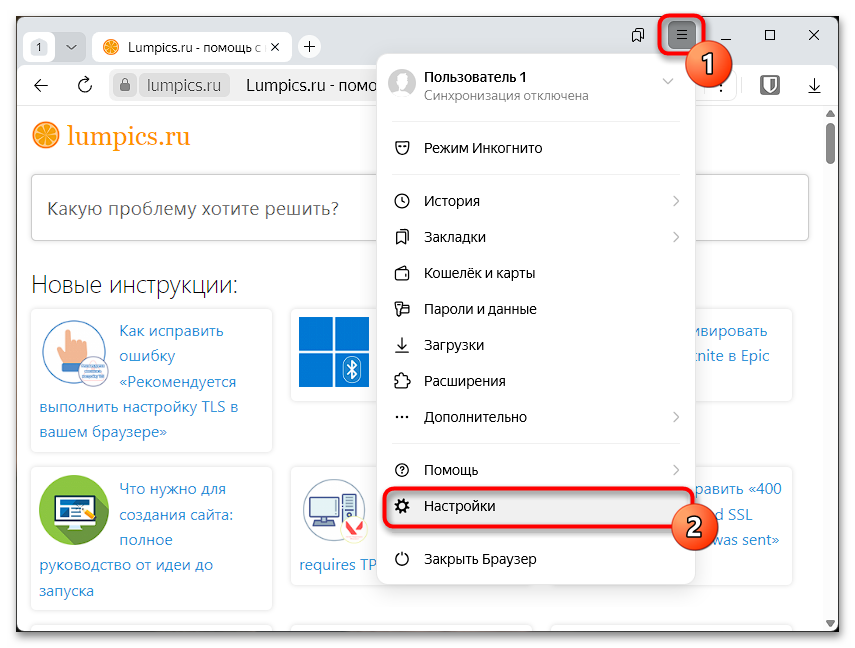
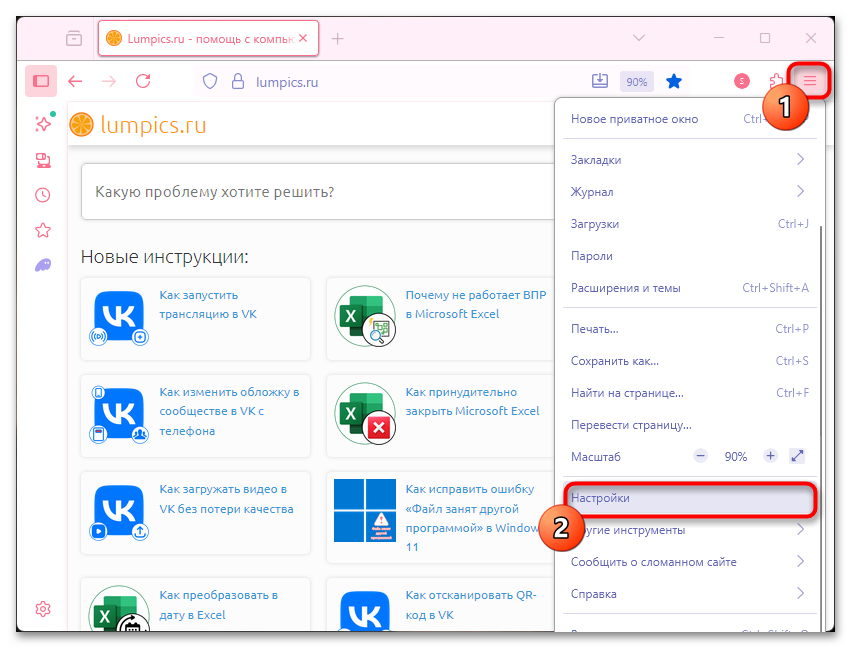
- В Яндекс Браузере просмотрщик отключается очень быстро: вызовите меню и зайдите в «Настройки».
- Через меню слева перейдите в подраздел «Инструменты», прокрутите основную часть окна до блока «Просмотр файлов» и снимите галочку с пункта «Открывать в браузере PDF-файлы».

Mozilla Firefox
- Пользователям Файрфокс точно так же сперва понадобится запустить «Настройки» через главное меню.
- Затем нужно прокрутить список настроек до блока «Приложения». В нем одним из пунктов будет «Формат переносимых документов (PDF)».
- Выделите эту строку, нажмите по стрелочке справа от значения и из выпадающего меню выберите предпочитаемый вариант. В отличие от Хромиум-браузеров, тут можно заставить браузер каждый раз спрашивать, что делать с конкретным PDF (открыть для просмотра или сразу скачать), выбрать только лишь сохранение на компьютер и даже выставить основной любую установленную Windows-программу для работы с PDF.


Еще есть похожие инструкции:
 Steam Inventory Helper для Opera: мастер реализации игровых аксессуаров
 Как обновить Яндекс.Браузер до последней версии
 Проблемы с воспроизведением видео в браузере Opera
 Восстановление закладок в Opera
 Что делать, если нет звука в Опере
 Скачиваем музыку с ВКонтакте в Яндекс.Браузере
 Перезапуск Яндекс.Браузера
 Открываем список плагинов в Яндекс.Браузере
 Расширение Ears Audio Toolkit для Яндекс Браузера
 Что делать, если Яндекс Браузер закрывается сам по себе
 Настраиваем SSL в Яндекс Браузере
 Просмотр cookie-файлов в Яндекс Браузере






















Автор статьи: Виктор Бухтеев | Обновлено: