 lumpics.ru
Как установить
Наибольшая проблема установки расширения Steam Inventory Helper для Оперы заключается в том, что версии для этого браузера не существует. Но, зато существует версия для браузера Google Chrome, что позволяет установить это расширение в Opera.
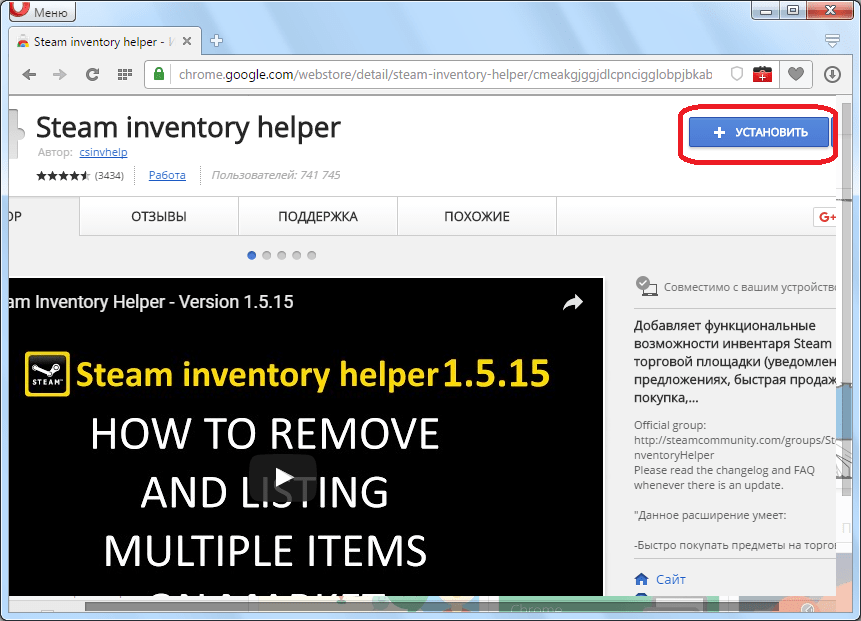
- Переходим по ссылке выше и попадаем на страницу Steam Inventory Helper. Нажимаем на кнопку «Установить».
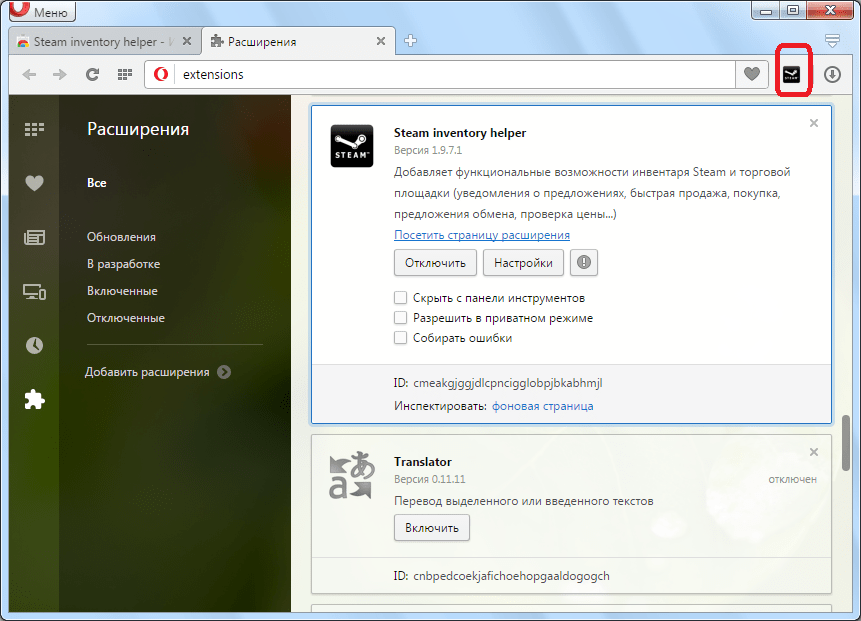
- После успешной установки, в панели управления появляется значок расширения Steam Inventory Helper.
- Теперь это дополнение установлено и готово к работе.
Как работать в Steam Inventory Helper
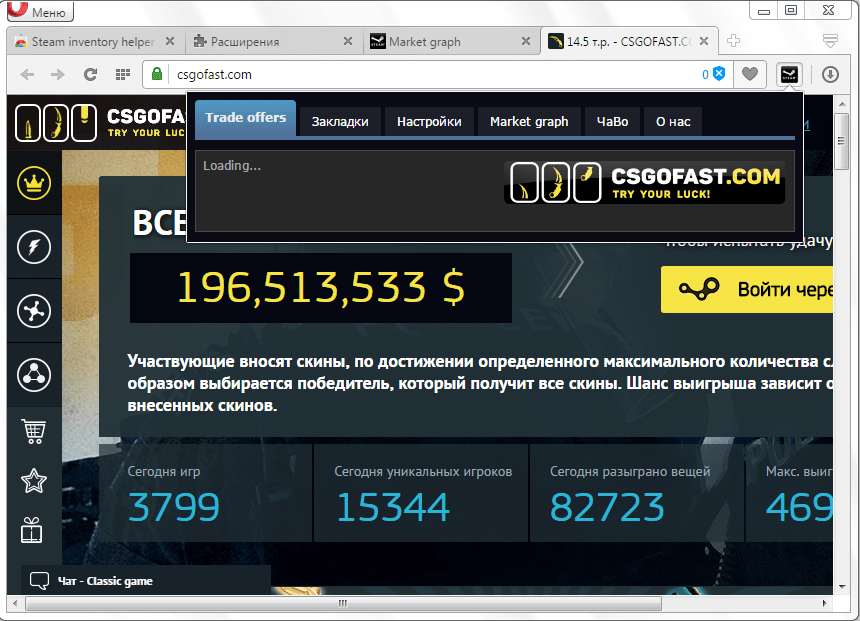
- Для того, чтобы начать работу в расширении Steam Inventory Helper, нужно кликнуть по его иконке на панели инструментов.
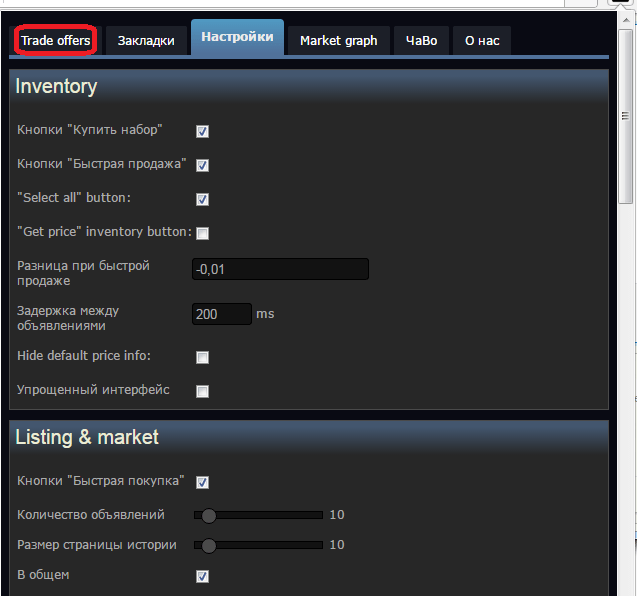
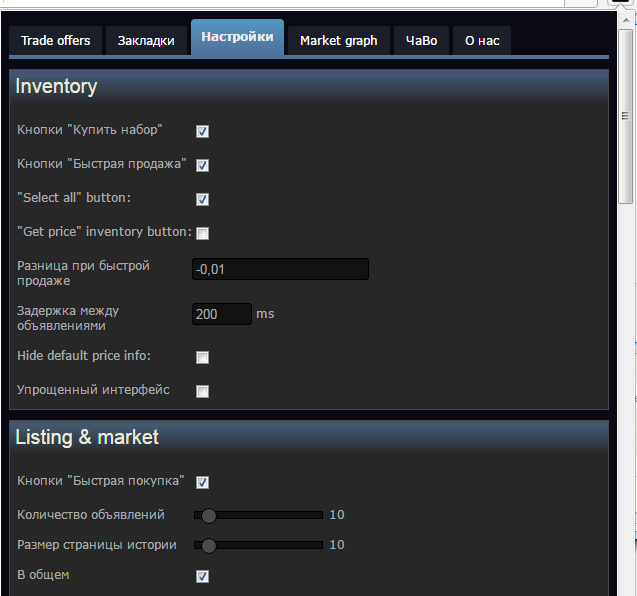
При первом заходе в расширение Steam Inventory Helper мы попадаем в окно настроек. Здесь можно включить или отключить некоторые кнопки, установить разницу в цене при быстрой продаже, ограничить количество объявлений, произвести изменения в интерфейсе расширения, включая язык и внешнее оформления, а также выполнить ряд других настроек.
- Для выполнения основных действий в расширении нужно перейти во вкладку «Trade offers».
Именно во вкладке «Trade offers» производятся сделки по покупке и продаже игрового инвентаря и аксессуаров.
Отключение и удаление Steam Inventory Helper
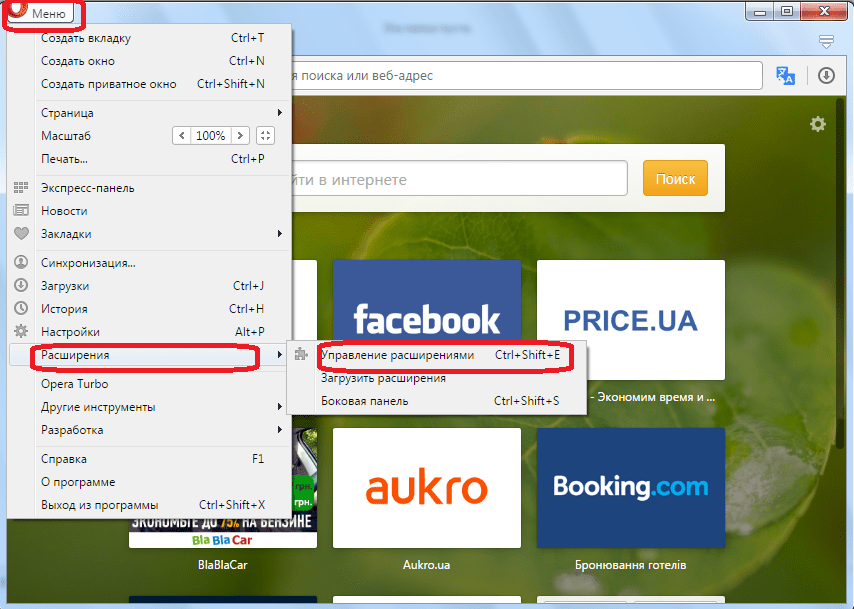
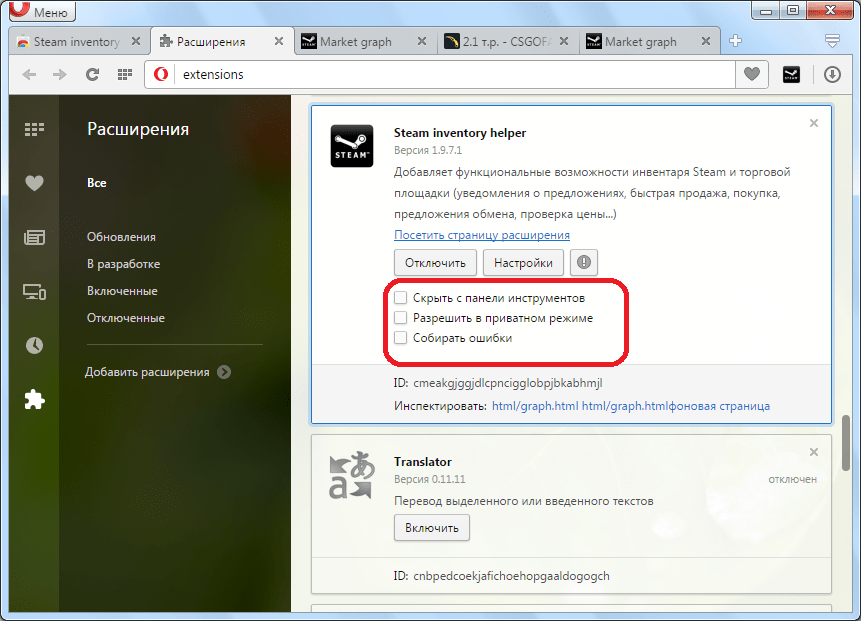
- Для того, чтобы отключить или удалить расширение Steam Inventory Helper следует из главного меню Оперы перейти в менеджер расширений.
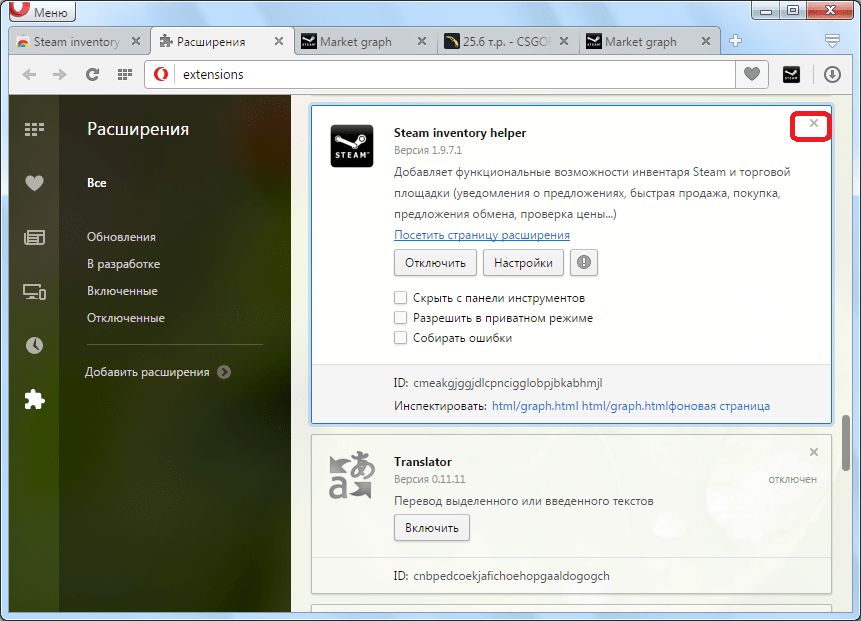
- Для удаления дополнения Steam Inventory Helper находим блок с ним, и в верхнем правом углу этого блока жмем на крестик. Расширение удалено.
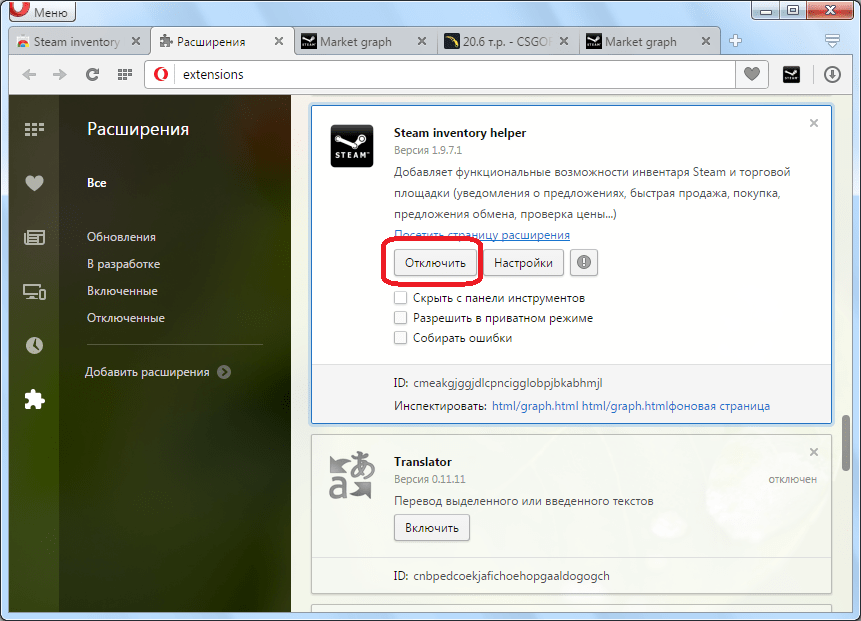
- Для того, чтобы отключить дополнение, достаточно нажать на кнопку «Отключить». При этом оно будет полностью деактивировано, а его значок удален с панели инструментов. Но, сохраняется возможность в любой момент включить расширение снова.
- Кроме этого, в Менеджере расширений можно скрыть Steam Inventory Helper с панели инструментов, сохраняя его фоновую функциональность, разрешить дополнению собирать ошибки и работу в приватном режиме.
Расширение Steam Inventory Helper является незаменимым инструментом для тех пользователей, которые занимаются продажей и покупкой игрового инвентаря. Оно довольно удобно в пользовании и функционально. Главной загвоздкой при работе в Опере является установка этого дополнения, так как оно не предназначено для работы в данном браузере. Тем не менее, существует вариант обхода этого своеобразного ограничения, о котором мы подробно рассказали выше.
Еще есть похожие инструкции:
 Закладки браузера Opera: способы экспорта
 AdBlock для Opera: автоматическая блокировка рекламы в браузере
 Включаем определитель номера в Яндекс Браузере
 Добавляем пользователя в Яндекс Браузере
 Проблемы с запуском браузера Opera
 Сохранение паролей в Opera
 Как установить расширение из Chrome в Firefox
 Как отключить Kyber в Google Chrome
 Использование Savefrom.net в Google Chrome
 Как обновить Opera до последней версии
 Проблемы с воспроизведением видео в браузере Opera
 Установка расширений в браузер Google Chrome






















у меня пишет доступно в гугл если нажать то откроется окна и пишет скачать гугл хром
Добрый день. Это потому, что это расширение предназначено именно для Хрома, а не для Оперы. Но в статье описано, как обойти этот нюанс: нужно предварительно установить расширение Download Chrome Extension. Оно как раз предназначено для интеграции дополнений Google Chrome в браузер Opera.
Спасибо помогли