 lumpics.ru
Вариант 1: Настройки браузера
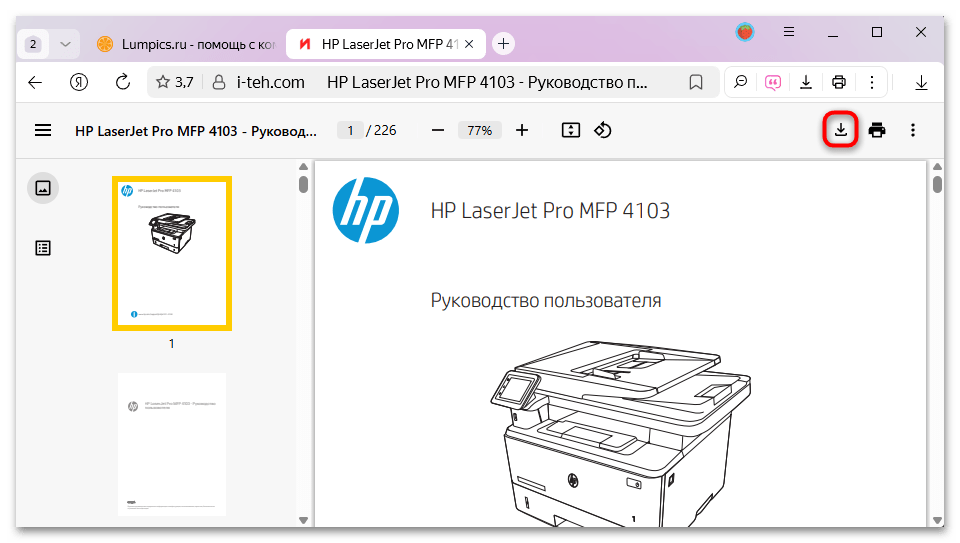
В Яндекс Браузере PDF-файлы, которые предназначены для загрузки, по умолчанию открываются на новой вкладке обозревателя. Это обусловлено наличием встроенного в программу просмотрщика документов в таком формате.
Обратите внимание, что после прогрузки PDF на верхней панели браузера появляется кнопка «Сохранить», которая позволяет скачать документ на компьютер.
Если автоматическое открытие PDF-файлов не нужно, функцию можно отключить через настройки веб-обозревателя:
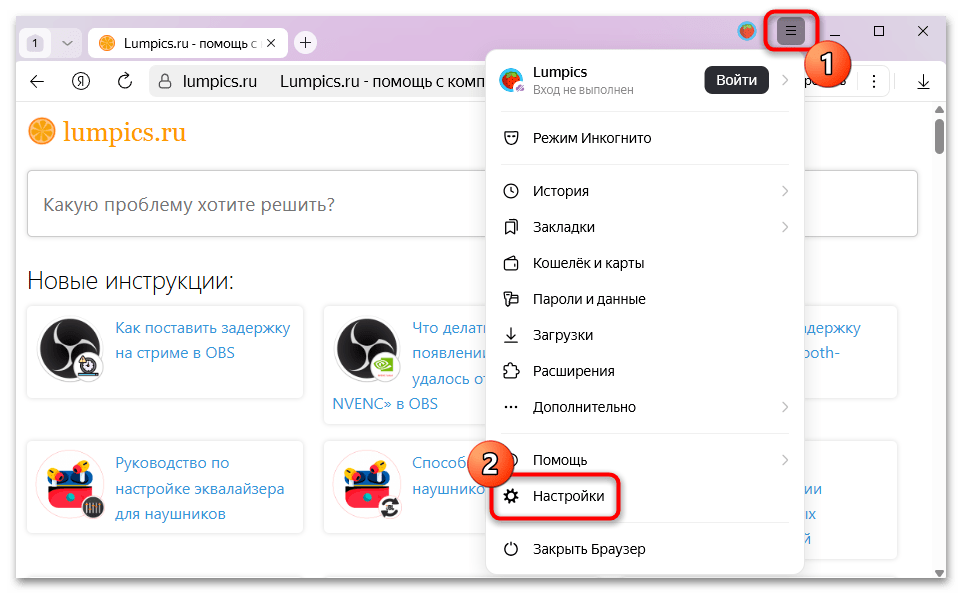
- Кликните по трем горизонтальным полоскам, которые располагаются на верхней панели Яндекс Браузера, затем в выпадающем меню выберите пункт «Настройки».
- На панели слева переключитесь на вкладку «Инструменты» и пролистайте центральную часть окна вниз до области «Просмотр файлов». Снимите галочку у пункта «Открыть в браузере PDF-файлы».
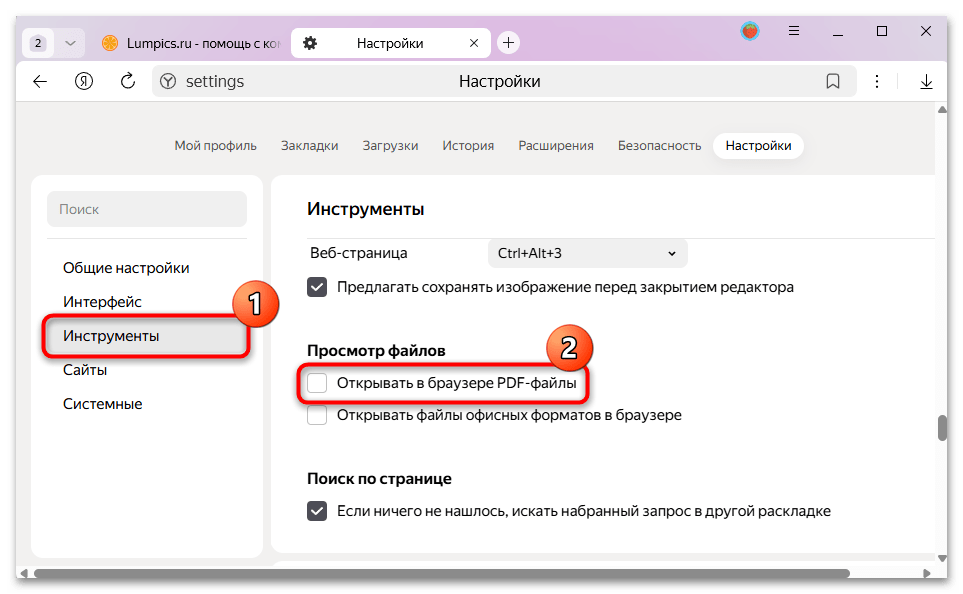
После выполненных действий при попытке открыть PDF Яндекс Браузер будет предлагать сохранить файл на компьютер или открыть с помощью другого программного обеспечения.
Вариант 2: Параметры операционной системы
Если же Яндекс Браузер открывается при запуске PDF-файла, который хранится на компьютере или съемном носителе, значит, в качестве программы по умолчанию для такого типа файлов установлен обозреватель. В этом случае можно поменять программу для открытия PDF, если таковая установлена на компьютер.
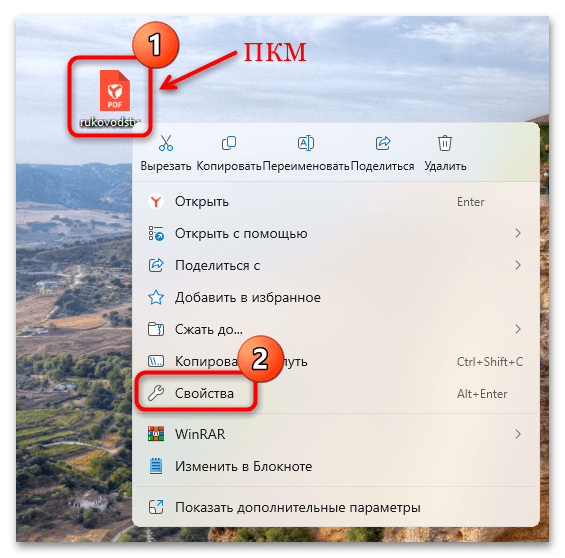
- Щелкните правой кнопкой мыши по PDF-файлу и в контекстном меню выберите пункт «Свойства».
- На вкладке «Общие» нажмите на кнопку «Изменить» в строке «Приложение».
- Далее выберите подходящее приложение. Если в списке его нет, пролистайте перечень вниз и кликните по строке «Выберите приложение на компьютере».
- Потребуется указать путь к исполняемому файлу программы для просмотра PDF.
- Сохраните настройки в окне со свойствами.
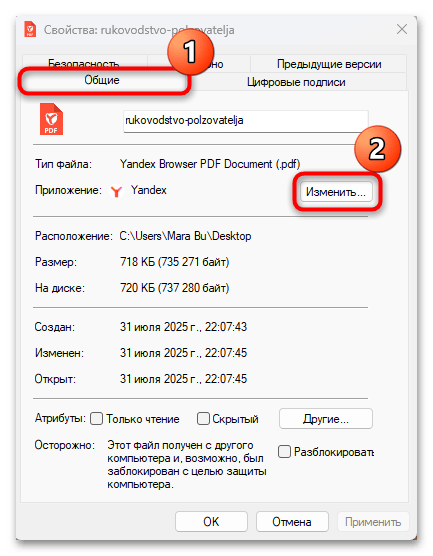
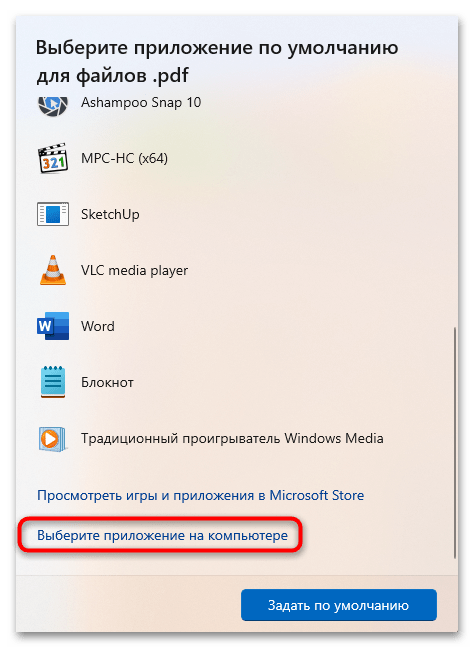
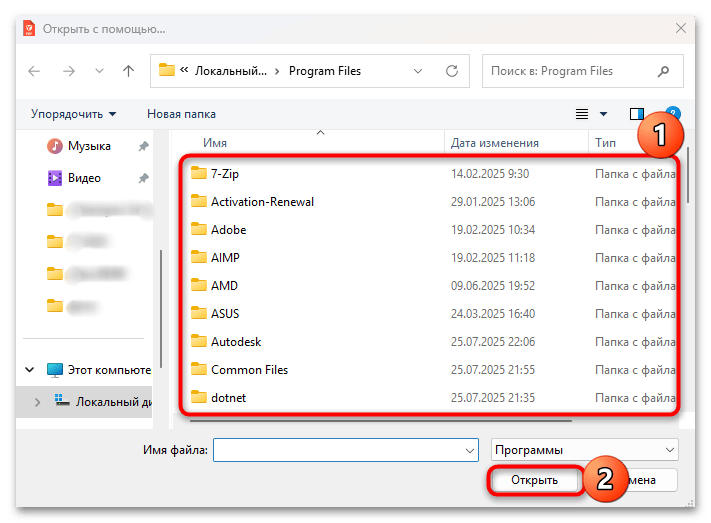
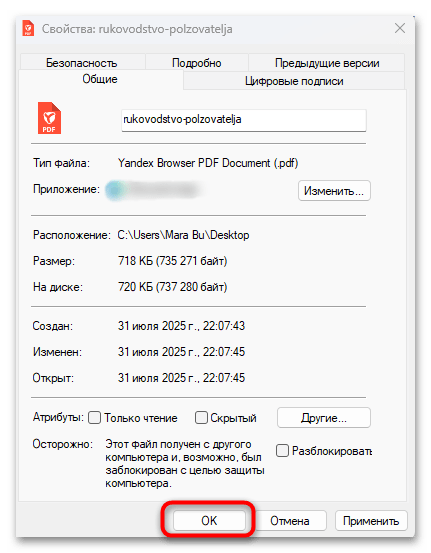
Таким образом, вы установите выбранную программу, которая будет автоматически открывать файлы в формате PDF, при этом Яндекс Браузер не запустится.
Еще есть похожие инструкции:
 Расширение AdBlock для Microsoft Edge
 Почему не работает расширение Adguard в Яндекс Браузере
 Steam Inventory Helper для Opera: мастер реализации игровых аксессуаров
 Как полностью удалить Алису из Яндекс Браузера
 Что делать, если тормозит Яндекс Браузер
 Включаем перевод видео в Яндекс Браузере
 Расширение h264ify для Яндекс Браузера
 Исправление ошибки «Доступ в интернет заблокирован» в Яндекс Браузере
 Как выйти из полноэкранного режима в Яндекс Браузере
 Отключение защиты от скачивания опасных файлов в Яндекс Браузере
 Расширение Volume Master для Яндекс Браузера
 Отключаем доступ к микрофону в Яндекс Браузере
























Так какую программу надо выбрать? Куда нажимать
Здравствуйте, Аноним. Выбор программы зависит от того, что уже установлено на вашем компьютере. Когда вы нажмете «Изменить» в свойствах PDF-файла, Windows покажет список доступных приложений — выбирайте то, что там есть. Наиболее распространенные варианты: Adobe Acrobat Reader, Foxit PDF Reader или SumatraPDF. Если в списке ничего подходящего нет, значит отдельная программа для PDF не установлена.
В таком случае проще всего скачать и установить бесплатный Adobe Acrobat Reader с официального сайта get.adobe.com/reader — это самый популярный просмотрщик PDF. После установки снова зайдите в свойства любого PDF-файла через правую кнопку мыши, нажмите «Изменить» и выберите Adobe Acrobat Reader из списка. После этого все PDF будут открываться через него, а не через Яндекс Браузер.
Спасибо большое,помогло решить проблему)