 lumpics.ru
Айфоны обладают встроенной функцией синхронизации с облаком iCloud от компании Apple, однако юзер вправе решать, включать ли ее нет. Преимущество Айклауд заключается в удобстве использования именно на устройствах с iOS.
Вариант 1: iCloud Drive
Сервис iCloud позволяет хранить различные пользовательские данные в облачном хранилище, причем доступ к ним можно получить как с iPhone, так и с других устройств от компании Apple, в том числе и компьютера Mac. В последнем случае юзеру доступно создание специальной папки на компьютере, все файлы из которой будут автоматически загружаться в облако, и которую можно просмотреть на сайте iCloud.com.
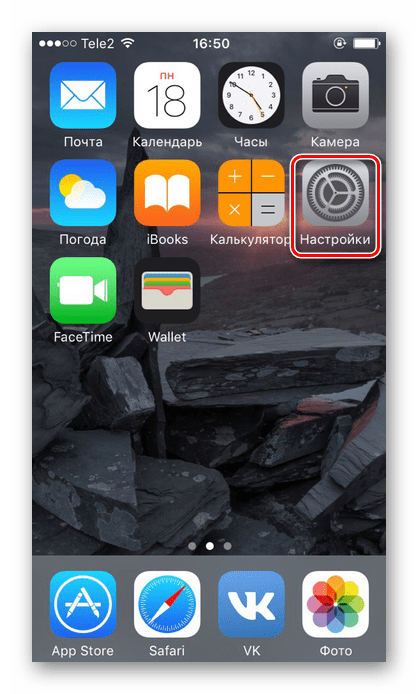
Чтобы использовать облако на Айфоне и зайти в него, необходимо активировать соответствующую возможность в настройках девайса.
- Откройте настройки телефона.
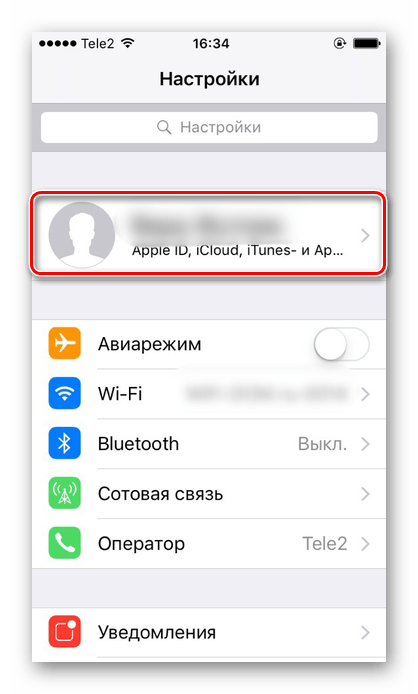
- Перейдите в свой Apple ID. По необходимости введите пароль.
- Выберите раздел «iCloud».
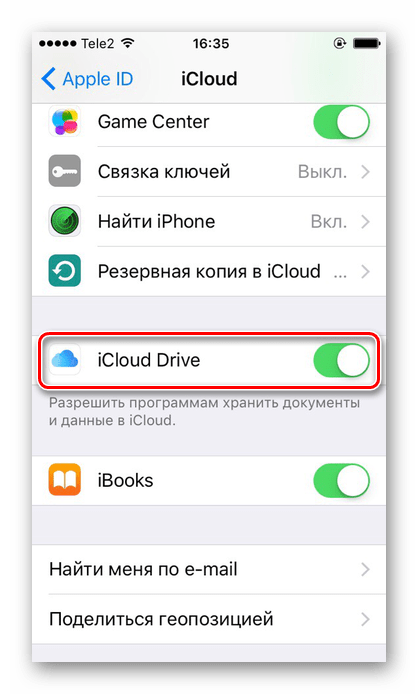
- Пролистайте чуть ниже и найдите строчку «iCloud Drive». Передвиньте переключатель вправо, чтобы активировать синхронизацию данных с облачным хранилищем.

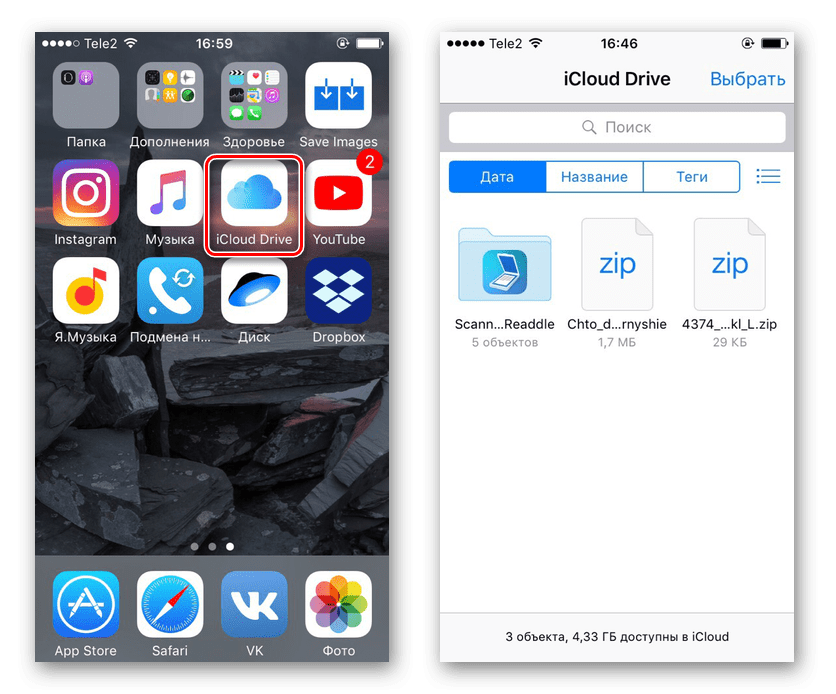
Теперь на рабочем столе появится приложение iCloud Drive, открыв которое, пользователь попадет в хранилище с бесплатными гигабайтами дискового пространства.
Проблемы со входом в iCloud
В заключении статьи мы рассмотрим самые частые проблемы и их решение, которые возникают при входе в Айклауд, будь то приложение или веб-версия.
- Убедитесь, что Caps Lock выключен, а Apple ID и пароль указан верные. Обратите внимание, что в некоторых странах возможно использование номера телефона как логина Apple ID. Забыли логин или пароль? Воспользуйтесь нашими советами по восстановлению доступа к аккаунту.
Подробнее:
Узнаем забытый Apple ID - Если в аккаунте включена двухэтапная аутентификация, проверьте правильность вводимого проверочного кода;
- Если после входа юзеру доступны не все разделы (например, нет Контактов или Заметок), то стоит перейти в «Настройки» – «Ваш Apple ID» – «iCloud» и включить необходимые функции с помощью переключателей;
- При входе в свой Apple ID для активации iCloud пользователь может столкнуться с различными ошибками. Как с ними справиться мы рассказали в следующих статьях.
Подробнее:
Исправляем ошибку подключения к серверу Apple ID
Исправляем ошибку «Сбой проверки, не удалось выполнить вход» - Убедитесь, что включена функция «iCloud Drive» в настройках iPhone. Как это сделать, описано в начале этой статьи;
- Обновите устройство до последней версии iOS. Это помогает при некорректной работе приложения из-за несовместимости;
- Файлы не синхронизируются с другими устройствами? Проверьте, на всех ли произведен вход с одинакового Apple ID.
Пользователь может выбирать, каким именно облачным хранилищем ему пользоваться: стандартным Айклоуд или сторонними сервисами. В первом случае необходимо активировать специальную функцию в настройках.
Еще есть похожие инструкции:
 Сравнение DVI и HDMI
 Установка файлов формата TAR.GZ в Ubuntu
 Узнаем Apple ID на заблокированном iPhone
 Что делать, если BIOS не видит SSD
 Обновление прошивки на Android-автомагнитоле
 Как заряжать наушники AirPods 1, 2 и AirPods Pro
 Сохранение настроек в BIOS
 Поиск iPhone с другого iPhone
 Программы для прошивки iPhone
 Отключение подсветки клавиатуры у ноутбуков ASUS
 Как поставить пароль на заметки в iPhone
 Почему не поворачивается экран на iPhone























В активном редисе данный бегунок . Но в мои файлы не отображаются мои фото . Не подтягиваются из облака
Фото, сделанные на iPhone? Они и не будут там отображаться, так как находятся в отдельном приложении — «Фото».
Фотографии загруженные с предыдущих айфонов в облако не отображаются .
Apple ID на предыдущих iPhone и на текущем используется один и тот же? Попробуйте зайти в iCloud через браузер, и в самое облако iCloud Drive, и в приложение Фото, проверьте наличие фотографий там.
Подробнее: Как зайти в iCloud с компьютера
В iPhone 8 Plus нет iCloud . Это называется файлы. И Даже когда я в неё зашла н каких файлов там нет
Здравствуйте. Отдельного приложения iCloud в iOS нет уже давно, и дело здесь не в модели iPhone. Теперь облако интегрировано в упомянутое вами приложение «Файлы», и все данные, помещенные в него (облако) доступны через его (приложения «Файлы») меню. Если вы там не видите iCloud Drive, сделайте следующее — перейдите на вкладку «Обзор», нажмите на расположенные в правом верхнем углу три точки в круге, выберите пункт «Изменить» и переведите в активное положение переключатель напротив iCloud Drive, а затем подтвердите изменение, нажав «Готово».