 lumpics.ru
Способ 1: Окно «Выполнить»
Дополнительные параметры системы в Windows 10 располагаются в диалоговом окне «Свойства системы», где представлен ряд расширенных настроек для операционки. Через него можно поменять имя компьютера, настроить безопасность и параметры удаленного доступа, отрегулировать визуальные эффекты и размер видеопамяти для повышения производительности, а также работать с профилями пользователей.
В отличие от предыдущих версий Windows, переход к этому окну не столь очевиден несмотря на то, что пользователи довольно часто обращаются к его функциям.
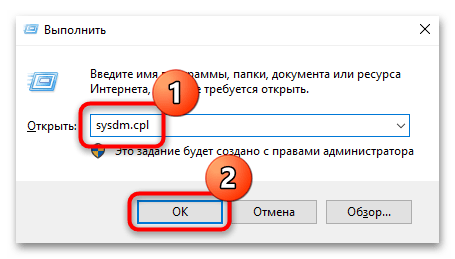
Самый простой способ открыть дополнительные параметры системы – это использование специального запроса. Чаще всего он применяется через диалоговое окно «Выполнить»:
- Одновременно нажмите на клавиши «Win + R», затем в поле «Открыть» открывшегося окна введите
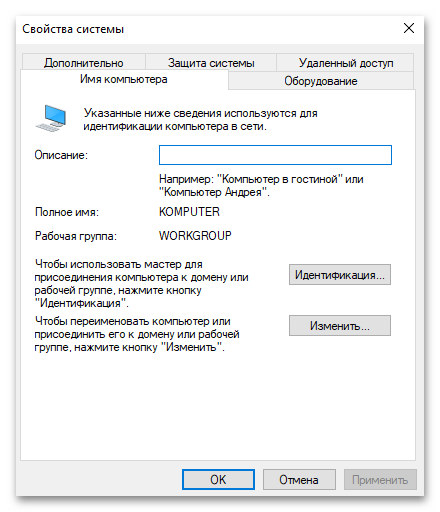
sysdm.cplи нажмите на кнопку «ОК» или клавишу «Enter». - После откроется окно с дополнительными параметрами «Свойства системы».
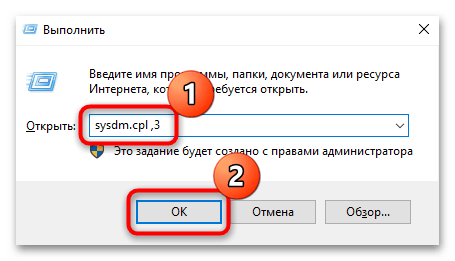
- Как видно, окно разделено на несколько основных вкладок, и с помощью инструмента «Выполнить» можно осуществить быстрый переход к одной из этих вкладок, то есть после определенного запроса вы сразу попадете в нужный раздел, а не на вкладку «Имя компьютера». Для этого после запроса в окне «Выполнить» через запятую впишите номер вкладки. Например, если сразу нужно попасть на «Дополнительно», используйте команду
sysdm.cpl ,3.
Способ 2: Штатные «Параметры»
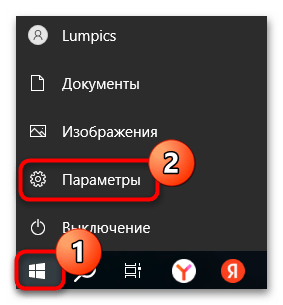
Еще один способ попасть в окно с дополнительными параметрами не слишком очевиден, особенно для пользователей более ранних версий ОС. Осуществляется он через штатное приложение «Параметры»:
- Нажмите на кнопку «Пуск», затем выберите значок в виде шестерни (приложение «Параметры»).
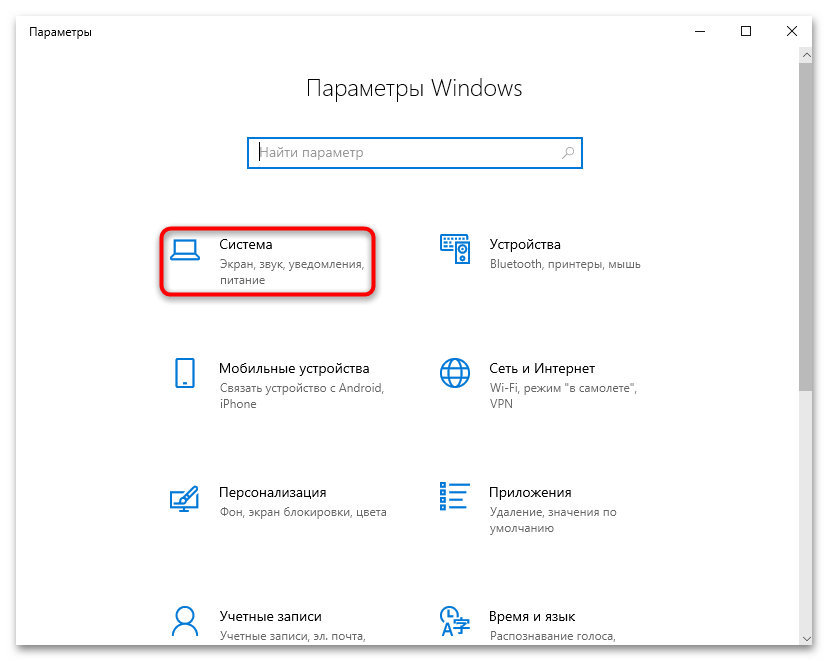
- Перейдите в раздел «Система».
- Переключитесь на вкладку слева «О программе», затем в центральной части окна кликните по строке «Дополнительные параметры системы» в блоке «Сопутствующие параметры».

Способ 3: «Панель управления»
Есть более классический способ перехода к нужному окну, и он подразумевает использование «Панели управления»:
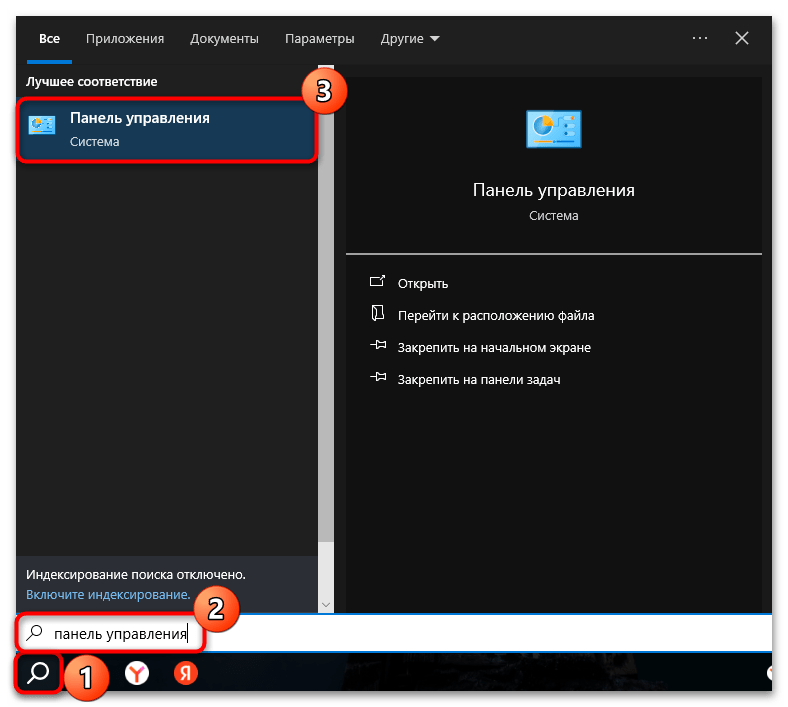
- С помощью строки поиска рабочей панели или в главном меню отыщите и запустите средство.
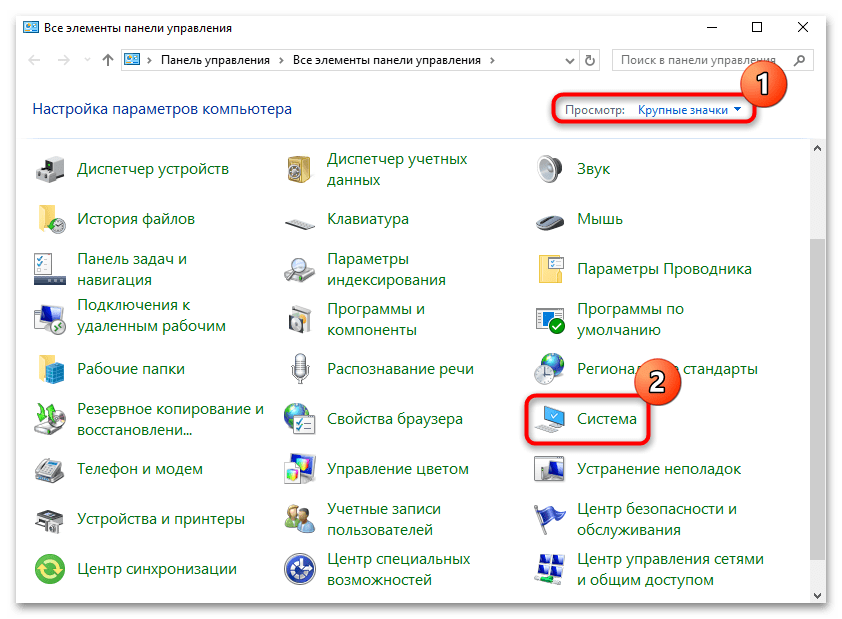
- Для удобства выберите показ разделов в виде значков, крупных или мелких, затем кликните по «Система».
- В открывшемся окне представлена некоторая информация об операционке, и, чтобы перейти к дополнительным параметрам, щелкните по соответствующей строке, расположенной внизу.
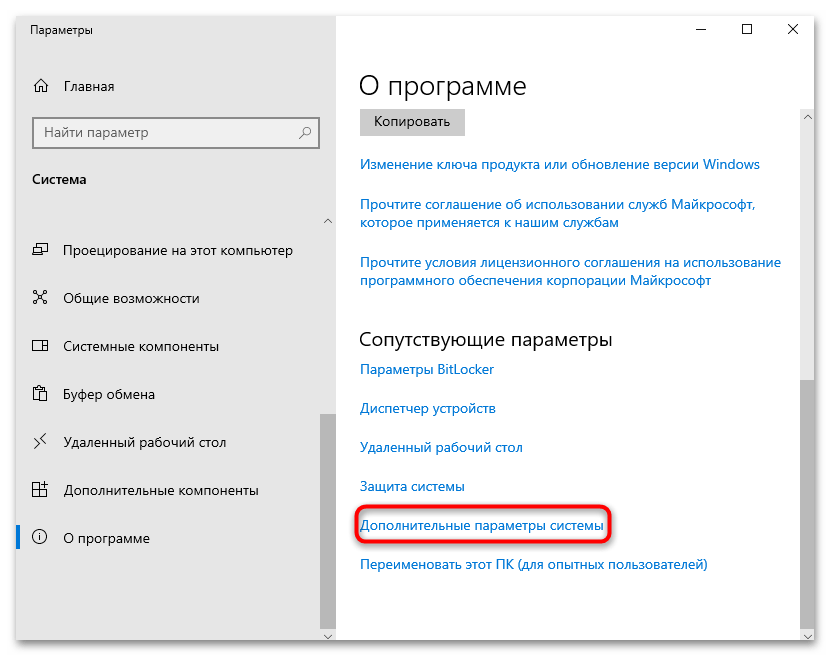
Этот способ подойдет для более ранних версий операционной системы Windows 10 (например, 1607 и ниже). В новых версиях после выбора раздела «Система» откроется окно «О программе» штатных «Параметров», где нужно, как и в Способе 2 на Шаге 3, кликнуть по строке «Дополнительные параметры системы».
Способ 4: «Диспетчер задач»
Если по каким-то причинам предыдущие методы не подходят, можете воспользоваться возможностями предустановленного «Диспетчера задач», запустив новый процесс самостоятельно:
- Щелкните правой кнопкой мыши по рабочей панели и выберите пункт «Диспетчер задач» в появившемся меню.
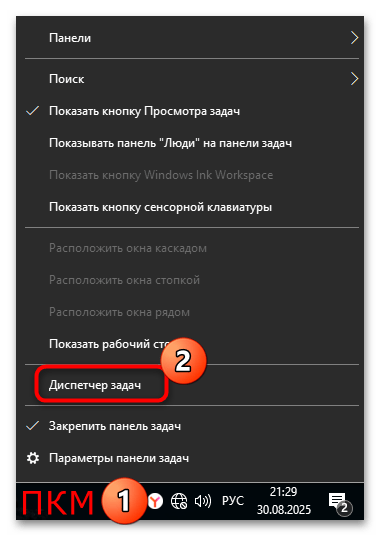
Также работает сочетание клавиш «Ctrl + Shift + Esc» для быстрого запуска средства. - Нажмите на меню «Файл» и выберите «Новая задача» в контекстном меню.
- Введите запрос
sysdm.cplи нажмите на клавишу «Enter».
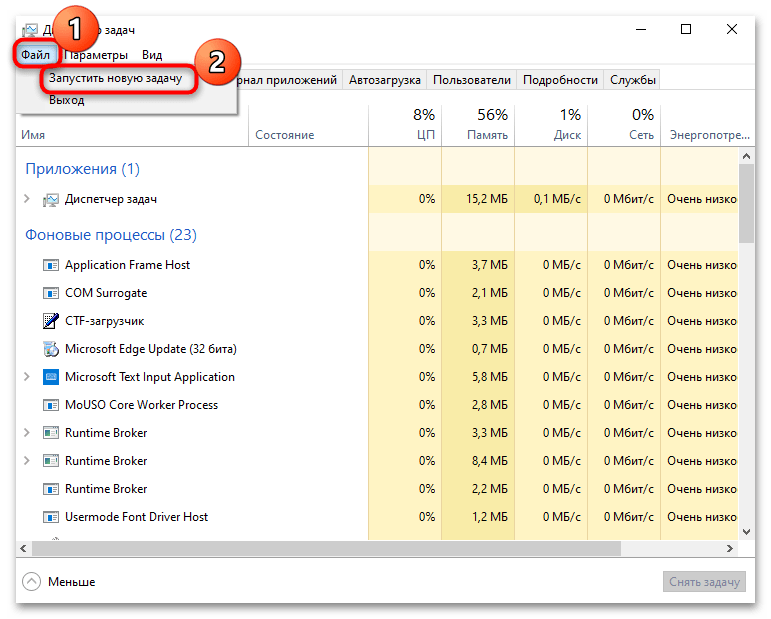
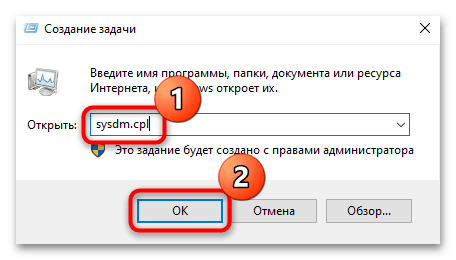
Таким образом, получится вручную запустить новый процесс, а именно – окно «Свойства системы» с дополнительными параметрами Windows 10.
Способ 5: Консоль
Использование консоли Windows 10 часто помогает в случаях, когда обычные способы не работают из-за системных сбоев или вследствие других причин. Также, например, «Командная строка» успешно применяется в среде восстановления или в «Безопасном режиме», поэтому есть смысл рассмотреть использование консоли.
В Windows 10 есть два варианта интерфейса средства для работы с командами и взаимодействием системы: «Командная строка» и обновленная графическая оболочка «Windows PowerShell». Запросы в них отличаются, но в первом случае нужно действовать следующим образом:
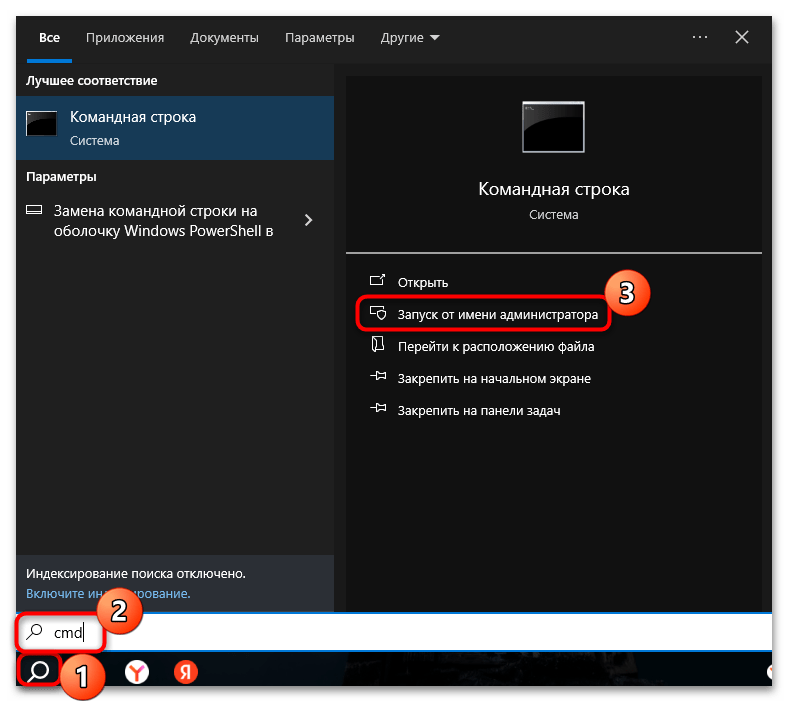
- Запустите «Командную строку» с расширенными правами. Для этого можете воспользоваться запросом
cmdв поисковой строке системы, после отображения результата выберите «Запуск от имени администратора». Этот способ подойдет, если система работает корректно, в других случаях могут потребоваться иные методы.Читайте также: Открытие командной строки в Windows 10
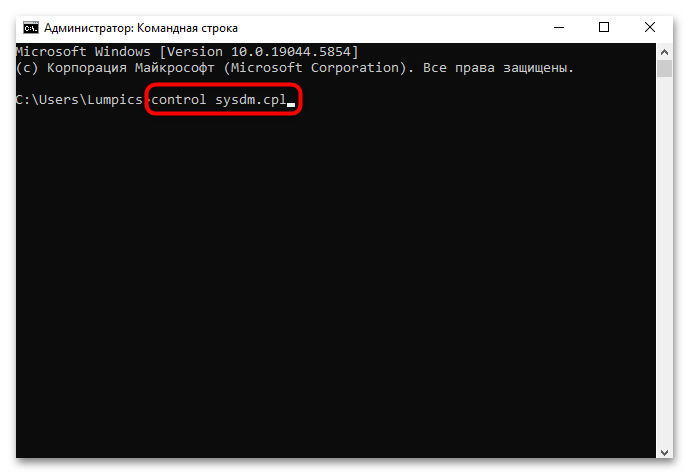
- Введите команду
control sysdm.cplи нажмите на клавишу «Enter», после чего должно открыться окно «Свойства системы».
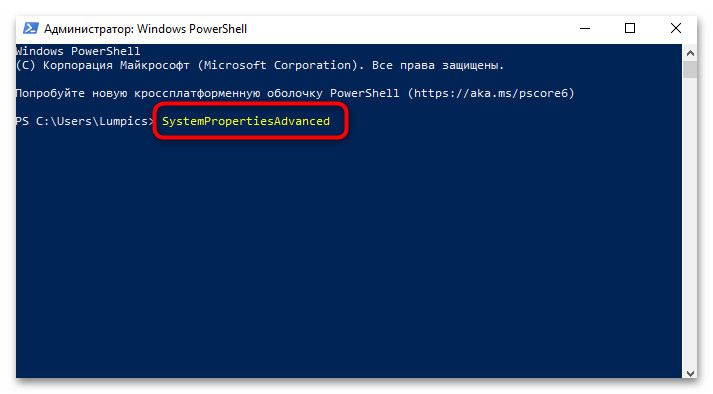
Что касается другой консоли «Windows PowerShell», то для перехода к дополнительным параметрам нужно выполнить команду SystemPropertiesAdvanced.
Читайте также: Запуск «PowerShell» в ОС Windows 10
Создание ярлыка для быстрого перехода
Если вы часто обращаетесь к окну с дополнительными параметрами Windows 10, есть смысл создать отдельный ярлык в любом удобном месте, например, на рабочем столе (тем более, как видно, для перехода к свойствам ОС потребуется выполнять каждый раз несколько шагов и запоминать запрос).
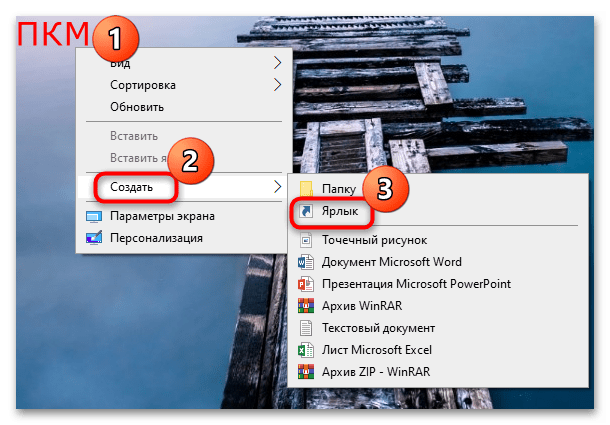
- Щелкните правой кнопкой мыши по свободной области на рабочем столе или в папке, в контекстном меню наведите курсор на пункт «Создать» и выберите «Ярлык».
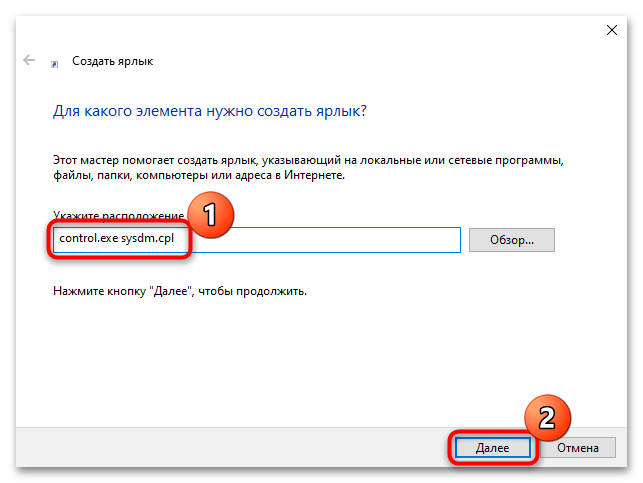
- В поле «Укажите расположение объекта» вставьте
control.exe sysdm.cplи нажмите на кнопку «Далее». - Задайте имя для будущего ярлыка и нажмите на кнопку «Готово».
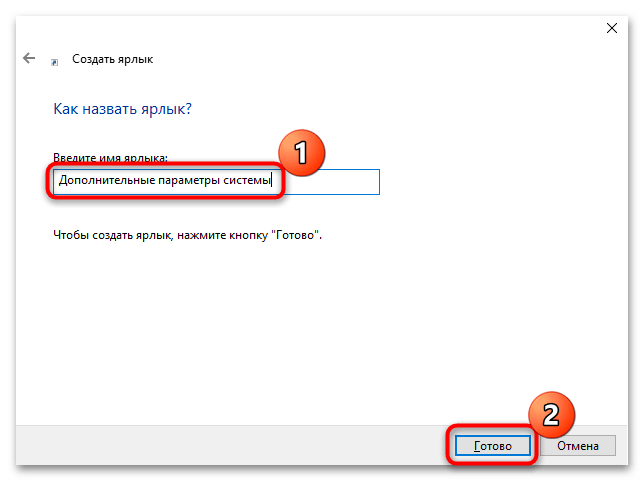
Ярлык будет создан, и вы сможете быстро переходить к окну «Свойства системы» двойным нажатием левой кнопкой мыши. При необходимости можете перенести его в другое место или даже перетащить на панель задач.
Если же нужно создать ярлык для быстрого перехода к окну «Параметров» с информацией об операционной системе (где есть кнопка для перехода к дополнительным параметрам), в поле «Укажите расположение объекта» можно вставить
explorer shell:::{BB06C0E4-D293-4f75-8A90-CB05B6477EEE}.
Мы решали задачу с помощью:
Еще есть похожие инструкции:
 Где находится папка «Корзины» в Windows 10
 Устранение проблемы «Вы вошли в систему с временным профилем» в Windows 10
 Исправление ошибки «Устройство USB не опознано» в Windows 10
 Способы проверки звуковой карты в Windows 10
 Добавляем локальный диск в Windows 10
 Закрепление значков рабочего стола в Windows 10
 Установка Internet Explorer 11 в Windows 10
 Как переименовать принтер на компьютере с Windows 10
 Восстановление языковой панели в Windows 10
 Отключение диска в Windows 10
 Невозможно загрузить профиль пользователя в Windows 10
 Как узнать название монитора в Windows 10






















Автор статьи: Маргарита | Обновлено: