 lumpics.ru
Способ 1: Microsoft Excel
Файлы в формате XLSX – это расширение электронных таблиц, разработанное компанией Microsoft для программы Excel. Соответственно, наилучший способ открыть такой файл – это фирменный редактор, но он распространяется на платной основе, поэтому подойти может не каждому. С помощью инструментов программы можно не только просматривать содержимое таблиц, но и редактировать их.
Преимущество Microsoft Excel заключается в том, что софт поддерживает все возможности формата XLSX тогда, когда остальные решения могут не работать с некоторыми из них. Например, работу со сложными макросами, определенными типами диаграмм или VBA-скриптов поддерживают далеко не все продукты.
Если пакет офисных приложений установлен на компьютере, то проблем с открытием файла в формате XLSX возникнуть не должно, иначе потребуется установка и покупка лицензии:
- Запустите Microsoft Excel, затем на панели слева главного окна щелкните по вкладке «Открыть».
- Некоторые файлы будут располагаться в центральной части окна, с которыми вы недавно работали. Если нужно открыть другое расположение, щелкните по кнопке «Обзор».
- В открывшемся окне «Проводника» укажите путь к файлу в формате XLSX: выделите его и нажмите на кнопку «Открыть».


После этого, если файл не поврежден, он будет открыт в MS Excel. С электронной таблицей можно работать в полной мере без ограничений, поскольку формат предназначен для этой программы.
Читайте также: Проблемы с открытием файлов Excel
Способ 2: Apache OpenOffice Calc
Есть и бесплатные альтернативы, которые поддерживают рассматриваемый формат, но, как уже говорилось, могут быть некоторые ограничения при работе с файлами в формате XLSX, так как он чаще всего не является основным. Одним из таких решений является табличный процессор Apache OpenOffice Calc, который входит в состав пакета Apache OpenOffice.
С помощью инструмента можно создавать и редактировать электронные таблицы, управлять данными (сортировать их, применять фильтры, использовать запросы). Предусматриваются функции для работы с данными, в том числе математические, статистические, логические и финансовые. Есть возможность создавать и изменять различные виды диаграмм, работать со скриптами и макросами. Реализована интеграция с базами данных, что позволяет экспортировать и импортировать данные из внешних источников.
Что касается формата XLSX, софт работает с ним, но не умеет сохранять книги в этом расширении.
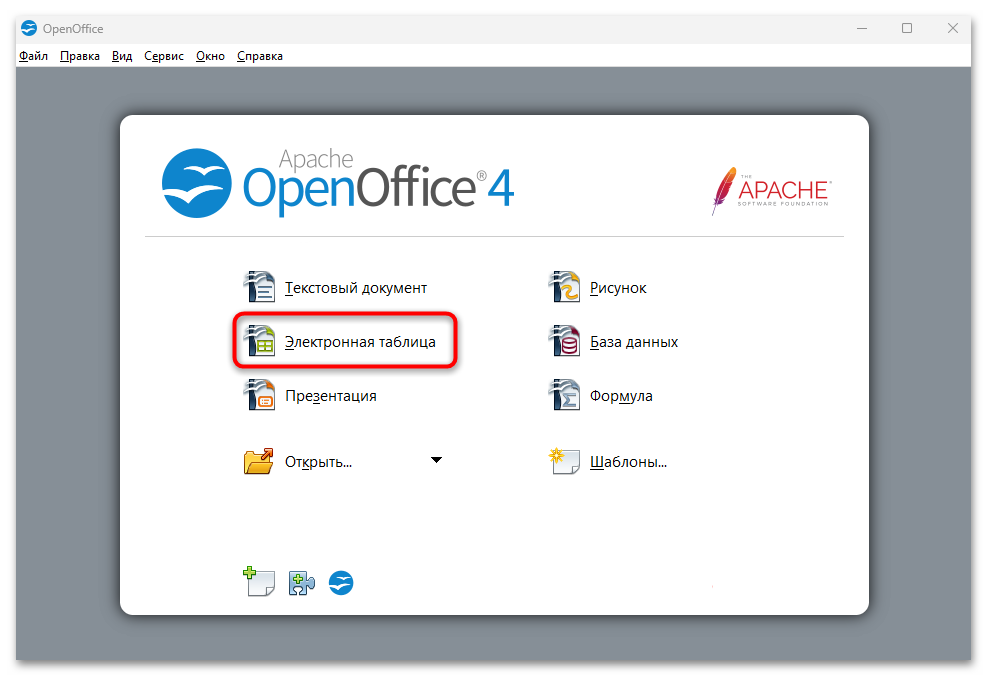
- Установите и запустите пакет офисных приложений, затем в главном окне выберите кнопку «Электронная таблица».
- В горизонтальном меню вверху кликните по пункту «Файл».
- В списке действий выберите «Открыть».
- Через открывшийся файловый менеджер найдите файл, выделите его и нажмите на кнопку открытия, после чего таблица должна быть открыта в интерфейсе Apache OpenOffice Calc.


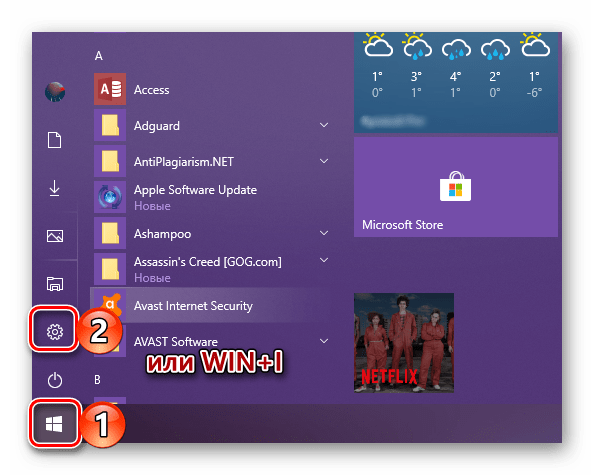
Если приходится часто работать со сторонними программами и файлами такого формата, можно назначить софт приложением по умолчанию с помощью встроенных в систему средств. То есть после обычного запуска (двойным кликом левой кнопкой мыши) таблица будет автоматически открываться в выбранной программе. Как это сделать, читайте в нашем отдельном руководстве. Кстати, этот вариант подойдет для каждой программы, которую мы описали в этой статье.
Подробнее: Как назначить программы по умолчанию в Windows 10
Способ 3: LibreOffice Calc
Бесплатный аналог фирменной программы от Microsoft – это LibreOffice Calc, который входит в состав пакета офисных приложений LibreOffice. Инструмент работает с электронными таблицами в различных форматах, включая XLSX, формулами, динамическими диаграммами, базами данных. Поддерживаются макросы и различные языки программирования. Электронные таблицы можно импортировать и экспортировать во множество форматов, например, PDF, CSV, HTML и другие.
Средство позволяет не только просматривать файлы с расширением XLSX, но и редактировать их и сохранять в этом же формате.
- Установите и запустите пакет LibreOffice, затем в блоке «Создать» кликните по пункту «Таблица Calc».
- Нажмите на вкладку «Файл» и в выпадающем меню выберите «Открыть».


Останется указать путь к файлу выделить его и нажать на кнопку открытия, после чего электронная таблица будет доступна для просмотра и редактирования.
Способ 4: File Viewer Plus
Универсальная программа File Viewer Plus для Windows 10, позволяющая просматривать, редактировать, сохранять и конвертировать файлы в более чем 400 форматов, в том числе XLSX. Помимо текстовых документов, софт работает с изображениями, архивами и даже файлами мультимедиа. Кроме того, предусматриваются встроенный редактор исходного кода, идентификация файлов и пакетное преобразование.
Программа File Viewer Plus распространяется в двух версиях: платной и базовой. Во втором случае есть возможность только просматривать файлы XLSX, но редактировать и сохранять их в этом формате нельзя. Если нужно только ознакомиться с электронной таблицей, то базовых функций вполне хватит. В платной версии, у которой нет ограничений, предусматривается пробный период, после которого потребуется приобрести лицензию.
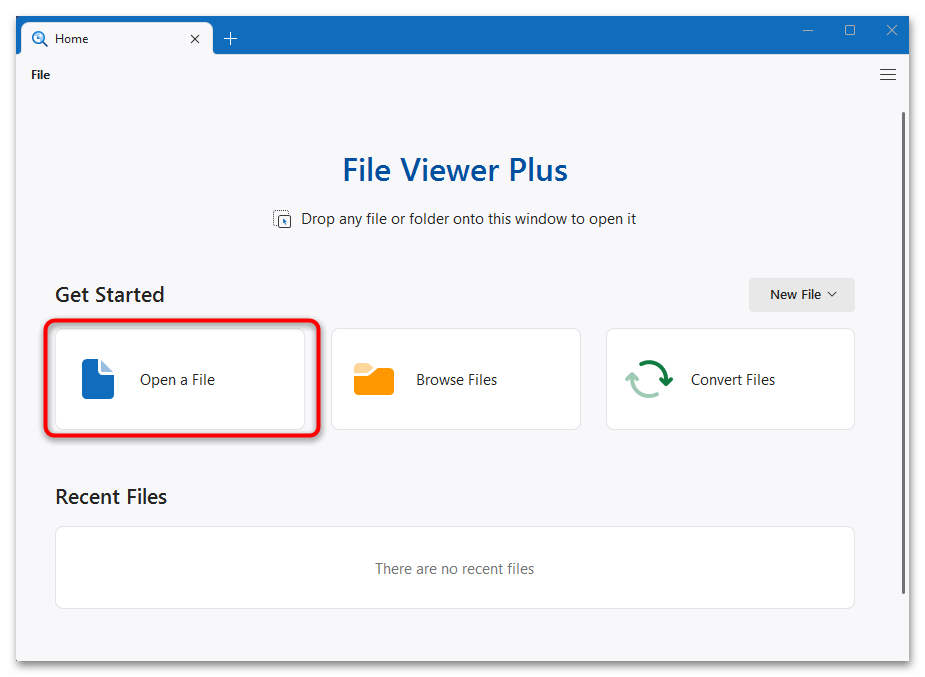
- Перейдите по ссылке выше, скачайте инсталляционный файл и установите софт на компьютер. После запуска кликните по кнопке «Open a File» в главном окне.
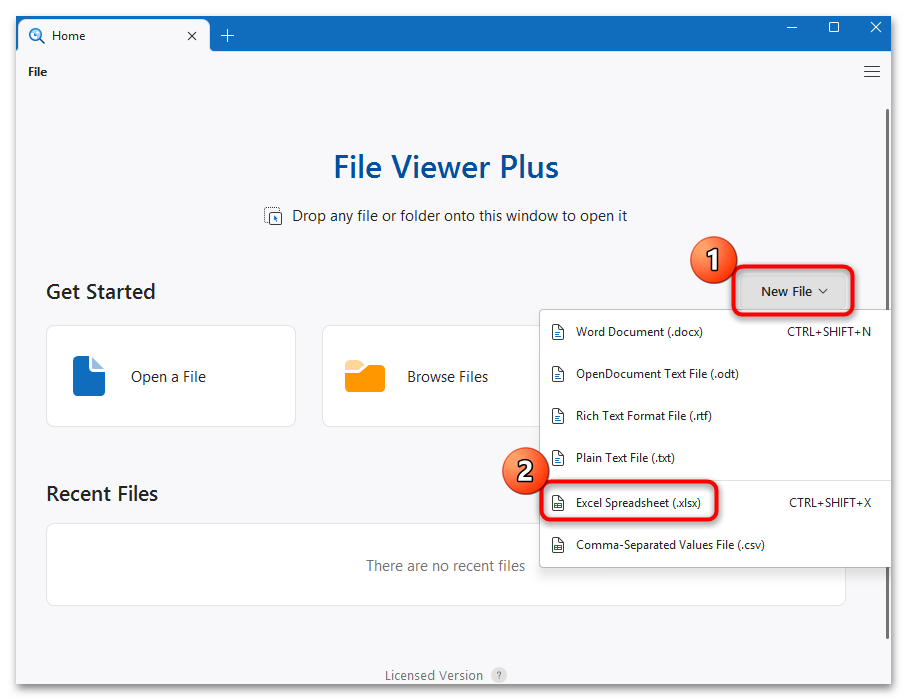
Также можете вызвать выпадающее меню правее («New File»), затем в нем выбрать пункт «Excel SpreadSheet».
После откроется пустая таблица, но для перехода к файлу, нажмите на «File», затем на строку в меню «Open a File». В окне «Проводника» найдите XLSX-файл, выберите его и щелкните по кнопке открытия, после чего таблица будет открыта в File Viewer Plus.

Кстати, поддерживается метод перетаскивания, то есть достаточно запустить программу, затем перетащить с зажатой левой кнопкой мыши файл в окно приложения, и таблица будет сразу же открыта.
Способ 5: WPS Office
Еще один универсальный офисный пакет, состоящий из нескольких процессоров, WPS Office, позволяет работать с различными форматами файлов. В него включены текстовый редактор, программа для создания презентаций и табличный процессор WPS Spreadsheets, поддерживающий все основные типы файлов Excel, в том числе XLSX и XLS в разных версиях.
Помимо этого, пакет работает с текстовыми форматами (DOC, DOCX, RFT, PPT, PPS, XLT, CSV и другими) и даже с некоторыми графическими и мультимедийными объектами и звуком. Для упрощения поиска документов реализована функция WPS Search, представляющая собой инструмент поиска файлов на компьютере. Предусматривается множество дополнений, доступных бесплатно, например, конструктор резюме, запись экрана, преобразование файлов, создание различных форм и другие.
- Открыть XLSX-файл с помощью WPS Office достаточно просто: установите пакет приложений и в главном окне выберите «Таблицы» («SpreadSheets»).
- Кликните по кнопке создания новой книги («Blank»).
- Перейдите на вкладку «Меню» и нажмите на пункт «Открыть», после чего укажите файл для открытия в окне открывшегося «Проводника».


Способ 6: Google Таблицы
В качестве альтернативного способа подойдет и онлайн-сервис Google Таблицы, и преимущество его заключается в том, что ничего на компьютер устанавливать дополнительно не требуется. Сервис поддерживает работу со стандартным форматом для файлов Microsoft Excel, позволяя открывать электронные таблицы и редактировать их. Одной из особенностью является тот факт, что над документами и другими данными можно совместно работать в режиме реального времени. При необходимости измененную таблицу можно сохранить на платформе для дальнейшего редактирования и работы. Обратите внимание, что некоторые функции Excel, например, определенные формулы или сложные макросы, могут быть несовместимы с Google Таблицами.
Чтобы полноценно пользоваться всеми возможностями онлайн-сервиса, потребуется аккаунт Google.
- Сначала следует загрузить файл на фирменное облачное хранилище Google Drive. Перейдите по ссылке ниже и авторизуйтесь в системе, если потребуется. Кликните по кнопке в виде плюса.
- Выберите пункт «Загрузить файлы». Также можно перетащить документ на открытую веб-страницу.
- Щелкните правой кнопкой мыши по загруженному файлу, наведите курсор мыши на пункт «Открыть с помощью» и выберите «Google Таблицы».
- После электронную таблицу можно просмотреть или изменить на сервисе. Если требуется сохранить файл в формате Гугл Таблиц, вызовите меню «Файл» и выберите функцию «Сохранить как Google Таблицы», после чего можно будет вернуться к файлу позже.


Если же таблица уже открыта, можно импортировать XLSX-файл в нее, заменив содержимое или добавив его к уже существующим данным. Но будьте внимательны: иногда эта функция стирает информацию из таблицы. Для импорта выберите соответствующую опцию в меню «Файл». Затем в диалоговом окне «Импорт файла» нажмите на «Загрузить» и выберите XLSX-файл, а потом нужно выбрать, как осуществить импорт:
- создание новой отдельной таблицы;
- вставка новых листов;
- замена существующей таблицы;
- добавление строк к текущему листу.
Нажмите на кнопку «Импорт данных», чтобы подтвердить действие.
Еще есть похожие инструкции:
 Уменьшаем значки в Windows 10
 Как открыть поиск в Windows 10
 Почему после обновления Windows 10 не работает клавиатура
 Решение проблем с запуском services.msc в Windows 10
 Что делать, если Command & Conquer Generals не запускается в Windows 10
 Как разместить иконки посередине панели задач в Windows 10
 Как включить счетчик FPS на компьютере с Windows 10
 Отключение комбинаций клавиш в Windows 10
 Включение гибернации на компьютере с Windows 10
 Вызов экранной клавиатуры в Windows 10
 Получение прав Администратора на компьютере с Windows 10
 Определяем разрешение экрана в Windows 10





















