 lumpics.ru
В операционной системе Windows 10 прямой возможности закрепить файл или папку на панели задач нет возможности, поскольку такая функция предусматривается только для приложений (их исполняемых файлов и ярлыков). То есть после нажатия по каталогу правой кнопкой мыши в контекстном меню не будет пункта, позволяющего закрепить его. Однако есть альтернативный способ, позволяющий создать ярлык, который, в свою очередь, сможет сразу открывать нужный каталог, а после уже можно разместить его на панели задач:
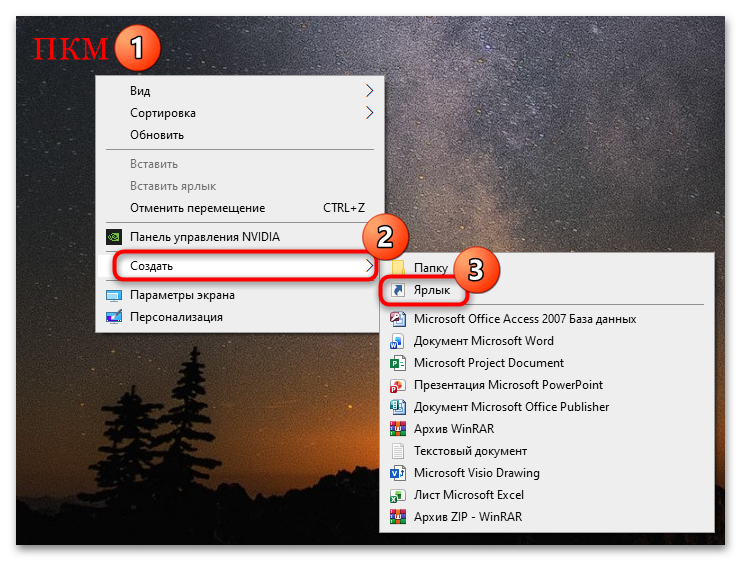
- Для начала нужно создать ярлык папки, которую нужно закрепить на панели задач. Кликните правой кнопкой мыши по свободной области рабочего стола или любой открытой директории, в меню наведите курсор на пункт «Создать» и выберите «Ярлык».
- Откроется «Мастер создания ярлыков», где в текстовом поле «Укажите расположение объекта» нужно сначала ввести команду
explorer.exe, а потом через пробел – путь к папке, которую мы будем закреплять.
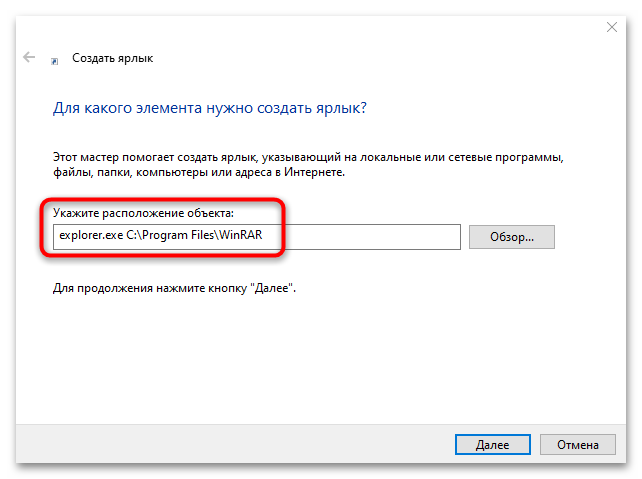
Если вы не знаете адрес к каталогу, можно открыть его через «Проводник» и скопировать путь через адресную строку, либо посмотреть его в окне со свойствами (правый клик мыши по папке и выбор пункта «Свойства» в меню).
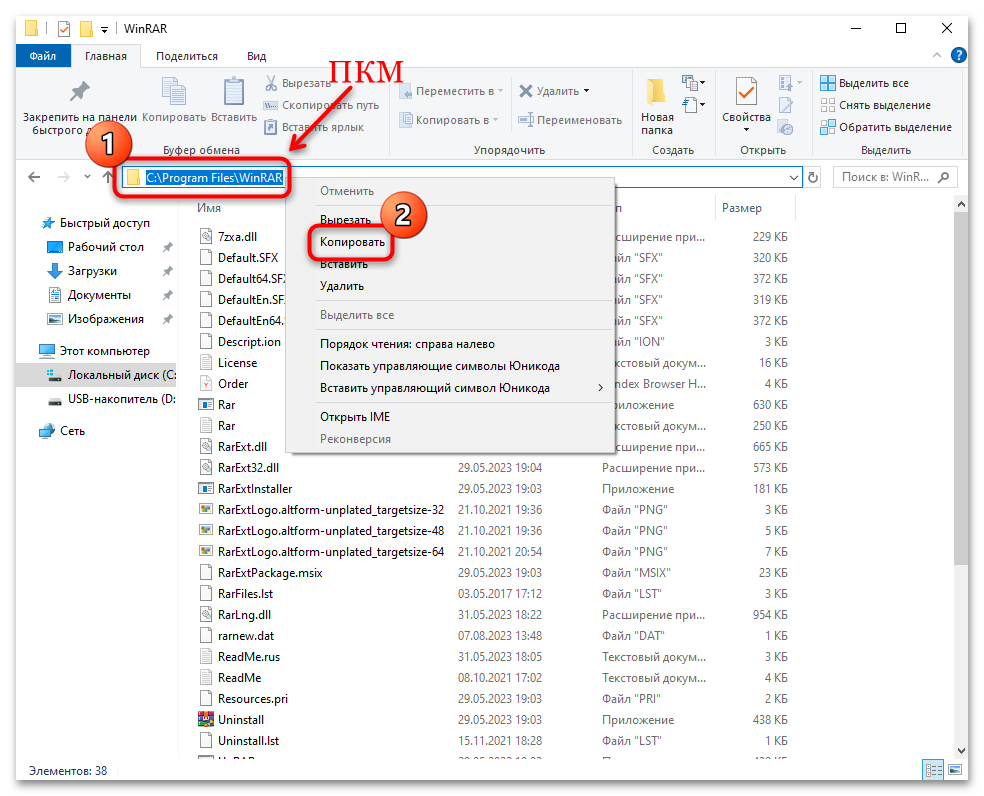
Обратите внимание, что, если в пути к папке есть пробелы (например, в названиях каталогов), этот путь следует взять в кавычки.
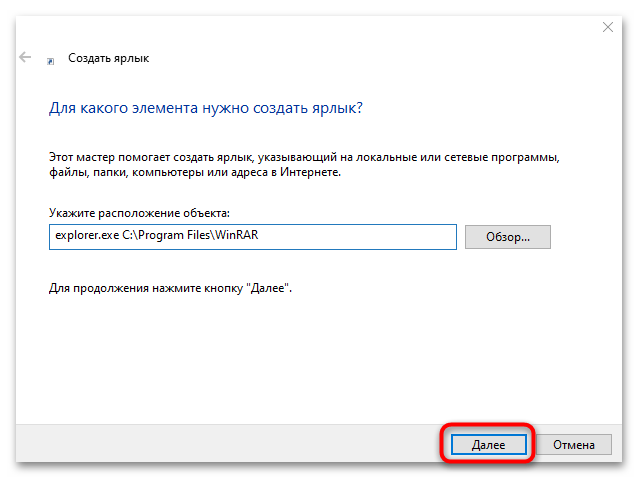
По завершении нажмите на кнопку «Далее».
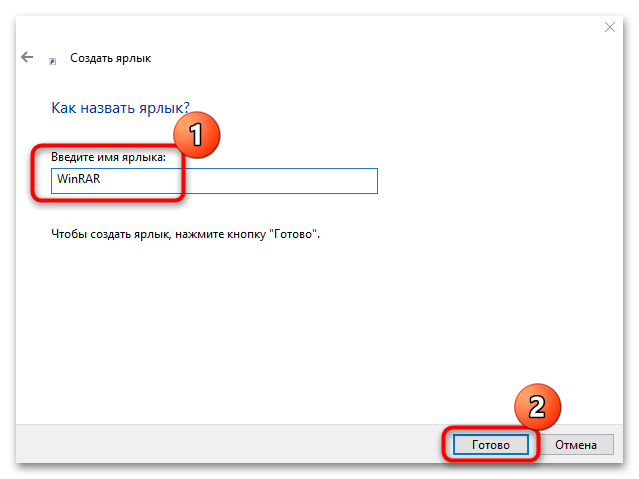
- В следующем окне введите имя для ярлыка папки и кликните по кнопке «Готово». Следует отметить, что заданное название будет отображаться при наведении курсора мыши на закрепленный на панели задач ярлык.
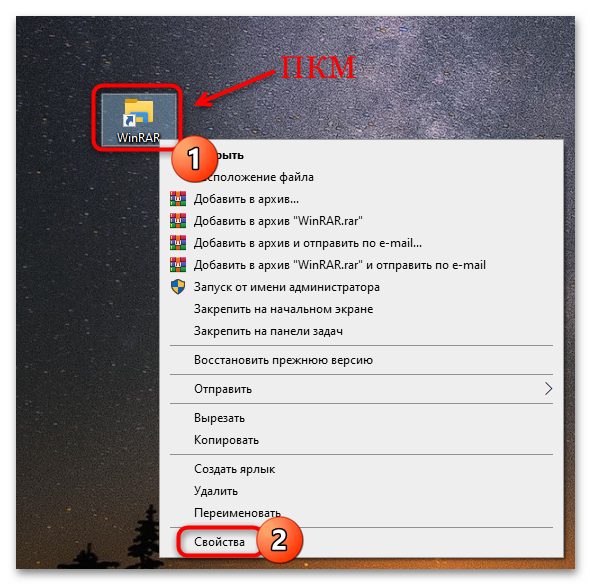
- После выполненных действий на рабочем столе или в любой другой ранее выбранной папке появится новый ярлык. Если нужно поменять его значок, что зачастую обеспечивает удобство восприятия иконок на панели задач, щелкните по нему правой кнопкой мыши и выберите пункт «Свойства».
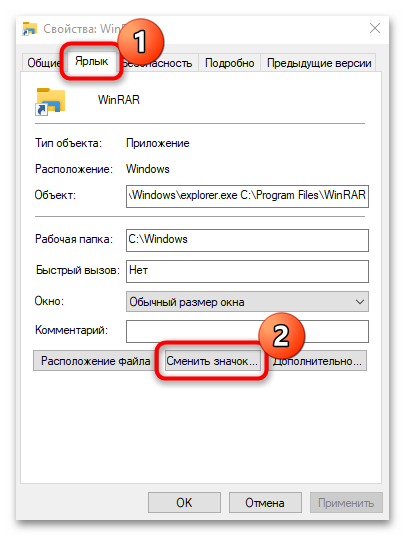
- На вкладке «Ярлык» нажмите на кнопку «Сменить значок», а после выберите один из стандартных значков или укажите путь к любым другим иконкам в формате ICO, которые, возможно, были ранее скачаны. Сохраните изменения.
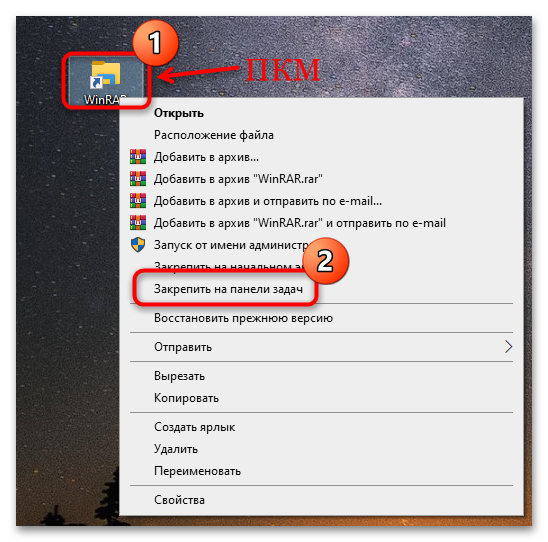
- Теперь щелкните правой кнопкой мыши по созданную ярлыку и в контекстном меню выберите пункт «Закрепить на панели задач».
Теперь значок ярлыка появится на панели Windows 10, и при его выборе будет автоматически открываться расположение, которое было указано при его создании. Если в дальнейшем понадобится убрать закрепленную папку, вызовите контекстное меню правой кнопкой мыши и выберете опцию открепления значка.
После того, как нужная папка была закреплена на панели задач, созданный ярлык можно удалить из того места, где он был ранее создан. На работу закрепленного элемента и содержимого исходной папки это никак не повлияет, но позволит освободить место на рабочем столе или в другом расположении.
Еще есть похожие инструкции:
 Запуск Paint в Windows 10
 Как открыть Диспетчер Realtek HD в Windows 10
 Как открыть административные шаблоны в Windows 10
 Что делать, если не удается завершить обновление в Windows 10
 Что делать, если не работает копирование и вставка в Windows 10
 Настройка параметров быстродействия в Windows 10
 Открытие меню удаления приложений в Windows 10
 Что делать, если передняя панель не видит наушники Windows 10
 Как вернуть пропавшие с панели задач значки в Windows 10
 Авторизация в учетной записи Администратора в Windows 10
 Отображение скрытых значков в Windows 10
 Открытие свойств компьютерной мыши в Windows 10





















