 lumpics.ru
Способ 1: «Панель управления»
Вернуть стандартный шрифт в Windows 10 можно с помощью встроенного средства восстановления, которое есть среди функций «Панели управления»:
- Запустите «Панель управления», отыскав ее в главном меню Windows или с помощью строки поиска («Win + S»).
- Если отображение разделов в окне в виде категорий, выберите пункт «Оформление и персонализация».
- Далее в области «Шрифты» щелкните по строке «Изменение параметров шрифта».
- В открывшемся окне нажмите на кнопку «Восстановить параметры шрифтов по умолчанию».


Таким образом, после запуска средства начнется восстановление стандартных шрифтов операционной системы, которые поставлялись в дистрибутиве Windows 10. При этом все сторонние шрифты будут удалены.
Способ 2: «Редактор реестра»
Для восстановления шрифтов, которые были по умолчанию, можно попробовать внести правки в системный реестр, воспользовавшись функциями соответствующей оснастки.
По умолчанию в Windows используются шрифты Segoe UI, и если по каким-то причинам они повреждены, то текущий шрифт может измениться или даже исказиться.
- Одновременно нажмите на клавиши «Win + R», введите запрос
regeditи нажмите на кнопку подтверждения. - В открывшемся окне «Редактора реестра» пройдите по пути
HKEY_LOCAL_MACHINE/SOFTWARE/Microsoft/Windows NT/CurrentVersion/Fontsна панели слева либо вставьте его в адресную строку вверху и нажмите на «Enter». - В центральной части окна найдите все шрифты, в названии которых есть «Segoe UI», и удалите их, кроме Segoe UI Emoji. Для этого выделите нужные строки, кликните по выделенному правой кнопкой мыши и выберите пункт «Удалить».
- Теперь нужно посмотреть название шрифта, который нужно установить по умолчанию. Для этого откройте «Проводник» и пройдите по пути
C:\Windows\Fonts. - Вернитесь в «Редактор реестра» и перейдите к разделу
HKEY_LOCAL_MACHINE\SOFTWARE\Microsoft\Windows NT\CurrentVersion\FontSubstitutes. В нем нужно создать новый строковый параметр. Кликните по свободной области центральной части окна правой кнопкой мыши, наведите курсор на пункт «Создать» и выберите «Строковый параметр». - Задайте имя для нового параметра как
Segoe UIи дважды кликните по нему левой кнопкой мыши. - В поле «Значение» введите название шрифта, который был выбран на Шаге 4, и сохраните настройки.


Перезагрузите компьютер, чтобы новые настройки вступили в силу.
Этот способ должен помочь, если шрифт в интерфейсе операционной системы изменился до неузнаваемости по каким-то причинам (например, после неосторожного вмешательства пользователя или активности стороннего ПО). Таким образом, получится вернуть тот шрифт, который был ранее.
Способ 3: REG-файл
Данный способ подразумевает создание REG-файла, который, в свою очередь, вносит правки в системный реестр после запуска. Достаточно создать его единожды, после чего получится восстанавливать шрифт или менять его без запуска оснастки.
- Откройте предустановленный редактор «Блокнот» и в его окно вставьте следующее содержимое:
Windows Registry Editor Version 5.00[HKEY_LOCAL_MACHINE\SOFTWARE\Microsoft\Windows NT\CurrentVersion\Fonts]
"Segoe UI (TrueType)"=""
"Segoe UI Black (TrueType)"=""
"Segoe UI Black Italic (TrueType)"=""
"Segoe UI Bold (TrueType)"=""
"Segoe UI Bold Italic (TrueType)"=""
"Segoe UI Historic (TrueType)"=""
"Segoe UI Italic (TrueType)"=""
"Segoe UI Light (TrueType)"=""
"Segoe UI Light Italic (TrueType)"=""
"Segoe UI Semibold (TrueType)"=""
"Segoe UI Semibold Italic (TrueType)"=""
"Segoe UI Semilight (TrueType)"=""
"Segoe UI Semilight Italic (TrueType)"=""[HKEY_LOCAL_MACHINE\SOFTWARE\Microsoft\Windows NT\CurrentVersion\FontSubstitutes]
"Segoe UI"="Название Шрифта"В последней строке укажите название шрифта, которое можно посмотреть в расположении
C:\Windows\Fonts. - Нажмите на вкладку «Файл» и выберите «Сохранить как».
- В следующем окне укажите место, где будет сохранен файл, затем в меню «Тип файла» выберите «Все файлы», задайте ему имя, например,
repair_fonts_win10.reg. В конце обязательно введите его расширение — .REG. Сохраните файл.


После останется запустить созданный файл с правами администратора и разрешить ему изменения в системном реестре. После перезагрузки компьютера шрифты в ОС должны вернуться к первоначальному состоянию.
Решение возможных проблем
Случается, что ни один способ, описанный выше, не помогает, и тогда дело в серьезном повреждении файлов системы. В таком случае восстановить стандартные шрифты не получится ни с помощью средства «Панели управления», ни посредством редактирования реестра. Потребуются несколько иные решения, которые подразумевают исправление системных сбоев вручную либо с помощью стороннего софта.
Способ 1: Извлечение шрифтов из установочного образа
Если в каталоге «Fonts» на системном локальном диске осталось только несколько шрифтов с расширениями FON или TTF, то способы, описанные выше, для восстановления стандартных шрифтов не подойдут. В этом случае потребуется извлечь недостающие шрифты с любого другого компьютера, на котором установлена та же версия операционной системы Windows 10 (то есть достаточно перейти в соответствующий каталог, сбросить на накопитель все стандартные шрифты, подключить флешку к проблемному компьютеру и скопировать их в соответствующий каталог).
Иногда такой метод использовать нет возможности, поэтому мы разберем более сложный, но действенный вариант, который позволит вернуть все стандартные шрифты в операционку. Для этого потребуется установочный ISO-образ с той же версией ОС и той же разрядностью.
- Для начала создайте установочный накопитель (флешку или оптический диск) с образом Windows 10.
- Подключите накопитель, и теперь потребуется смонтировать созданный образ в виртуальный привод. В Windows 10 делается это довольно просто, поскольку для этого предусматриваются встроенные средства. Переходите по ссылке ниже, чтобы узнать об этом.
Подробнее: Монтирование ISO-образа на ПК с Windows 10
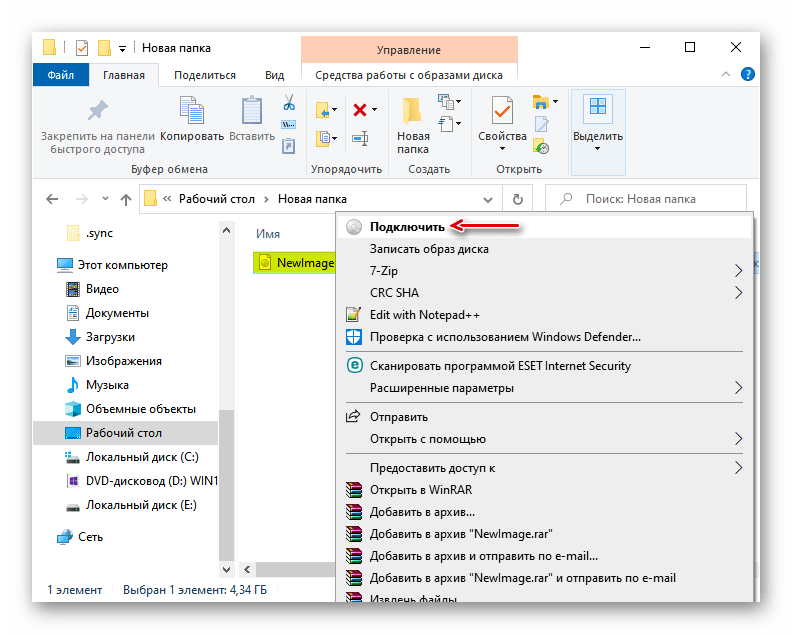
Допустим, виртуальному приводу со смонтированным образом присвоена буква «H». В вашем случае она может быть другая, но команды, которые мы приведем ниже, будут включать букву нашего примера. Вы поменяете значение, если потребуется.
- Запустите консоль «Windows PowerShell» от имени администратора. Можете воспользоваться строкой поиска системы либо контекстным меню кнопки «Пуск» (пункт «Windows PowerShell (Администратор)» или «Терминал (Администратор)».
- Введите команду
Copy-Item H:\sources\install.wim C:\Distr\и нажмите на клавишу «Enter». Она позволит скопировать файл «install.wim» из образа в системный каталог текущей ОС.

Бывает, что в дистрибутиве есть только файл «install.esd», тогда предварительно формат ESD можно переконвертировать в WIM с помощью команды
dism /export-image /SourceImageFile:c:\distr\install.esd /SourceIndex:4 /DestinationImageFile: c:\distr\install.wim /Compress:max /CheckIntegrity. - Теперь нужно смонтировать файл установочного образа в каталог
C:\Distr\wim, и для этого выполните командуdism /mount-wim /wimfile:C:\Distr\install.wim /index:1 /mountdir:C:\Distr\wim.
Если в вашем образе предусматривается несколько редакций операционной системы, то вывести их можно с помощью команды
Dism /Get-WimInfo /WimFile:C:\Distr\install.wim, после чего в запросе использовать нужный вариант, заменив его значение индекса/index:1на соответствующий номер. - Вставьте и выполните команду
Copy-Item -path C:\Distr\wim\Windows\Fonts -Destination C:\Windows -recurse –container -force, чтобы скопировать оригинальные файлы шрифтов из каталогаC:\Distr\wim\Windows\Fontsобраза в системную папкуC:\Windows\Fonts, причем осуществится замена уже имеющихся файлов в целевом каталоге.
Замены некоторых системных шрифтов будут завершаться ошибкой, поскольку они в данный момент используются, но можете пропустить эти сообщения.
- И завершающий шаг подразумевает отключение образа WIM. Для этого выполните
dism /unmount-wim /mountdir:C:\Distr\wim /discard. После закройте окно консоли и перезагрузите компьютер.
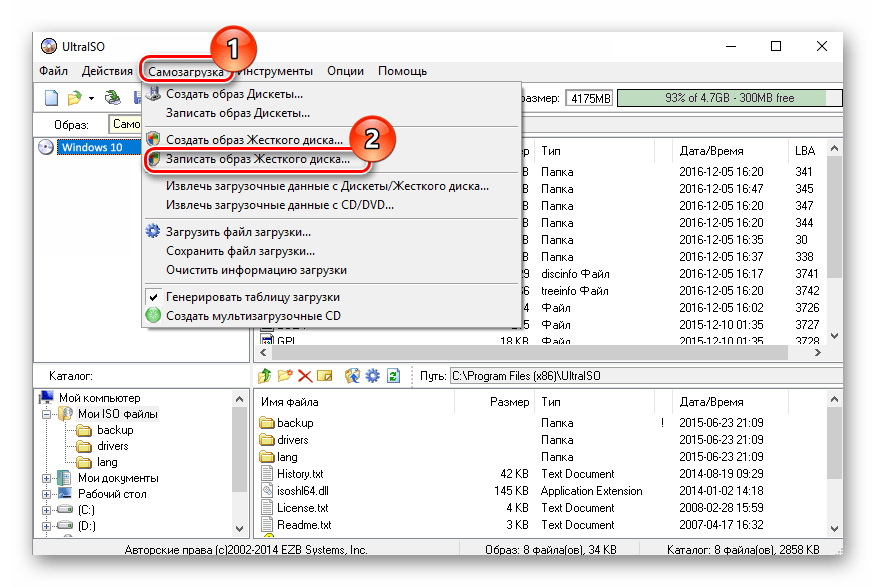


Обратите внимание, что после выполнения команды из Шага 5 инструкции выше может появляться ошибка, сообщающая, что на изменение файлов нет разрешения (как правило, код ей присваивается 0xc1510111). В этом случае проверьте атрибут файла «install.wim» в ISO-образе. Кликните по нему правой кнопкой мыши, выберите пункт «Свойства», затем на вкладке «Общие» посмотрите, установлена ли галочка у пункта «Только чтение». Если да, снимите ее и сохраните настройки, затем снова выполните запрос из Шага 5.

После перезагрузки компьютера можно проверить, получается ли вернуть стандартные шрифты Windows 10 способами, которые мы описали в первой части данной статьи.
Способ 2: Сброс кэша шрифтов
Иногда кэш шрифтов в соответствующем каталоге операционной системы повреждается (в «десятке» по умолчанию работает кэширование шрифтов по аналогии с кэшем иконок для более быстрой загрузки элементов в окнах и приложениях), из-за чего текущие шрифты отображаются некорректно.
Вернуть стандартный вид текста в Windows 10 зачастую получается после сброса кэша шрифтов:
- Для начала потребуется вручную остановить работу службы кэширования шрифтов. Для этого вызовите оснастку «Службы», выполнив запрос
services.mscв диалоговом окне «Выполнить» (сочетание «Win + R»). - Найдите строку «Служба кэша шрифтов Windows» и дважды кликните по ней левой кнопкой мыши.
- Нажмите на кнопку «Остановить».
- Не закрывая окна оснастки «Службы», запустите «Windows PowerShell» от имени администратора и выполните запрос
Get-ChildItem -Path C:\Windows\ServiceProfiles\LocalService\AppData\Local\FontCache -File | foreach {$_.Delete()}. Таким образом, будет очищен каталог с кэшем. - Также нужно удалить файл «fntcache.dat», который, по сути, является временным хранилищем списка используемых шрифтов. Для этого введите
Remove-Item c:\Windows\System32\FNTCACHE.DATи нажмите на клавишу «Enter». - Теперь вернитесь к окну «Службы» и снова запустите «Службу кэша шрифтов Windows».


Перезагрузите компьютер и проверьте, вернулись ли стандартные шрифты.
Способ 3: Восстановление системных файлов
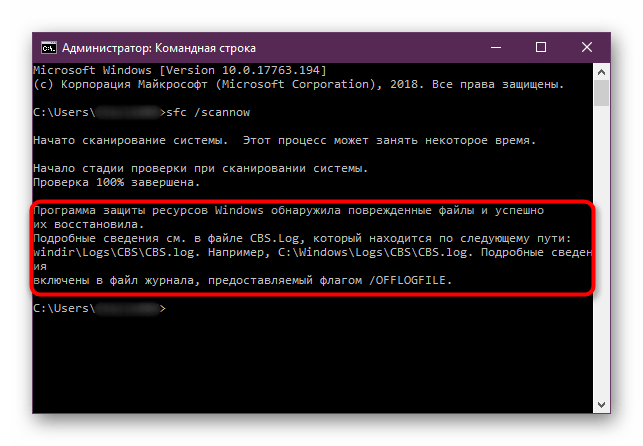
Стандартные шрифты в Windows 10 – это системные файлы, которые есть в образе изначально, но иногда вмешательство пользователя или сторонних программ повреждают их или удаляют, из-за чего не получается их вернуть в систему. В операционной системе есть несколько методов исправления подобной ошибки, которые подразумевают использование встроенных возможностей, например, утилиты SFC и DISM, точку восстановления либо даже сброс настроек Windows.
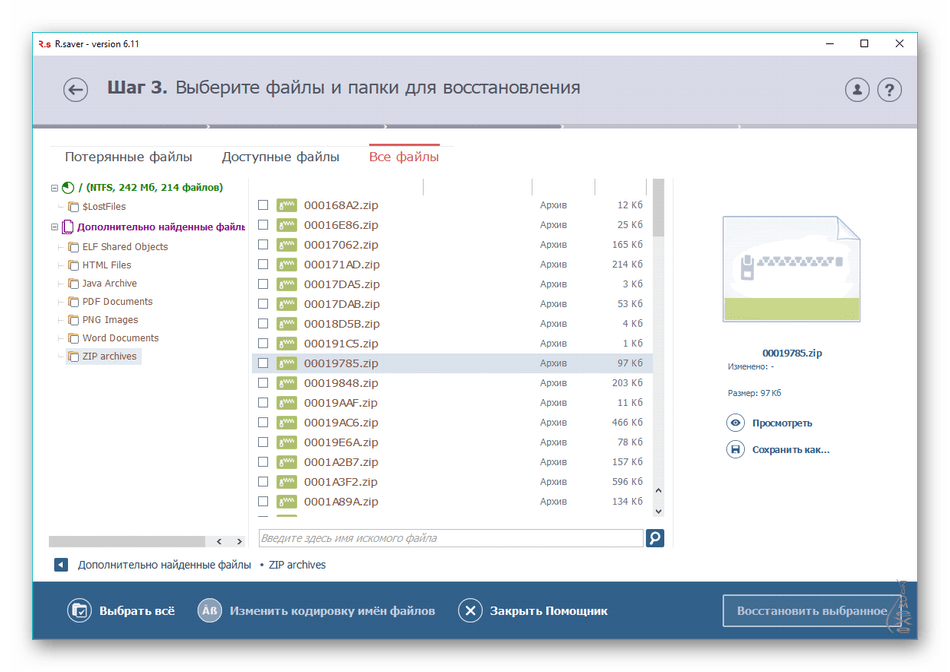
Иногда может потребоваться помощь стороннего софта, который поможет восстановить шрифты по умолчанию в Windows 10, если они, например, удалены. Такой софт сканирует систему на наличие удаленных данных, позволяет выбрать место проверки и отфильтровать результаты, что упрощает поиск недостающих шрифтов.
Еще есть похожие инструкции:
 Увеличение производительности компьютера с Windows 10
 Решение проблем с установкой Zona в Windows 10
 Устраняем ошибку с Sxstrace.exe в Windows 10
 Открываем порты в брандмауэре Windows 10
 Исправление растянутого экрана в Windows 10
 Как скачать и установить Virtual Audio Cable для Windows 10
 Установка Internet Explorer 11 в Windows 10
 Как переименовать принтер на компьютере с Windows 10
 Восстановление языковой панели в Windows 10
 Отключение диска в Windows 10
 Невозможно загрузить профиль пользователя в Windows 10
 Как узнать название монитора в Windows 10






















Автор статьи: Маргарита | Обновлено: