 lumpics.ru
БИОС ноутбуков Samsung можно обновить только при помощи операционной системы Windows. Если на ноутбук вы установили другую ОС — базовый интерфейс придётся прошивать с загрузочной флешки.
Весь процесс обновления можно поделить на три шага: определение модели устройства, установка вспомогательной программы и непосредственно сама прошивка чипа.
Этап 1: Поиск подходящего программного обеспечения
На официальном сайте Samsung есть множество драйверов и программ для самых разных устройств. Поэтому сначала стоит выяснить, конкретно на какой линейке ноутбуков будет производиться обновление.
Найти страницу модели своего портативного компьютера можно следующим образом:
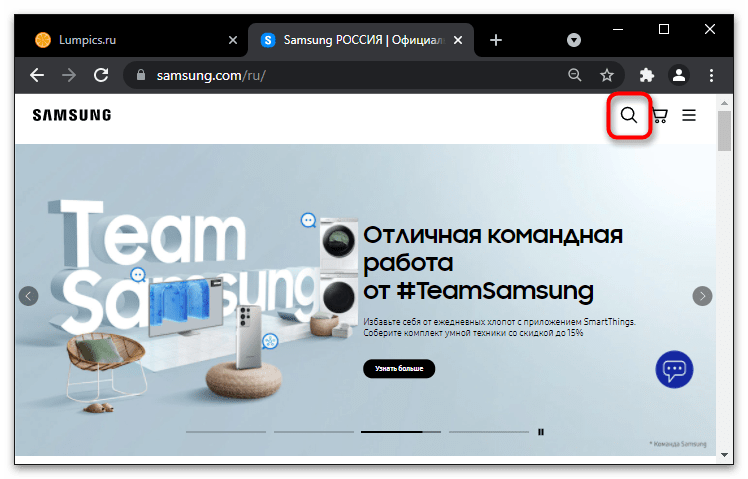
- Перейдите на сайт компании Samsung и кликните по иконке поиска.
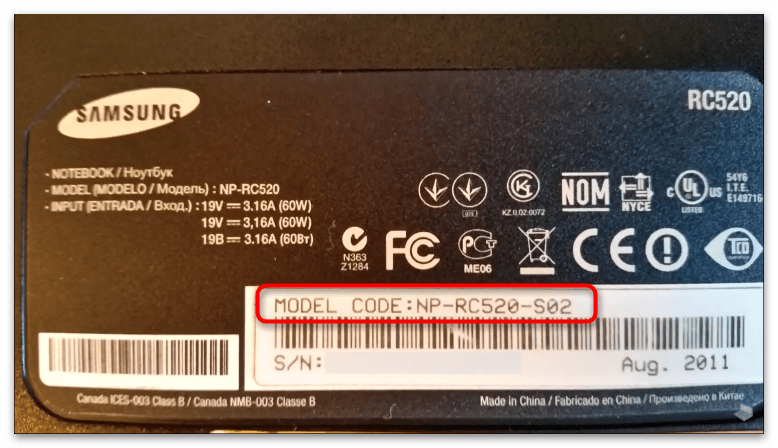
- Определите серийный номер, который указан в наклейке на дне обшивки ноутбука.
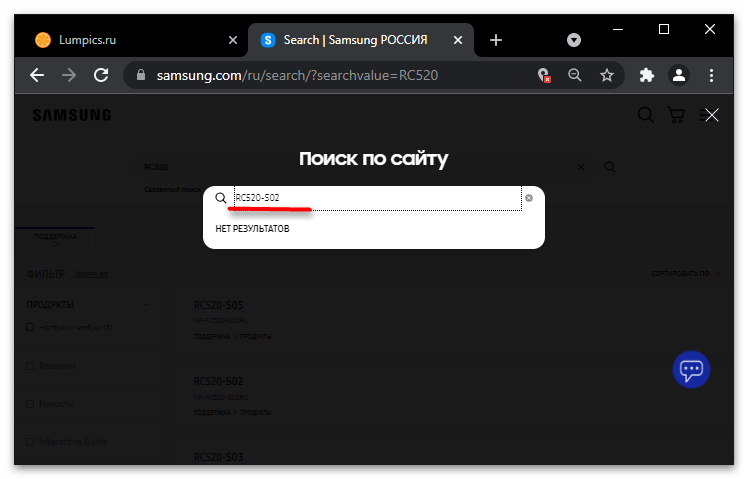
- Введите этот номер в текстовое поле поиска на сайте производителя и нажмите «Enter».
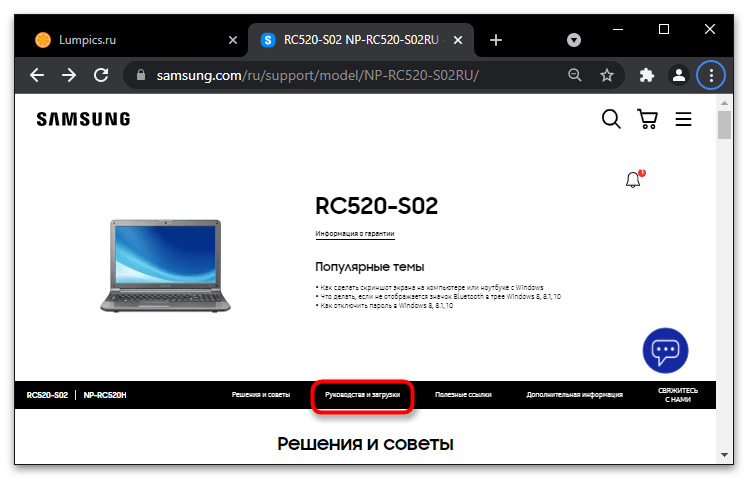
- На странице устройства вам понадобится раздел «Руководства и загрузки». Его можно обнаружить, проскроллив страницу вниз либо нажав ссылку с соответствующей надписью.
Этап 2: Установка утилиты Easy Display Manager
Для поиска и установки обновления системе требуется утилита, функции которой задействует отдельное приложение прошивки. Поэтому в первую очередь нужно установить Easy Display Manager.
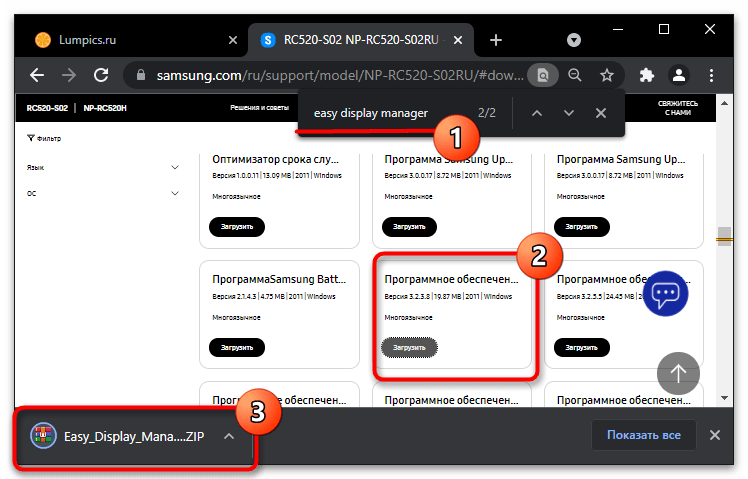
- На вкладке модели вашего ноутбука сочетанием клавиш «Ctrl» + «F» вызовите инструмент поиска по странице и введите название утилиты.
- После скачайте архив данного программного обеспечения. Сделать это можно, кликнув кнопку «Загрузить» на соответствующей панели списка загрузок. Упакованный файл открывается любым архиватором.
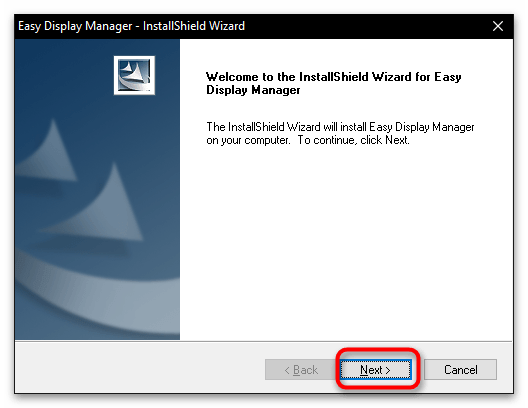
- В первой форме мастера установки нажмите кнопку «Next».
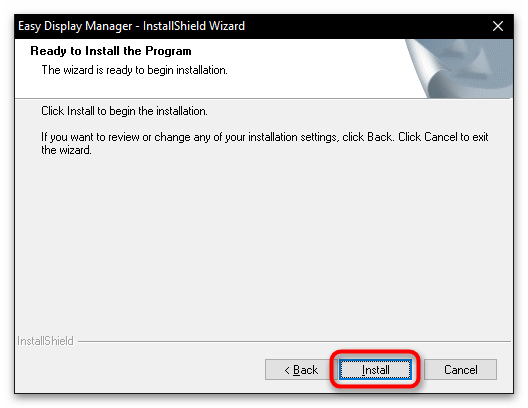
- Далее кнопкой «Install» начните установку софта.
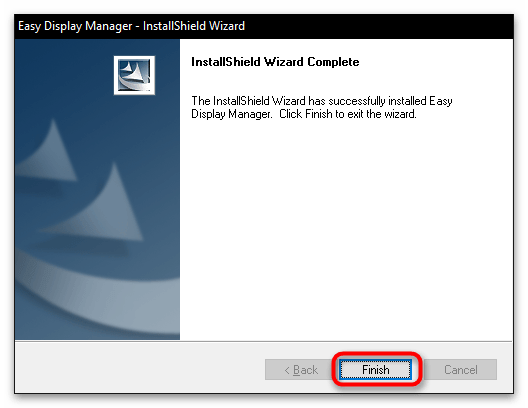
- Дождитесь окончания инсталляции, и закройте мастер с помощью кнопки «Finish».
- По завершении данной процедуры лучше всего перезагрузить ноутбук.
Этап 3: Обновление версии БИОС
Последним шагом нужно установить само обновление. При этом вам необходим доступ в интернет, так как лаунчер скачивает файл прошивки непосредственно с серверов производителя.
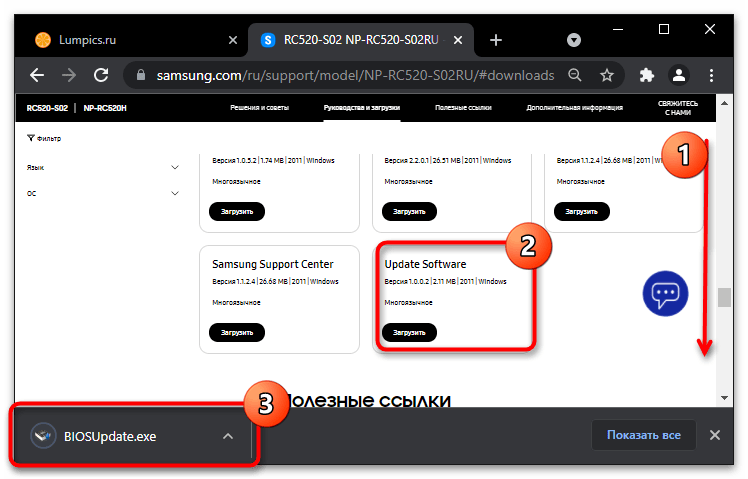
- Снова откройте страницу списка загрузок своего устройства: в самом низу списка будет панель «Update Software», благодаря которой можно скачать соответствующее приложение.
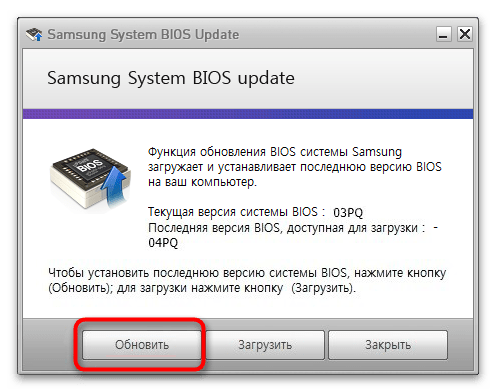
- Кнопкой «Загрузить» скачайте нужный нам установщик и запустите его у себя на устройстве.
- В окне «Samsung System BIOS Update» вам потребуется кнопка «Обновить».
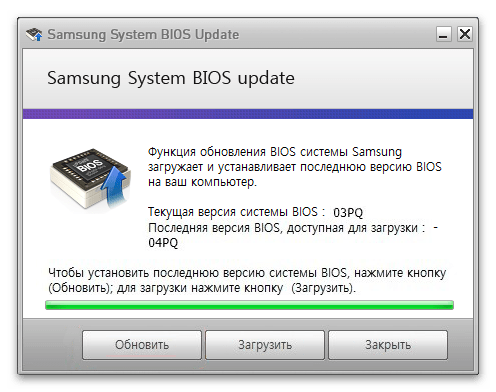
- Подождите, пока файл прошивки закачается на лэптоп.
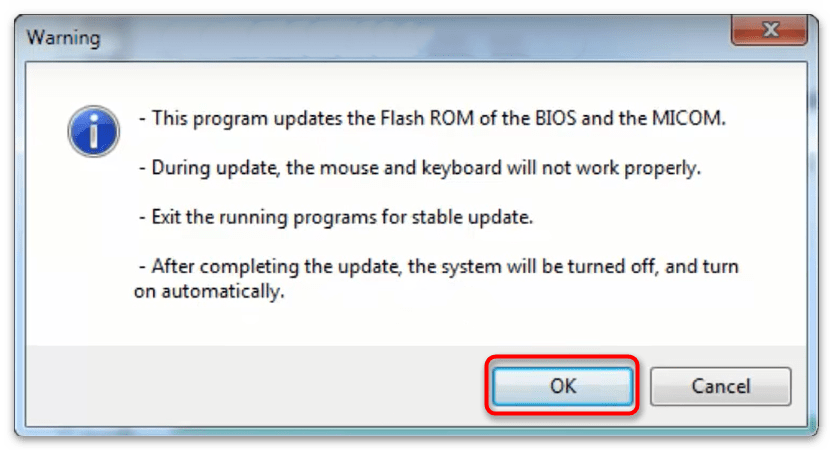
- Программа предупредит, что во время обновления операционная система может работать с перебоями и что для стабильной работы менеджера рекомендуется закрыть все лишние приложения. Кнопкой «OK» нужно согласиться с этим сообщением.
Внимание: после нажатия данной кнопки ни в коем случае не выключайте ноутбук и не закрывайте программу, пока процедура обновления не завершится, иначе он может перестать запускаться!
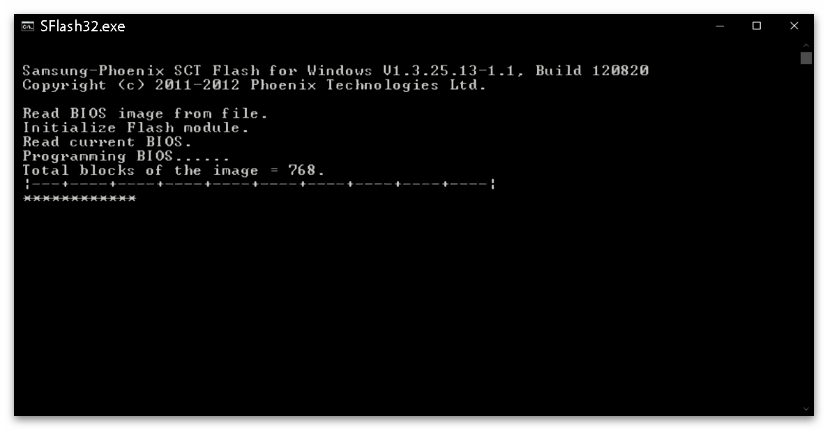
- Во время обновления откроется командное приложение «SFlash.exe», в котором будет виден прогресс прошивки.
- Когда возникнет сообщение об успешном обновлении БИОС, лэптоп нужно будет перезагрузить.
В программной среде портативного носителя информации вы поэтапно сможете прошить БИОС, посредством воспроизведения всех действий из Варианта 1.
Еще есть похожие инструкции:
 Как зарядить ноутбук без зарядного устройства
 Вход в BIOS на ноутбуке HP
 Входим в BIOS на MSI
 Настройка BIOS на материнских платах Gigabyte
 Отключение режима энергосбережения в BIOS
 Входим в BIOS на ноутбуке Acer
 Выбор значения вертикального синхроимпульса у NVIDIA
 Как найти карту памяти в телефоне
 Включение режима UEFI в BIOS
 Установка игр на PlayStation 3 с USB-накопителя
 Как снять пароль с жесткого диска
 Обновление BIOS на ноутбуке ASUS













Спасибо. Всё прошло успешно. Samsung NP305V5A-T0BRU, Windows 10 Pro.
Может и важный момент: при установке EasyDisplayManager в свойствах exe файла сделал совместимость с Windows 7 и запуск от имени администратора, потом перезагрузка и biosupdate.exe тоже от имени администратора
здравствуйте.скрин не получается.только фото.вот такая вот фигня.
Здравствуйте, Александр. В большинстве случаев ошибка, с которой вы столкнулись, сообщает о проблемах в оперативной памяти.
По данной ссылке можно ознакомиться с тем, как решать данные проблемы — https://lumpics.ru/error-page_fault_in_nonpaged_area-in-windows-7/ . Там описывается Windows 7, но данная статья применима и для Windows 10.
Если дело не в ОЗУ, то скорее всего программа-прошивальщик конфликтует с вашей версией ОС, иногда это происходит если Windows 10 настроена на загрузку в режиме UEFI. Попробуйте создать загрузочную флешку Windows To GO с таблицей разделов MBR (чтобы БИОС загружал её в режиме Legacy) и прошейте систему с неё.
По этой ссылке вы можете узнать подробнее как создать такую флешку — https://lumpics.ru/how-create-windows-to-go-drive/
Ещё можно создать загрузочную флешку с Windows 7 в среде Windows PE 3.1, чтобы наверняка быть уверенным, что система запустится именно в режиме Legacy.
Инструкция по созданию такой флешки по ссылке — https://lumpics.ru/how-download-windows-7-from-flash-drive/
Также помните, что перепрошивка БИОС — процедура довольно опасная и любой сбой, что произойдёт в этот момент, может привести к тому, что ваше устройство перестанет запускаться. Поэтому если обновление БИОС не обязательно, производить его не рекомендуется.