 lumpics.ru
Способ 1: Xbox Game Bar
Xbox Game Bar — это встроенный в Windows 11 инструмент для геймеров. Он позволяет делать скриншоты, записывать видео, общаться в чате Xbox, а также отслеживать производительность системы, включая FPS. Это один из самых простых способов быстро посмотреть нагрузку на систему без установки дополнительных программ. Как включить счетчик FPS через Xbox Game Bar:
- Нажмите сочетание клавиш Win + G — в верхней части экрана откроется панель Xbox Game Bar. Кликните по кнопке «Производительность».
- Появится окошко с основной информацией о системе, среди которой будет нужный вам пункт «Кадров/с». Чтобы оно отображалось поверх игры, щелкните по иконке канцелярской кнопки.
- В закрепленном виде окно становится чуть меньше и отображает всю динамику нагрузки игры на ПК. Для открепления панели наведите на нее курсор и повторно нажмите на канцелярскую кнопку.


Отметим, что вызвать и настроить Game Bar можно как до запуска игры, так и во время игрового процесса. Если вы видите прочерк вместо FPS, читайте последний раздел статьи.
Способ 2: Настройки игрового клиента
Многие игроки запускают игры через Steam, и этот клиент имеет встроенную функцию отображения FPS. Это удобно: не нужно ничего устанавливать, и сам счетчик можно разместить в любом углу экрана.
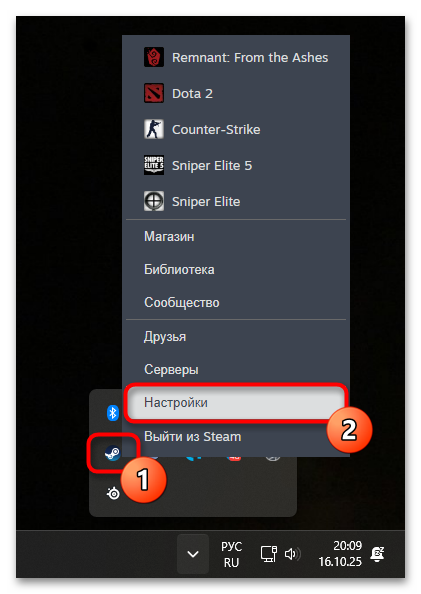
- Откройте клиент Steam и перейдите в его «Настройки» через ПКМ по иконке в трее.
- Найдите раздел «В игре», а внутри него блок «Монитор производительности». Для его включения у параметра «Показать монитор производительности» выберите любое предпочитаемое место, где будет располагаться показатель.
- Появятся расширенные настройки отображения интересующих вас данных. По умолчанию отображается только ФПС, но при помощи параметра «Детализация данных о производительности» вы можете задать больше отображаемой статистики.
- В самой игре этот оверлей (на его стандартных настройках) будет очень маленьким.


Способ 3: Настройки/консольные команды в игре
Многие современные игры, особенно многопользовательские (CS, Valorant, Apex Legends, Dota 2 и другие), имеют встроенные средства мониторинга. Помимо FPS, часто можно включить и сетевые данные: пинг, задержку, потерю пакетов и другие параметры соединения. Это позволяет не только следить за производительностью компьютера, но и понимать, как работает интернет-соединение во время матча.
Функции могут находиться в разделе «Видео», «Геймплей», «Интерфейс» или активироваться через консольные команды. К примеру, в Dota 2 понадобится перейти во внутренние «Настройки», оттуда в раздел «Игра» — «Прочее» и активировать пункт «Отображать информацию о сети».

В результате в правом верхнем углу появится вся важная статистика, включая ФПС.

В других популярных онлайн-играх последовательность действий следующая:
- CS: консоль —
cl_showfps 1илиnet_graph 1; - Valorant: «Настройки» — «Видео» — «FPS Counter»;
- Apex Legends: запуск с параметром
+cl_showfps 1; - Overwatch 2: «Настройки» — «Видео» — «Показывать FPS»;
- PUBG: консоль —
stat fps; - Fortnite: «Настройки» — «Видео» — «Показывать FPS»;
- Warframe: «Настройки» — «Интерфейс» — «Показать FPS»;
- League of Legends: Ctrl + F;
- Call of Duty: «Настройки» — «Интерфейс» — «Показатель FPS»;
- GTA V / RDR2: «Настройки» — «Графика» — «Показать использование видеопамяти / FPS».
Учтите, что в некоторых играх консоль как инструмент может понадобиться включить дополнительно.
Некоторые одиночные игры также умеют отображать FPS, и принцип поиска нужного параметра ничем не отличается от упомянутого выше. Например, в The Last Of Us для этого надо открыть «Настройки» — «Интерфейс» и в блоке «Производительность» активировать пункт «Частота кадров». Значение сразу же отобразится слева вверху.

Способ 4: Возможности драйвера видеокарты
Современные видеокарты также позволяют включить счетчик FPS через фирменное программное обеспечение. Такой метод подойдет тем, кто хочет видеть показатели во всех играх сразу, без настройки каждой по отдельности.
NVIDIA
- Откройте приложение «NVIDIA App» (бывшая GeForce Experience).
- Переключитесь в «Настройки», где включите параметр «Оверлей NVIDIA».
- По умолчанию за его вызов отвечает горячая клавиша Alt + Z, которую и нажмите. Тут кликните по строке «Статистика».
- Выберите тот вариант отображения статистики, который необходим.
- Теперь в играх вы будете видеть счетчик FPS и другие системные показатели.


AMD
- Запустите «AMD Software: Adrenalin Edition» любым удобным методом.
- Перейдите на «Производительность» и, находясь в разделе «Показатели», найдите блок «Отслеживание». При помощи иконки с глазом отключите те показатели, которые вам не нужны.
- Нажав на стрелочку вниз, вы можете развернуть каждую категорию, чтобы дополнительно отключить расширенную статистику.
- Теперь переключитесь на вкладку «Наложение», где активируйте сам оверлей и при желании настройте его внешний вид.
- Запустив игру, вы увидите FPS и иные сведения, которые оставили активированными при настройке оверлея.


В некоторых ситуациях FPS может не отображаться, и пользователь будет видеть прочерк или статус «N/A». Для исправления следует обратиться к последнему разделу данной статьи.
Способ 5: Сторонний софт
Существует множество сторонних программ, позволяющих отслеживать FPS и остальные показатели системы: температуру, загрузку видеокарты, процессора, оперативной памяти и даже кадровое время. Такие инструменты полезны не только геймерам, но и тем, кто хочет оптимизировать производительность своего ПК. Одно из самых популярных решений — FPS Monitor. Программа выводит подробную статистику прямо в игре и легко настраивается.
- Скачайте и установите FPS Monitor с официального сайта.
- Запустите приложение и кликните по самому оверлею для отображения окошка с его настройкой. В нем уже будет активирован параметр «FPS», вам останется только снять галочки с тех дополнительных сведений, которые вас не интересуют, а также отключить отображение другой статистики, например нагрузки на видеокарту и процессор. Также перенесите сам оверлей в то место сетки, где бы хотели видеть его во время игры, допустим в левый верхний угол.
- Останется запустить игру и проверить, корректно ли работают внесенные изменения.


Почему не отображается FPS
При использовании некоторых предложенных в материале способов (обычно касается Xbox Game Bar или драйвера для AMD) вы можете столкнуться с тем, что счетчик FPS не показывает никакой цифры, и вместо этого будет прочерк. Попробуйте исправить это следующим образом:
- Запустите системный «Терминал» с правами администратора.
- Последовательно введите команды:
winmgmt /resyncperf

lodctr /r - Перезагрузите ПК и проверьте работу выбранного средства для отображения FPS еще раз.
- Если это не поможет, воспользуйтесь командой
winmgmt /salvagerepository, после которой снова перезагрузите компьютер. - Когда и это не дало результатов, в «Терминале» введите
winmgmt /resetrepositoryи перезапустите комп.


Мы решали задачу с помощью:
Еще есть похожие инструкции:
 Восстановление пропавших с рабочего стола значков в Windows 11
 Сброс забытого ПИН-кода Windows Hello в Windows 11
 Решение проблем с запуском Assassin’s Creed Valhalla в Windows 11
 Как убрать необходимость ввода пароля для входа в Windows 11
 Установка живых обоев в Windows 11
 Как открыть «Блокнот» в Windows 11
 Решение проблемы с тихим звуком в наушниках в Windows 11
 Поиск и открытие папки «AppData» в Windows 11
 Сброс пароля в Windows 11
 Настройка брандмауэра в Windows 11
 Способы отключения «Защитника Windows» в Windows 11
 Обновление Windows 11 до последней версии























Способ 1 лучший. Быстро и без лишний программ