 lumpics.ru
Способ 1: Меню браузера
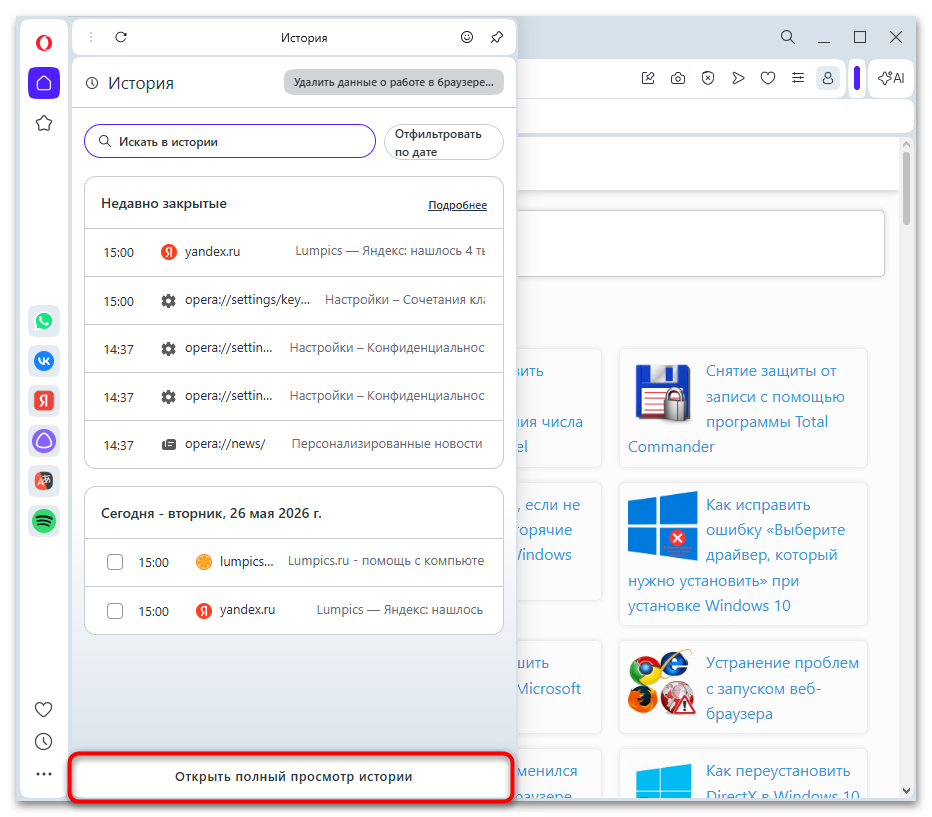
Быстро перейти к недавней истории в браузере Opera можно через главное меню программы:
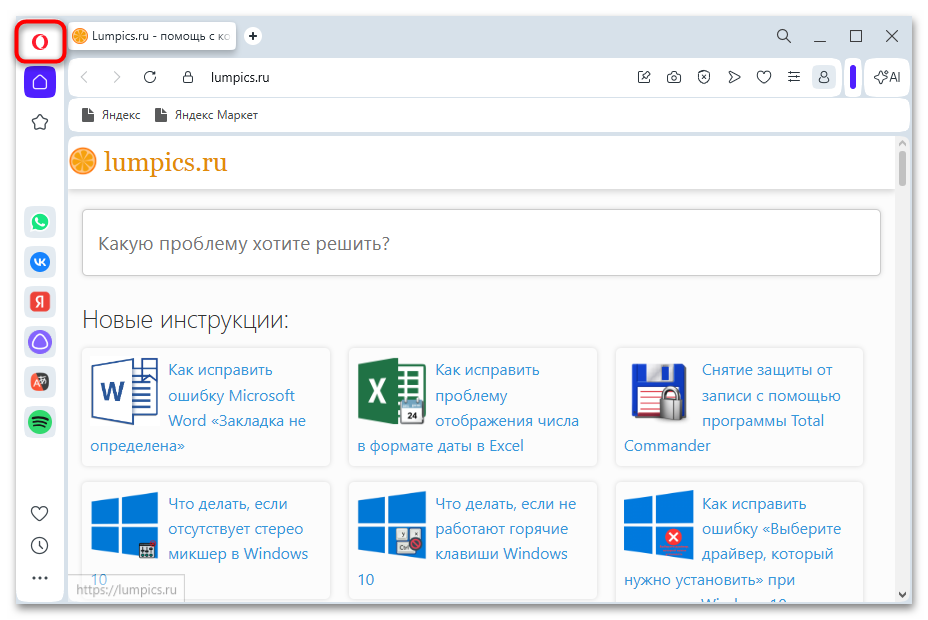
- Кликните по значку обозревателя в верхнем левом углу.
- Наведите курсор мыши на пункт «История», затем снова выберите «История».
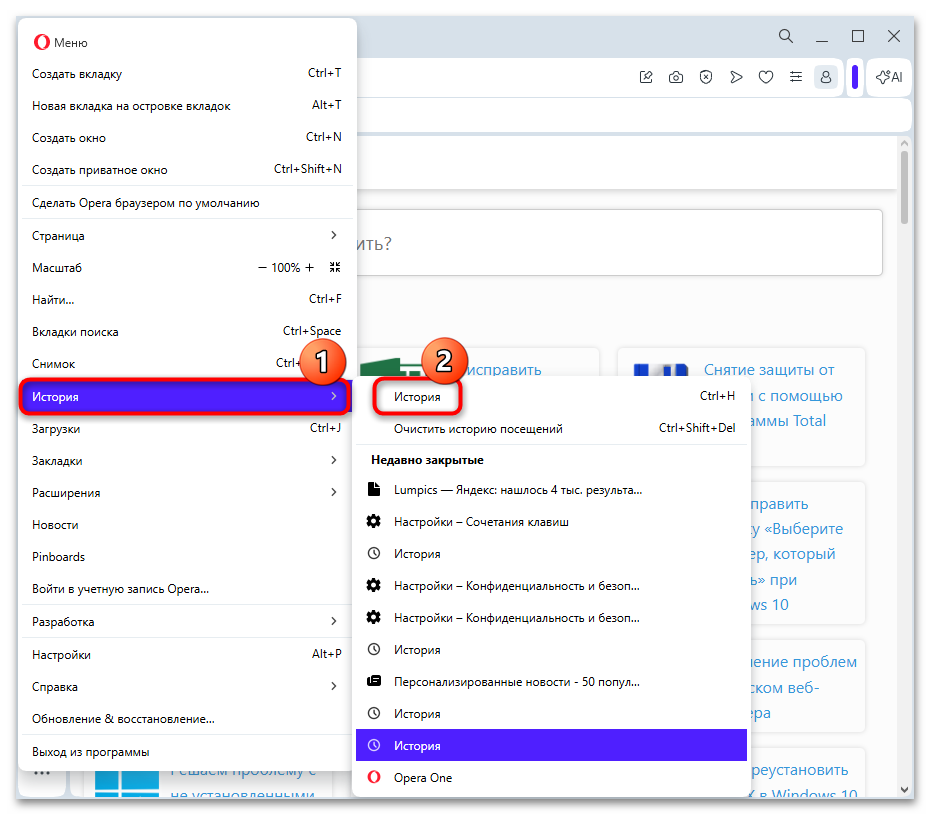
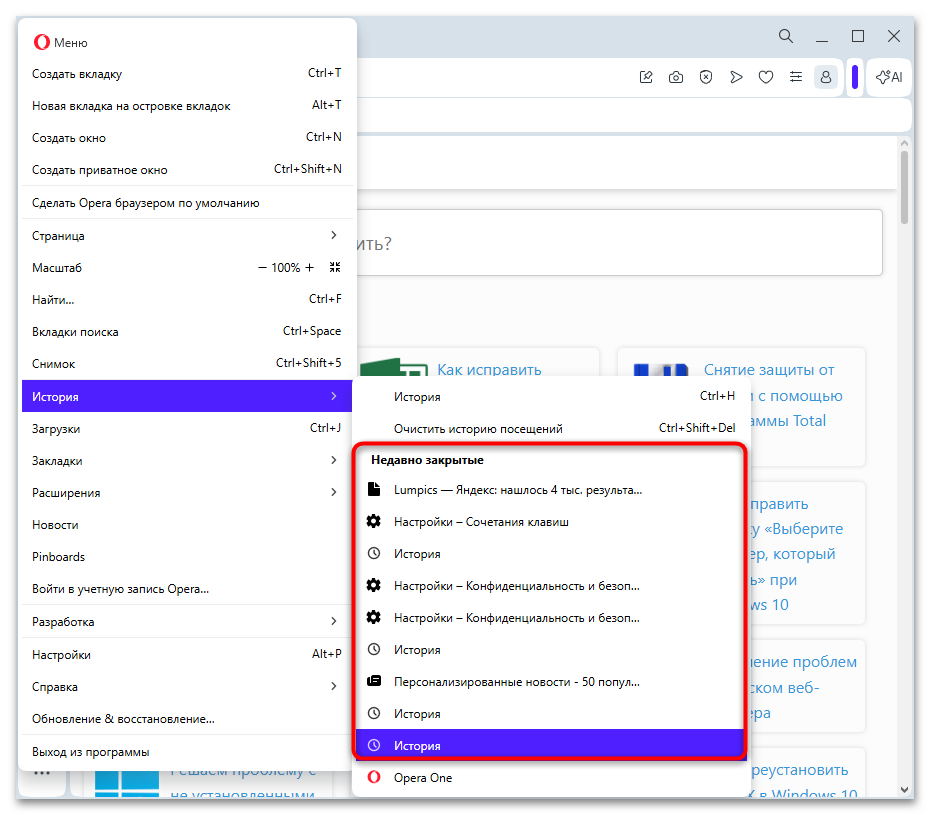
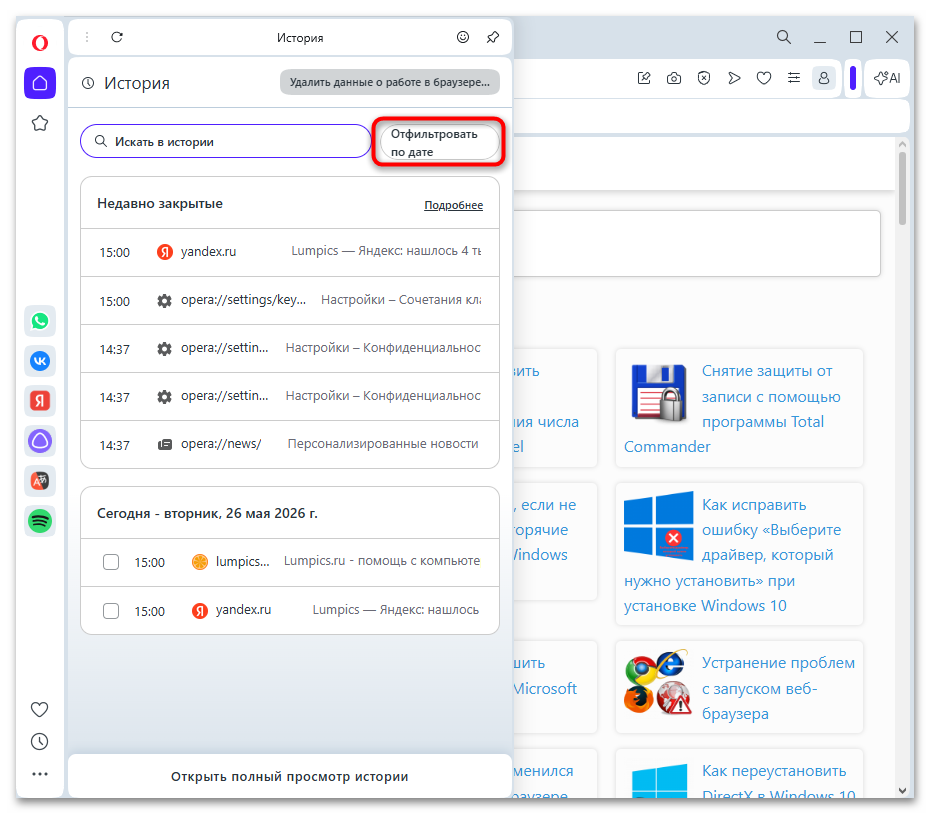
Обратите внимание, что ниже есть отдельная область «Недавно закрытые» — в ней отображаются только те сайты, которые открывались в течение сессии. - Откроется дополнительная панель слева, где отобразится список недавно посещенных ресурсов. Вы можете отфильтровать их по дате.
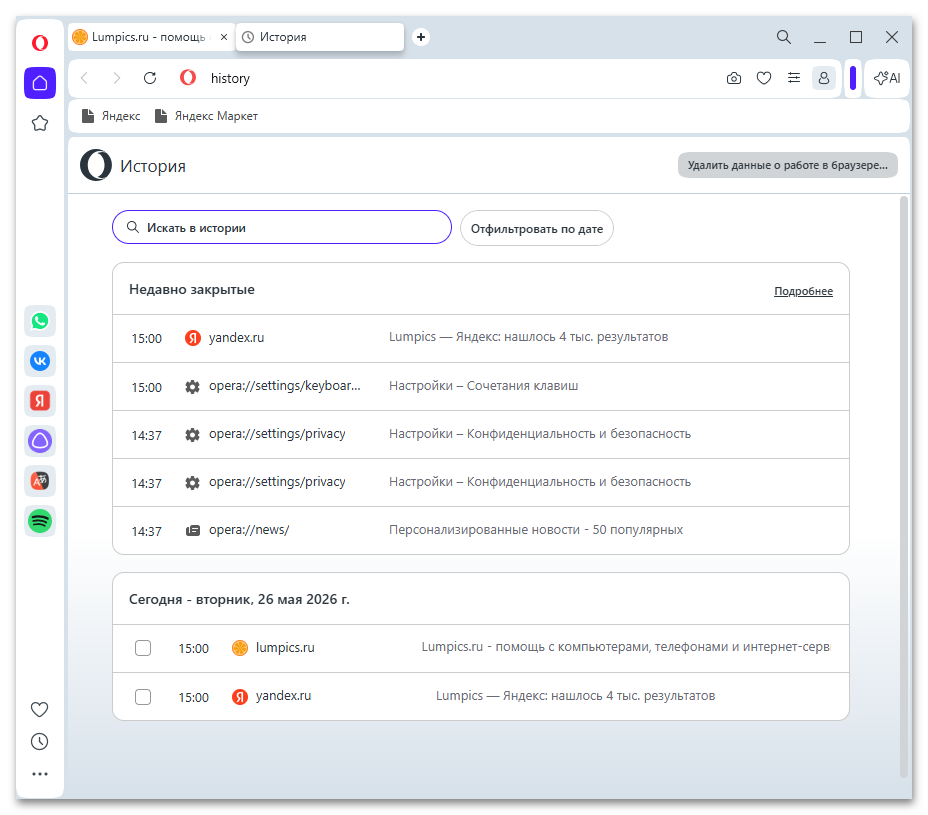
- Чтобы открыть полный список истории, кликните по кнопке «Открыть полный просмотр истории».
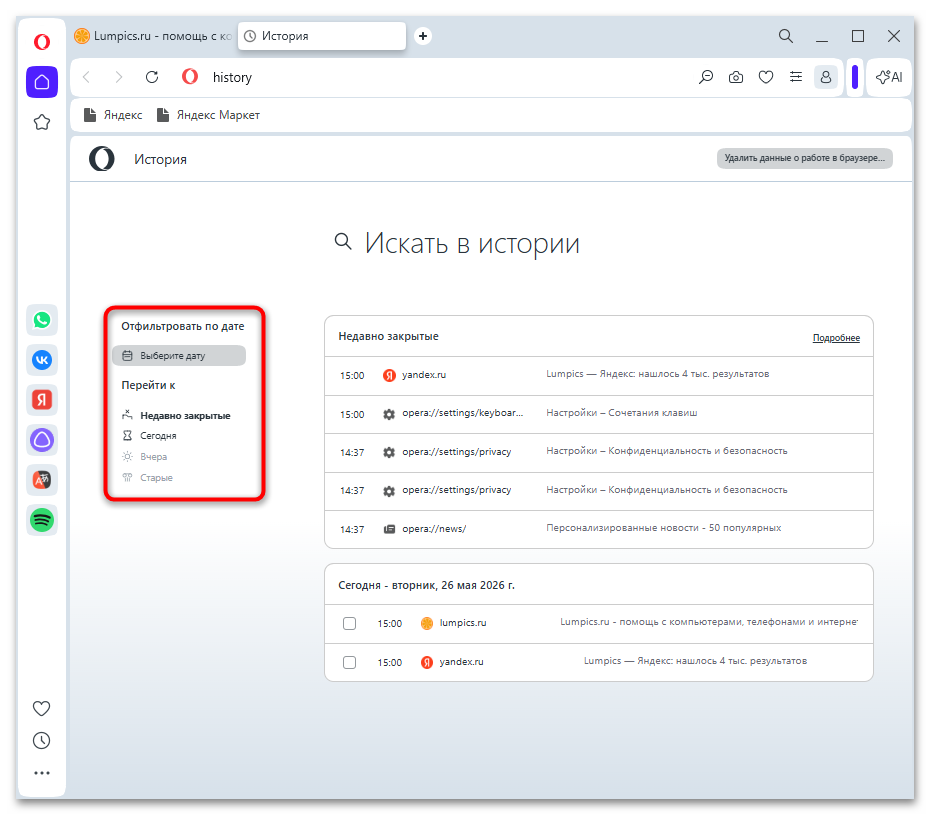
- Список откроется на отдельной вкладке, которая не будет закрываться автоматически, в отличие от панели слева.
- Слева можно увидеть фильтры, с помощью которых можно быстро перейти к ресурсам, которые открывались в определенные даты, сегодня, вчера или ранее.
Способ 2: Горячая клавиша
Еще один быстрый и простой способ перехода к истории Opera – это использование горячей клавиши. По умолчанию для отображения списка посещенных сайтов в Windows и Linux используется сочетание «Ctrl + H» («Command + H» — на macOS). Просто одновременно нажмите на указанные клавиши, после чего откроется новая вкладка с историей посещений.
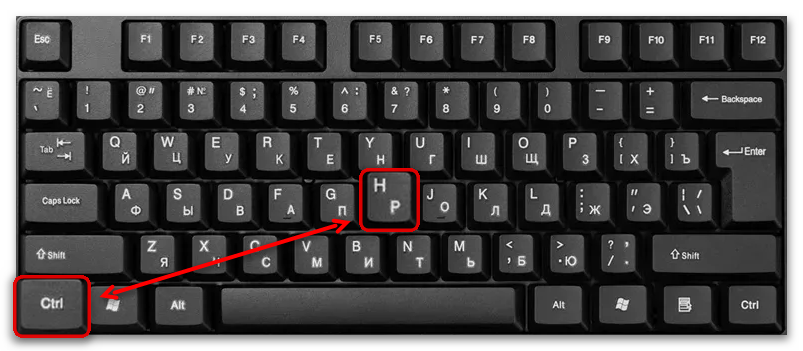
Если горячая клавиша по каким-то причинам не работает, она могла быть отключена или перенастроена в самом браузере. Можно проверить эту вероятность и изменить настройку при необходимости:
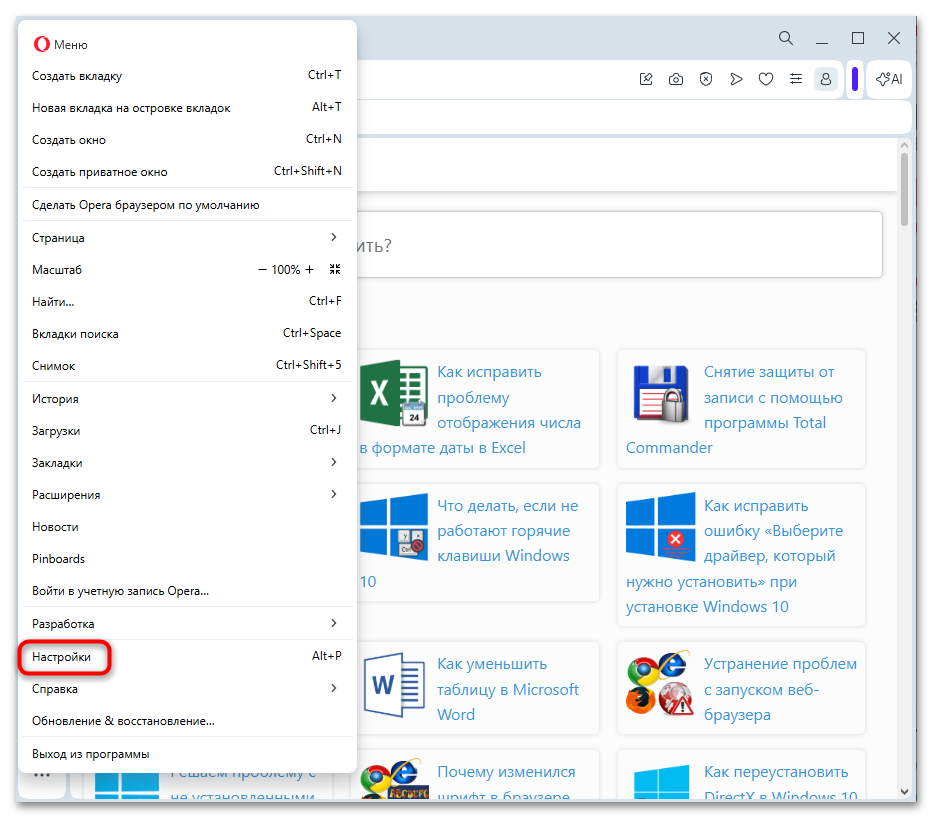
- Откройте главное меню и перейдите в «Настройки».
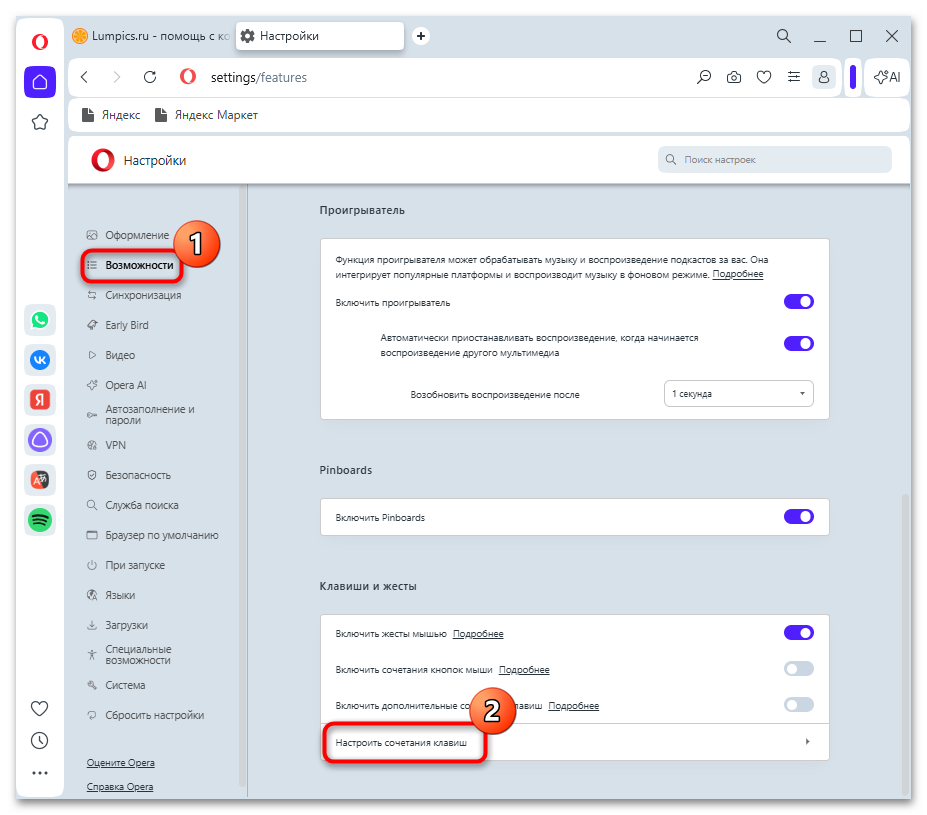
- На панели слева переключитесь на вкладку «Возможности», потом в основной части окна найдите область «Клавиши и жесты» и выберите «Настроить сочетание клавиш».
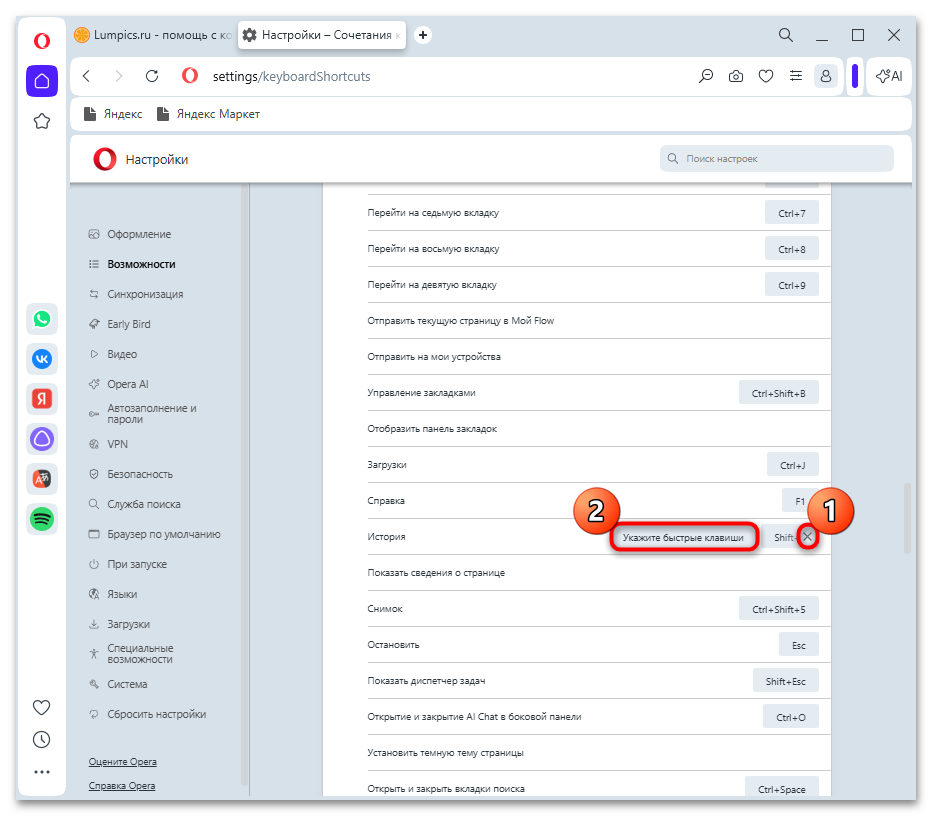
- В подразделе «Основные клавиши и жесты» найдите пункт «История». Если напротив отображается другое сочетание клавиш, можете запомнить его и использовать для открытия истории. Также можно изменить на то значение, которое установлено по умолчанию. Сначала удалите текущее сочетание, потом нажмите на «Укажите быстрые клавиши» и одновременно нажмите на «Ctrl + H», чтобы задать новое значение.
Способ 3: Адресная строка
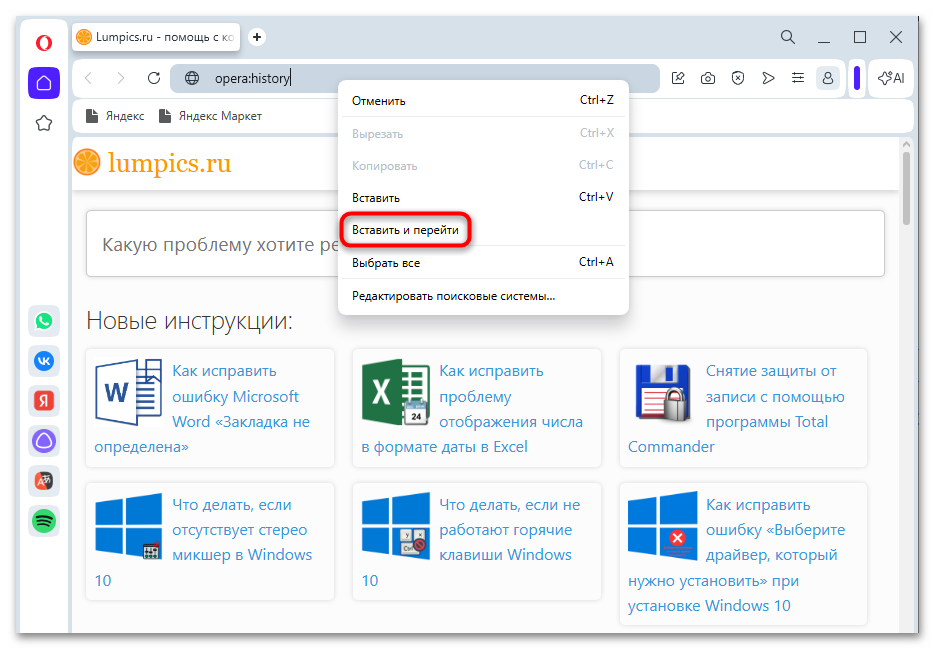
Можно использовать и адресную строку браузера Opera, чтобы перейти к истории. Для этого введите запрос opera:history в поле вверху и нажмите на клавишу «Enter».
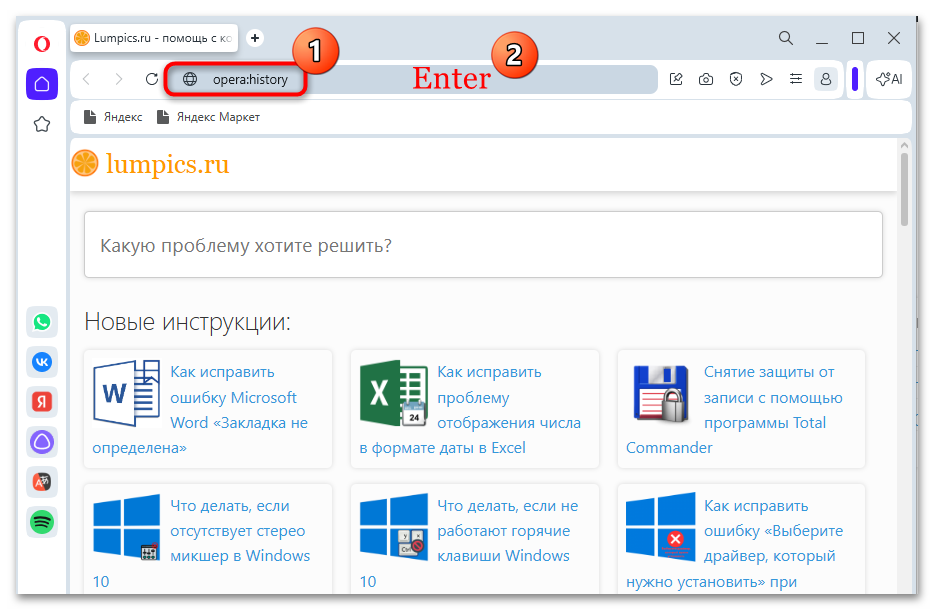
Если вы вставляете команду через контекстное меню, можете сразу выбрать пункт «Вставить и перейти», чтобы быстро попасть на отдельную вкладку с историей.
Дополнительные возможности
Также стоит упомянуть несколько основных возможностей, с помощью которых упрощается работа с историей в браузере Opera.
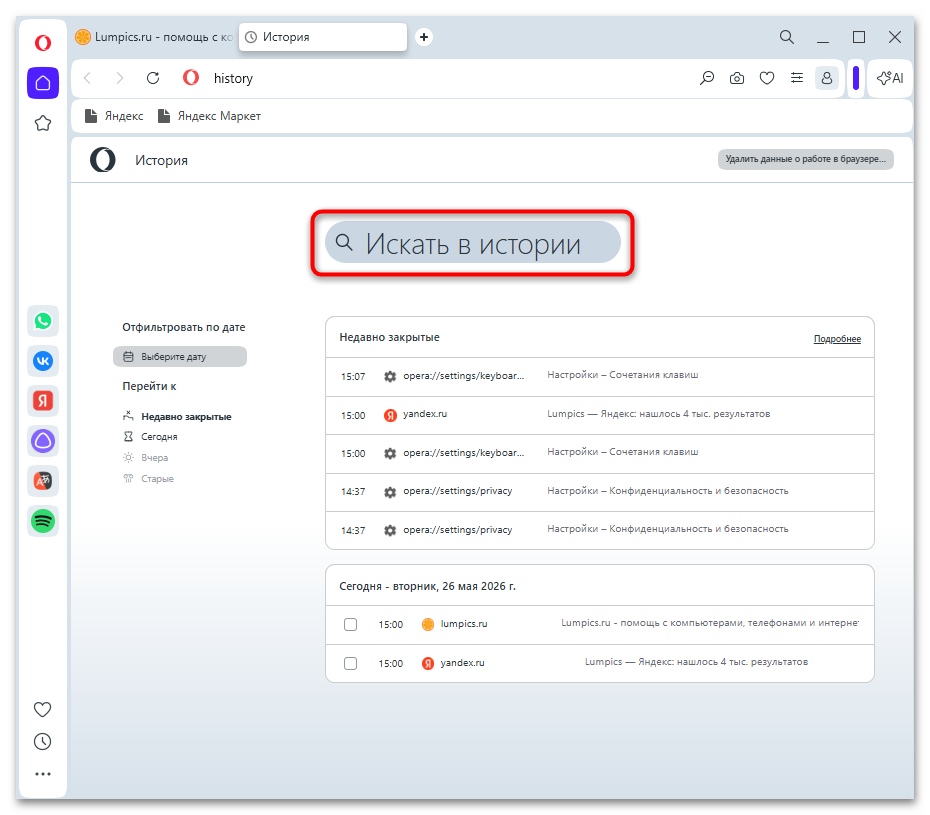
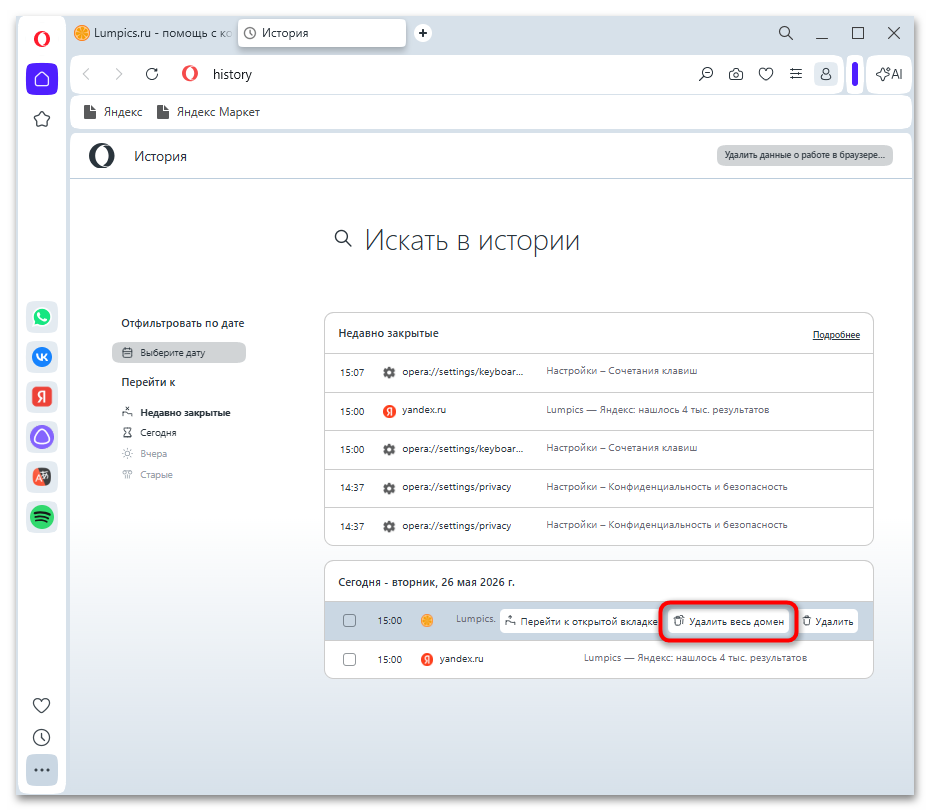
- На странице с историей посещений реализована поисковая строка, которая расположена в верхней части окна. С помощью нее можно отыскать определенные страницы после ввода ключевого слова или фразы.
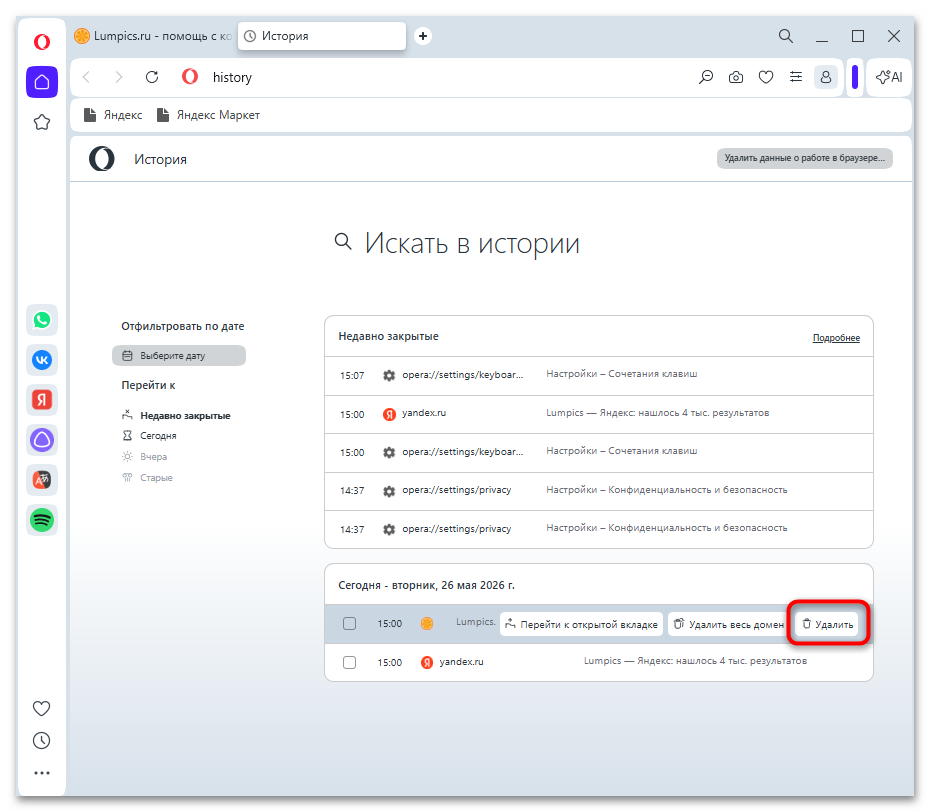
- Чтобы удалить отдельные записи в истории, наведите на нее курсор, после чего появятся кнопка «Удалить» справа. Нажмите на нее, что позволит стереть только эту запись.
- При выборе кнопки «Удалить весь домен» будут очищены все данные, которые связаны с определенным доменом, причем не только из истории, но и из кэша. Эта функция зачастую позволяет устранить проблемы с отображением сайта, сбросить сохраненные пароли и обеспечить конфиденциальность посещенных веб-страниц.
- При необходимости можно полностью удалить всю историю посещений или выборочно, например, за определенный период времени. Для этого предусматривается кнопка «Удалить данные о работе браузера».
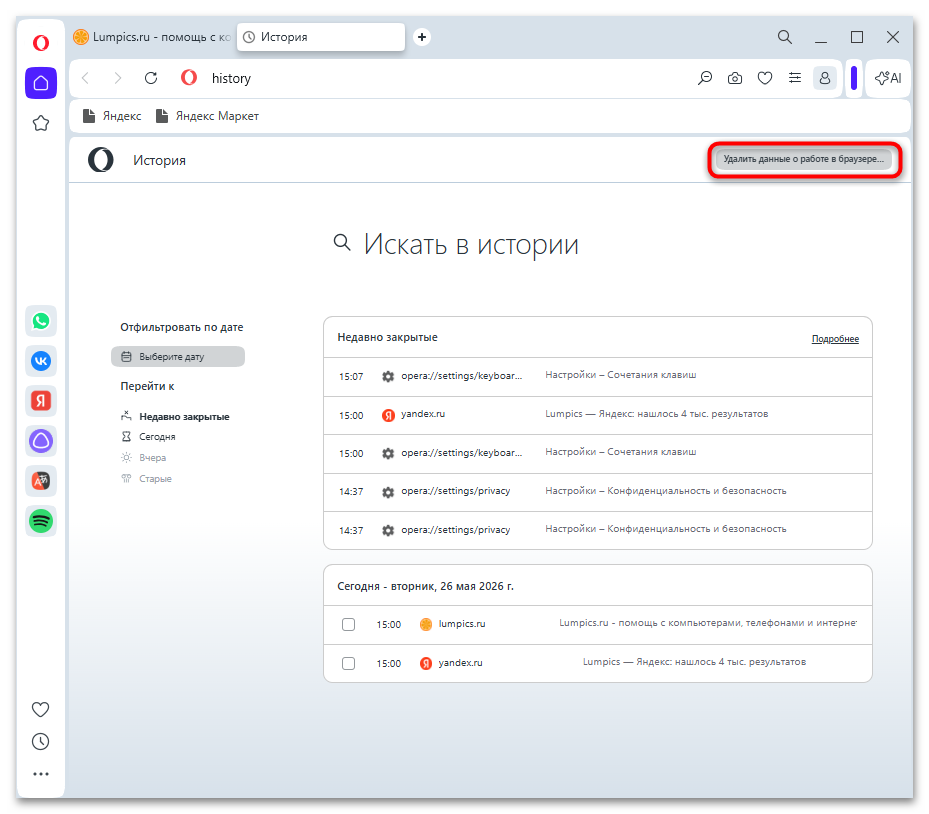
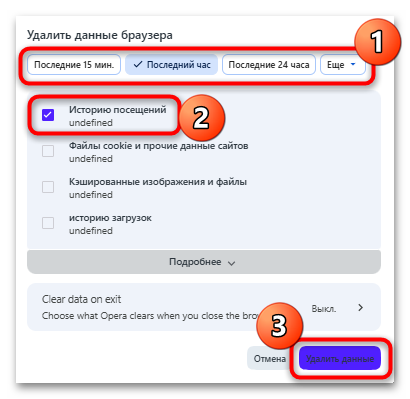
В следующем окне останется выбрать временной период на верхней панели (например, за последний час или последние 15 минут), затем отметить пункт «Историю посещений» и кликнуть по кнопке «Удалить данные».
Обратите внимание, что история посещений веб-страниц в режиме инкогнито нигде не сохраняется, в том числе в списке прошлых посещений вы не найдете ни одной записи ни через браузер, ни через «Проводник».
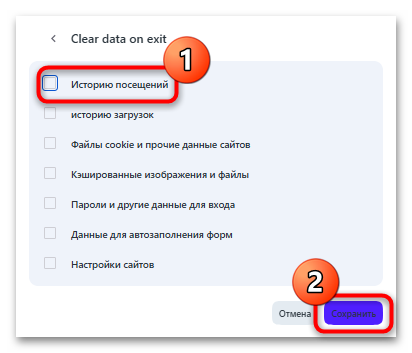
Если же история по каким-то причинам пустая либо там отображаются записи только старые записи, есть вероятность, что браузер автоматически очищает перед выходом историю, что задано в его настройках:
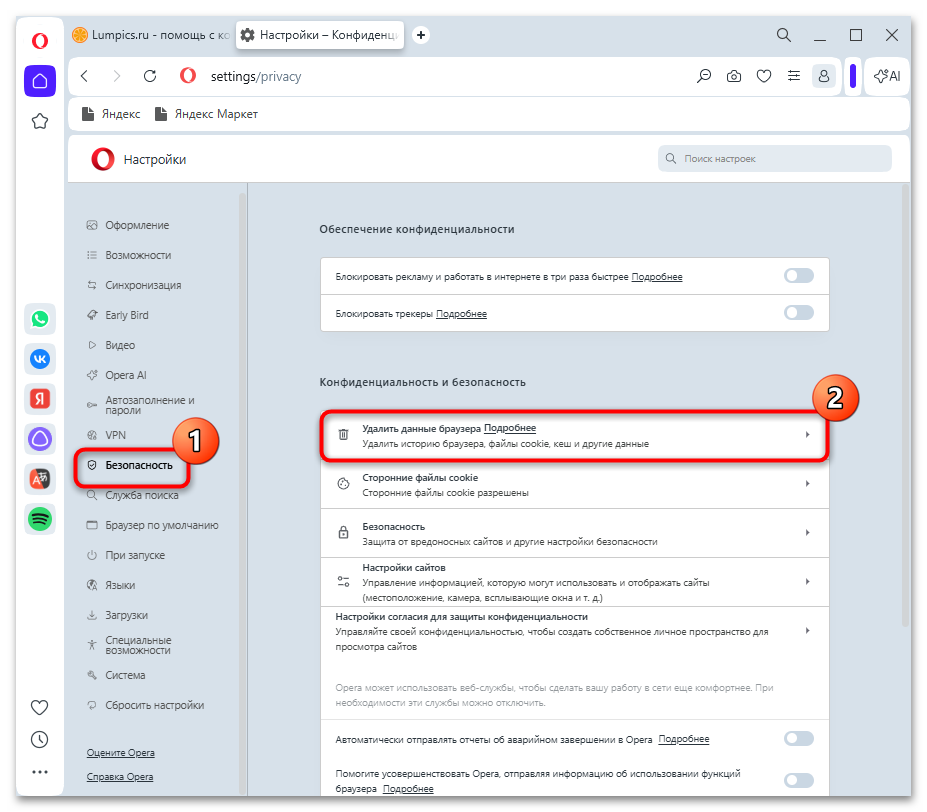
- Щелкните по кнопке для вызова главного меню и выберите пункт «Настройки». На вкладке «Безопасность» слева выберите пункт «Удалить данные браузера», расположенный в центральной части окна в области «Конфиденциальность и безопасность».
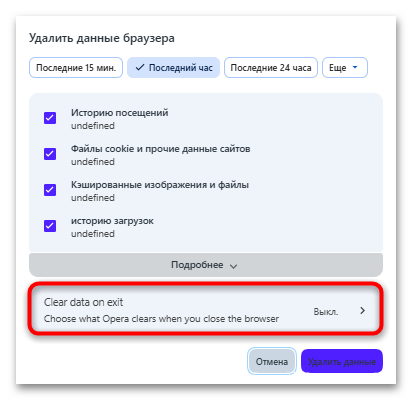
- Если у опции «Clear data on exit» внизу установлено значение «Вкл», значит, история действительно автоматически очищается. Кликните по соответствующей строке.
- В следующем окне снимите отметку у пункта «Историю посещений» и у других, если нужно, затем нажмите на кнопку «Сохранить».
Еще есть похожие инструкции:
 Как сделать Google Chrome браузером по умолчанию
 Что делать, если на компьютере не работает Яндекс Браузер
 Использование Savefrom.net в Google Chrome
 Как обновить Opera до последней версии
 Проблемы с воспроизведением видео в браузере Opera
 Что делать, если нет звука в Опере
 Как изменить масштаб в браузере Opera
 Flash Video Downloader для Opera – удобное расширение для загрузки видео
 Отключение поиска в адресной строке в Firefox
 Как включить протокол QUIC в Mozilla Firefox
 Импортируем пароли в Microsoft Edge
 Загрузка торрентов через браузер Opera




















Здравствуйте, за какой период сохраняется история, могу ли я к примеру увидеть, что было полгода назад?
Здравствуйте. Теоретически, это можно увидеть, но только в том случае, если все эти полгода история и кэш браузера не чистились ни в его настройках, ни в настройках операционной системы. Проблема в том, что придется просто листать историю «вглубь», пока не дойдете до нужной даты или доступного ее конца.
Ничего не чистилось, но доступен только последний месяц.
Мне нравится статья.Спасибо ещё раз
круто мне помогло скачал оперу а где история не знал спасибо за помощь