 lumpics.ru
Способ 1: Принудительная перезагрузка
Прежде, чем переходить к способам, описанным в статье, попробуйте принудительно перезагрузить устройство и сбросить параметры печати, удалив файлы, отвечающие за них:
- Выключите компьютер, что приведет также к остановке работы принтера. Отсоедините шнур питания от печатающего устройства и подождите некоторое время (2-3 минуты). Также стоит отсоединить все шнуры, которыми принтер подключается к компьютеру.
- Теперь снова все подсоедините и включите компьютер.
Если у вас беспроводное соединение, убедитесь, что принтер подключен к той беспроводной сети, что и ПК или ноутбук, и проверьте правильность подключения.
Подробнее: Подключение сетевого принтера в Windows 10
- Если при попытке использования сетевого принтера продолжает появляться ошибка 0x00000709, сбросьте параметры печати. Для этого запустите «Командную строку» от имени администратора, используя системный поиск.
- Принудительно остановите службу печати, введя команду
net stop spoolerи нажав на клавишу «Enter». - Для удаления всех файлов кэша и очистки очереди печати выполните запрос
del %systemroot%\System32\spool\printers* /Q. - Теперь останется снова запустить службу. Введите
net start spoolerи нажмите на клавишу ввода.


Перезагрузите систему, после чего можно проверить, получается ли печатать через сетевой принтер и подключаться к нему без каких-либо ошибок.
Читайте также: Установка принтера на компьютерах с Windows 10
Способ 2: Встроенное средство устранения неполадок
Для автоматического поиска и исправления программных проблем можно воспользоваться предустановленным средством, предназначенным для устранения неполадок.
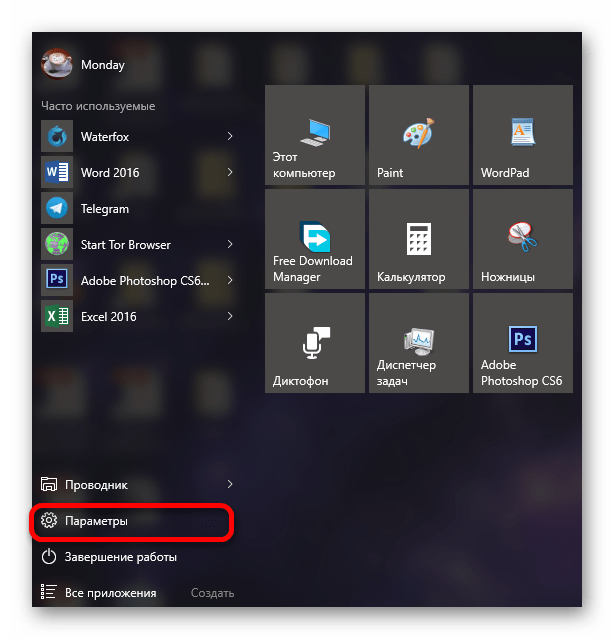
- Нажмите на кнопку «Пуск» и выберите запуск штатных «Параметров».
- Выберите раздел «Обновление и безопасность».
- Далее переключитесь на вкладку слева «Устранение неполадок» и выберите в основной части окна пункт «Дополнительные средства устранения неполадок».
- Найдите строку «Принтер», нажмите на нее левой кнопкой мыши и запустите средство.


Если неполадки возможно исправить автоматически, встроенный инструмент сделает это. Также могут быть предоставлены инструкции для ручного исправления возникшей проблемы.
Способ 3: Изменение групповой политики
В некоторых случаях устранить ошибку 0x00000709 при установке сетевого принтера на компьютер с Windows 10 помогает ручное редактирование групповой политики параметров подключения RPC.
Способ подойдет для владельцев редакций Windows 10 Pro и выше, так как нужная для метода оснастка в Домашней версии ОС отключена.
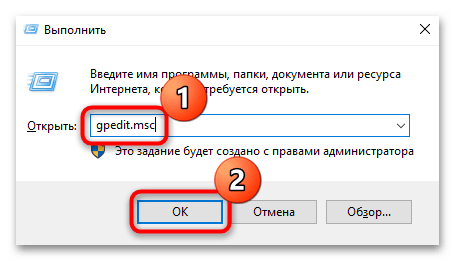
- Нажмите на клавиши «Win + R», затем в появившемся окне «Выполнить» введите запрос
gpedit.mscи нажмите на кнопку «ОК». - На панели слева разверните меню «Конфигурация компьютера», затем «Административные шаблоны». Раскройте каталог «Принтеры» слева, а в центральной части окна найдите политику «Настроить параметры подключения RPC», дважды кликните по ней левой кнопкой мыши.
- Отметьте пункт «Включено», затем в соответствующих меню ниже выберите пункты «RPC через именованные каналы» и «Проверка подлинности включена».
- Примените и сохраните настройки.


Для применения настроек перезагрузите компьютер и снова попробуйте установить сетевой принтер. Если снова вы получите ошибку под кодом 0x00000709, тогда снова откройте «Редактор локальной групповой политики», перейдите в свойства политики «Настроить параметры подключения RPC», но на этот раз в выпадающем меню «Протокол, используемый для исходящих подключений RPC» выберите пункт «RPC через протокол TCP», сохраните настройки и перезагрузите компьютер.
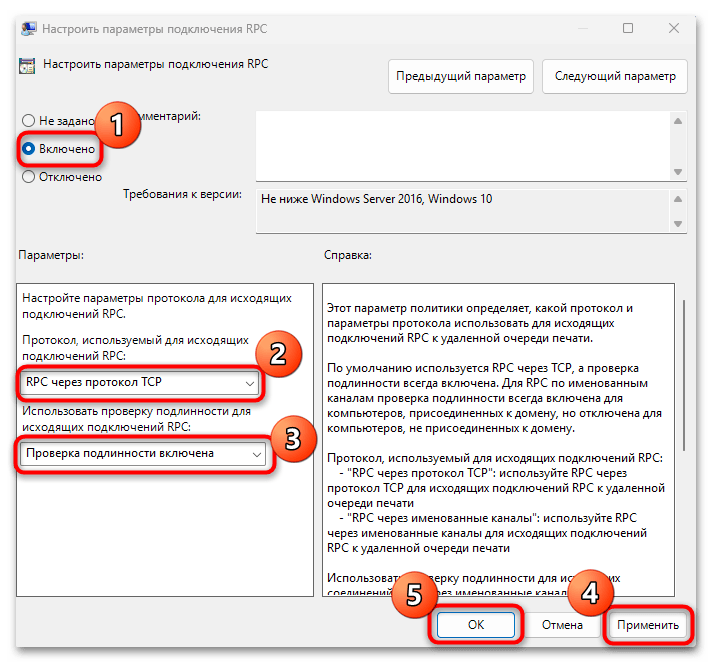
Также можно поэкспериментировать с параметрами политики, если и этот вариант не сработает. Например, в меню «Использовать проверку подлинности для исходящих подключений RPC» выбрать значение «Проверка подлинности отключена».
Способ 4: Редактирование реестра
Нередко причиной появления ошибки с кодом 0x00000709 при установке сетевого принтера становятся старые файлы, которые остались после добавления другого печатающего оборудования ранее. То есть, по сути, возникает программный конфликт, препятствующий добавлению новых компонентов, необходимых для корректной установки. Исправить такую ситуацию может помочь переименование принтера через «Редактор реестра»:
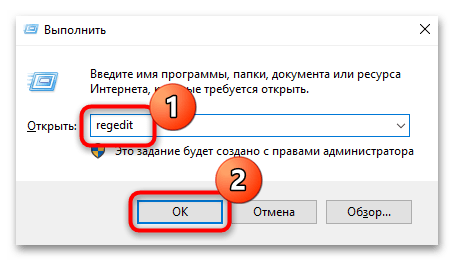
- С помощью окна «Выполнить» запустите оснастку, выполнив запрос
regedit. - Разверните ветку
HKEY_CURRENT_USER\Software\Microsoft\Windows NT\CurrentVersion\Windowsили используйте путь через адресную строку (вставьте его и нажмите на клавишу ввода). В центральной части окна дважды кликните левой кнопкой мыши по параметру «Device». - В поле значение нужно ввести новое имя для принтера и сохранить настройки.


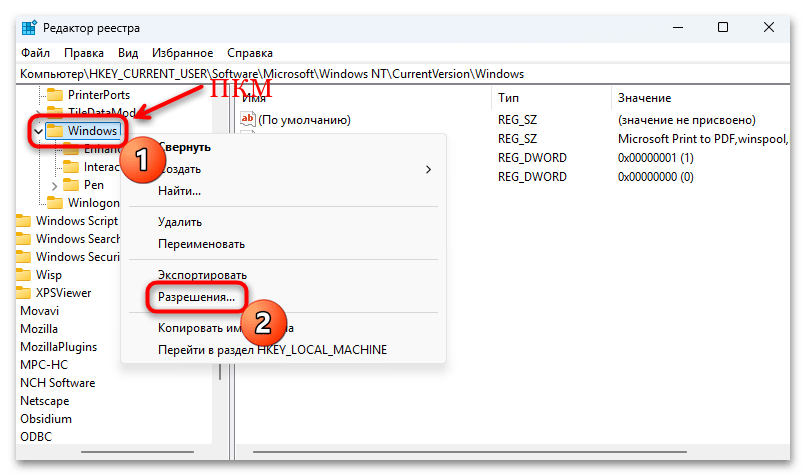
Закройте «Редактор реестра» и перезагрузите компьютер. Если вручную переименовать устройство не удается, потребуется дать соответствующие разрешения для раздела реестра. Для этого кликните правой кнопкой мыши по каталогу «Windows», расположенному на панели слева, и выберите пункт «Разрешения».
Убедитесь, что у вашей учетной записи установлен флажок «Полный доступ» на изменение параметров. Если нет, отметьте пункт, примените и сохраните настройки.
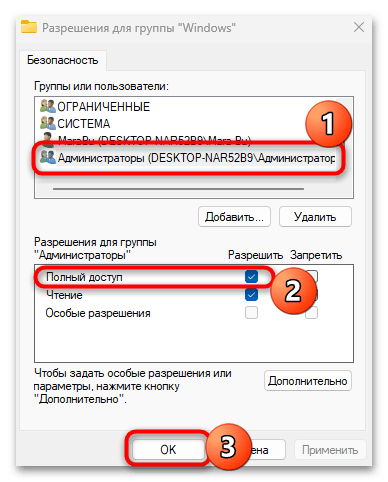
После можно повторить шаги, описанные в инструкции выше, и изменить название принтера в системном реестре. По завершению перезагрузите компьютер и проверьте, исправлена ли ошибка.
Способ 5: Удаление обновления
Рассматриваемая ошибка при установке сетевого принтера в Windows 10 у пользователей появлялась после установки одного из накопительных обновлений. Несмотря на то, что компания Microsoft выпустила исправление в следующем апдейте, зачастую это не помогало исправить ситуацию, поэтому лучше вовсе удалить обновление KB5006670, из-за которого были замечены проблемы с сетевыми принтерами. Есть несколько способов сделать это, и о них мы писали в отдельном материале. Воспользуйтесь функциями «Командной строки» или классической «Панели управления», чтобы стереть накопительное обновление KB5006670, если оно есть.
Способ 6: Обновление драйвера принтера
Не исключены и проблемы, возникшие на стороне программного обеспечения принтера, поэтому в некоторых случаях помогает обновление или переустановка драйверов устройства. Как правило, делается это с помощью штатного средства:
- Кликните правой кнопкой мыши по «Пуску» и запустите «Диспетчер устройств».
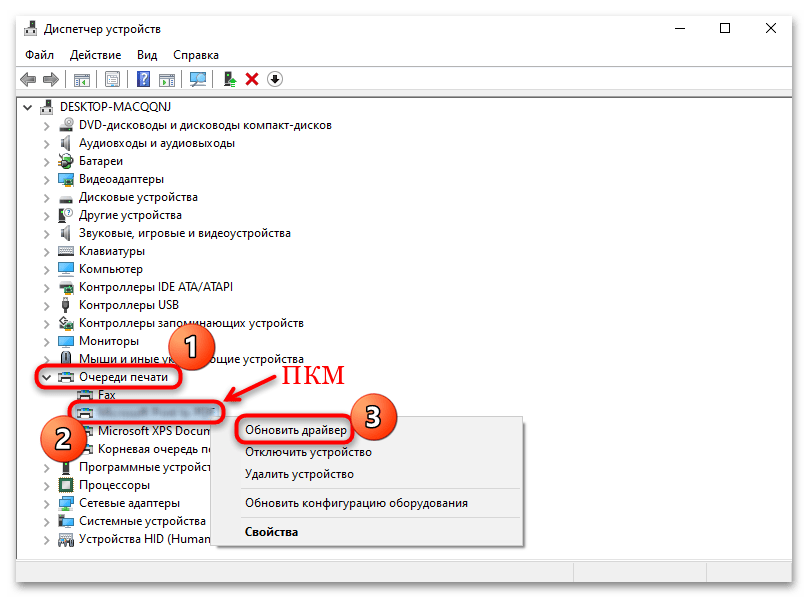
- В открывшемся окне найдите меню «Принтеры», разверните его и найдите проблемное устройство. Для начала попробуйте обновить драйвер для него: кликните правой кнопкой мыши по названию и выберите в меню «Обновить драйвер».
- Далее нажмите на «Автоматические поиск драйверов» и дождитесь окончания поиска. Если актуальная версия будет найдена, она автоматически установится в систему.
- В некоторых ситуациях потребуются более радикальные меры, а именно – переустановка драйвера с предварительным удалением устройства. Щелкните правой кнопкой мыши по оборудованию и выберите пункт «Удалить устройство».
- Подтвердите действие в окне с предупреждением.
- Теперь потребуется установить актуальное программное обеспечение для устройства, воспользовавшись официальным сайтом производителя, встроенными или сторонними средствами.



Способ 7: «Командная строка»
С помощью консоли «Командная строка» иногда получается решить различные проблемы, которые возникают в работе операционной системы и ее компонентов. Например, используя отдельные запросы, можно добавить сетевой принтер или изменить реестр без запуска соответствующей оснастки.
Вариант 1: Добавление принтера
Для начала разберем альтернативный способ установки сетевого принтера в Windows 10, и несмотря на то, что в Способе 1 есть ссылка на нашу отдельную статью, где описаны различные методы установки, есть еще один вариант – «Командная строка».
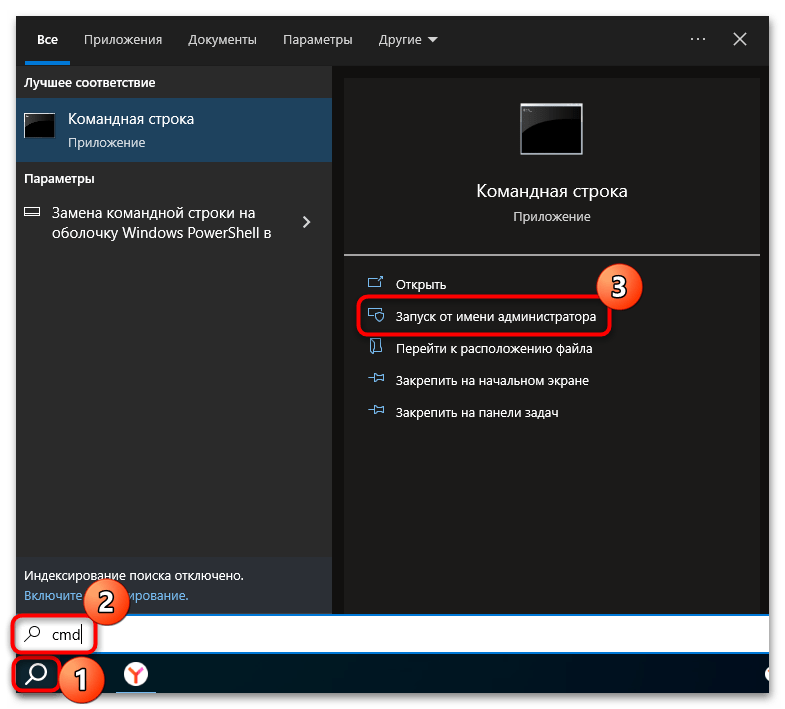
- С помощью строки поиска главного меню найдите консоль, введя запрос
cmd, затем выберите «Запуск от имени администратора». - Введите команду
Enter:rundll32 printui.dll,PrintUIEntry /in /n \\имя_сервера\имя_принтераи нажмите на клавишу «Enter», чтобы выполнить ее. Вместо «имя_сервера» и «имя_принтера» введите свои значения, то есть команда должна выглядеть примерно так:Enter:rundll32 printui.dll,PrintUIEntry /in /n \\printserver\HP LaserJet.

Вариант 2: Изменение ключа в реестре
Еще рекомендуем с помощью возможностей консоли «Командная строка» настроить запись реестра «PointAndPtint». Она отвечает за логику установки и обновления драйверов принтера посредством технологии Point and Print. Если он настроен неправильно, с работой устройства также могут быть проблемы.
Запустите «Командную строку» от имени администратора и выполните команду reg add "HKEY_LOCAL_MACHINE\Software\Policies\Microsoft\Windows NT\Printers\PointAndPrint" /v RestrictDriverInstallationToAdministrators /t REG_DWORD /d 1 /f.
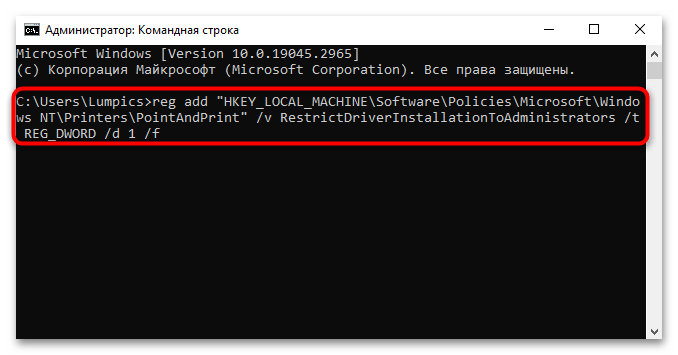
После перезагрузите компьютер и проверьте, наладилась ли работа принтера.
Способ 8: Проверка состояния службы «Обнаружение SSDP»
Служба «Обнаружение SSDP» отвечает за сетевой протокол, используемый в небольших сетях, в том числе домашних, и позволяет связывать между собой сетевые устройства, которые работают в рамках одной сети. Вероятно, служба отключена, из-за чего не удается установить сетевой принтер, поэтому стоит проверить ее состояние через специальную оснастку:
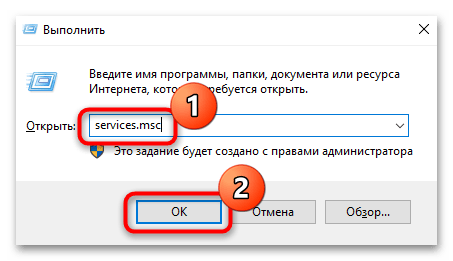
- С помощью диалогового окна «Выполнить» («Win + R») запустите «Службы», выполнив запрос
services.msc. - Найдите в списке службу «Обнаружение SSDP» и дважды кликните по пункту левой кнопкой мыши.
- В меню «Тип запуска», если требуется, установите значение «Автоматически» и примените настройки.
- Затем запустите службу и нажмите на кнопку «ОК».


Дополнительные рекомендации
Приведем еще несколько дополнительных рекомендаций, которые в некоторых случаях позволяют исправить ошибку, если другие способы не помогли.
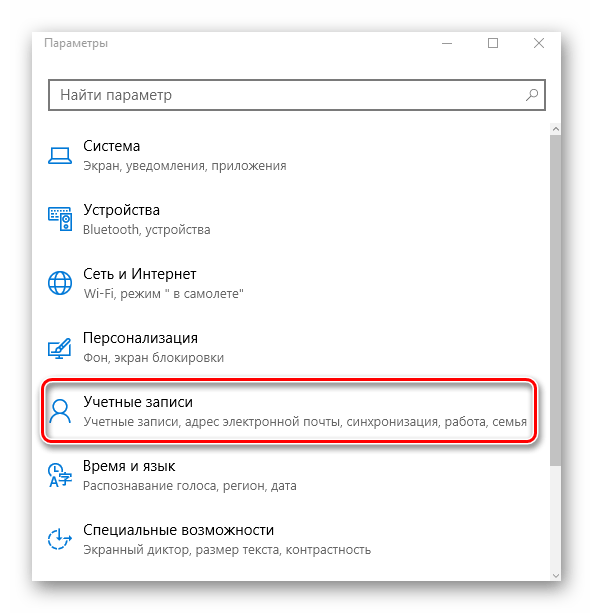
В редких случаях поврежденные данные текущего профиля в Windows 10 вызывают проблемы с подключением сетевых устройств. Решение в такой ситуации довольно простое: потребуется создать новую локальную учетную запись, переключиться на нее и попробовать установить принтер под новым профилем.
Подробнее:
Создание новых локальных пользователей в Windows 10
Переключение между учетными записями пользователей в Windows 10
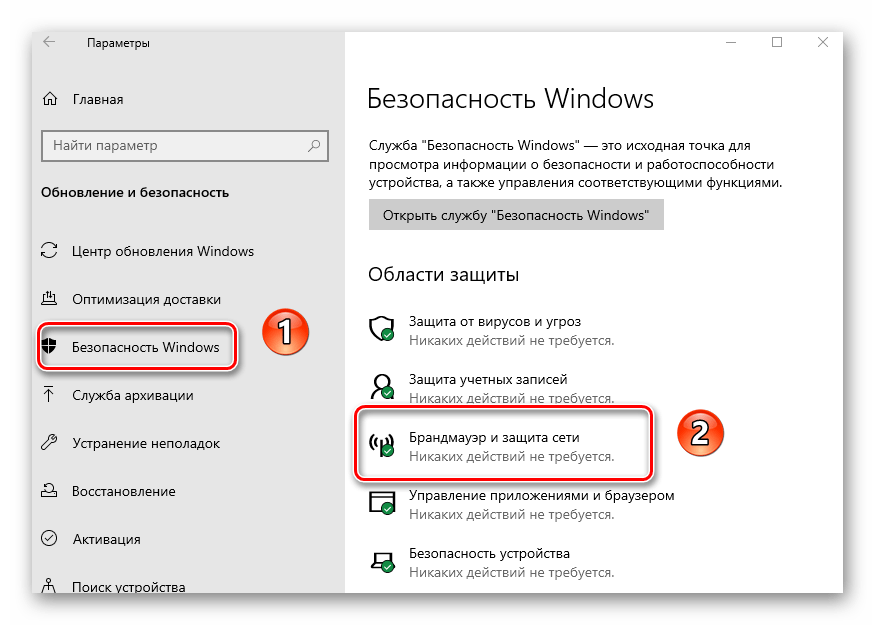
Также попробуйте отключить сторонний антивирус или брандмауэр Windows 10, которые могут по ошибке блокировать подключение сетевого устройства. Отключение встроенной защиты происходит несколькими способами, и о них мы писали в отдельном руководстве по ссылке ниже. Что касается антивирусного ПО от сторонних разработчиков, универсальной инструкции по отключению софта нет, но мы также рассматривали, как это сделать, на примере нескольких популярных продуктов. На время установки принтера приостановите работу средств защиты, после чего активируйте их вновь для обеспечения безопасности системы.
Подробнее: Отключаем брандмауэр Windows 10 / антивирус
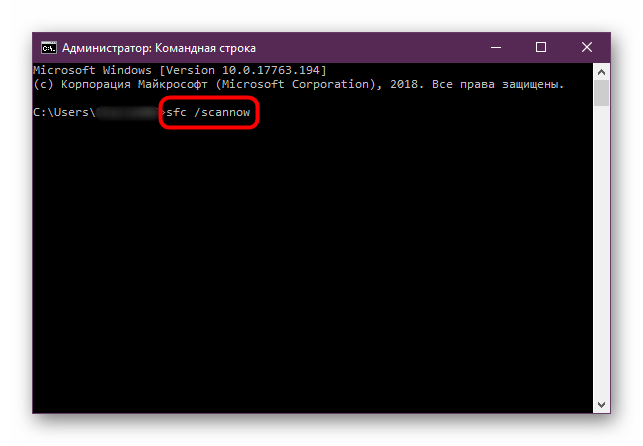
Проблемы в работе операционной системы, в том числе при добавлении новых устройств, может быть результатом нарушения целостности системных файлов. Для сканирования ОС на наличие их повреждений есть предустановленная утилита SFC. Ознакомьтесь с нашей отдельной статьей, чтобы узнать, как ее правильно применить для возможного исправления рассматриваемой ошибки.
Подробнее: Как проверить целостность системных файлов в Windows 10
Еще есть похожие инструкции:
 Как открыть «Параметры» в ОС Windows 10
 Как запустить скрипт в операционной системе Windows 10
 Как открыть «Устройства и принтеры» в Windows 10
 Способы удаления папок от имени администратора в Windows 10
 Устранение ошибки 0x800f0922 при обновлении до 20H2 в Windows 10
 Как исправить код ошибки 0x000000EF в Windows 10
 Узнаём характеристики компьютера на Windows 10
 Исправляем ошибку 0xc0000225 при загрузке Windows 10
 Решение проблем с загрузкой Windows 10 после установки
 Расширяем системный диск в Windows 10
 Способы изменения сетки рабочего стола в Windows 10
 Как отключить службу SysMain в Windows 10






















Автор статьи: Маргарита | Обновлено: