 lumpics.ru
Перед тем, как вы перейдете к изучению указанных ниже методов, стоит произвести еще одну манипуляцию, чтобы приложения и браузер смогли получить доступ к микрофону, иначе запись попросту не будет осуществляться. Вам нужно выполнить следующие действия:
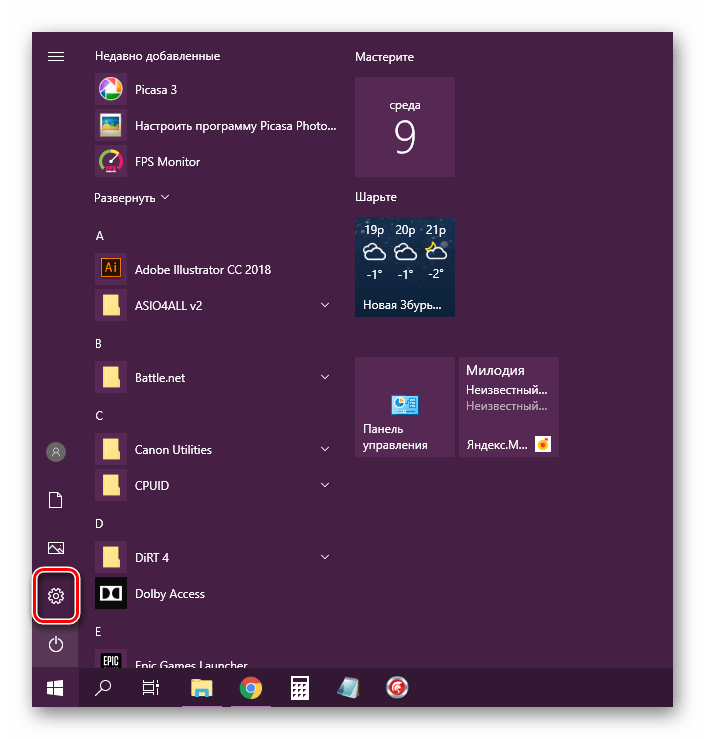
- Откройте меню «Пуск» и перейдите в «Параметры».
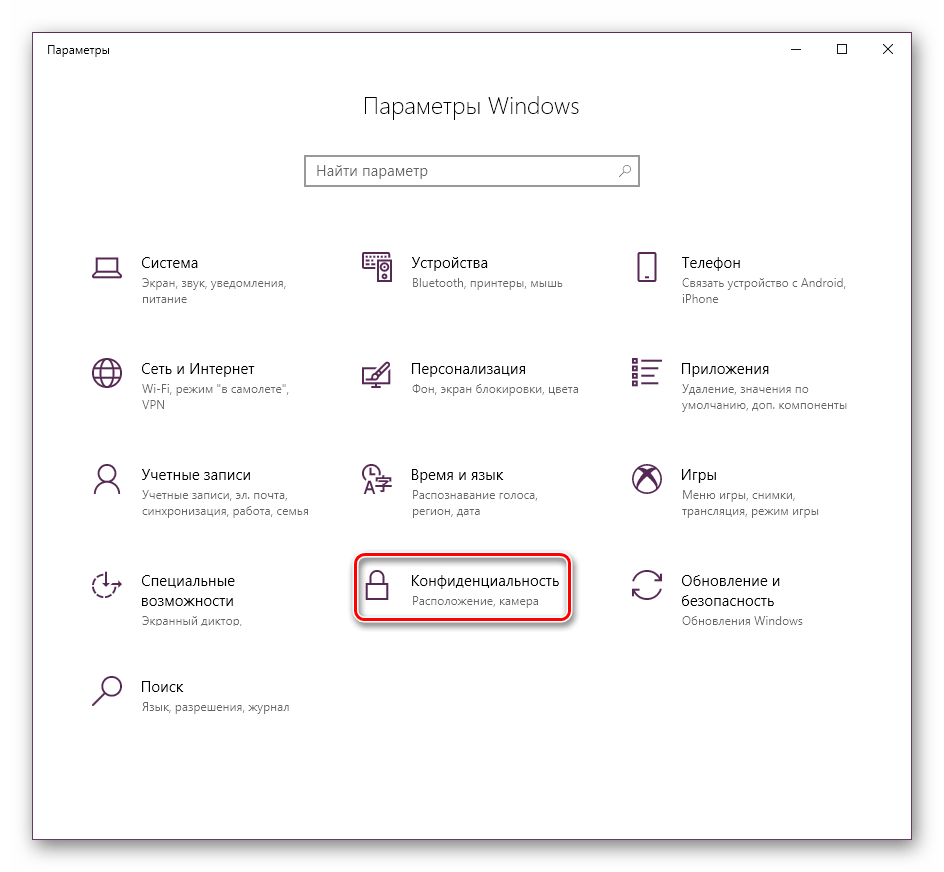
- В открывшемся окне выберите раздел «Конфиденциальность».
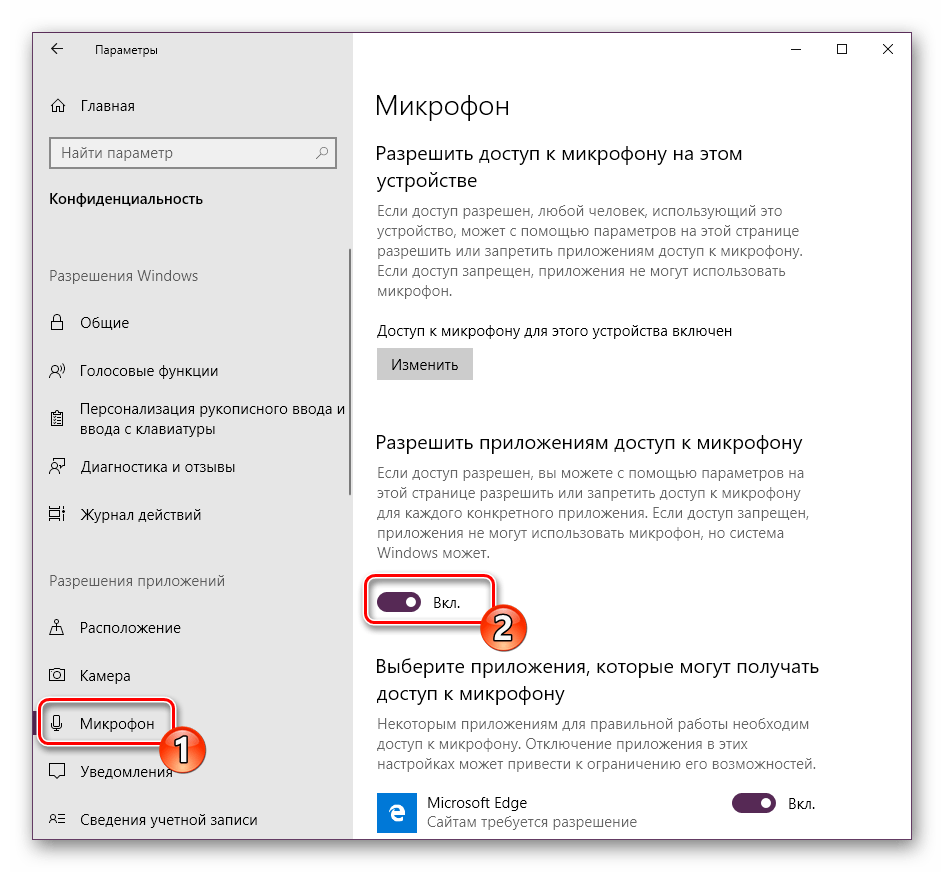
- Опуститесь в раздел «Разрешения приложений» и выберите «Микрофон». Убедитесь в том, что активирован ползунок параметра «Разрешить приложениям доступ к микрофону».
Проверяем микрофон через встроенное средство Windows
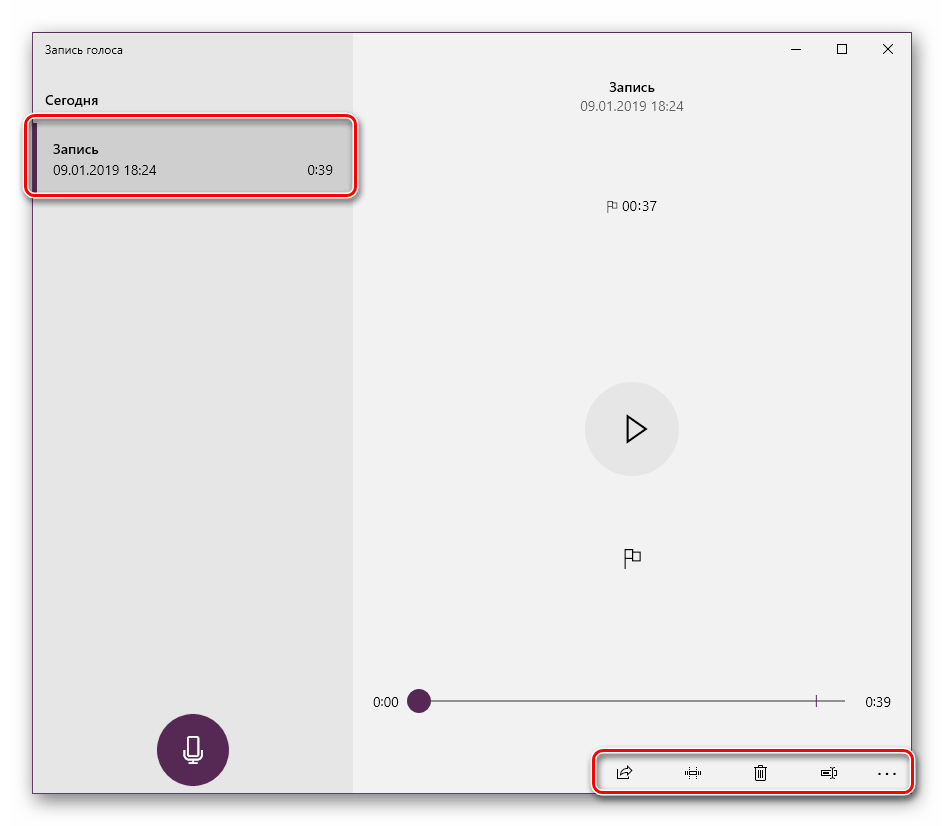
В ОС Виндовс 10 встроено классическое приложение, позволяющее записать и прослушать звук с микрофона. Оно подойдет для проведения сегодняшнего тестирования, а осуществляется вся процедура так:
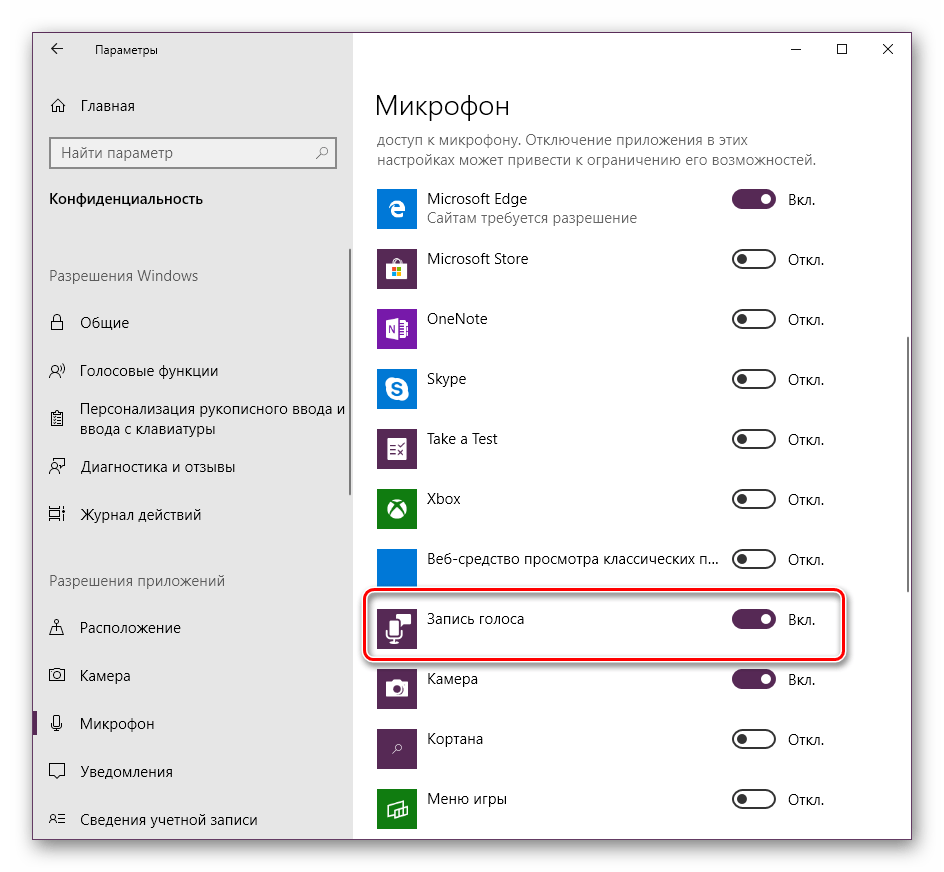
- В самом начале статьи мы привели инструкцию по предоставлению разрешений для микрофона. Вам следует вернуться туда и убедиться, что «Запись голоса» может использовать это оборудование.
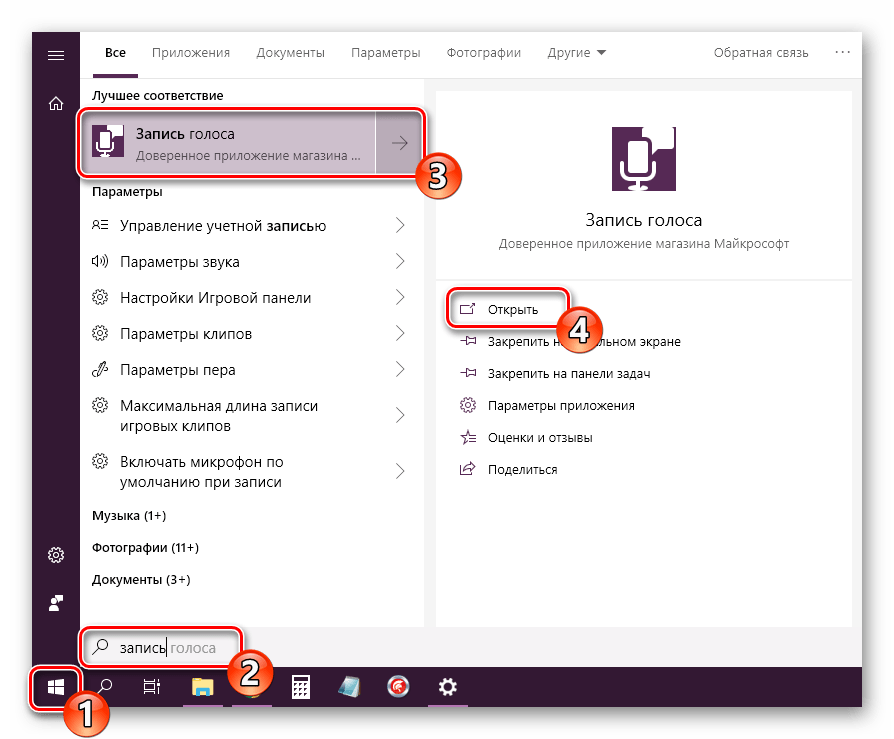
- Далее откройте «Пуск» и через поиск найдите «Запись голоса».
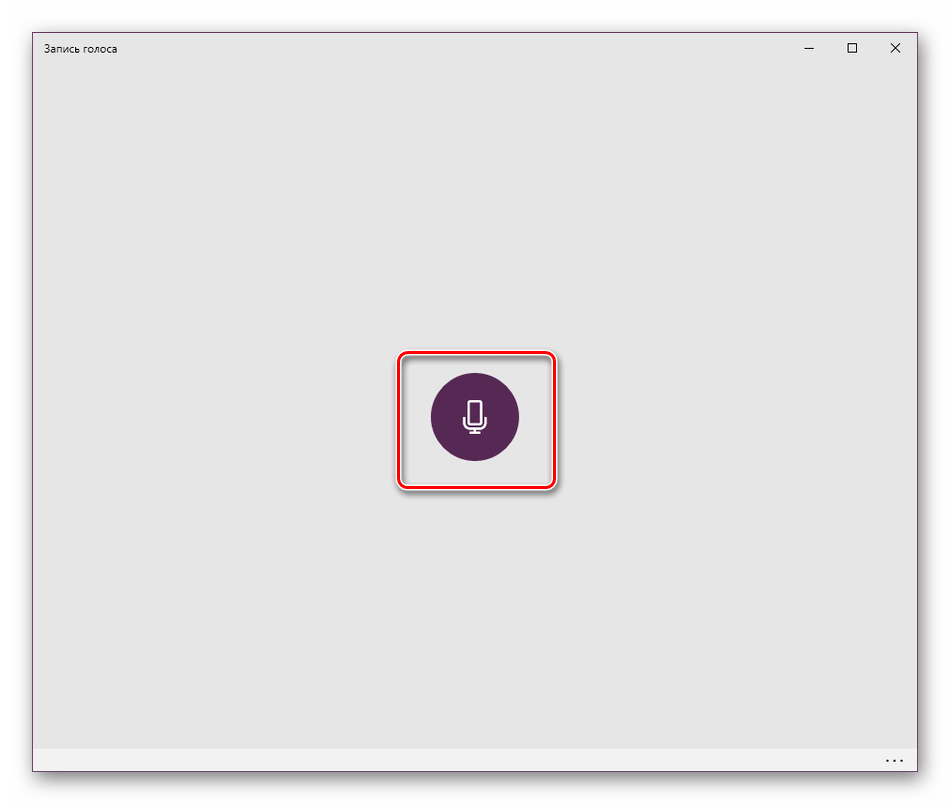
- Нажмите на соответствующий значок для начала записи.
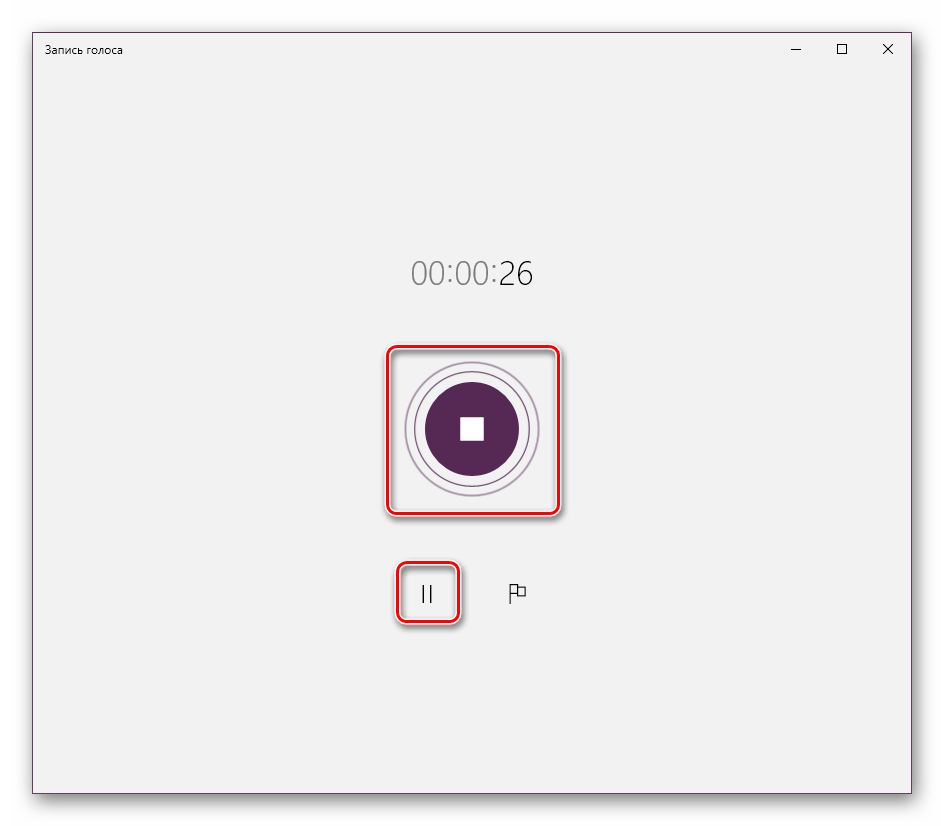
- Вы можете в любой момент остановить запись или поставить ее на паузу.
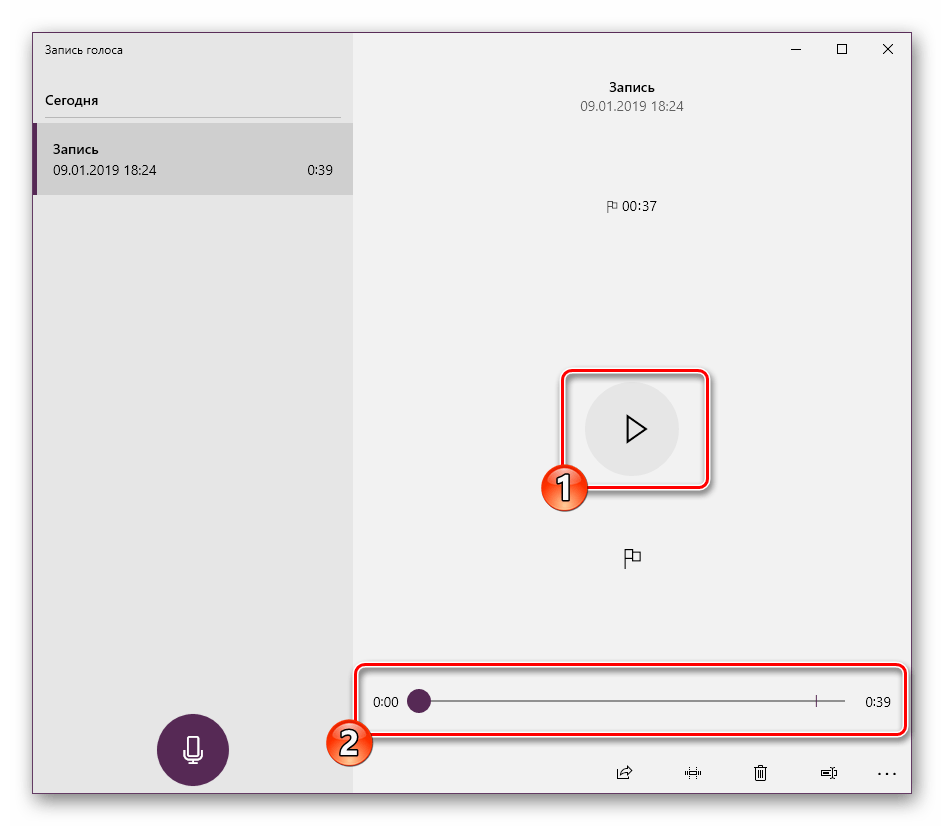
- Теперь приступайте к прослушиванию получившегося результата. Передвигайте таймлайн, чтобы переместиться на определенный отрезок времени.
- Данное приложение позволяет создавать неограниченное количество записей, делиться ими и обрезать фрагменты.
Еще есть похожие инструкции:
 Что делать, если пропал рабочий стол в Windows 10
 Восстановление работы жестов для тачпада ноутбука с Windows 10
 Исправление BSOD с NETIO.SYS в Windows 10
 Создание ZIP-архивов в ОС Windows 10
 Удаление MSN в Windows 10
 Включение модуля TPM в Windows 10
 Отключение игрового режима в Windows 10
 Подключение микрофона к ноутбуку под управлением Windows 10
 Включение игрового режима в Windows 10
 Что такое цифровая лицензия Windows 10
 Что делать, если процесс System загружает диск в Windows 10
 Устранение мерцания рабочего стола после обновления Windows 10





















А если в Windows 10 отсутствует перечень приложений, которые могут использовать микрофон (в т.ч. и встроенное приложение: Запись голоса?
Установите их.