 lumpics.ru
Способ 1: Отключение быстрого запуска
Функция пробуждения компьютера по сигналу из локальной сети, скорее всего, не будет работать в любом из режимов энергосбережения S3, S4 и S5. В частности, проблема может быть связана с активностью функции «Быстрый запуск». Отключите ее.
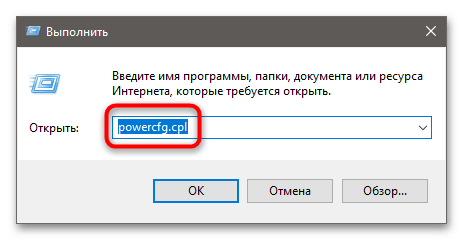
- Зайдите в настройки электропитания, выполнив в вызванном нажатием клавиш Win + R окошке «Выполнить» команду
powercfg.cpl. - На панели слева кликните по «Действия кнопок питания».
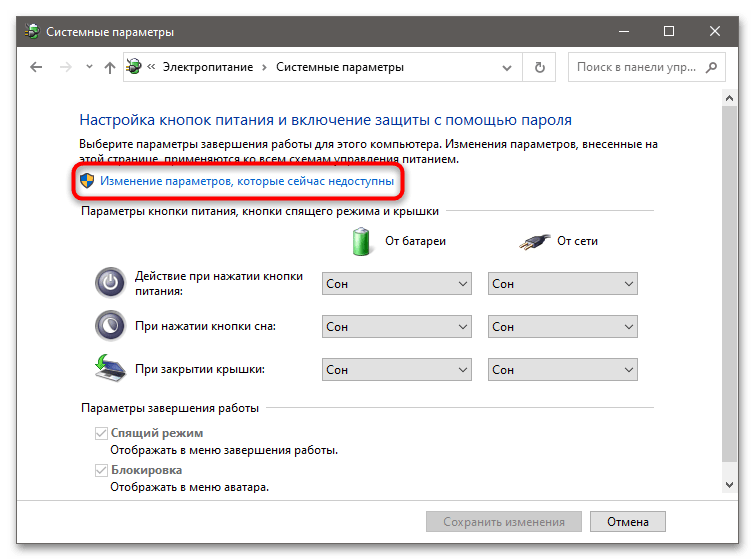
- Далее в открывшемся окне нажмите ссылку «Изменение параметров, которые сейчас недоступны».
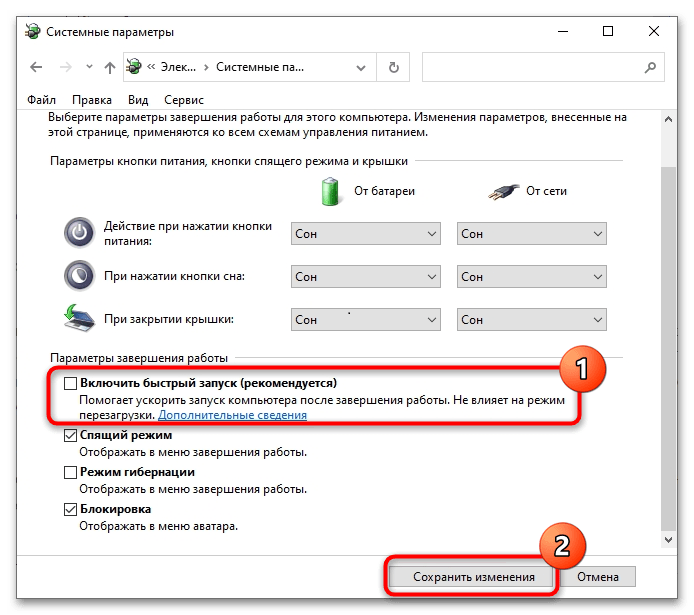
- Опустившись в нижнюю часть окна, снимите там флажок с пункта «Включить быстрый запуск».

Перезагрузите компьютер и посмотрите, будет ли сохраняться проблема.
Способ 2: Настройки сетевого адаптера
В любом случае не помешает убедиться в правильности настроек пробуждающего компьютер сетевого адаптера.
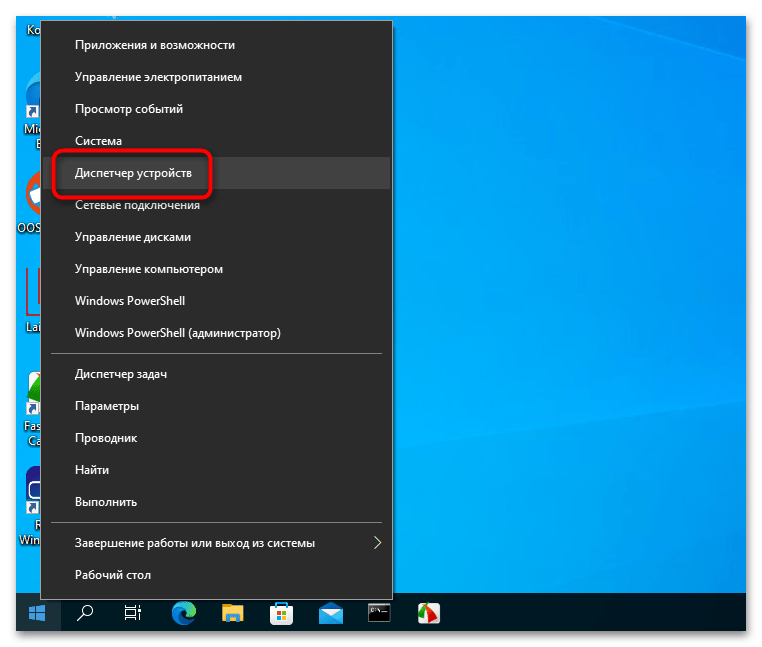
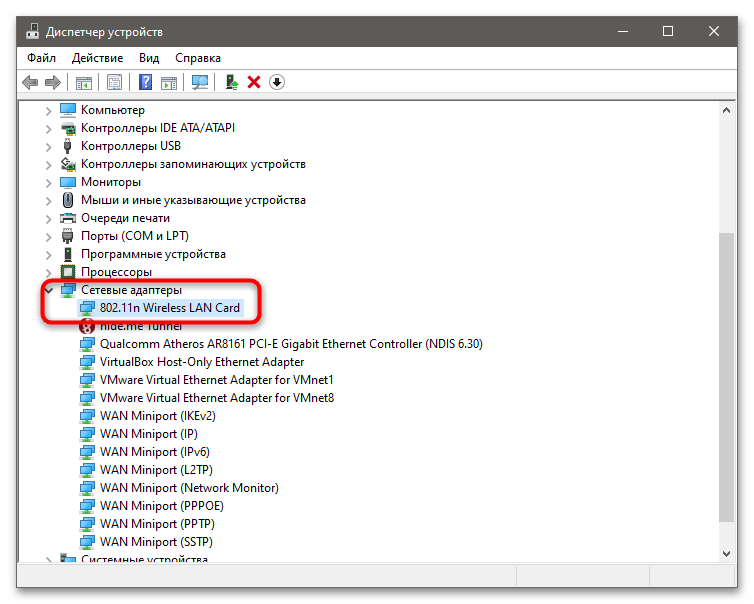
- Откройте «Диспетчер устройств» из контекстного меню кнопки «Пуск».
- Разверните пункт «Сетевые адаптеры», найдите в списке нужный и откройте его «Свойства» двойным по нему кликом.
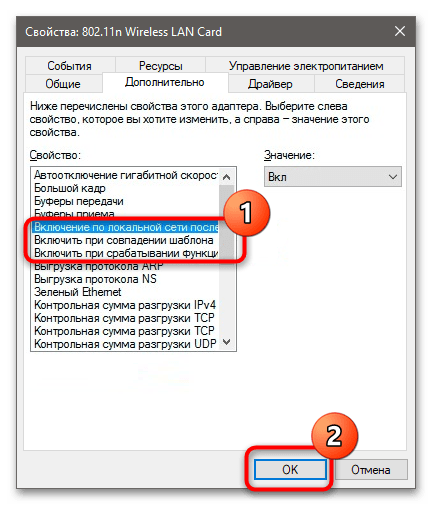
- В появившемся окне перейдите на вкладку «Дополнительно», в списке свойств отыщите пункты «Включить при совпадении шаблона» и «Включить при срабатывании функции…» и убедитесь, что оба они включены. В зависимости от драйвера последняя настройка также может называться «Пробуждение особым пакетом Magic» или «WOL Пакет Magic».
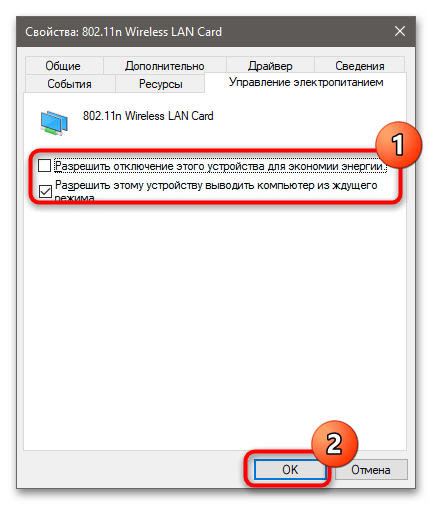
- Далее переключитесь на вкладку «Управление электропитанием» и убедитесь, что параметр «Разрешить этому устройству выводить компьютер из ждущего режима» активирован, а параметр «Разрешить отключение этого устройства для экономии энергии», напротив, отключен.
Сохраните все настройки и проверьте работу функции Wake On Lan.
Способ 3: Смена источника питания
На некоторых моделях ноутбуков Wake On Lan может не работать, если устройство получает питание только от аккумулятора. Подключите портативный компьютер к электросети и не отключайте. Дополнительно можно попробовать воспользоваться специальным программным обеспечением, отключающим зарядку аккумулятора и переводящим компьютер на питание от сети. Примером такого ПО является приложение Dell Battery Meter для ноутбуков Dell.
Способ 4: Функция NetBIOS через TCP/IP
Если WoL используется в инфраструктуре, где компьютеры находятся в разных подсетях, вам может потребоваться NetBIOS через TCP/IP. Включите эту настройку и посмотрите, решит ли это проблему.
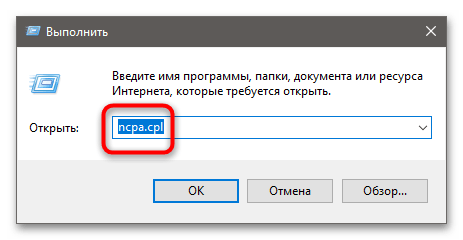
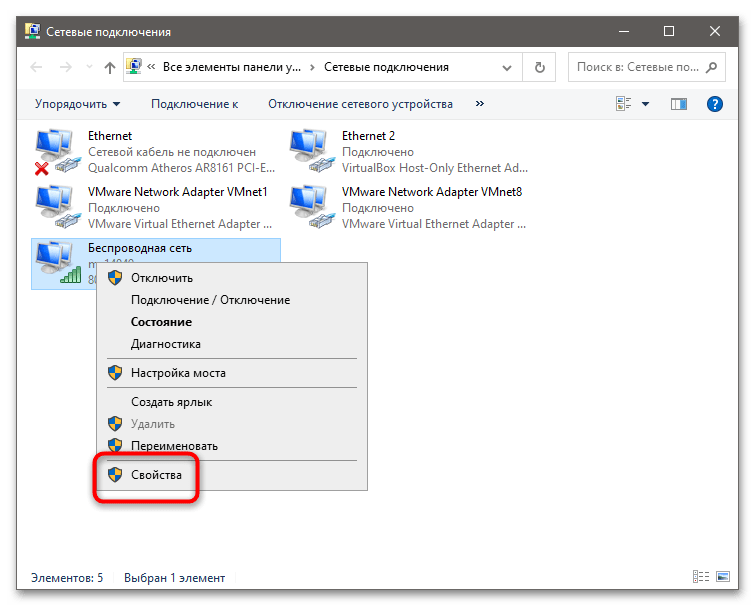
- Откройте «Сетевые подключения» командой
ncpa.cpl, выполненной в окошке «Выполнить». - Вызовите «Свойства» используемого сетевого адаптера.
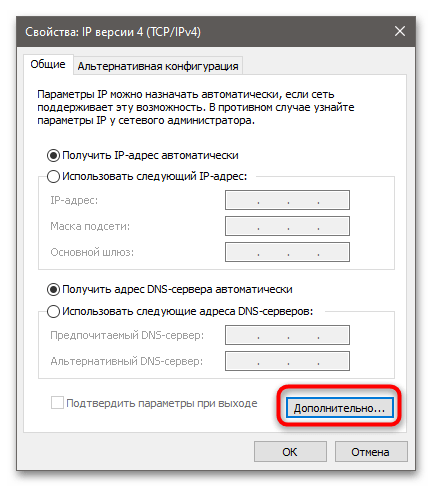
- Найдите в списке «IP версии 4 (TCP/IPv4)» и откройте его настройки двойным по нему кликом.
- Нажмите кнопку «Дополнительно».
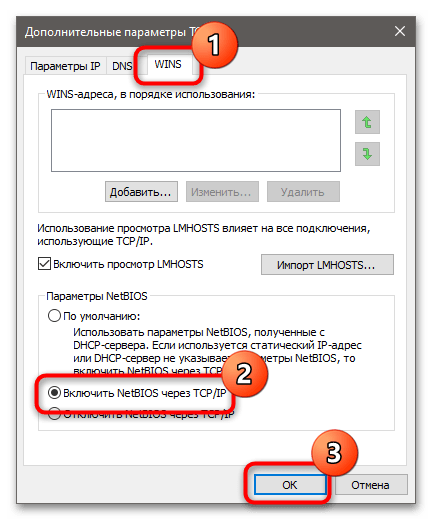
- Переключитесь на вкладку «WINS» и установите флажок в пункте «Включить NetBIOS через TCP/IP». Сохраните настройки.

Проверьте работу функции Wake On Lan. Если проблема не будет решена, отключите опцию «Включить NetBIOS через TCP/IP».
Мы решали задачу с помощью:
Еще есть похожие инструкции:
 Сброс пароля с помощью командной строки в Windows 10
 Открытие Защитника Windows 10
 Блокировка доступа в интернет программе на компьютере с Windows 10
 Методы удаления удаленного рабочего стола Windows 10
 Где находится папка «Users» в Windows 10
 Что делать при ошибке «Устройства вывода звука не найдены» в Windows 10
 Почему Gothic II не запускается в Windows 10
 Форматирование диска при установке Windows 10
 Не работает микрофон после переустановки Windows 10
 Просмотр информации о модели оперативной памяти в Windows 10
 Обновление Microsoft Visual C++ в Windows 10
 Не запускается встроенный «Защитник» в Windows 10






















Благодарю за статью !
На материнской плате MSI решения указанные в статье не сработали:
Удалось запустить функцию только настройкой BIOS, возможно подобные настройки есть и в материнских платах других производителей.
При старте компьютера нажать DEL , запустится BIOS
Нажимаем F7 — переключение произойдет в расширенный режим настройки
[Settings → Advanced] («Настройки → Расширенные»),
затем пункт меню [Wake Up Event Setup] («Настройка выхода из спящего режима»)
Wake Up Even By — выбрать BIOS (Другой режим «OS» но настроить в этом режиме по статья не удалось — не просыпается)
[Resume by PCI-E/Networking Device] («Возобновлять по команде PCIe/сетевого контроллера»). — Вместо [Disabled] («Выключено») выберите [Enabled] («Включено»)
Нажмите клавишу F10 и выберите [Yes] («Да»). Компьютер запустится заново и загрузит операционную систему.
До настройки БИОС указанные в статье настройки сетевой карты были сделаны но не срабатывали — возможно и БИОС необходимо настроить и сетевые карты.