 lumpics.ru
Способ 1: Исправление проблем с драйверами
Ошибка «THREAD_STUCK_IN_DEVICE_DRIVER» в Windows 10 (код остановки 0x000000EA) указывает на проблему с драйвером устройства, то есть ядро системы ждет ответ от него, но не получает его. В большинстве ситуаций неполадка связана с драйвером видеокарты (AMD, Intel иди Nvidia), но это может быть и ПО сетевой карты, адаптера Wi-Fi, звукового устройства и другое.
Причина также может быть разная, например, баг в работе драйвера, его несовместимость с конфигурацией компьютера или ОС, повреждения программного обеспечения. Не исключена и аппаратная проблема, при которой устройство попросту перегревается, получает недостаточно питания или плохо подключено.
Чтобы устранить ошибку и убрать синий экран, который она вызывает, в первую очередь стоит определить, какой драйвер мог вызвать ее. Это лучше сделать прежде, чем переходить к следующим решениям. Например, если дело в драйвере видеокарты, ее может потребоваться обновить или переустановить. В некоторых случаях помогает откат к предыдущему состоянию (после недавнего обновления, которое, скорее всего, было выполнено некорректно или имеет баги).
При возникновении синего экрана система автоматически создает специальный файл – дамп памяти, в котором хранится информация о сбое. Благодаря именно ему зачастую удается решить проблему без лишних действий. Для анализа дампа памяти существуют специальные инструменты, например, фирменная утилита от компании Microsoft – WinDbg.
- Кликните по кнопке выше и скачайте инсталляционный файл утилиты, выбрав ссылку «Скачивание установщика».
- Установите утилиту и запустите ее с расширенными правами (правый клик по ярлыку и выбор «Запуск от имени администратора»). Нажмите на вкладку «Файл».
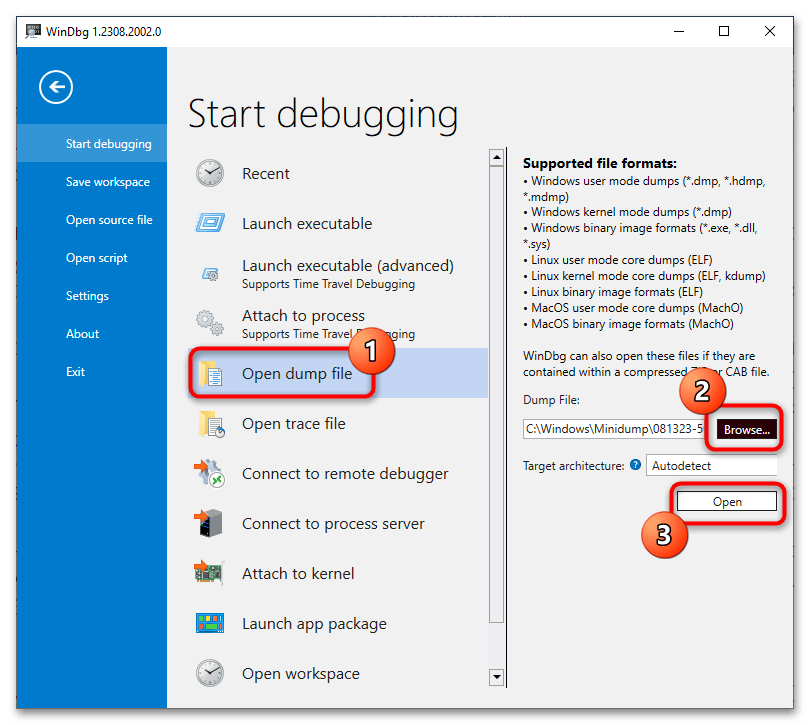
- В главном окне кликните по кнопке «Open dump file» и укажите к нему путь.
Как правило, дамп памяти сохраняется на системном диске в каталоге «Windows». Основной файл имеет название «MEMORY.DMP», а малые дампы располагаются в папке «Minidump».
- В поле внизу, где вводится текст («Command»), пропишите команду
!analyze -vи нажмите на клавишу «Enter». - В центральной части окна должна отобразиться информация об ошибке, которая вызвала синий экран. Название проблемной программы располагается в строке «BUGCHECK_CODE». Рассматриваемая ошибка «THREAD_STUCK_IN_DEVICE_DRIVER» связана с драйверами, поэтому нас больше интересуют сведения, где указывается файл драйвера с расширением SYS (это строка «IMAGE_NAME»).
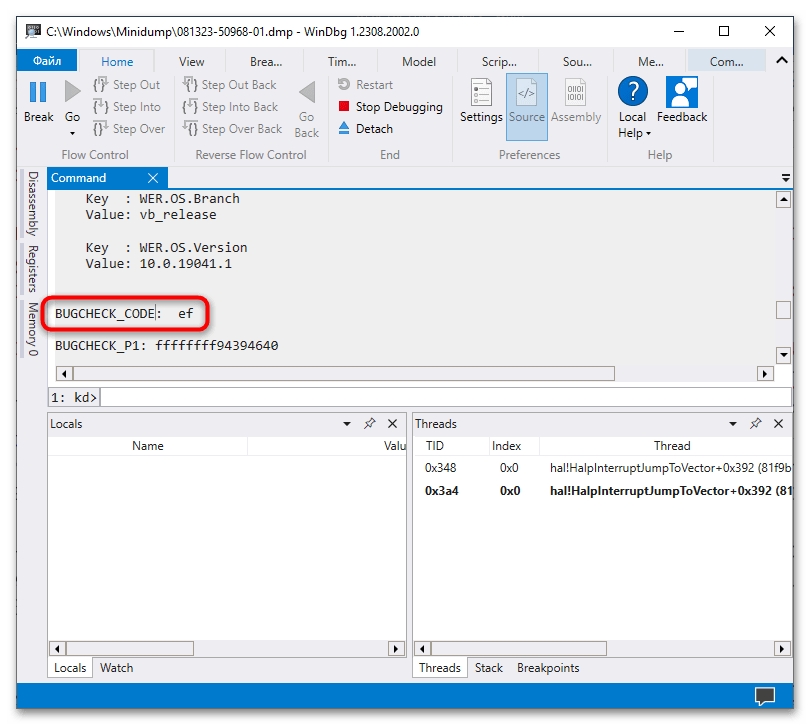
Если нужно получить полный список загруженных драйверов на момент сбоя и выгруженных перед ним, используйте команду
lmв текстовом поле.



Если удалось получить информацию о сбойном драйвере, можно посмотреть, что это такое и к какому устройству относится. Ниже мы приведем некоторые наиболее распространенные варианты и их соответствия:
- dxgkrnl.sys – это драйвер графической подсистемы DirectX, но сам сбой, скорее всего, связан с драйверами видеокарты, а не с компонентом DirectX;
- atikmdag.sys или amdkmdag.sys – проблема с драйверами графического адаптера AMD Radeon;
- nvlddmkm.sys и другие драйверы с nv в начале названия – синий экран мог быть вызван сбоями в работе ПО видеокарты от Nvidia;
- igdkmd64.sys – при отображении такого названия велика вероятность, что стоит проверить драйвер графики Intel.
Можно попробовать обновить драйвер проблемного графического адаптера, если дело в нем. Для этого можете обратиться к нашему отдельному материалу на эту тему, где описаны методы установки апдейтов с помощью фирменных вспомогательных утилит или сторонних инструментов. В крайнем случае можно переустановить софт, если обновление не помогает, предварительно удалив старую версию ПО, о чем также мы писали ранее.
Подробнее:
Как переустановить драйвера видеокарты

Дело может быть и в сетевой карте или Wi-Fi-адаптере. Лучше поискать актуальное программное обеспечение на официальном сайте производителя компонента, скачать его и вручную установить. Это позволит избежать некоторых проблем в работе ОС в дальнейшем.

Способ 2: Отключение быстрого запуска
Если было замечено, что ошибка чаще возникает после стандартного выключения и включения компьютера, но после перезагрузки долго не беспокоит, велика вероятность, что проблема заключается в активной функции «Быстрый запуск», которая предназначена для быстрого включения устройства. Иногда именно она вызывает подобные сбои, поэтому рекомендуется отключить ее с помощью средств штатного приложения «Параметры» или посредством редактирования системного реестра. Подобрать подходящий вариант можно из нашей отдельной статьи на эту тему.
Подробнее: Как выключить быстрый запуск в Windows 10

Способ 3: Обновление всех драйверов
Если выяснить, из-за какого драйвера возник сбой, не удается, можно попробовать обновить все, причем лучше использовать ручной способ установки апдейтов, поскольку это позволит контролировать ситуацию, но в крайнем случае можно прибегнуть и к автоматическим методам, например, сторонним утилитам. Об этом мы писали ранее в отдельном материале, описав 4 наиболее действенных варианта.
Подробнее: Как обновить драйвера на Windows 10: 4 рабочих способа

Некоторые программные компоненты и драйверы для оборудования обновляются с помощью системных средств, а именно – при установке апдейтов для самой операционной системы, например, для встроенного графического адаптера для Intel, чипсета и некоторые другие, поэтому также рекомендуем проверить наличие обновлений для ОС и инсталлировать их.
Подробнее: Как обновить Виндовс 10 до последней версии

Способ 4: Проверка нагрева компонентов
Рассматриваемая ошибка может быть следствием перегрева компонентов, в том числе после разгона, например, видеокарты или центрального процесса. Если вы увеличивали тактовую частоту комплектующих, стоит разобраться, почему они перегреваются (например, из-за проблем с системой охлаждения или сбоев в работе блока питания) либо вовсе отключить разгон.
Промониторьте состояние ключевых комплектующих (видеокарты, процессора, блока питания), причем сделать это можно с помощью специализированных сторонних инструментов, что позволит определить температуру и сравнить текущий показатель с нормальными рабочими температурами.
Подробнее: Как проверить температуру процессора

Что касается блока питания, его мощности на ПК может попросту не хватать. Если есть соответствующие навыки и умения, можно проверить напряжение по линиям БП под нагрузкой.
Способ 5: Проверка физического подключения
Убедитесь, что проблемное устройство, которое вызывает сбой, плотно подключено к материнской плате в своем разъеме. Для этого потребуется разобрать компьютер или ноутбук и проверить это. Если требуется дополнительное питание для комплектующего, также следует посмотреть, все ли соответствующие кабели подключены и плотно ли вставлены в свои разъемы.

Способ 6: Точка восстановления
Если ранее у системы не было подобных сбоев, а переустановка ОС не выполнялась, можно попробовать откатить ее состояние к предыдущему, когда все работало стабильно и корректно. В этом могут помочь точки восстановления, если они были созданы (автоматически или вручную), что позволит сбросить программные ошибки и сбои в работе драйверов.
Подробнее: Как откатить Виндовс 10 до точки восстановления

Еще есть похожие инструкции:
 Как открыть «Параметры» в ОС Windows 10
 Исправление ошибки 0x800f0984 при обновлении Windows 10
 Устранение ошибки 0x80070020 при обновлении Windows 10
 Как исправить ошибку обновления 0x800703f1 в Windows 10
 Как исправить ошибку 0xc0000005 в Windows 10
 Ошибка 1058 «Центра обновления» в Windows 10
 Восстановление работы клавиш «Alt + Tab» в Windows 10
 Исправляем ошибку 0x80070424 при обновлении Windows 10
 Устранение ошибки 0x800f0922 при обновлении до 20H2 в Windows 10
 Как исправить ошибку «Не существует обработчик печати» в 64-разрядной Windows 10
 Как исправить ошибку активации 0x803f7001 в Windows 10
 Как настроить протокол SNMP в Windows 10






















Автор статьи: Маргарита | Обновлено: