 lumpics.ru
Причина 1: Настройки запуска браузера
Наиболее распространенная причина, при которой открываются страницы, которые вы просматривали ранее, — включенный в настройках браузера режим восстановления вкладок при последующем его запуске. Соответственно, если вы желаете, чтобы вместе с запуском веб-обозревателя начинался новый пустой сеанс, измените одну из его настроек.
Chrome
- Откройте меню Google Chrome и зайдите в его «Настройки».
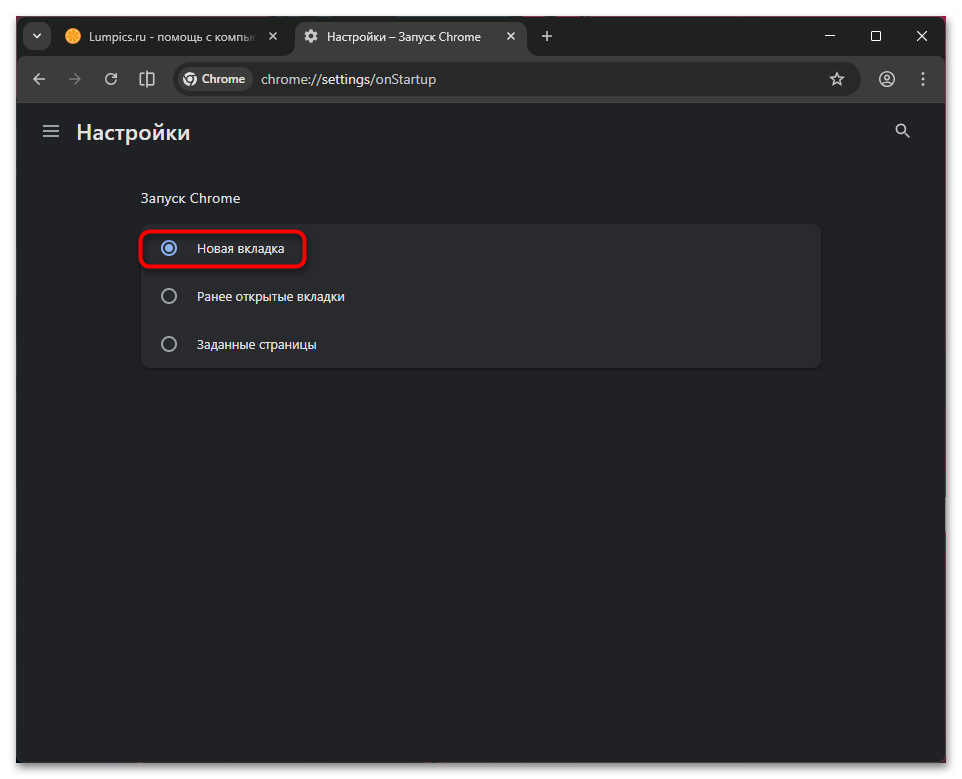
- Прокрутите боковую панель вниз до раздела «Запуск Chrome».
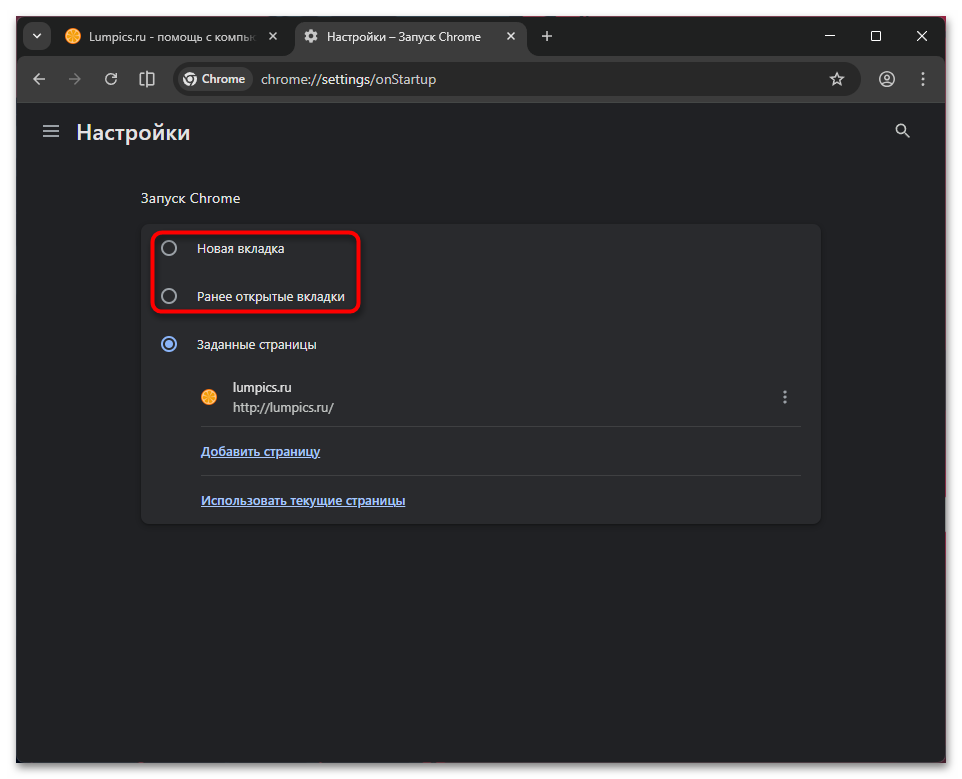
- Выберите пункт «Новая вкладка», чтобы браузер больше не восстанавливал предыдущую сессию.


Edge
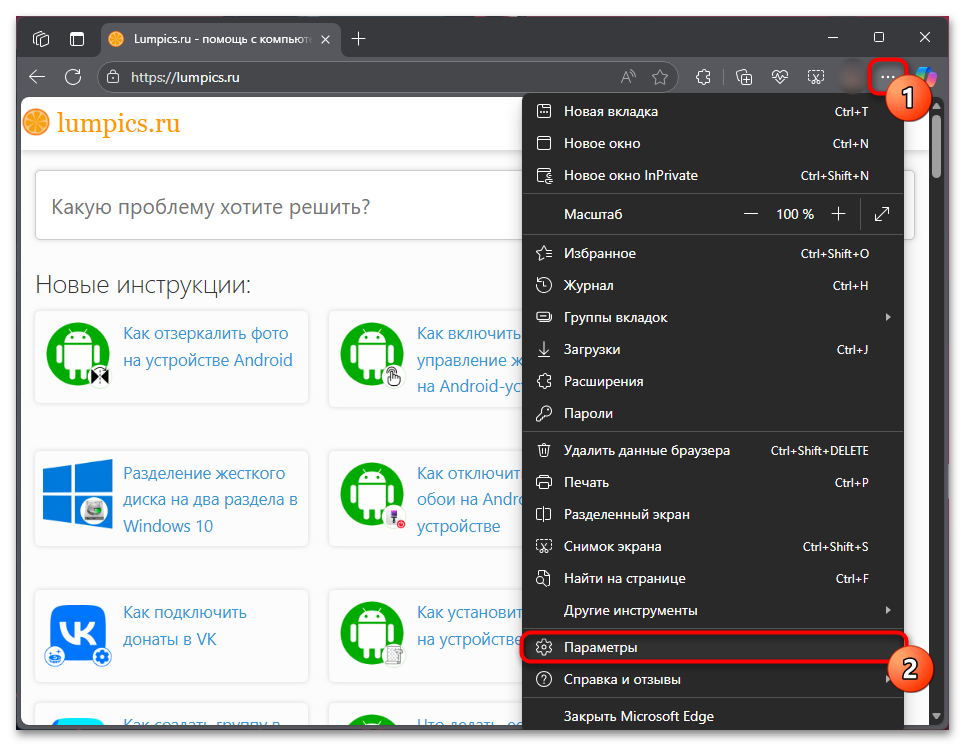
- Вызовите меню и перейдите в «Параметры».
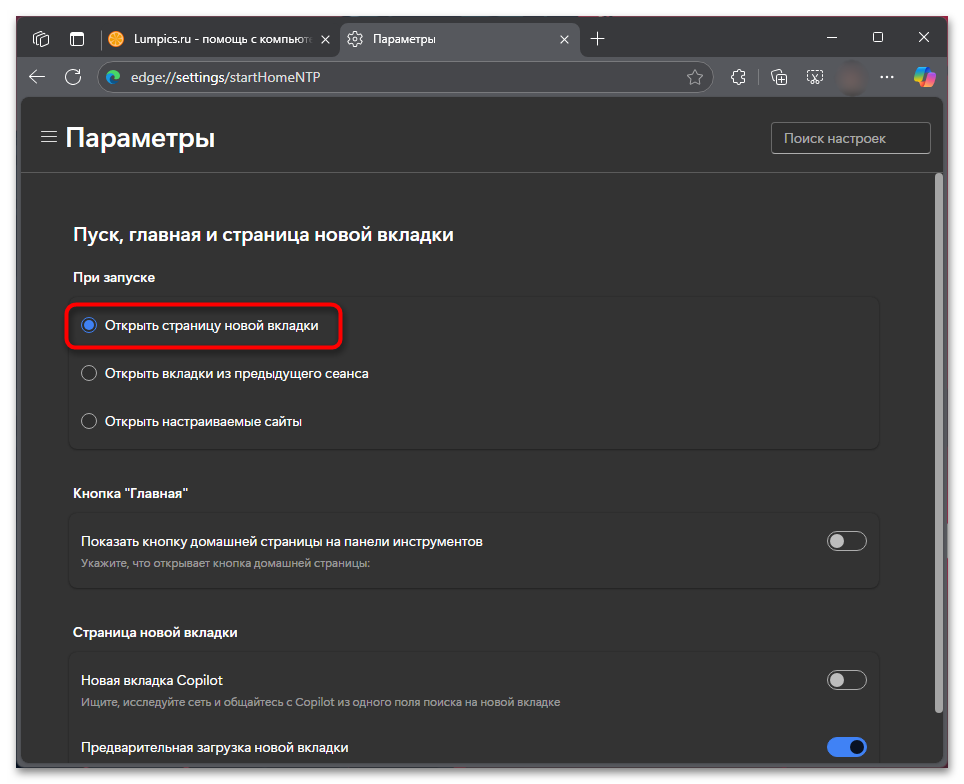
- В левом списке найдите раздел «Пуск, главная и страница новой вкладки».
- Включите опцию «Открыть страницу новой вкладки», чтобы при запуске в следующий раз была лишь пустая вкладка.

Opera
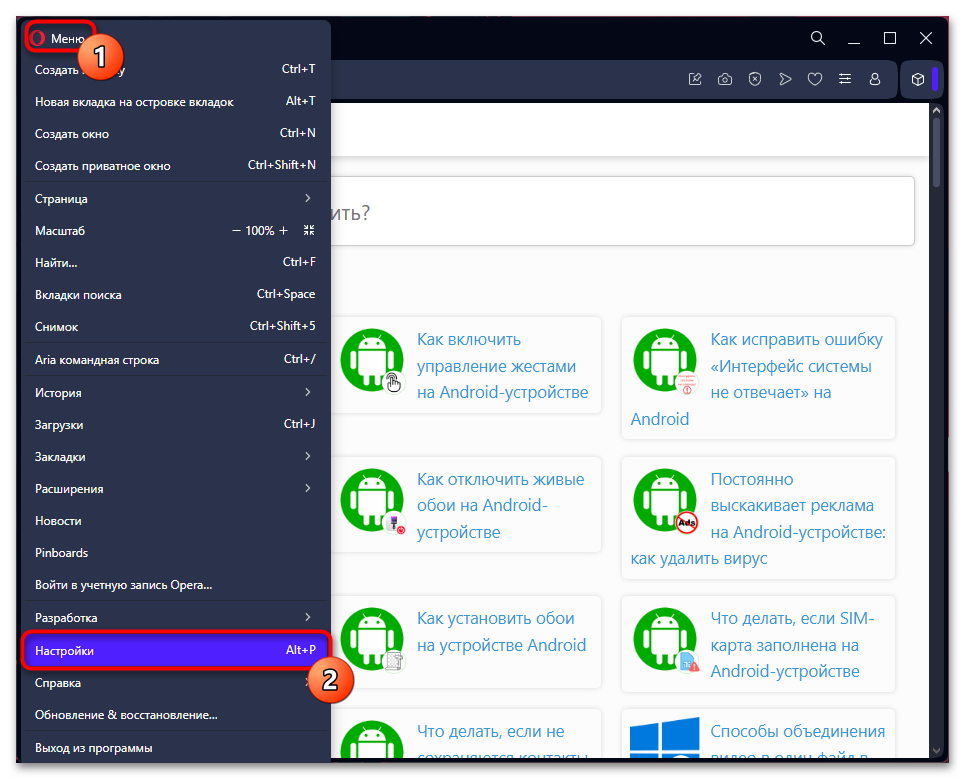
- Кликните по логотипу Opera вверху слева и откройте «Настройки».
- В разделе «Основные» найдите блок «При запуске» и активируйте «Запускать с начальной страницы».

Yandex
- Откройте меню Яндекс Браузера и выберите пункт «Настройки».
- Переключитесь в раздел «Интерфейс» либо прокрутите страницу до блока «Вкладки и группы». Здесь уберите галочку с параметра «При запуске восстанавливать вкладки окон и список закрепленных групп».
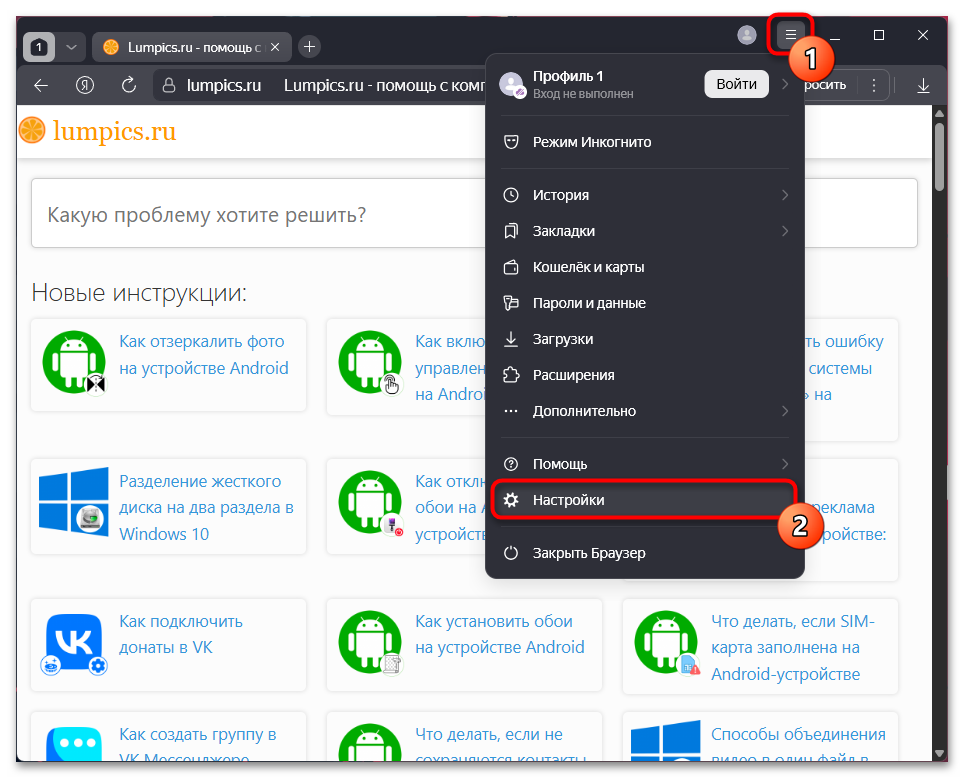

Firefox
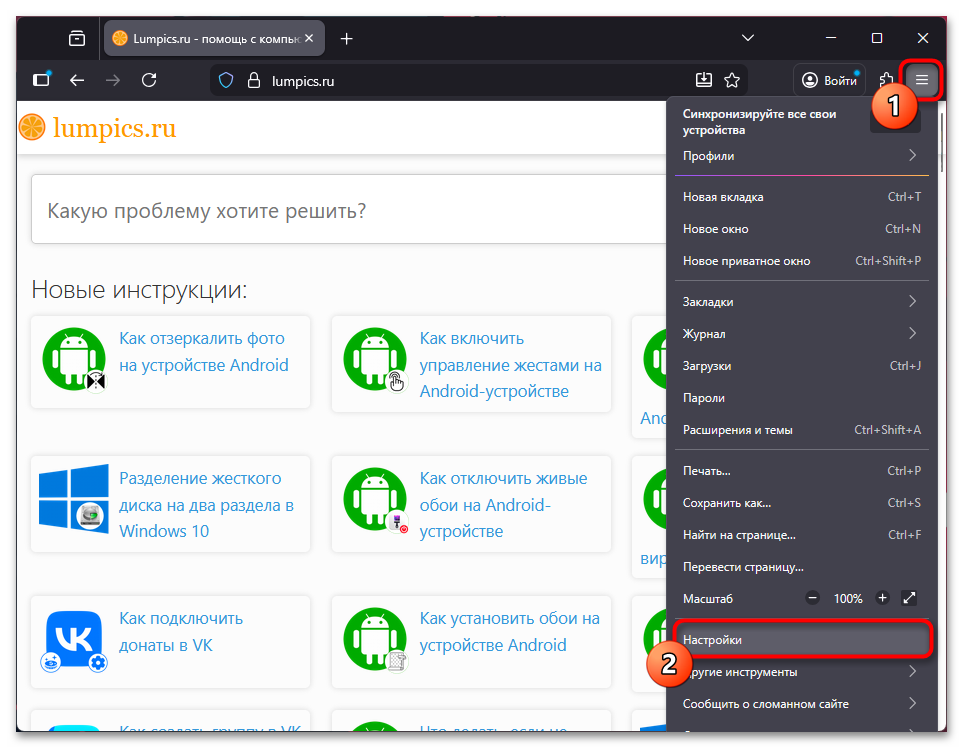
- Через меню Firefox перейдите в «Настройки».
- В блоке «Запуск» отключите опцию «Открыть предыдущие окна и вкладки», чтобы браузер больше не сохранял прошлую сессию.

Если работа веб-обозревателя завершилась некорректно — из-за зависания системы, отключения питания или сбоя драйвера видеокарты — он может решить, что вкладки были закрыты аварийно. В результате при следующем запуске браузер восстанавливает всю прошлую сессию. На практике это выглядит как самопроизвольное открытие множества вкладок. Поэтому если вы резко отключаете ПК, к примеру, через кнопку питания на системном блоке, сперва все же закрывайте браузер на крестик. То же самое касается пользователей, переводящих ноутбук в режим сна, который в нем разряжается и аварийно завершает сеанс.
Причина 2: Измененная домашняя страница
Многие бесплатные программы добавляют в установщик лишние компоненты: измененную стартовую страницу, дополнительные поисковые сервисы или рекламные вкладки, которые появляются при каждом запуске браузера. Даже если саму программу удалить, измененные параметры запуска или подмененные файлы конфигурации могут продолжить открывать лишние страницы. В большинстве случаев отключить это нежелательное изменение очень легко. Воспользуйтесь инструкцией из Причины 1 для своего браузера.
Если в вашей ситуации действительно при открытии обозревателя запускается одна и та же ненужная вам вкладка, скорее всего, в настройках выставлен режим, который называется «Заданные страницы» в Chrome, «Открыть настраиваемые сайты» в Edge, «Открыть определенную страницу или несколько страниц» в Opera, «Дополнительно открывать новую вкладку» и/или «Если нет вкладок, открывать другой адрес» в Yandex. Просто измените значение на открытие новой вкладки или предыдущего сеанса.
В Firefox следует поступить чуть иначе: в «Настройках» переключиться на раздел «Начало» и посмотреть, есть ли тут какие-либо прописанные адреса страниц. Если да, просто переключите значение пунктов с «Мои URL-адреса» на «Домашняя страница Firefox (По умолчанию)».

Сделать это надо для обоих пунктов.

Причина 3: Вредоносные расширения или программы
Расширения, установленные без ведома пользователя, могут подменять результаты поиска, открывать рекламные страницы или запускать скрытые скрипты в фоне. То же касается вредоносных программ на компьютере: они могут встраиваться в браузер и принудительно открывать вкладки для накрутки трафика. Такая активность часто выглядит как случайные всплывающие сайты даже при бездействии пользователя.
Проверить это довольно просто: перейдите в раздел с расширениями (меню браузера — «Расширения» — «Управление расширениями»).

Тут либо просмотрите список установленного, а затем удалите то, что не устанавливали / в чем не уверены, либо просто отключите их.

Если вы выбрали вариант отключения, после этого закройте браузер и запустите его снова. При условии, что на этот раз нежелательная вкладка не открылась, следует найти виновное расширение, принудительно открывающее рекламные сайты. Включайте расширения по одному, после каждого перезапуская браузер. Обнаружив виновника, удалите его.

Причина 4: Скрипты на сайтах
Некоторые сайты используют агрессивные рекламные скрипты, которые создают несколько вкладок при клике по странице или при закрытии окна. Иногда вкладка открывается даже без видимого действия пользователя — это результат онклика (это вид рекламы, запускающей отдельное окно или вкладку в браузере с сайтом) в невидимых областях. Это не ошибка браузера, а поведение самого сайта. Побороть такое вы не сможете, только избегать: больше не посещайте этот сайт или установите продвинутый блокировщик рекламы, который дополнительно блокирует всплывающие окна, скрипты и другие ненужные вам элементы на странице типа отслеживания. К слову, такие блокировщики скриптов бывают и в виде отдельных расширений — не обязательно в составе блокировщика рекламы.
Про разные виды таких расширений мы рассказывали ранее в материале по ссылке ниже. Они подойдут не только для Google Chrome, но и для любого современного браузера на этом же движке. Обладателям Firefox придется поискать понравившееся расширение в собственном магазине — и в нем оно наверняка будет.
Подробнее: 7 лучших расширений для блокировки рекламы

Причина 5: Параметры в ярлыке браузера
Если в ярлык браузера попадают сторонние параметры, например ссылки на рекламные сайты, то они будут открываться каждый раз при запуске. Это случается после установки нежелательных программ или изменения ярлыка вручную. Пользователь может не заметить подмены, но браузер будет стабильно запускать лишние вкладки, пока параметры не удалить. Проверить и исправить это очень просто:
- Кликните правой кнопкой мыши по ярлыку, через который запускаете веб-обозреватель, и перейдите в его «Свойства».
- В строке «Объект» прокрутите содержимое до конца. Если после окончания пути (например, у Хрома это
"C:\Program Files\Google\Chrome\Application\chrome.exe") через пробел вы видите какой-то рекламный сайт, который и открывается в вашем браузере, просто сотрите этот адрес и сохраните изменения, внесенные в ярлык.


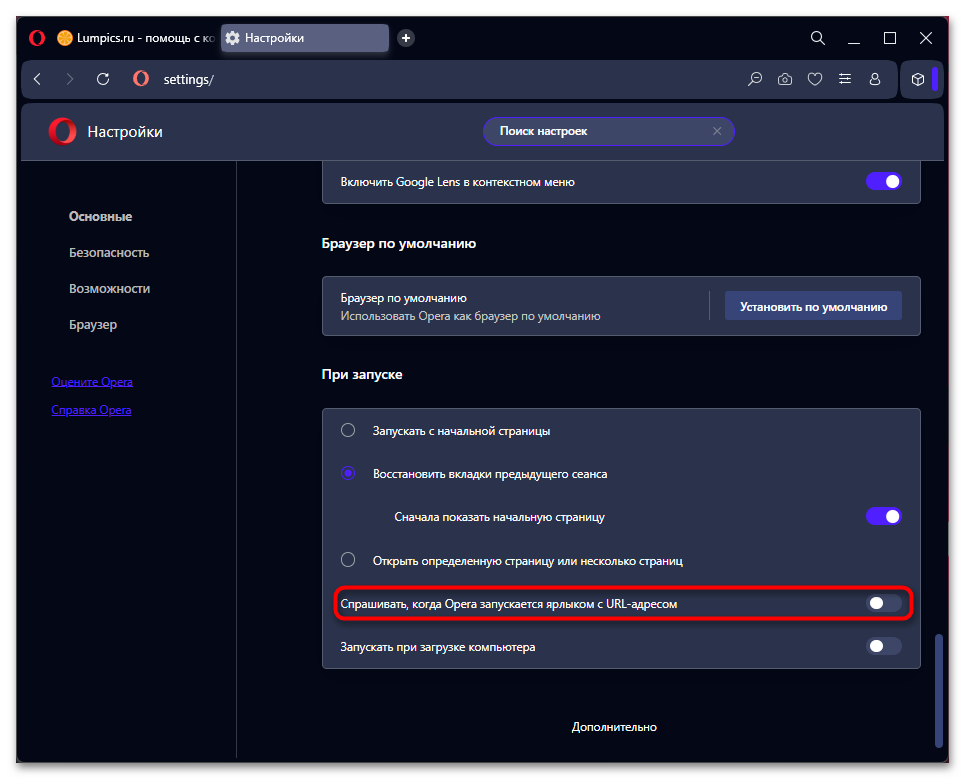
Пользователи Opera, кстати, в настройках запуска могут активировать пункт «Спрашивать, когда Opera запускается ярлыком с URL-адресом» и даже настроить исключения, если и сами пользуются такой модификацией ярлыка.
Причина 6: Сторонние оптимизаторы или антивирусы
Некоторые оптимизаторы и комплексы безопасности вмешиваются в работу браузеров: добавляют свои расширения, меняют поисковую систему, восстанавливают «рекомендованные» настройки или запускают рекламные ссылки от партнеров. Под видом защиты они могут встроить компоненты, которые открывают вкладки при старте или во время работы. Антивирусы с функциями веб-защиты также иногда создают новое окно для уведомлений.
Если вы пользуетесь чем-то из перечисленного, во-первых, попробуйте отключить автозапуск такого софта, во-вторых, проверьте настройки запуска браузера (читайте Причину 2). Если при следующем включении ПК вы увидите, что никакие лишние вкладки открыты не были, значит, проблему придется искать в оптимизаторе или антивирусе. Вы можете либо изменить настройки приложения, либо удалить его и заменить на аналог.
Причина 7: Уведомления сайтов
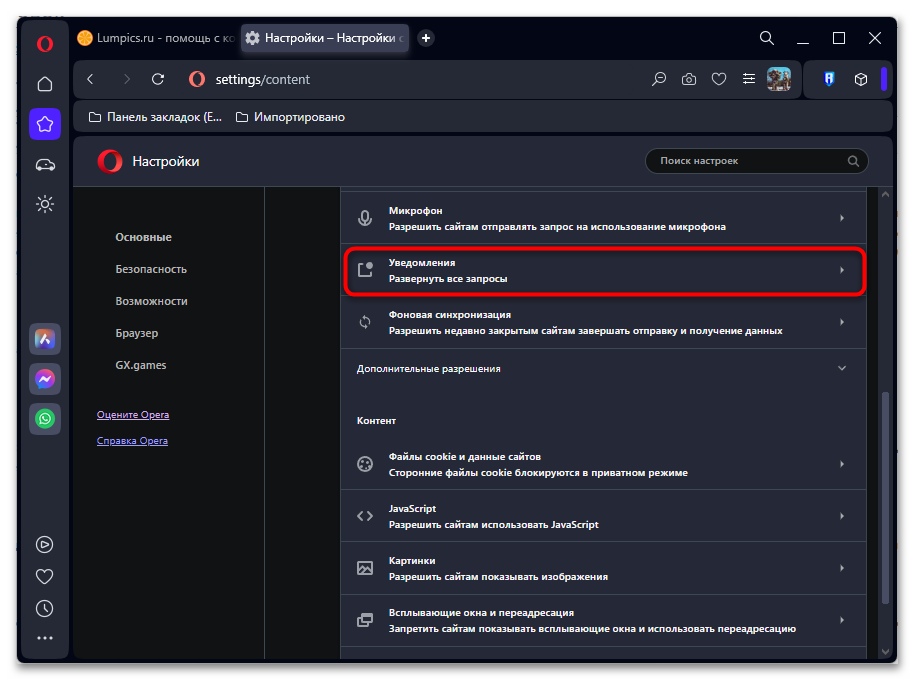
Некоторые сайты просят разрешение отправлять уведомления, а после получения доступа используют их для продвижения рекламы. Когда пользователь кликает на такое уведомление, открывается новая вкладка с рекламой или партнерским контентом. Это легальный механизм, но работает он агрессивно и может выглядеть как самопроизвольное открытие страниц. Вы можете почистить список сайтов, от которых приходят такие уведомления, и запретить сайтам присылать вам такие объявления в принципе.
Подробнее: Как отключить уведомления от сайтов на примере Opera
Еще есть похожие инструкции:
 Что делать, если Антивирус Касперского блокирует Яндекс Браузер
 Перезапуск Яндекс.Браузера
 Расширение Volume Master для Яндекс Браузера
 Смена IP адреса в браузере
 Как убрать Find It в Edge
 Работа с группами вкладок в Яндекс Браузере
 Что делать, если тормозит Яндекс Браузер
 Способы записи экрана в Яндекс Браузере
 Как открыть код страницы в Microsoft Edge
 Решаем ошибку «Не удалось создать каталог данных» в Microsoft Edge
 Как отключить протокол QUIC в Mozilla Firefox
 Как установить расширение из Chrome в Firefox























Автор статьи: Виктор Бухтеев | Обновлено: