 lumpics.ru
Мы расположили все варианты исправления рассматриваемой неполадки от самого простого и действенного, до самых сложных, чтобы вам было проще ориентироваться в материале. Затронем мы сегодня разные параметры системы и даже обратимся в BIOS, однако начать хотелось бы с отключения режима «Быстрый запуск».
Способ 1: Отключение режима «Быстрый запуск»
В настройках плана электропитания Виндовс 10 присутствует параметр «Быстрый запуск», позволяющий ускорить запуск ОС после завершения работы. У некоторых пользователей он вызывает конфликты со спящим режимом, поэтому в целях проверки стоит его отключить.
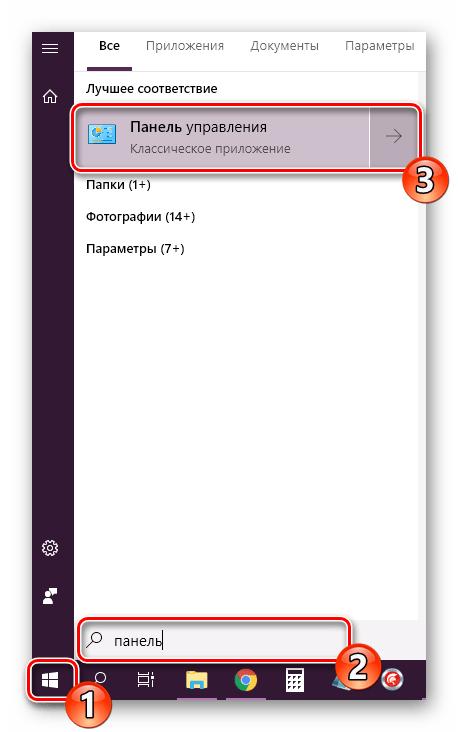
- Откройте «Пуск» и через поиск отыщите классическое приложение «Панель управления».
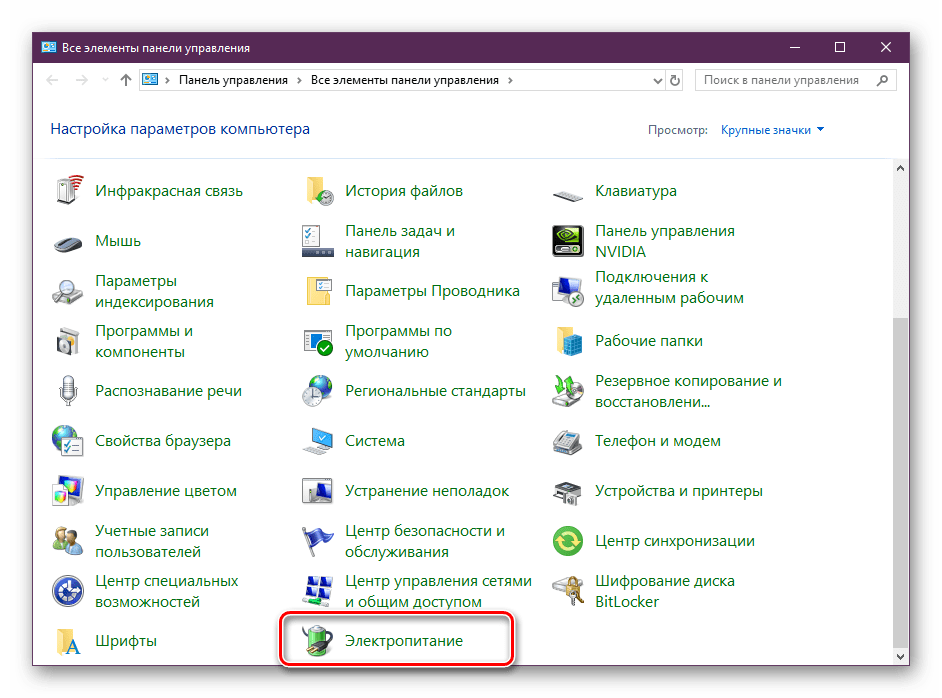
- Перейдите в раздел «Электропитание».
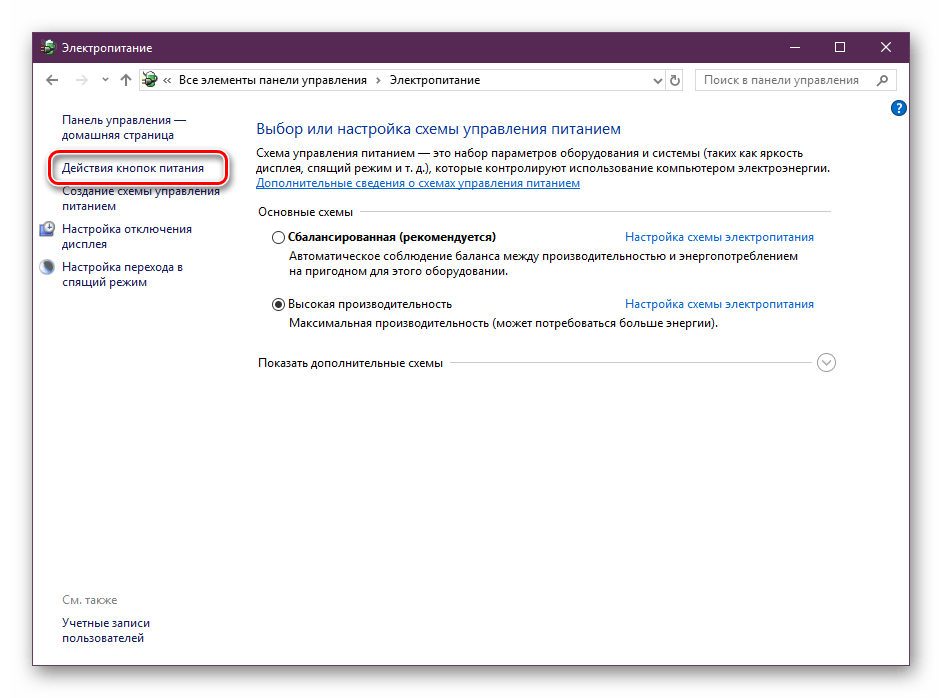
- На панели слева отыщите ссылку под названием «Действия кнопок питания» и щелкните по ней ЛКМ.
- Если параметры завершения работы неактивны, следует кликнуть на «Изменение параметров, которые сейчас недоступны».
- Теперь осталось только снять галочку с пункта «Включить быстрый запуск (рекомендуется)».
- Перед выходом не забудьте сохранить действия кликом на соответствующую кнопку.


Переведите ПК в сон, чтобы проверить действенность только что выполненного процесса. Если он оказался нерезультативным, можете вернуть настройку обратно и переходить дальше.
Способ 2: Настройка периферийных устройств
В Windows присутствует функция, которая позволяет периферийному оборудованию (мышке и клавиатуре), а также сетевому адаптеру выводить ПК из спящего режима. Когда эта возможность активирована, при нажатиях клавиши, кнопки пользователем или передаче пакетов интернета происходит пробуждение компьютера/ноутбука. Однако некоторые такие устройства могут некорректно поддерживать этот режим, из-за чего операционной системе не получается нормально проснуться.
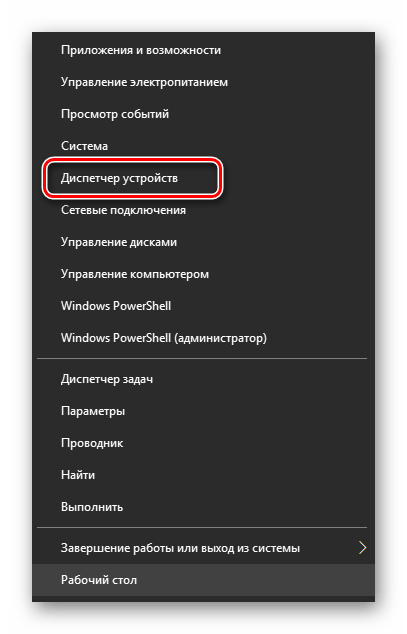
- Щелкните ПКМ по иконке «Пуск» и в открывшемся меню выберите «Диспетчер устройств».
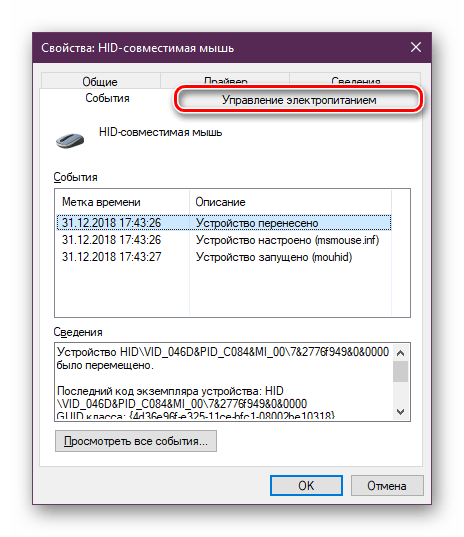
- Раскройте строку «Мыши и иные указывающие устройства», нажмите на появившемся пункте ПКМ и выберите «Свойства».
- Переместитесь во вкладку «Управление электропитанием».
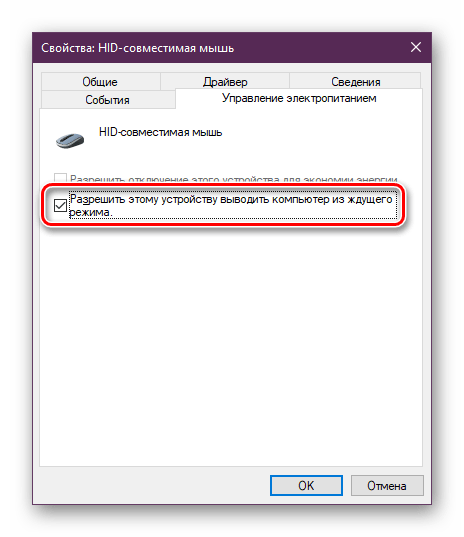
- Уберите флажок с пункта «Разрешить этому устройству выводить компьютер из ждущего режима».
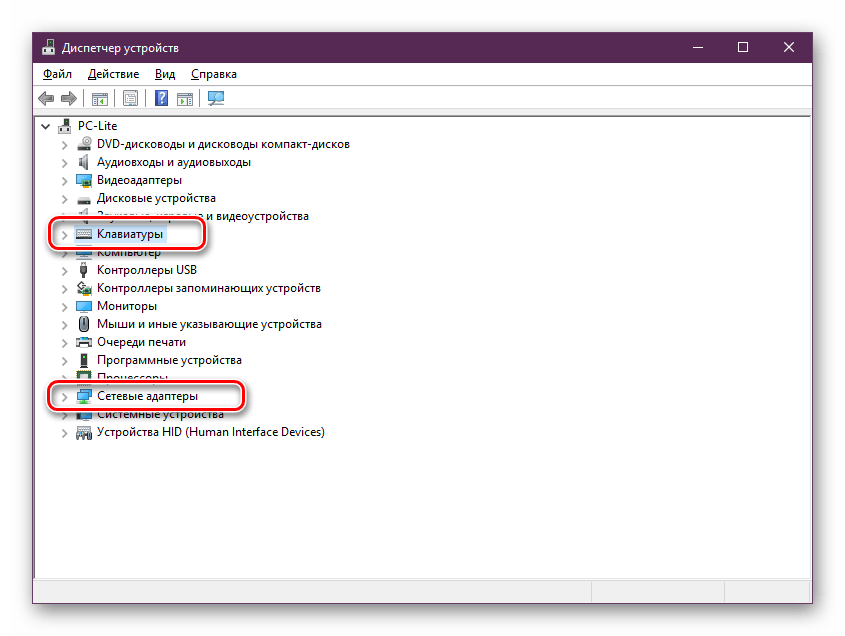
- При необходимости проведите данные действия не с мышкой, а с той подключенной периферией, которой пробуждаете компьютер. Девайсы располагаются в разделах «Клавиатуры» и «Сетевые адаптеры».

После того, как вывод из ждущего режима для устройств будет запрещен, можно снова пробовать выводить ПК из сна.
Способ 3: Изменение параметров выключения жесткого диска
При переходе в режим сна отключается не только монитор — некоторые платы расширений и жесткий диск тоже переходят в это состояние через определенный промежуток времени. Тогда питание к HDD перестает поступать, а при выходе из сна оно активируется. Однако происходит это не всегда, что и вызывает трудности при включении ПК. Поможет справиться с этой ошибкой простое изменение плана электропитания:
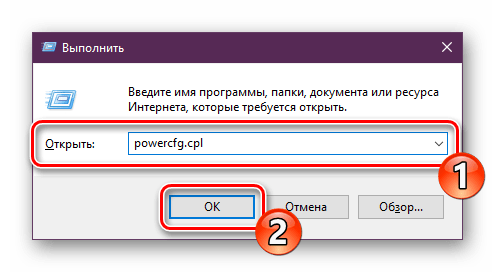
- Запустите «Выполнить» нажатием на горячую клавишу Win + R, в поле введите
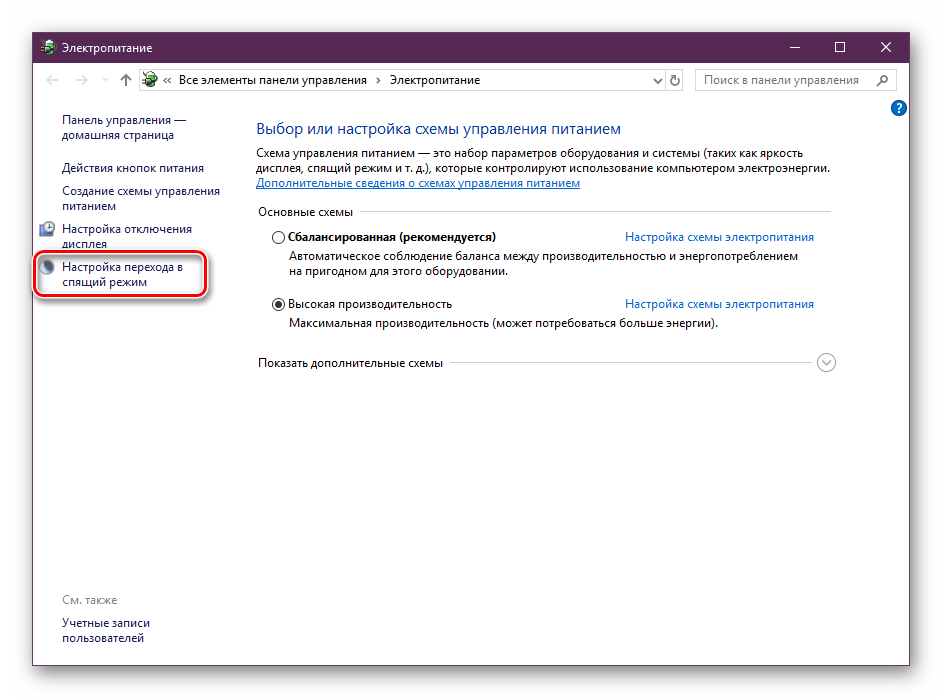
powercfg.cplи нажмите на «ОК», чтобы сразу перейти к меню «Электропитание». - На панели слева выберите «Настройка перехода в спящий режим».
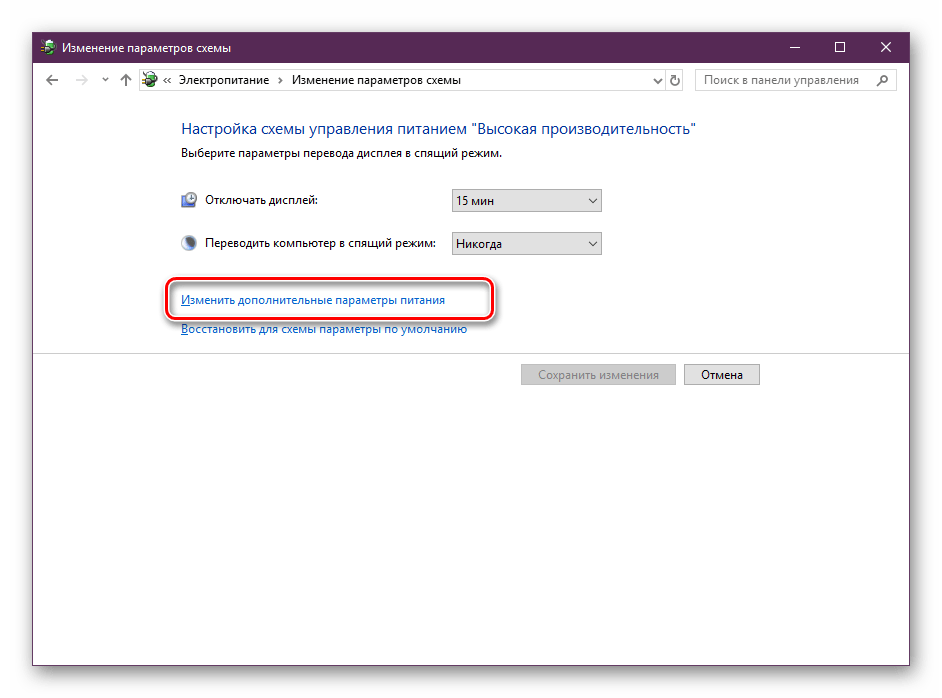
- Щелкните на надпись «Изменить дополнительные параметры питания».
- Чтобы жесткий диск не отключался, значение времени нужно поставить на 0, а затем применить изменения.
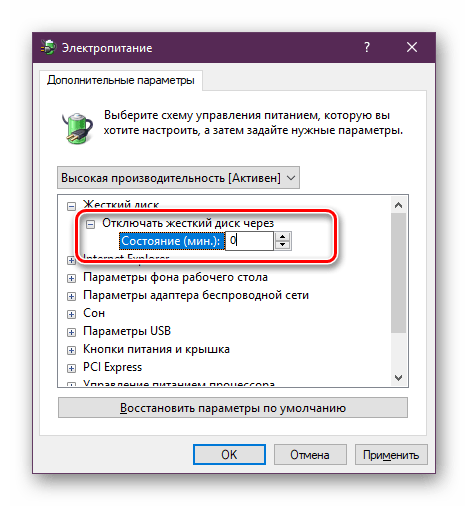
При таком плане электропитания подающееся на HDD питание не изменится при переходе в спящий режим, поэтому он всегда будет находиться в рабочем состоянии.
Способ 4: Проверка и обновление драйверов
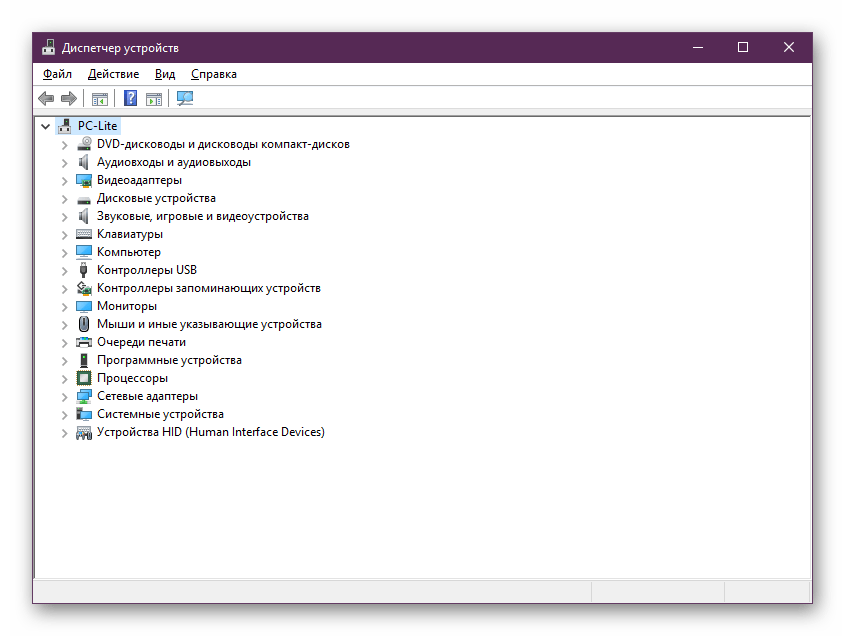
Иногда на ПК отсутствуют необходимые драйверы либо же они были инсталлированы с ошибками. Из-за этого нарушается работа определенных частей операционной системы, а затронуть это может и корректность выхода из спящего режима. Поэтому рекомендуем перейти в «Диспетчер устройств» (о том, как это сделать, вы уже узнали из Способа 2) и проверить все пункты на предмет наличия восклицательного знака возле оборудования или надписи «Неизвестное устройство». При их присутствии стоит обновить неправильные драйверы и установить недостающие.
Кроме этого отдельное внимание следует обратить на программу DriverPack Solution тем, кто не желает заниматься самостоятельным поиском и установкой ПО. Этот софт сделает все за вас, начиная от сканирования системы и заканчивая инсталляцией недостающих компонентов.
Подробнее: Как обновить драйверы на компьютере с помощью DriverPack Solution
Проблемы с работой ПО видеокарты также провоцируют появление рассматриваемой неполадки. Тогда требуется отдельно заняться поиском причин неисправности и дальнейшим их исправлением. Не забудьте проверить наличие обновлений и по надобности установить их.
Подробнее:
Обновление драйверов видеокарты AMD Radeon / NVIDIA
Способ 5: Изменение конфигурации BIOS (только Award)
Мы выбрали этот способ последним, поскольку не каждый юзер прежде сталкивался с работой в интерфейсе BIOS и некоторые не понимают его устройство вовсе. Из-за различий версий БИОС параметры в них часто находятся в разных меню и даже называются по-разному. Однако принцип входа базовую систему ввода-вывода остается неизменным.
В современных материнских платах с AMI BIOS и UEFI установлена более новая версия ACPI Suspend Type, которая не настраивается так, как описано ниже. С ней не возникает проблем при выходе из спящего режима, поэтому обладателям новых компьютеров данный способ не подходит и актуален он только для Award BIOS.
Подробнее: Как попасть в BIOS на компьютере
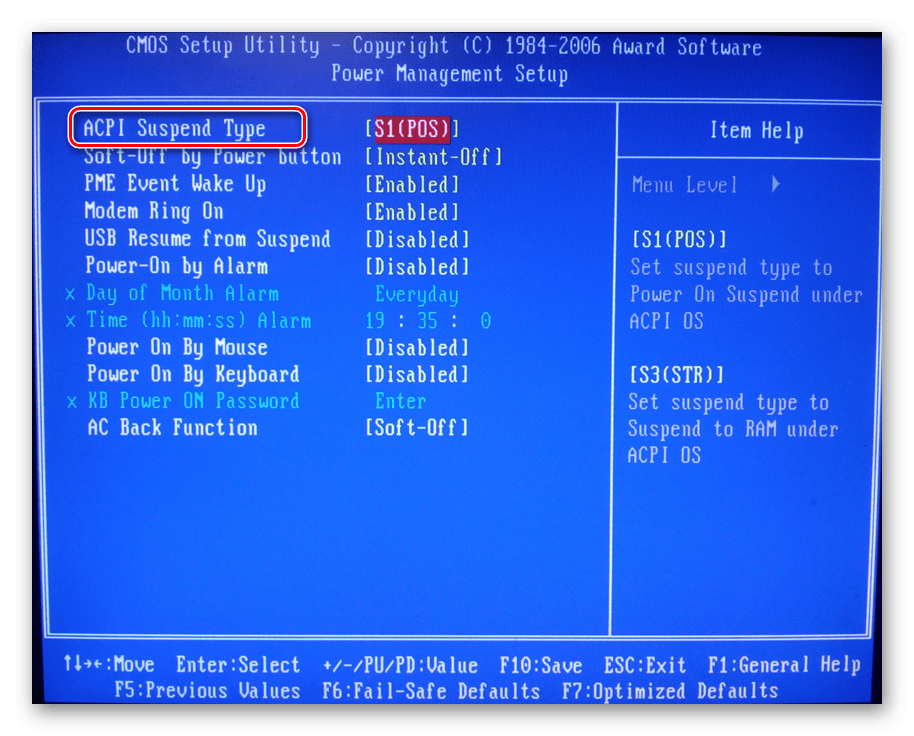
Находясь в БИОС, вам нужно отыскать раздел под названием «Power Management Setup» или просто «Power». В этом меню находится параметр «ACPI Suspend Type» и имеет несколько возможных значений, отвечающих за режим энергосбережения. Значение «S1» отвечает за отключение монитора и накопителей информации при переходе в сон, а «S3» отключает все, кроме ОЗУ. Выберите другое значение, а затем сохраните изменения нажатием на F10. После этого проверьте, корректно ли теперь компьютер выходит из сна.
Отключение спящего режима
Описанные выше методы должны помочь разобраться с возникшей неисправностью, однако в единичных случаях они не приносят результата, что может быть связано с критическими сбоями в работе ОС или плохой сборкой, когда используется нелицензионная копия. Если вы не хотите переустанавливать Windows, просто отключите спящий режим для избежания дальнейших проблем с ним.
Обязательно воспользуйтесь всеми вариантами решения неполадки с выходом из ждущего режима поочередно, поскольку причины появления проблемы могут быть разные, соответственно, устраняются они все только подходящими методами.
Еще есть похожие инструкции:
 Устранение проблемы с неактивным расширением тома в Windows 10
 Устранение проблем с запуском Civilization V в Windows 10
 Что делать, если не запускаются файлы EXE в Windows 10
 Изменение типа сети в Windows 10
 Устранение ошибки «Расположение недоступно. Отказано в доступе» в Windows 10
 Включение тёмной темы «Проводника» в Windows 10
 Создание пользователей в Windows 10 через «Командную строку»
 Включение энергосберегающих режимов в Windows 10
 Что делать, если появляется черный экран после сворачивания игры в Windows 10
 Скрытие учетных записей в Windows 10
 Как установить Git в Windows 10 и 11
 Переименование локальной учетной записи в Windows 10






















Как обычно, 95% сайтов в интернете не дают правильного ответа на твой вопрос, а лишь копируют бесполезную информацию с других таких же сайтов? главное рекламы побольше добавить.
А теперь по делу(придётся немного вникнуть но зато, это гораздо с большей вероятностью решит вашу проблему чем все эти сайты вместе взятые).
В компьютере существует несколько режимов сна, нас интересуют следующие:
S0-Modern Standby
S1-Power on Suspend
S3-Classic Sleep
Разница в следующем:
S0-Процессор работает минимально, но питание подаётся на большинство устройств. Кулеры могут крутиться, подсветка — светиться.
S1-Процессор остановлен, но питание на него и память подаётся. Кулеры могут продолжать крутиться.
S3-Всё питание отключено, кроме оперативной памяти. Кулеры, подсветка, GPU, CPU — всё выключено. ПК можно быстро разбудить.
Так вот, режим сна S0(переводится как «современный режим») применяется в основном на современных ноутбуках и ПК(на windows 10 и 11) и вот этот самый режим чаще всего и вызывает подобные проблемы. Самый нормальный и адекватный режим это S3.
Чтобы узнать какой у вас включен режим, в консоли cmd нужно ввести команду: powercfg /a
И затем смотрим первую часть. Если у вас там есть упоминание о S0
Например:
«В данной системе доступны следующие состояния спящего режима:
Ждущий режим (простой S0 для пониженного энергопотребления)
…
…»
То значит у вас включен тот самый злополучный режим s0, скорее всего он и вызывает данную проблему.
Теперь о том как её решить.
Если у вас S0 но вы также видите строчку «Ждущий режим (S3) недоступен из-за параметров встроенного ПО» это значит что этот режим у вас есть и доступен, просто он отключен в текущий момент времени, это хорошо, с этим можно работать.
Тогда нужно в консоли ввести команду:
reg add «HKLM\SYSTEM\CurrentControlSet\Control\Power» /v PlatformAoAcOverride /t REG_DWORD /d 0 /f
Она должна отключить режим сна S0 и включить режим сна S3
Затем нужно перезагрузить комп и повторно ввести команду powercfg /a чтобы проверить, удалось ли нам сделать чудо, или нет.
Если теперь в списке доступных состояний спящего режима появилось упоминание о S3, значит проблема решена, можно пробовать вводить комп в спящий режим и потом пробовать выводить его из сна(вывод из спящего режима осуществляется однократным нажатием кнопки питания)
Если же у вас вообще нет строчки «Ждущий режим (S3) недоступен из-за параметров встроенного ПО» то это значит что этот режим либо отключен у вас в BIOS, либо материнская плата вообще не поддерживает режим S3. Дальше инструкцию писать мне лень, мне за это не платят, поэтому если у вас возникла такая ситуация, гуглите поддерживает ли ваша материнская плата режим сна S3 и если да, попытайтесь включить этот режим в биосе. Если же материнская плата совсем не поддерживает режим S3 думаю можно попытаться переключится с режима S0 на какой-нибудь другой режим, например S4.
Спасибо! Помогли варианты, применённые последовательно с 1 по 3.
я знаю 100 процентное решение проблемы, выкинуть железку на винде и купить Мак
Лови сектанта!
Абсолютно нет, компьютер ушёл в спящий режим, чёрный экран, полная тишина вентилятора и жесткого диск. Короче только кнопка включения мигает и не включается
Здравствуйте! У меня после перехода в режим сна всё отключается. При нажатии или на клавиатуру, или на мышь, или на гарнитуру, запускаются все кулеры, подсветка на видеокарте, жёсткий диск (винда у меня установлена на твердотельном накопителе, а он может не включаться (как это проверить, я не знаю)). И так у меня и висит чёрное изображение, монитор не стартует, а всё остальное работает. Комп новый, проблем с комплектующими нет, да и драйвера самые свежие
Десятка перестала выходить из сна после замены блока питания. Манипуляции с BIOS показали, что виндовс дурно реагирует на S3. С семёркой проблем нету. Получается есть какая-то связь с блоком питания. Возможно мощность мала или разъёмы распаяны по другому.
ничего не работает из предложенного.
просто установите драйвер от сюда https://www.microsoft.com/accessories/ru-ru/d/wireless-keyboard-3000v2.0
после установки -зайдите в диспетчер устройств, клавианура , совместимое устройство HID -свойства — вкладка электропитание, установите галочку ( разрешить выводить устройство из спящего режима ) — перезагружаемся и пробуем уйти в сон, Вуаля -Готово ! )))
Большое спасибо, первый способ расставил все на свои места)
мне не помоголо, кмп не просыпается, выходит в серый экран, мышь работает больше ничего
Здравствуйте, Аноним. Вполне возможно, что такая ситуация является системным сбоем или проблемой функционирования самого компьютера либо ОС. В таком случае мы советуем просто отключить спящий режим или просто выключать компьютер, чтобы с новым сеансом все работало корректно. Дополнительно рекомендуем ознакомиться со статьями по следующим ссылкам, чтобы наладить корректную работу Windows и проверить, поможет ли это избавиться от возникшей проблемы.
Подробнее:
Использование и восстановление проверки целостности системных файлов в Windows 10
Восстанавливаем ОС Windows 10 к исходному состоянию
У меня такая беда была из-за того что долго запускался жесткий диск после спящего режима (определил по звуку). Помогло вот что: обновил драйвер на «Serial ATA Controller» через программу «Snappy Driver Installer». Стоял драйвер от микрософта, я установил от производителя. Теперь комп просыпается быстро. 🙂
Добрый вечер
Попробовал все варианты кроме биоса
У меня стоит биос «insydeh20 setup utility» там не было ACPI suspend
Функция гибернаций работает а режим сна нет отключил мышку и сетевой адаптер как в пункте 2, клавиатура несьемная так как у меня ноутбук.
мой ноутбук: acer v3-771
Помогла, спасибо.
Не давали периферийные устройства.
Здравствуйте! Такая проблема со спящим режимом(СР): ноут нормально переходит в СР, при выходе из СР в рабочее состояние вроде всё запускается, но экран чёрный, белая стрелка курсора на нём присутствует и управляется мышью. Такое впечатление, что вроде всё работает, только экран чёрный. При нажатии на кнопку питания на долю секунды появляется рабочий стол, но тут же гаснет и ноут опять переходит в СР. Как можно это исправить? Cпасибо
зашибись… поможем вывести ноутбук из спящего режима и все советы для действия из под винды. Нафига спрашивается?
Здравствуйте, Аноним. Если у Вас компьютер вообще не включается, значит Вы обратились к этой статье не по адресу. Этот материал ориентирован на те ситуации, когда компьютер нормально функционирует, но при включении спящего режима он оттуда выйти не может и остается только перезагружать устройство. Ищите другие решения, если вообще не можете включить свой ноутбук.
Вы как бы не поняли вопроса, люди ищут на сей момент как выйти из спящего режима сейчас, когда не зайти на пк совсем-он спит. А у вас предложены решения, как не входить в этот режим совсем.
Здравствуйте, Екатерина, это вы не совсем поняли, как решать такую проблему. Если компьютер сейчас «спит» и выйти из этого режима не получается, просто выключите его полностью и все. Если это ноутбук, поможет извлечение батареи, если через кнопку он не выключается. При следующем запуске операционная система запустится нормально и вы можете попробовать предложенные в статье методы, которые должны решить проблему с дальнейшими переходами в спящий режим, чтобы в следующие разы компьютер нормально выходил из него.
Несколько раз пришлось ждать до полной разрядки несъёмных батарей, а это 8-10 часов, чтобы ноутбук снова заработал нормально. Самый лучший способ, я так понял — спящий режим на ночь не включать, а просто выключить и поутру его снова включить, даже пожертвовав на это несколько минут.
Компьютер не выходит из спящего режима, черный экран, клавиатура не светится, после отключения компьютера та же история.
Такая же проблемы была, решается заменой оперативной памяти на другого производителя.
Гениально! Для того, чтобы устройство могло выводить комп из спящего режима, нужно ему это запретить. И самое интересное, что у меня это сработало!
Ноутбук с одной клавиатурой, мышью и тачпадом. И только после того, ка всем десяти болтающимся в Девайс-Менеджере мышам и клавам было запрещено выводить комп из спящего режима, Мышь стала это делать!
Воистину, Десяточка — шедевр! А ругали Билла Гейтса. Вот ушел на пенсию, получите Десяточку и наслаждайтесь.
Всё конечно здорово написано. Одна маленькая деталь, если система уходит в спящий режим, то даже после перезагрузки на мониторе НИЧЕГО не отображается. Проблематично применить хотя бы один из Ваших советов, созерцая только лишь «квадрат Малевича» на экране. 🙂
Здравствуйте…на клавиатуре не работает кнопка виндовс на виндовс 10 не могу вызвать меню Выполнить WIN+R а с экранной клавиатуры работает в чём проблема подскажите.
Такая же проблема, оставил ноут Acer Swift 3 включенным на ночь, утром пришел ноут как будто выключен. На кнопку включения не реагирует, на другие кнопки тоже, держал кнопку включения 10 сек 15, 5 сек не ноль реакции. Подскажите как пробудить ноут, батарея не съемная!
Компьютер совсем не включается
Аноним, здравствуйте. Опишите пожалуйста проблему более детально. Так нам будет проще помочь вам. В чем выражена проблема? После чего она стала появляться? Что вы уже пытались предпринять для ее решения?
У меня такая же проблема, включила спящий режим и после этого ноутбук не стал выходить из него, экран черный а вон то точка(не знаю как назвать ее) горит синим