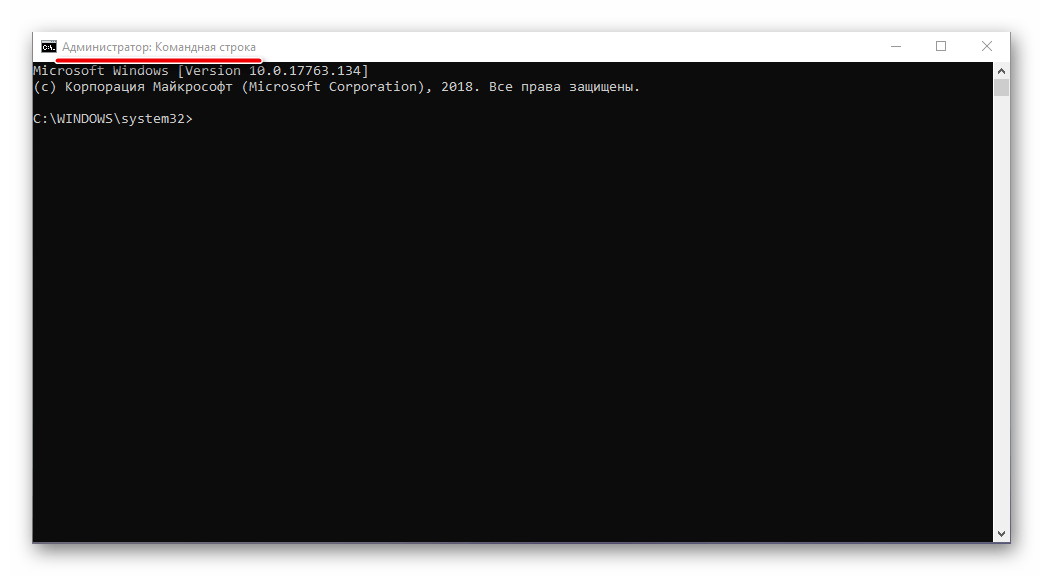
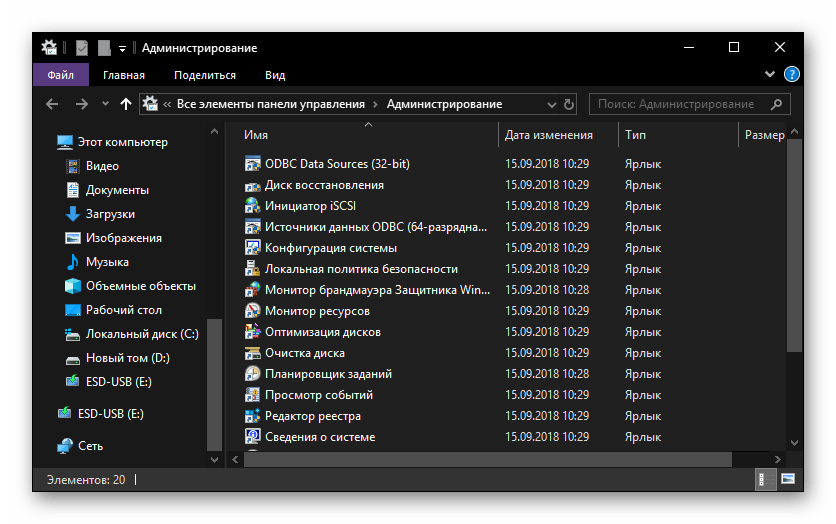
Так как команд для консоли существует огромное множество, мы рассмотрим лишь основные из них — те, которые рано или поздно могут прийти на помощь рядовому пользователю Windows 10, ведь именно на них и ориентирована эта статья. Но прежде чем приступить к изучению информации, рекомендуем вам ознакомиться с представленным по ссылке ниже материалом, в котором рассказывается обо всех возможных вариантах запуска консоли как с обычными, так и с административными правами.
Читайте также:
Как открыть «Командную строку» в Виндовс 10
Запуск консоли от имени администратора в Windows 10
Запуск приложений и компонентов системы
Первым делом рассмотрим простые команды, с помощью которых можно быстро запускать стандартные программы и оснастки. Напомним, что после ввода любой из них нужно нажимать «ENTER».
Читайте также: Установка и удаление программ в Виндовс 10
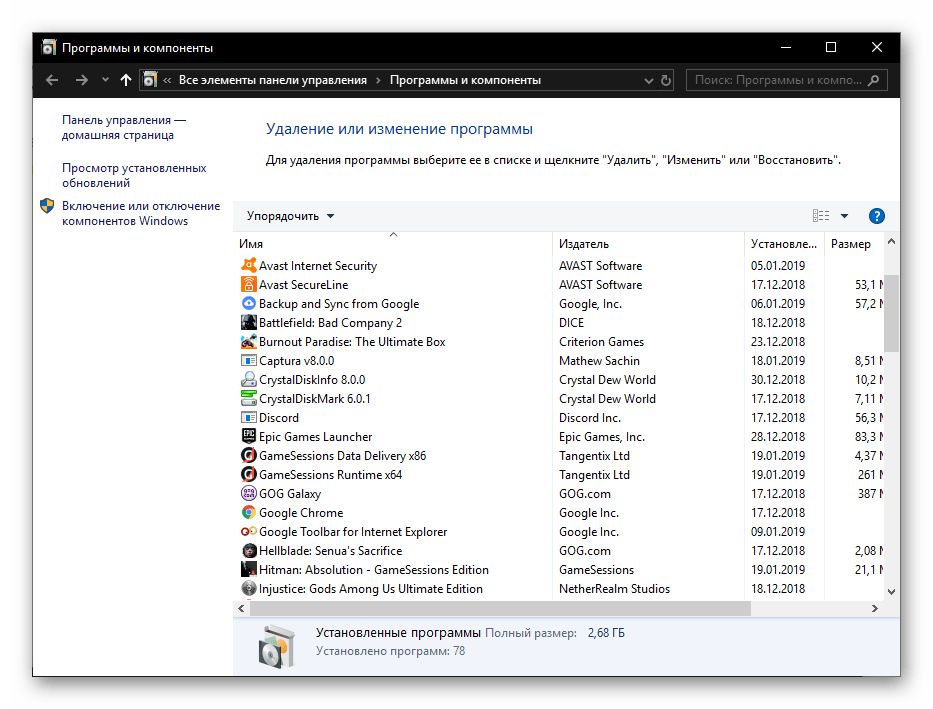
| appwiz.cpl |
Запуск средства «Программы и компоненты» |
| certmgr.msc |
Консоль управления сертификатами |
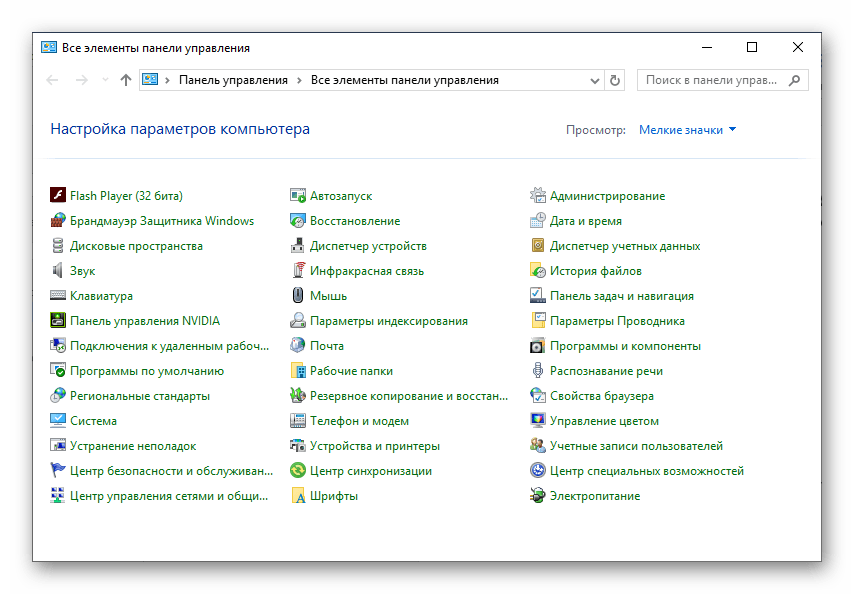
| control |
«Панель управления» |
| control printers |
«Принтеры и факсы» |
| control userpasswords2 |
«Учетные записи пользователя» |
| compmgmt.msc |
«Управление компьютером» |
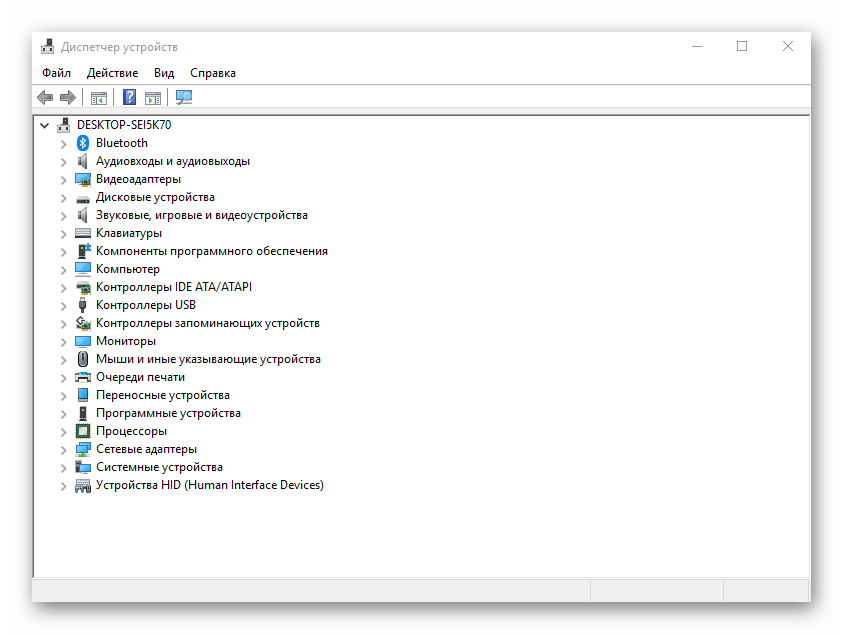
| devmgmt.msc |
«Диспетчер устройств» |
| dfrgui |
«Оптимизация дисков» |
| diskmgmt.msc |
«Управление дисками» |
| dxdiag |
Средство диагностики DirectX |
| hdwwiz.cpl |
Еще одна команда для вызова «Диспетчера устройств» |
| firewall.cpl |
Брандмауэр Защитника Windows |
| gpedit.msc |
«Редактор локальной групповой политики» |
| lusrmgr.msc |
«Локальные пользователи и группы» |
| mblctr |
«Центр мобильности» (по понятным причинам доступен только на ноутбуках) |
| mmc |
Консоль управления системными оснастками |
| msconfig |
«Конфигурация системы» |
| odbcad32 |
Панель администрирования источника данных ODBC |
| perfmon.msc |
«Системный монитор», предоставляющий возможность просмотра изменений в производительности компьютера и системы |
| presentationsettings |
«Параметры режима презентации» (доступно только на ноутбуках) |
| powershell |
PowerShell |
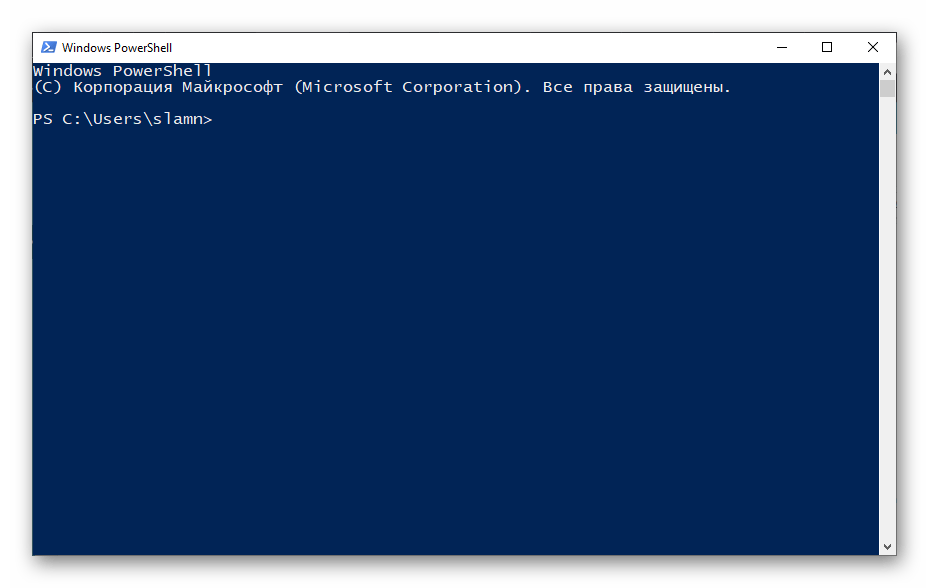
| powershell_ise |
«Интегрированная среда сценариев» оболочки PowerShell |
| regedit |
«Редактор реестра» |
| resmon |
«Монитор ресурсов» |
| rsop.msc |
«Результирующая политика» |
| shrpubw |
«Мастер создания общих ресурсов» |
| secpol.msc |
«Локальная политика безопасности» |
| services.msc |
Средство управления службами операционной системы |
| taskmgr |
«Диспетчер задач» |
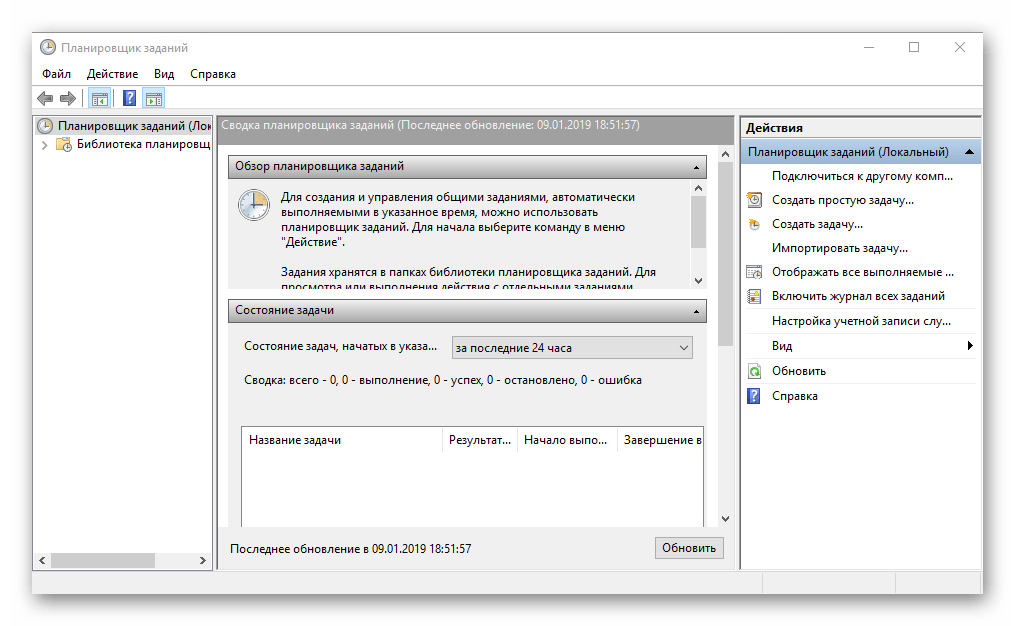
| taskschd.msc |
«Планировщик заданий» |
Действия, управление и настройка
Здесь будут представлены команды для выполнения различных действий в среде операционной, а также управления и настройки входящих в ее состав компонентов.
| date |
Просмотр текущей даты с возможностью ее изменения |
| displayswitch |
Выбор экранов |
| dpiscaling |
Параметры дисплея |
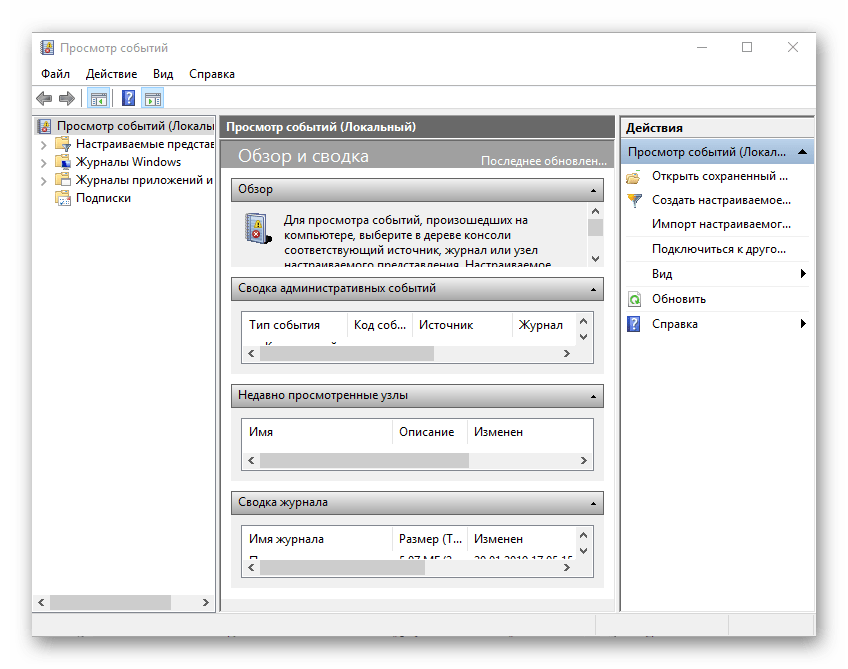
| eventvwr.msc |
Просмотр журнала событий |
| fsmgmt.msc |
Средство работы с общими папками |
| fsquirt |
Отправка и прием файлов по Bluetooth |
| intl.cpl |
Региональные настройки |
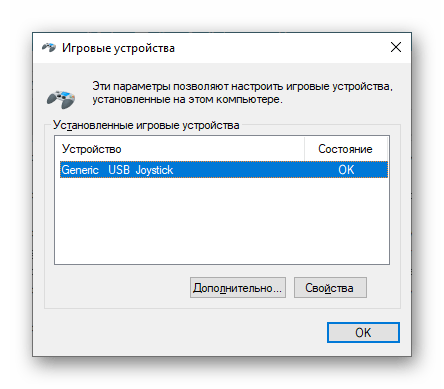
| joy.cpl |
Настройка внешних игровых устройств (геймпадов, джойстиков и т.д.) |
| logoff |
Выход из системы |
| lpksetup |
Установка и удаление языков интерфейса |
| mobsync |
«Центр синхронизации» |
| msdt |
Официальное средство диагностики службы поддержки Microsoft |
| msra |
Вызов «Удаленного помощника Windows» (может использоваться как для получения, так и для оказания помощи удаленно) |
| msinfo32 |
Просмотр сведений об операционной системе (отображает характеристики программных и аппаратных компонентов ПК) |
| mstsc |
Подключение к удаленному Рабочему столу |
| napclcfg.msc |
Настройка конфигурации операционной системы |
| netplwiz |
Панель управления «Учетными записями пользователей» |
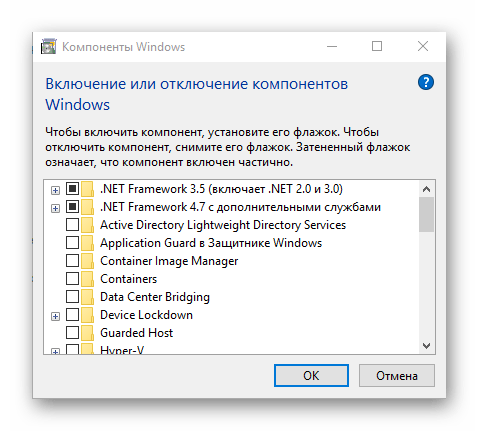
| optionalfeatures |
Включение и отключение стандартных компонентов операционной системы |
| shutdown |
Завершение работы |
| sigverif |
Средство проверки подлинности файлов |
| sndvol |
«Микшер громкости» |
| slui |
Средство активации лицензии ОС Windows |
| sysdm.cpl |
«Свойства системы» |
| systempropertiesperformance |
«Параметры быстродействия» |
| systempropertiesdataexecutionprevention |
Запуск службы DEP, компонента «Параметров быстродействия» ОС |
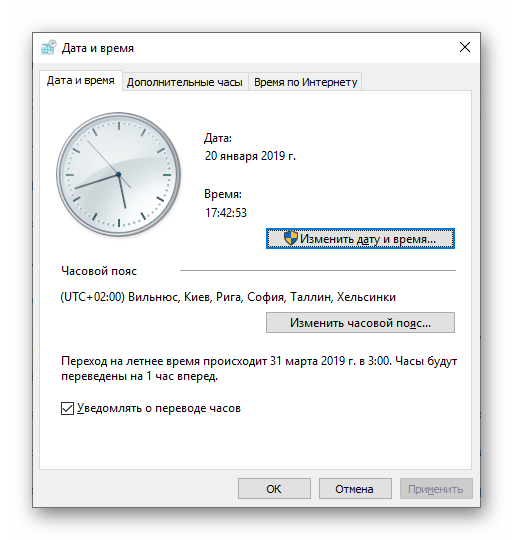
| timedate.cpl |
Изменение даты и времени |
| tpm.msc |
«Управление доверенным платформенным модулем TPM на локальном компьютере» |
| useraccountcontrolsettings |
«Параметры управления учетными записями пользователей» |
| utilman |
Управление «Специальными возможностями» в разделе «Параметров» операционной системы |
| wf.msc |
Активация режима повышенной безопасности в стандартном Брандмауэре ОС Windows |
| winver |
Просмотр общих (кратких) сведений об операционной системе и ее версии |
| WMIwscui.cpl |
Переход к Центру поддержки операционной системы |
| wscript |
«Параметры сервера сценария» ОС Windows |
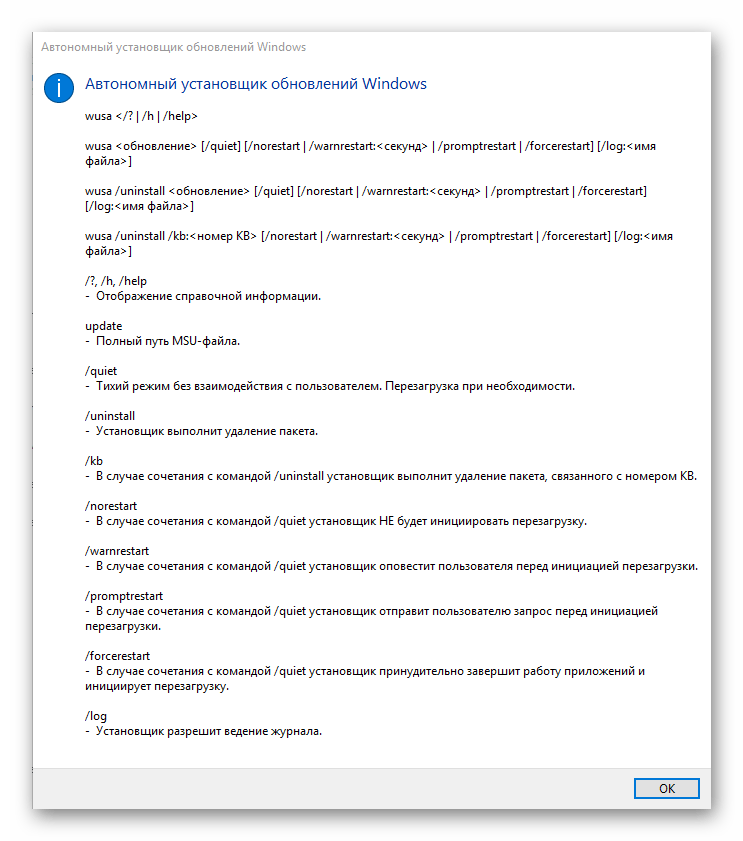
| wusa |
«Автономный установщик обновлений Windows» |
Настройка и использование оборудования
Есть ряд команд, предназначенных для вызова стандартных программ и элементов управления и предоставляющих возможность настройки оборудования, подключенного к компьютеру или ноутбуку либо интегрированного.
| Команда |
Описание |
| main.cpl |
Настройка мыши |
| mmsys.cpl |
Панель настройки звука (устройства ввода/вывода аудиосигнала) |
| printui |
«Пользовательский интерфейс принтера» |
| printbrmui |
Средство переноса принтера, предоставляющее возможность экспорта и импорта программных компонентов и драйверов оборудования |
| printmanagement.msc |
«Управление печатью» |
| sysedit |
Редактирование системных файлов с расширениями INI и SYS (Boot.ini, Config.sys, Win.ini и др.) |
| tabcal |
Средство калибровки дигитайзера |
| tabletpc.cpl |
Просмотр и настройка свойств планшета и пера |
| verifier |
«Диспетчер проверки драйверов» (их цифровой подписи) |
| wfs |
«Факсы и сканирование» |
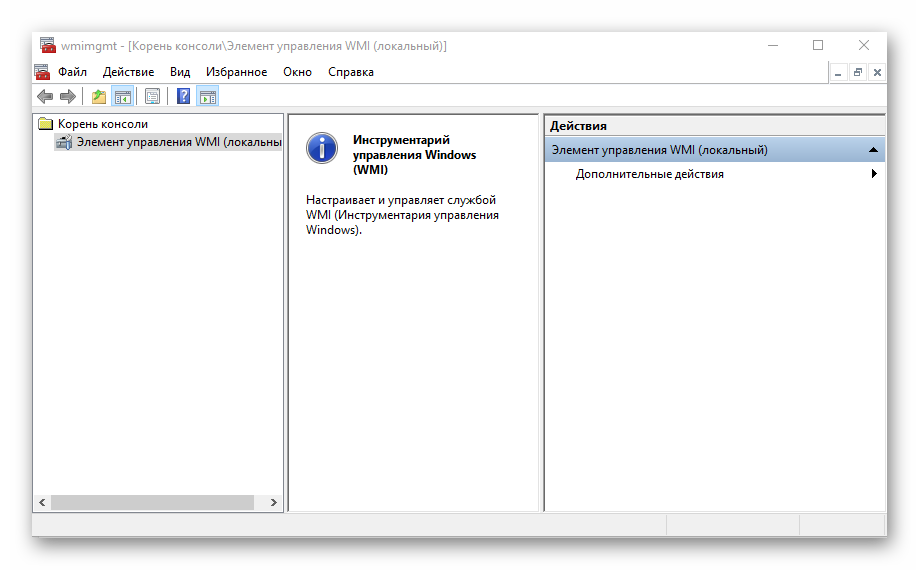
| wmimgmt.msc |
Вызов «Элемента управления WMI» стандартной консоли |
Работа с данными и накопителями
Ниже представим ряд команд, предназначенных для работы с файлами, папками, дисковыми устройствами и накопителями, как внутренними, так и внешними.
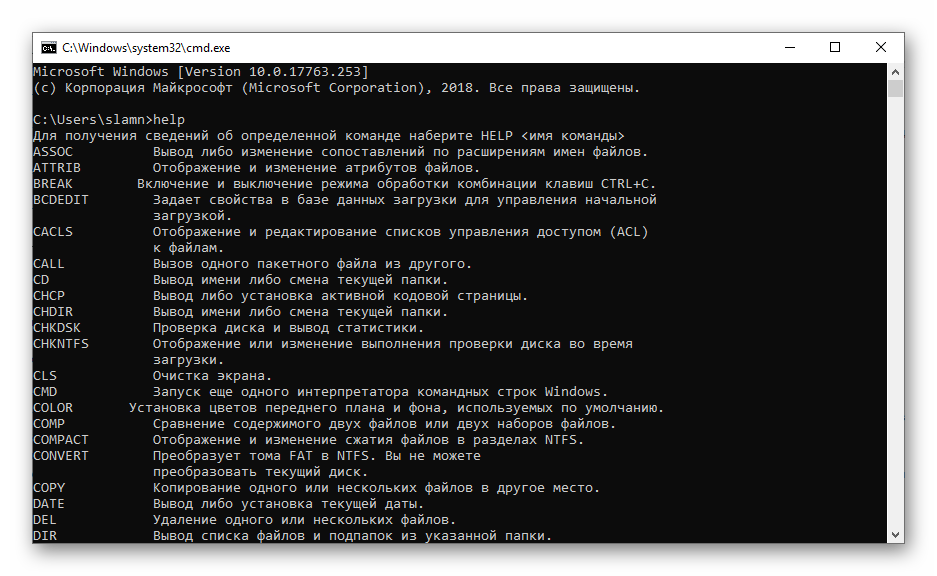
Примечание: Некоторые из представленных ниже команд работают только в контексте – внутри предварительно вызванных консольных утилит или с обозначенными файлами, папками. Для получения более подробных сведений по ним вы всегда можете обратиться к справке, воспользовавшись командой «help» без кавычек.
| attrib |
Редактирование атрибутов предварительно обозначенного файла или папки |
| bcdboot |
Создание и/или восстановление системного раздела |
| cd |
Просмотр наименования текущей директории или переход в другую |
| chdir |
Просмотр папки или переход к другой |
| chkdsk |
Проверка жестких и твердотельных дисков, а также подключенных к ПК внешних накопителей |
| cleanmgr |
Инструмент «Очистка диска» |
| convert |
Преобразование файловой системы тома |
| copy |
Копирование файлов (с указанием конечного каталога) |
| del |
Удаление выбранных файлов |
| dir |
Просмотр файлов и папок по указанному пути |
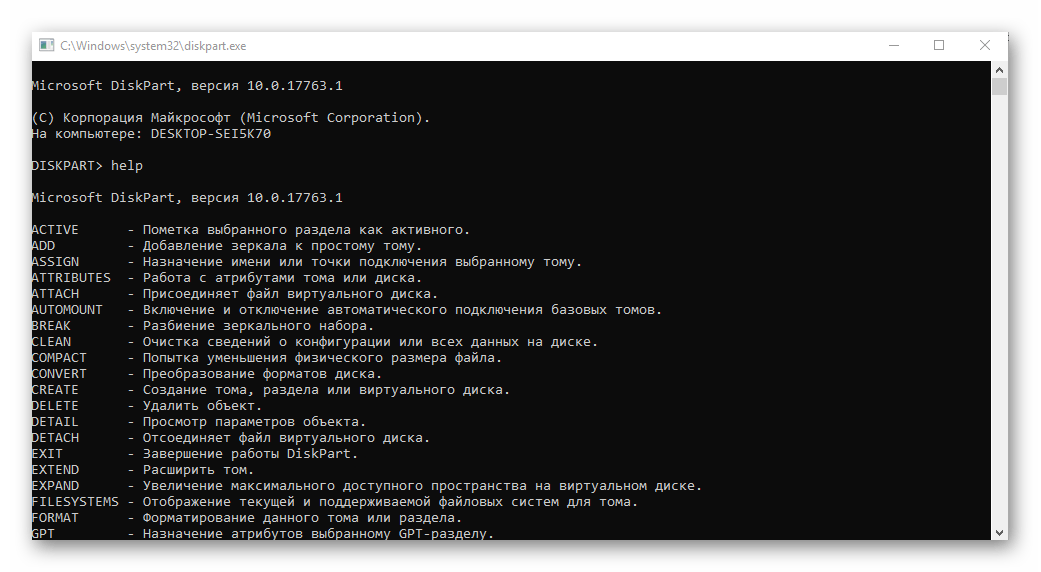
| diskpart |
Консольная утилита для работы с дисками (открывается в отдельном окне «Командной строки», для просмотра поддерживаемых команд обратитесь к справке – help) |
| erase |
Удаление файлов |
| fc |
Сравнение файлов и поиск различий |
| format |
Форматирование накопителя |
| md |
Создание новой папки |
| mdsched |
Проверка оперативной памяти |
| migwiz |
Средство миграции (переноса данных) |
| move |
Перемещение файлов по заданному пути |
| ntmsmgr.msc |
Средство работы с внешними накопителями (флешками, картами памяти и т.д.) |
| recdisc |
Создание диска восстановления операционной системы (работает только с оптическими накопителями) |
| recover |
Восстановление данных |
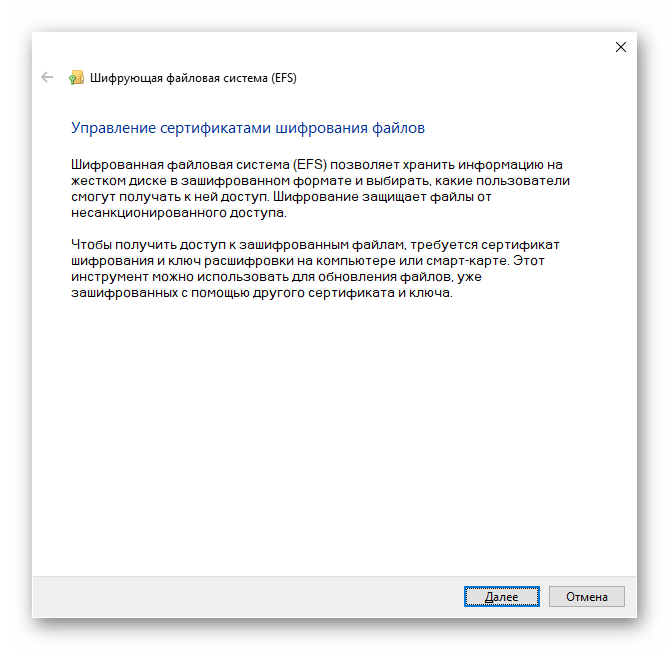
| rekeywiz |
Инструмент для шифрования данных («Шифрующая файловая система (EFS)») |
| RSoPrstrui |
Настройка средства «Восстановление системы» |
| sdclt |
«Резервное копирование и восстановление» |
| sfc /scannow |
Проверка целостности системных файлов с возможностью их восстановления |
Читайте также: Форматирование флешки через «Командную строку»
Сеть и интернет
Напоследок ознакомим вас с несколькими простыми командами, предоставляющими возможность получения быстрого доступа к сетевым параметрам и настройке интернета.
| control netconnections |
Просмотр и настройка доступных «Сетевых подключений» |
| inetcpl.cpl |
Переход к свойствам интернета |
| NAPncpa.cpl |
Аналог первой команды, предоставляющий возможность настройки сетевых подключений |
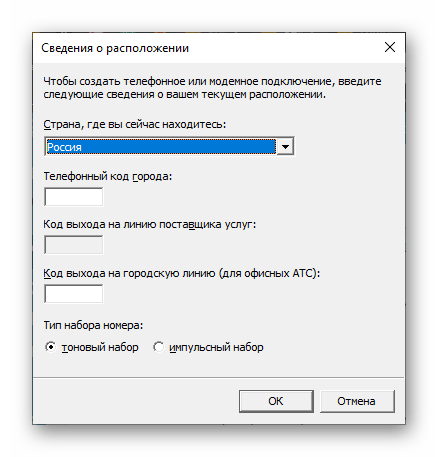
| telephon.cpl |
Настройка модемного подключения к интернету |
Заключение
Мы ознакомили вас с довольно большим количеством команд для «Командной строки» в Windows 10, но по факту это лишь малая их часть. Запомнить все получится вряд ли, но этого и не требуется, тем более что при необходимости вы всегда можете обратиться к данному материалу или встроенной в консоль справочной системе. Кроме того, если у вас остались вопросы по рассмотренной нами теме, смело задавайте их в комментариях.
Мы решали задачу с помощью:
 lumpics.ru
 Закрепление значков рабочего стола в Windows 10
 Что делать, если в Windows 10 зависает рабочий стол
 Решение проблем с запуском Warface на компьютере с Windows 10
 Как узнать код активации в Windows 10
 Запуск TORRENT-файлов в Windows 10
 Что делать если процесс «WMI Provider Host» грузит процессор в Windows 10
 Открытие меню удаления приложений в Windows 10
 Решение проблемы с бесконечной подготовкой автоматического восстановления Windows 10
 Подключение Dualshock 4 к компьютеру на Windows 10
 Устранение проблемы «Недопустимый ключ безопасности сети» при подключении к Wi-Fi в Windows 10
 Что делать, если «Проводник» не запускается в Windows 10
 Способы исправления ошибки обновления 0xc1900130 в Windows 10






















норм только команда NAPncpa.cpl не зработала
(1) WIN + R (2) в открывшемся окне пишем «cmd»
что делать если я не могу найти командную строку
В начале статьи (под первым скриншотом) даны ссылки на статьи, в которых рассказывается о том, как запустить «Командную строку» с обычными и административными полномочиями. Продублирую их здесь.
Подробнее:
Как открыть «Командную строку» в Виндовс 10
Запуск консоли от имени администратора в Windows 10
В виндовс 11 в командной строке на любую из приведённых команд следует сообщение: «…(введённая команда) не является внутренней или внешней командой, исполняемой программой или пакетным файлом». Например, это выводится после команды «x:\windows\system32\bootrec /fixmbr». Почему, как быть? С уважением, Юрий Ионов .
Вы это вводите в «Командную строку» запущенной обычным образом Windows 11 или в среде восстановления ОС?
Спасибо за быструю реакцию. Отвечаю на Ваш вопрос: я ввожу команды в среде восстановления Виндовс 11.
К сожалению, не могу найти в интернете ничего по вашей проблеме, и личных знаний такого странного поведения нет. Может быть, получится помочь, если вы расскажете, с какой целью вводите такую команду? Если не загружается Windows, то с какой ошибкой вы сталкиваетесь?
будет всё нормально если снять задачу с этого преложения?
Здравствуйте. С какого приложения требуется снять задачу? Если с «Командной строки», об использовании которой идет речь в статье, тогда это можно делать только в том случае, если в настоящий момент в ней ничего не выполняется.
ок! но я все команды списал и у меня… вылетел Виндовс!