 lumpics.ru
Способ 1: Проверка оборудования
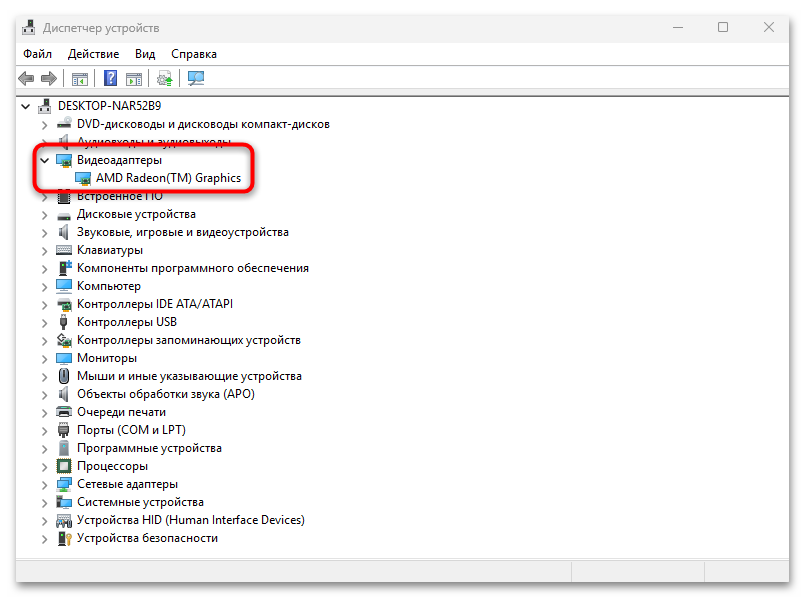
Если в Windows 10 при установке или обновлении программного обеспечения AMD Radeon Software возникает ошибка под кодом 182, значит, установщик не может отыскать совместимое графическое оборудование AMD в операционной системе. Причин этому может быть несколько, включая проблемы с драйверами, оборудованием или другими проблема во время инсталляции. В первую очередь проверьте подключенную видеокарту, и узнать, определяется ли он системой, можно с помощью предустановленного средства – «Диспетчера устройств»:
- Кликните правой кнопкой мыши по «Пуску» и выберите пункт «Диспетчер устройств».
- В появившемся окне разверните меню «Видеоадаптеры» и проверьте, есть ли там графический адаптер от AMD. Если с видеокартой рядом отображается значок в виде восклицательного знака в желтом треугольнике или он помечен как «Базовый видеоадаптер Microsoft», значит, возникла проблема с драйверами. Для исправления ситуации переходите к Способу 2 и пробуйте один из предложенных вариантов.
- Если же видеокарты вовсе нет в «Диспетчере устройств», есть вероятность, что она неправильно установлена в слот PCI-e в материнской плате. Если требуется, проверьте подключение оборудования.


Также в случае, когда система не распознает подключенную видеокарту, проблема может быть связана с аппаратной неисправностью. Тогда придется обратиться в сервисный центр для ремонта или заменить компонент.
Способ 2: Работа с драйверами
Как уже говорилось, причиной могут стать драйверы, а точнее, их повреждение или несовместимость с операционной системой. Исправить неполадку иногда помогает скачивание инсталляционного файла ПО с официального сайта производителя адаптера или же полная переустановка драйвера с предварительным удалением старой версии.
Вариант 1: Скачивание последней версии драйверов
Скачивать и устанавливать драйверы для видеокарты AMD следует с официального сайта производителя и не полагаться на автоматическое обновление операционной системы и тем более различные сторонние утилиты для инсталляции драйверов.
- Перейдите по ссылке выше, затем нажмите на кнопку «Download Windows Driver», чтобы скачать фирменную утилиту, которая автоматически определит модель видеокарты и загрузит нужные апдейты.
- Ниже можете вручную найти продукт компании, указав его модель и название, либо отыскать среди имеющихся устройств в списке «Graphics».

В этом случае потребуется выбрать нужную версию в соответствии с версией ОС и ее разрядностью.

Читайте также: Определяем разрядность используемой ОС Windows 10 - После загрузки инсталляционного файла запустите его и после проверки совместимости нажмите на кнопку «Accept & Install», поскольку утилиту подберет необходимые драйверы для используемой видеокарты.

Скачанный установщик следует запускать с расширенными правами. Для этого кликните по нему правой кнопкой мыши и выберите пункт «Запуск от имени администратора».
- По завершении установки можете оставить отмеченным пункт «Запустите AMD Software: Adrenalin Edition», затем нажмите на кнопку «Завершить».

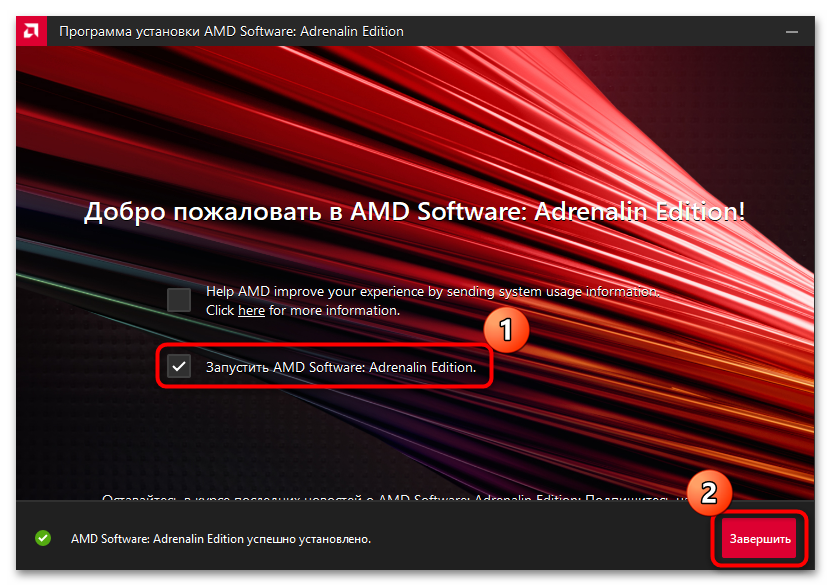
После установки фирменного программного обеспечения автоматически инсталлируется и актуальная версия драйверов, поэтому ничего делать не требуется. Проверять наличие обновлений можно через установленную программу: запустите ее и кликните по соответствующей кнопке в области «Драйвер и ПО».
Вариант 2: «Чистая» установка
В некоторых случаях может потребоваться «чистая» установка драйвера для видеокарты, но для этого предварительно придется полностью удалить уже установленное программное обеспечение, причем стандартные средства операционной системы не всегда для этого подходят. Потребуется специализированные утилиты для удаления всех «следов» драйвера, например, DDU или фирменный софт AMD Cleanup Utility.
После полного удаления драйверов перезагрузите компьютер, и «с нуля» инсталлируйте актуальную версию драйвера, и лучше скачать компоненты с официального сайта производителя. Можете вернуться к инструкции из Варианта 1 – она вполне подойдет в случае обновления и поддержки актуальной версии ПО для видеокарты AMD.
Читайте также: Переустанавливаем драйвера видеокарты
Вариант 3: Проверка совместимости
Убедитесь, что обновления установлены для соответствующей версии и разрядности операционной системы. Использование программного обеспечения, которое, например, предназначено для Windows 10 64-bit, будет инсталлировано на 32-битную ОС, могут возникать различные ошибки.
Выше в Варианте 1 есть ссылка на отдельные материал, где описано, как определить разрядность операционки. Если же действительно было установлена не та версия драйвера, придется переустановить ПО, предварительно удалив старые драйверы (переходите к Варианту 2).
Способ 3: Отключение интегрированной графики
Если на компьютере используется две видеокарты (интегрированная и дискретная), причем проблемный графический адаптер является внешним, попробуйте отключить интегрированную графику. Это связано с тем, что иногда по какой-то причине программное обеспечение AMD пытается обновить именно его вместо выделенного, что и вызывает рассматриваемую ошибку. Отключение видеокарты осуществляется как через встроенные «Диспетчер устройств», так и через BIOS/UEFI.

Способ 4: Отключение антивируса
Некоторые сторонние антивирусы мешают процессу установки драйверов для видеокарты, вызывая тем самым различные ошибки, в том числе под кодом 182. Чтобы проверить, так ли это, и по возможности обойти проблему, достаточно на некоторое время приостановить работу защитного софта, а после инсталляции вновь запустить программу. Отключение антивируса осуществляется по-разному, что зависит от интерфейса, и о некоторых наиболее распространенных продуктах мы писали ранее по ссылке ниже.
Подробнее: Отключение антивируса

Способ 5: Обновление ОС
Также стоит проверить наличие обновлений для операционной системы и установить их при необходимости. Некоторые из них могут содержать исправления, которые решают проблемы совместимости драйверов. Инсталлировать апдейты для Windows 10 можно не только через встроенный «Центр обновления», но и с помощью сторонних утилит, предназначенных для этого. Переходите по ссылке ниже, чтобы узнать об этом более подробно.
Подробнее: Обновление Windows 10 до последней версии

Дополнительные рекомендации
Также приведем несколько дополнительных рекомендаций, которые позволяют иногда исправлять проблемы с обновлением или установкой драйверов для видеокарты или других компонентов.
Проверка целостности системных файлов
Можно воспользоваться встроенной утилитой SFC, которая служит для проверки целостности системных файлов. Она может помочь, если драйверы видеокарты не устанавливаются из-за повреждения файлов, которые связаны с графической подсистемой операционной системы (DirectX, WDDM, DXGI). Утилита просканирует и восстановит поврежденные файлы, заменив из на исправные кэшированные копии. О том, как применить SFC, наш автор писал более детально в руководстве по ссылке ниже.
Подробнее: Как проверить целостность системных файлов в Windows 10

Проверка температуры видеокарты
Если видеокарта перегревается, это также может вызывать проблемы, в том числе и при установке обновлений. Для проверки температуры компонента используются специализированные утилиты от сторонних разработчиков, о чем мы писали в отдельном материале. С помощью них определите, есть ли перегрев видеокарты, что поможет понять причину возникновения ошибки.
Подробнее: Узнаем температуру видеокарты в Windows 10

Когда графический адаптер перегревается, чаще всего требуется его обслуживание: чистка от пыли, замена термопасты.

Сброс BIOS/UEFI до заводских настроек
Случается, что система не может правильно определить видеокарту из-за проблем с настройками BIOS/UEFI. Такое случается нечасто, но в подобных ситуациях поможет только сброс базовой системы ввода/вывода до заводских настроек. Порядок действий зависит от версии BIOS/UEFI и его интерфейса, но есть и универсальные способы, и о всех них можете прочесть в нашем руководстве на сайте.
Подробнее: Сбрасываем настройки BIOS

Еще есть похожие инструкции:
 Способы перезагрузки Windows 10
 Как открыть «Параметры» в ОС Windows 10
 Исправление ошибки 0x800f0984 при обновлении Windows 10
 Устранение ошибки 0x80070020 при обновлении Windows 10
 Как исправить ошибку обновления 0x800703f1 в Windows 10
 Как исправить ошибку 0xc0000005 в Windows 10
 Ошибка 1058 «Центра обновления» в Windows 10
 Восстановление работы клавиш «Alt + Tab» в Windows 10
 Исправляем ошибку 0x80070424 при обновлении Windows 10
 Устранение ошибки 0x800f0922 при обновлении до 20H2 в Windows 10
 Как исправить ошибку «Не существует обработчик печати» в 64-разрядной Windows 10
 Как исправить ошибку активации 0x803f7001 в Windows 10





















