 lumpics.ru
Причина 1: Новое оборудование
Появление синего экрана и сообщения об ошибке «PAGE_FAULT_IN_NONPAGED_AREA» говорит о том, что на устройстве возникла проблема, которая может быть связана как с программными и системными неполадками, так и с аппаратными комплектующими. Именно поэтому зачастую сложно предложить эффективное и универсальное решение, ведь ошибка возникает, когда система пытается получить доступ к участку памяти, но по каким-то причинам сделать это не получается.
Если вместе с ошибкой указывается информация о файле, с которым она связана, то это упрощает задачу (нередко упоминание «win32k.sys«, «atikmdag.sys», «hal.dll» и других файлов), но чаще всего подобных сведений не содержится, поэтому приходится искать решение самостоятельно.
В первую очередь стоит вспомнить, какие действия предшествовали появлению ошибки. Нередко это связано с подключением нового оборудования, в том числе виртуального, к примеру, виртуальные приводы или звуковые устройства. В таком случае есть вероятность, что драйвер или само оборудование работает некорректно. Попробуйте отключить устройство и запустить систему без него, чтобы проверить, так ли это. В случае с виртуальным оборудованием деактивация осуществляется на системном уровне, если удается запустить ОС.
Что касается виртуальных устройств, то при отсутствии возможности включить Windows из-за синего экрана, воспользуйтесь точкой восстановления, о чем мы упоминали в разделе с дополнительными рекомендациями.
Иногда проблемы с новым оборудованием решаются посредством обновления драйверов, о чем речь пойдет ниже, в следующем способе.
Причина 2: Проблема с драйверами
Иногда после автоматического обновления драйверов либо после использования различных программ типа драйвер-паков могло случиться так, что появилась рассматриваемая ошибка. Обычно на синем экране указывается имя файла, который вызвал проблему. Тогда его название стоит запомнить или записать, затем в интернете найти, к какому драйверу или устройству он относиться, после чего ПО можно будет переустановить или откатить.
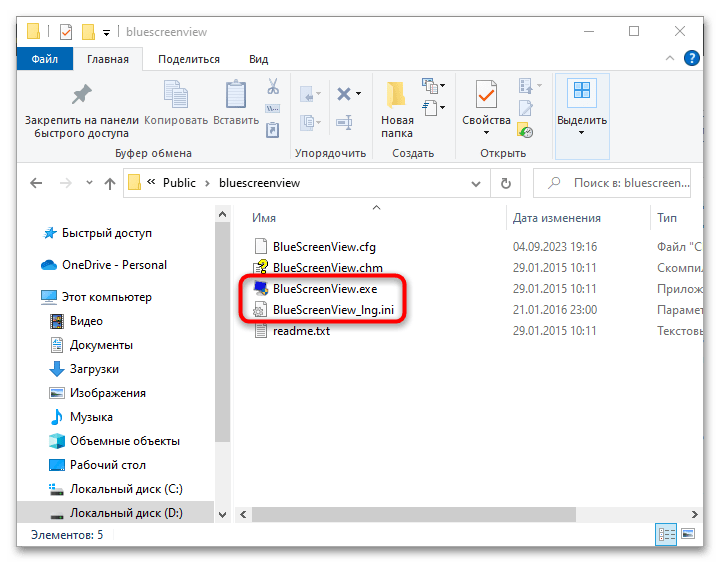
Если не удается найти конкретную причину ошибки либо она не указана, рекомендуем воспользоваться специальной утилитой BlueScreenView, которая анализирует аварийные дампы памяти, автоматически создаваемые операционной системой при критических ошибках. При запуске системы она сканирует содержимое файлов и предоставляет доступную информацию в виде таблицы, где отображаются различные данные, в том числе время и дата сбоя, информация о проблемном драйвере или модуле, а также скриншот синего экрана, что пригодится, если вы не успели увидеть код или сообщение ошибки. О том, как пользоваться софтом, наш автор писал более детально в отдельном материале.
Подробнее: Как пользоваться BlueScreenView в Windows 10
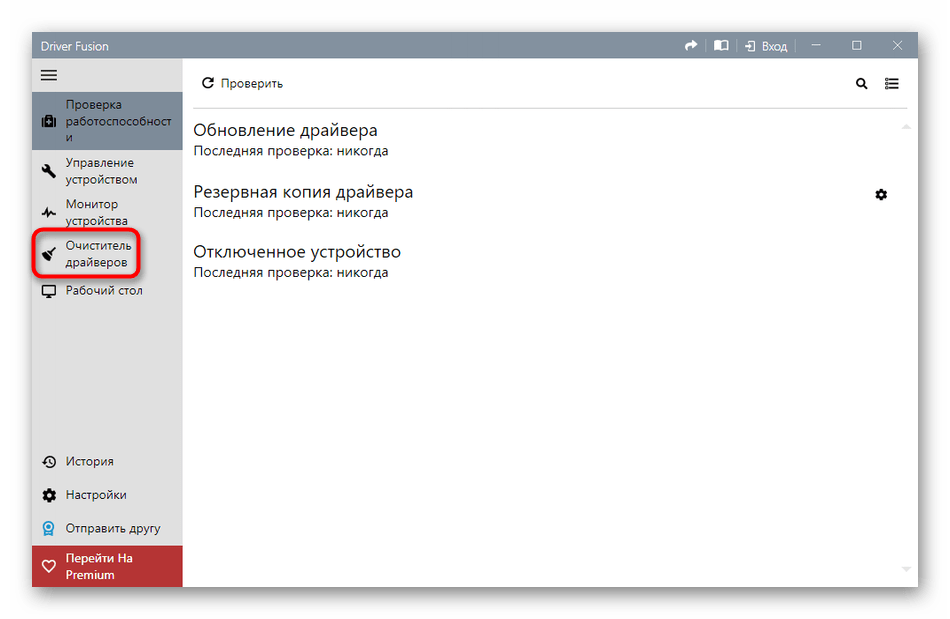
Если конкретную причину удалось выяснить, и она действительно связана с драйвером, лучше установить его вручную. Вероятно, предварительно потребуется удаление ранее установленной версии, что позволит избежать различных возможных конфликтов при последующей инсталляции программного обеспечения.
Подробнее:
Методы ручной установки драйверов в ОС Windows 10
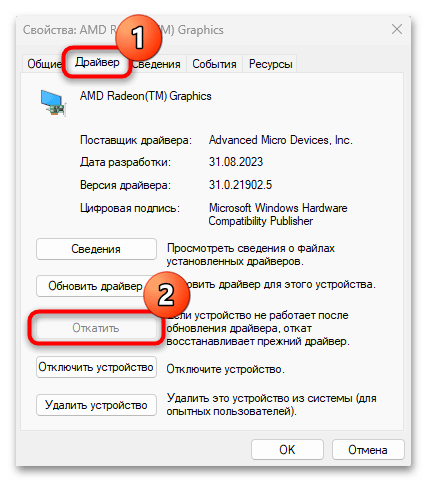
Иногда есть возможность откатить версию драйвера. Для этого запустите «Диспетчер устройств», найдите в списке проблемное оборудование и дважды кликните по нему левой кнопкой мыши, после чего на вкладке «Драйвер» нажмите на кнопку «Откатить», если она активна.
Причина 3: Работа антивируса
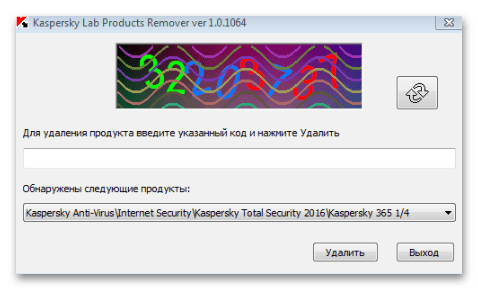
Случается, что установленный сторонний антивирус по каким-то причинам не совместим с конфигурацией или версией операционной системы. Также в работе софта могут быть определенные сбои, которые и вызывают данную проблему. Попробуйте отключить или удалить антивирус, после чего запустите операционную систему без него.
Подробнее: Отключение антивируса
Причина 4: Быстрый запуск
Если после перезагрузки компьютера все работает стабильно и без ошибок, но при этом синий экран с сообщением «PAGE_FAULT_IN_NONPAGED_AREA» появляется только при первом включении устройства, велика вероятность, что дело в активном быстром запуске. Отключите его, воспользовавшись нашим руководством на сайте.
Подробнее: Отключение быстрого запуска в Windows 10

Причина 5: Включенная опция «Изоляции ядра»
В Windows 10 реализована опция «Изоляции ядра», обеспечивающая дополнительную функцию безопасности и контролирующая оперативную память. Она используется для предотвращения внедрения вирусного кода в системные процессы, но иногда она дает сбой, из-за чего возникают различные проблемы. Отключить опцию можно несколькими способами, но самый простой – это штатные «Параметры» Windows 10.
- Нажмите на кнопку «Пуск» и выберите запуск встроенного приложения, кликнув по значку в виде шестерни.
- Перейдите в раздел «Обновление и безопасность».
- Далее переключитесь на вкладку «Безопасность Windows» на левой панели, а в центральной части окна кликните по строке «Безопасность устройства».
- Щелкните по строке «Сведения об изоляции ядра».
- Отключите опцию «Целостность памяти» с помощью тумблера.


Перезагрузите компьютер, чтобы новые настройки вступили в силу.
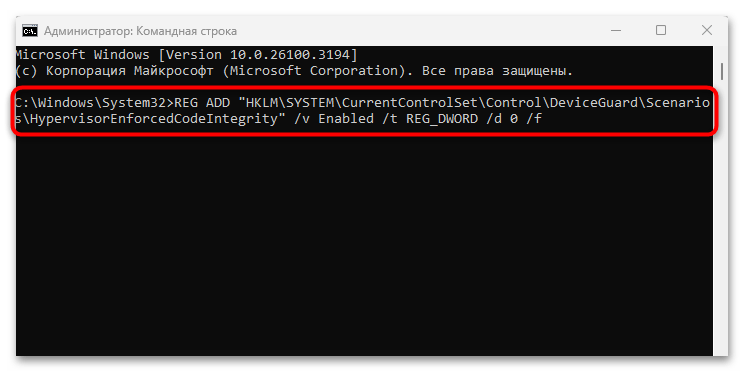
Если система не запускается либо запускается, но только в «Безопасном режиме», тогда отключить опцию можно с помощью специальной команды, выполненной в «Командной строке». Запустите консоль с правами администратора, введите запрос REG ADD "HKLM\SYSTEM\CurrentControlSet\Control\DeviceGuard\Scenarios\HypervisorEnforcedCodeIntegrity" /v Enabled /t REG_DWORD /d 0 /f и нажмите на клавишу «Enter», чтобы выполнить его.
Причина 6: Наличие сетевых мостов
Если в сообщении об ошибке также указываются такие файлы, как «tcpip.sys» и «tm.sys», значит, велика вероятность, что причина – это мост между подключениями. Чтобы исправить ситуацию, можно попробовать удалить его:
- Одновременно нажмите на клавиши «Win + R», затем в окне «Выполнить» введите запрос
ncpa.cplи нажмите на кнопку «ОК». - Должно открыться окно с сетевыми подключениями. Если в списке есть мосты, удалите их при условии, что вы точно знаете, что в текущей конфигурации системы они не нужны. Кликните по подключению правой кнопкой мыши и выберите в контекстном меню пункт «Удалить». Подтвердите действие.


Нередко в такой ситуации (если указаны файлы, которые мы упоминали выше) еще помогает обновление или откат драйвера сетевой карты или Wi-Fi адаптера.
Подробнее: Инсталляция программного обеспечения для сетевого адаптера в Windows 10

Причина 7: Очистка временных файлов
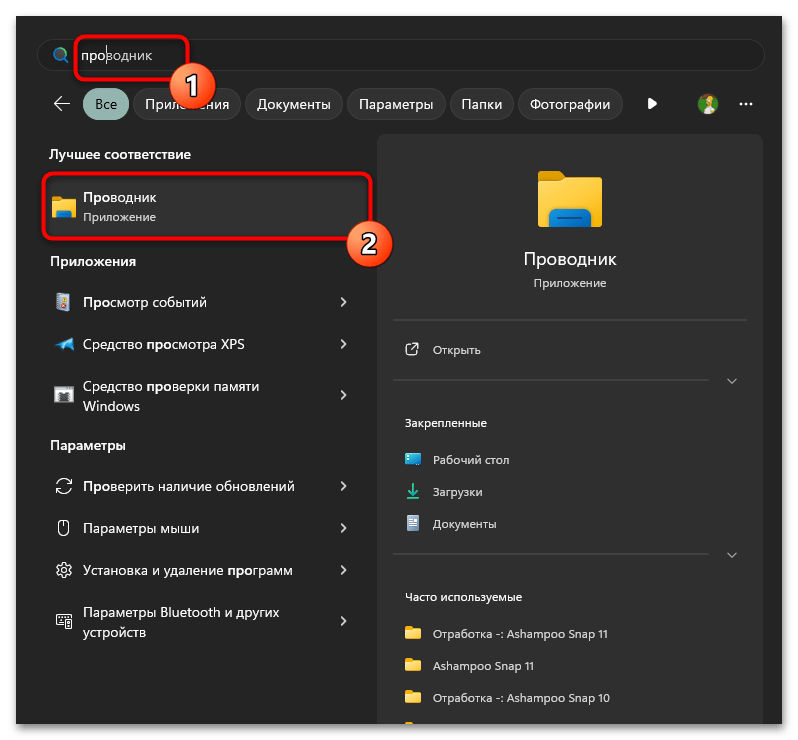
Когда проблема связана со специфичным программным обеспечением, есть смысл очистить папку «Temp», где хранятся временные файлы приложений, различных компонентов и самой системы. Такие обычно используются для корректной работы программ или системных процессов. Сам каталог автоматически не очищается, что зачастую становится причиной различных конфликтов и ошибок, в особенности связанных с прикладными программами. Кроме того, со временем она может весить довольно много, накапливая различные файлы.

Причина 8: Сбои в работе ОЗУ
Проблемы в работе оперативной памяти также могут стать причиной появления синего экрана с ошибкой «PAGE_FAULT_IN_NONPAGED_AREA», поэтому сначала стоит проверить планки ОЗУ программными средствами, выполнив диагностику с помощью встроенных или сторонних средств.
Подробнее: Проверка оперативной памяти в Windows 10

Если есть возможность, по очереди извлекайте планки оперативной памяти и запускайте систему без одной из них. Вероятно, причина в аппаратной неисправности, и тогда комплектующее подлежит замене.
Читайте также: Проверяем совместимость оперативной памяти и материнской платы
Дополнительные рекомендации
Приведем несколько дополнительных методов, которые часто помогают исправить ошибку «PAGE_FAULT_IN_NONPAGED_AREA» в Windows 10, если способы выше не принесли никакого результата.
Иногда причиной проблемы могут стать вирусы и их деятельность на компьютере, поэтому не лишним будет проверить систему на наличие вредоносных утилит. Если же ОС не запускается из-за синего экрана, тогда можно воспользоваться загрузочным накопителем с антивирусным ПО, так как некоторые разработчики предлагают и такой вариант использования их продуктов.
Подробнее: Как проверить Windows 10 на вирусы и другие угрозы

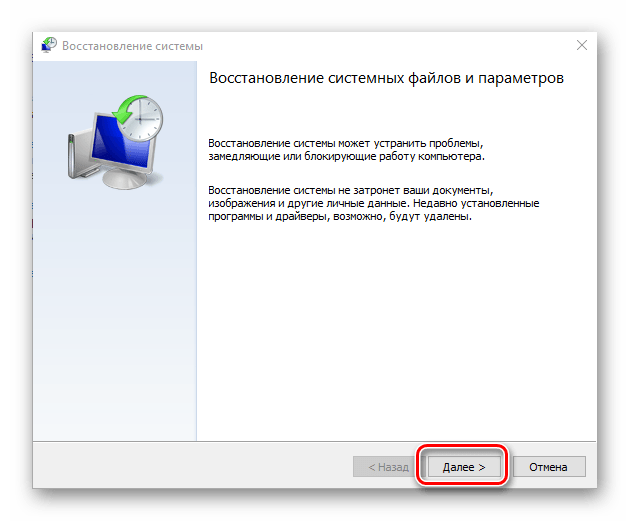
Случается, что вся проблема кроется в настройках системы, которые были внесены накануне появления синего экрана и рассматриваемой ошибки. Например, были отключены системные службы, использовались различные твики, произошли критические ошибки при обновлении драйверов и другого ПО или были повреждены важные файлы. В этом случае может помочь откат состояния операционной системы к точке восстановления, если она была создана автоматически или вручную.
Подробнее: Откат к точке восстановления в Windows 10
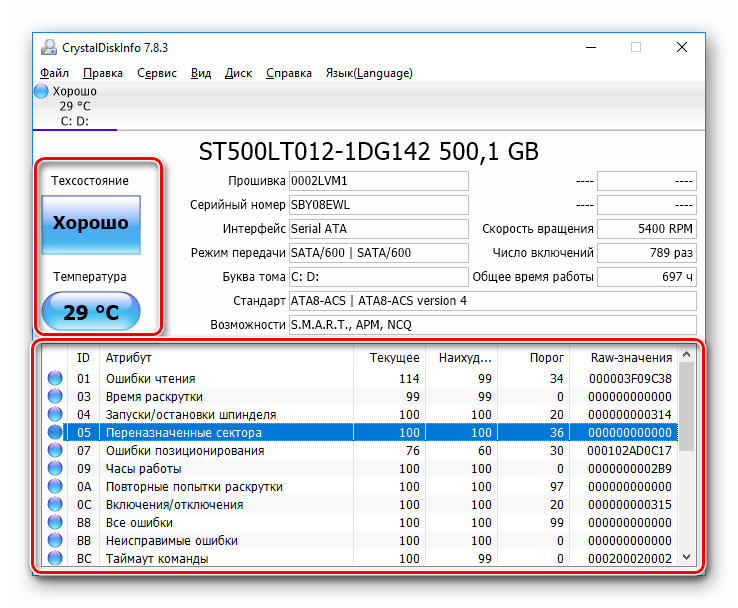
Бывает, что рассматриваемая неполадка связана с проблемами с питанием компьютера, например, когда включение происходит не с первого раза либо устройство самопроизвольно отключается и так далее. В такой ситуации стоит проверить работоспособность жесткого диска или отключить файл подкачки.
Подробнее:
Выполнение диагностики жесткого диска в Windows 10
Способы отключения файла подкачки в Windows 10
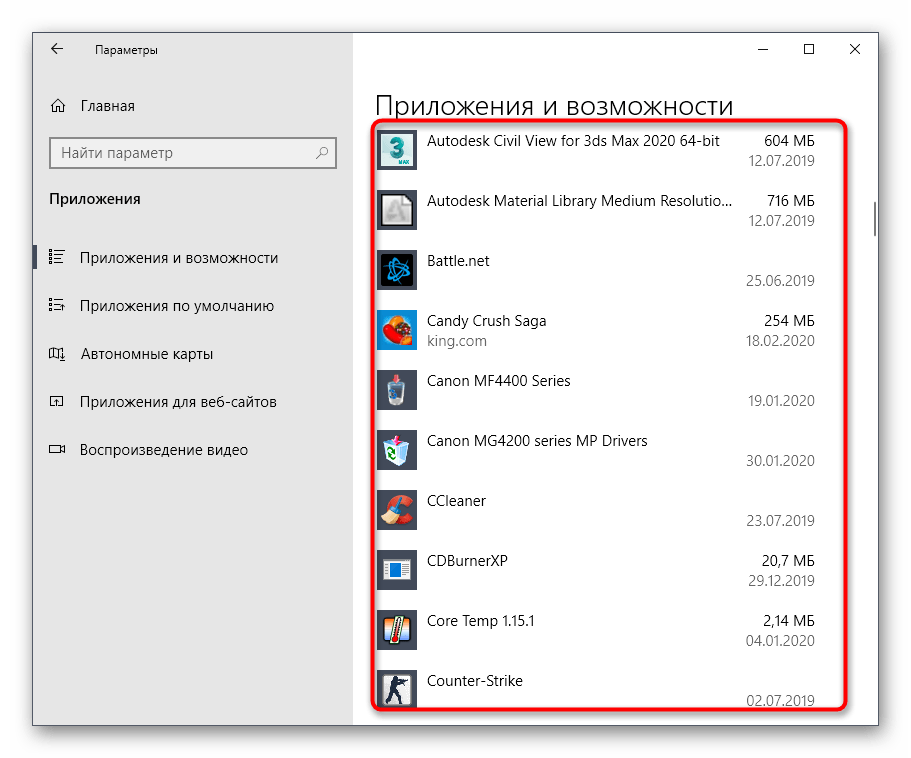
Если же в ошибке указывается файл «AppleCharger.sys», что встречается на материнских платах от производителя Gigabyte, причина, скорее всего, связана с фирменным программным обеспечением On/Off Charge. Для исправления ситуации достаточно удалить софт любым удобным способом.
Подробнее: Открытие меню удаления приложений в Windows 10
Также ошибка «PAGE_FAULT_IN_NONPAGED_AREA» встречается на материнских платах MSI и Gigabyte при переходе на Windows 10 с предыдущей версии операционки, что связано с устаревшей версией BIOS. Решением может стать его обновление, и о том, как это сделать, читайте в наших отдельных материалах.
Подробнее: Обновляем BIOS на MSI / Gigabyte
Еще есть похожие инструкции:
 Расширение дискового раздела в ОС Windows 10
 Что делать, если тормозит удаленный рабочий стол в Windows 10
 Обновляем драйверы в Windows 10
 Отключение уведомлений в ОС Windows 10
 Как найти папку ProgramData в Windows 10
 Почему не запускается MTA Province на компьютере с Windows 10
 Настройка звука на вкладке «Enhancements» в Windows 10
 Как удалить Bitdefender в Windows 10
 Исправление ошибки 0x800b0101 в Windows 10
 Решение проблемы с заиканием звука в Windows 10
 Узнаём характеристики компьютера на Windows 10
 Включение режима совместимости в Windows 10





















