 lumpics.ru
Способ 1: Обновление DirectX
Файлы DXError.log и DirectX.log в Windows 10 содержат информацию об ошибках и событиях, которые связаны с компонентами DirectX. Обычно их используют для диагностики проблем с графикой, играми или других программным обеспечением, которое использует библиотеку.
Если с этими файлами произошла ошибка, причин может быть множество, и самая распространенная – это устаревшие или поврежденные компоненты DirectX. Поскольку они уже встроены в Windows 10, установка актуальной версии происходит вместе с обновлением операционной системы, поэтому в первую очередь проверьте наличие апдейтов для «десятки» и установите их при необходимости.
Подробнее: Как обновить Виндовс 10 до последней версии

Иногда может потребоваться добавление недостающих компонентов DirectX вручную посредством переустановки библиотеки. Это может пригодиться, если вы пытаетесь запустить устаревшую игру на Windows 10. Кроме того, такой вариант пригодится, если по каким-то причинам присутствующие компоненты были удалены или повреждены вследствие системных сбоев или вирусных атак. Обращайтесь к нашему отдельному руководству на эту тему, чтобы узнать больше.
Подробнее: Переустановка и добавление недостающих компонентов DirectX в Windows 10

Способ 2: Добавление компонентов для работы с мультимедиа
Еще одна из самых частых причин ошибки «Произошла внутренняя системная ошибка, посмотрите файлы DXError.log и DirectX.log в папке Windows» (она обычно и возникает при установке DirectX) связана с версией системы, в которой по умолчанию отключены некоторые компоненты, а точнее – компоненты для работы с мультимедиа. Для исправления неполадки можно попробовать добавить их вручную.
Обратите внимание, что речь идет и таких версиях Windows 10, как N и KN (редакциях, которые предназначены для разных регионов и исключают некоторые функции, связанные с мультимедиа), а также некоторые «сборках» ОС.
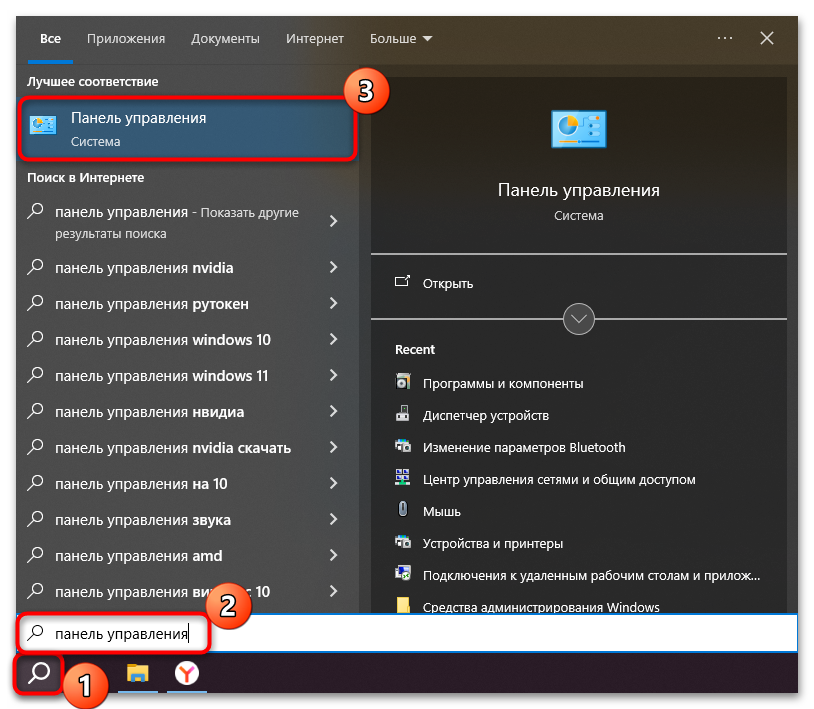
- Запустите «Панель управления» любым удобным способом, например, отыскав ее в главном меню или с помощью поиска системы.
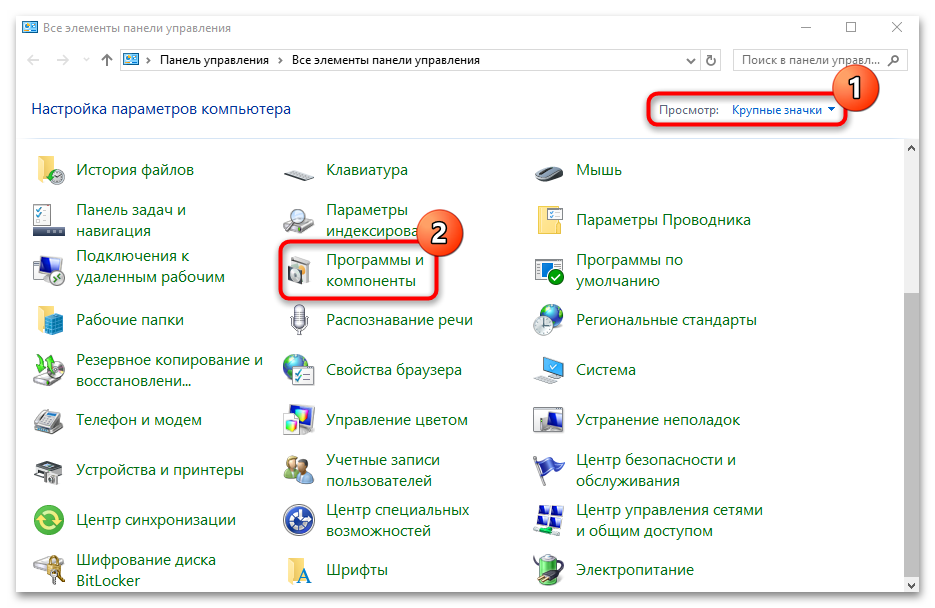
- В меню «Просмотр» вверху выберите крупные или мелкие значки, затем перейдите в раздел «Программы и компоненты».
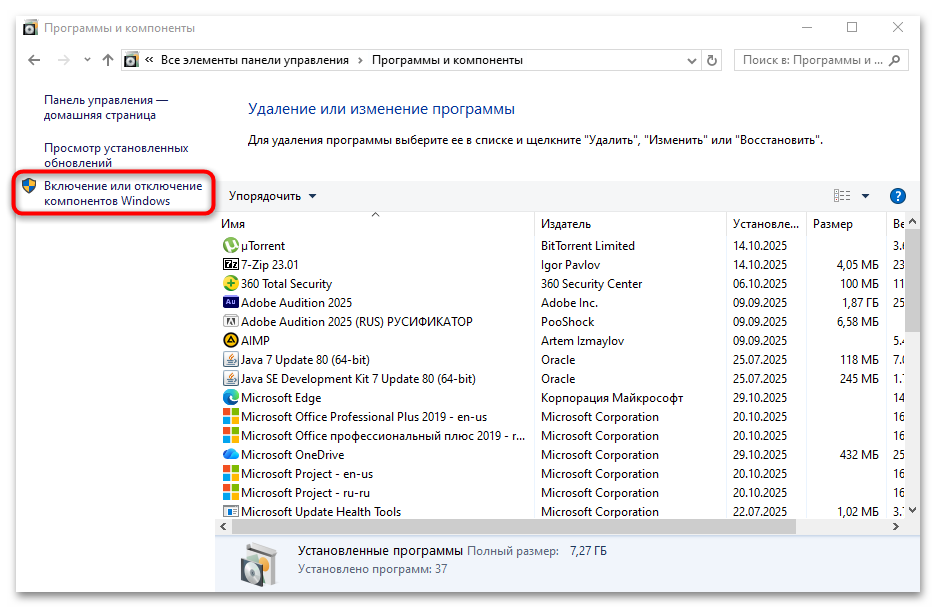
- В следующем окне на панели слева кликните по строке «Включение или отключение компонентов Windows».
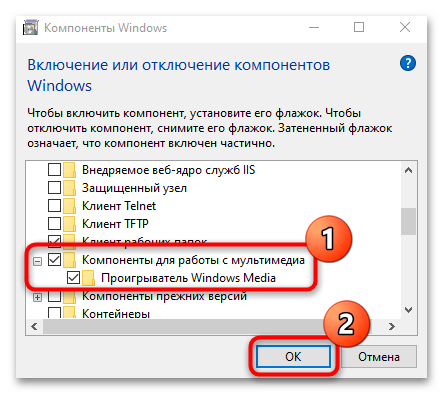
- В списке найдите пункт «Компоненты для работы с мультимедиа», отметьте его, затем нажмите на кнопку «ОК» (убедитесь, что все подпункты также выбраны).
В редакциях N и NT последней версии Windows 10 может потребоваться ручное добавление нужных компонентов, и это осуществляется через «Параметры»:
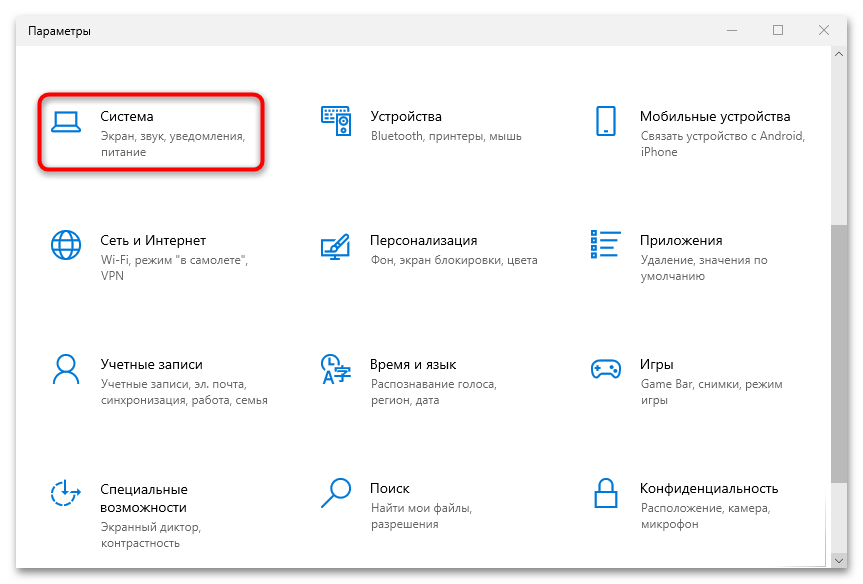
- Запустите встроенное приложение через главное меню.
- Перейдите в раздел «Система».
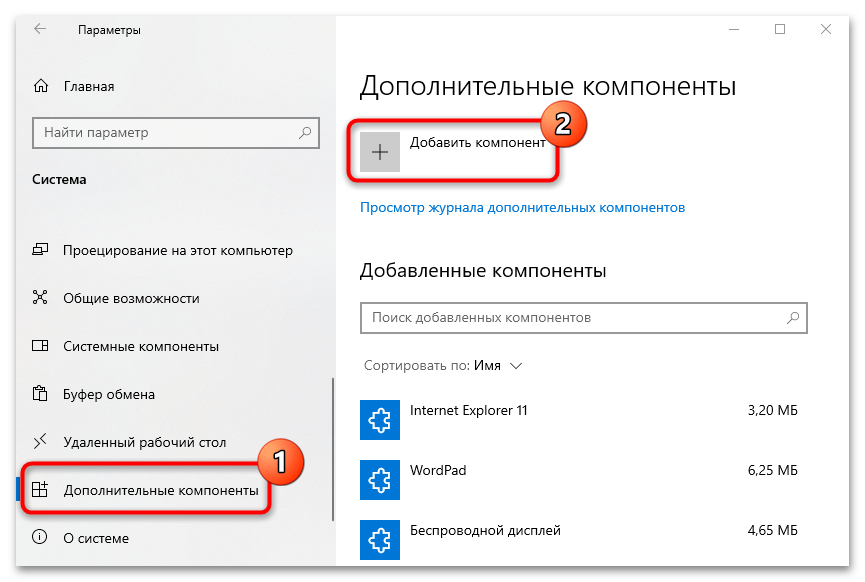
- На панели слева выберите вкладку «Дополнительные компоненты», затем в центральной части окна кликните по строке «Добавить компонент».
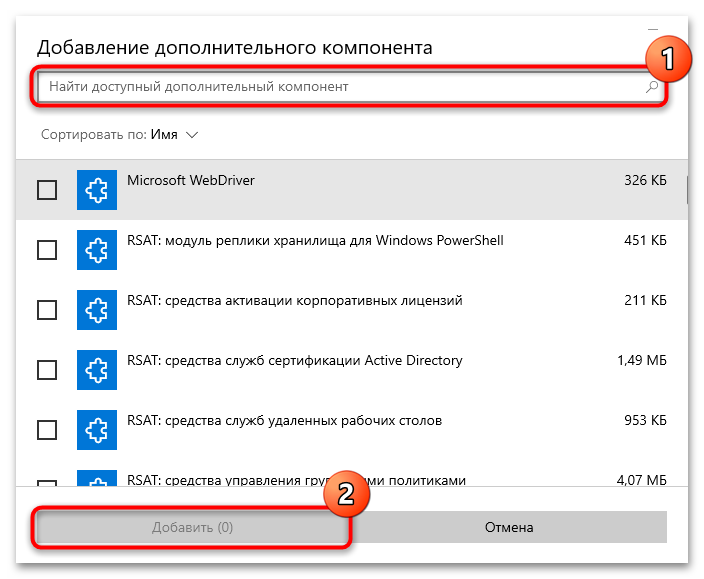
- С помощью строки поиска вверху найдите
компоненты мультимедиа, отметьте их в результате поиска и кликните по кнопке «Добавить».

Необходимые компоненты будут скачаны и загружены, а ошибка, связанная с файлами DXError.log и DirectX.log может быть исправлена после перезагрузки компьютера.
Способ 3: Проверка системных файлов
Поврежденные файлы DirectX тоже могут вызывать подобные ошибки, а так как библиотека встроенная, есть смысл проверить системные файлы на целостность и восстановить их при возможности. Для это в Windows 10 предусматривается утилита SFC, которая позволяет в автоматическом режиме выполнить сканирование и исправить неполадки, связанные с файлами системы. О том, как ее применить, наш автор писал более развернуто ранее.
Подробнее: Проверка целостности системных файлов в Windows 10

Способ 4: Обновление драйверов видеокарты
Не стоит исключать и проблемы в работе программного обеспечения для графического адаптера, ведь поврежденные или устаревшие драйверы зачастую препятствуют корректной установке или работе DirectX. Хоть такое встречается и нечасто, не лишним будет проверить наличие актуальной версии ПО, причем сделать это можно разными способами, но для графических адаптеров AMD и Nvidia лучше использовать фирменный вспомогательный софт.
Подробнее: Как обновить драйвера видеокарты на Виндовс 10

Способ 5: Исправление проблем с совместимостью
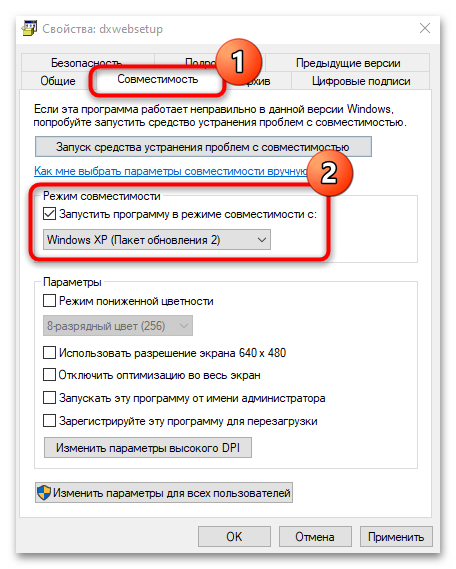
Если проблема возникла при попытке вручную установить DirectX, можно попробовать запустить установщик в режиме совместимости с предыдущими версиями операционной системы Windows. Для этого потребуется изменить свойства исполняемого файла:
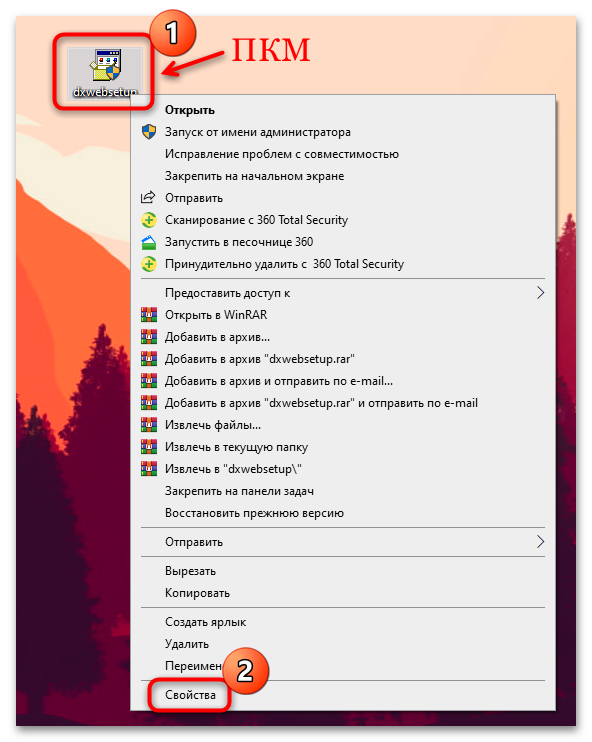
- Щелкните правой кнопкой мыши по EXE-файлу и выберите в контекстном меню пункт «Свойства».
- Переключитесь на вкладку «Совместимость», отметьте пункт «Запустить программу в режиме совместимости с», а ниже в выпадающем меню выберите ту версию ОС, которая может подойти.
- После сохраните настройки и вновь запустите установщик.

В случаях, когда рассматриваемая ошибка возникает при попытке запустить определенную игру, дело может быть также в совместимости. В первую очередь проверьте ее системные требования. Если у вас установлена последняя версия DirectX, есть вероятность, что софт попросту не может с ней работать, что касается обычно устаревших проектов.
Иногда помогает ручное изменение конфигурационного файла игры, где следует «понизить» версию DirectX:
- Перейдите в корневой каталог с файлами игры и поищите в папке файл, где содержится конфигурация, например, он может называться «config.ini» или «settings.ini».
- Откройте файл с помощью любого текстового редактора, например, через штатный «Блокнот». Поищите в содержимом строчки, которые связаны с DirectX, к примеру,
DirectXVersion=12. Если таковая есть, измените ее значение на более раннюю версию компонентов (DirectXVersion=9илиDirectXVersion=11).


После сохранения изменений в конфигурационном файле есть смысл снова попробовать запустить игру.
Способ 6: Установка .NET Framework 3.5 с помощью консоли
Этот вариант тоже может помочь, если возникли проблемы с установкой DirectX из-за каких-либо ошибок. Библиотека .NET Framework является одним из важных компонентов операционной системы, который отвечает за исполнение программных продуктов, разработанных компанией Microsoft. Библиотека в Windows 10 также должна быть по умолчанию, но в качестве альтернативного метода можно попробовать установить ее с помощью консоли:
- Запустите «Командную строку» от имени администратора. Для это в строке поиска введите соответствующий запрос (
cmd) и выберите нужный тип запуска. - В окне консоли введите команду
DISM /Online /Enable-Feature /FeatureName:NetFx3 /All /LimitAccessи нажмите на клавишу «Enter».


Если все прошло успешно, закройте окно консоли, перезагрузите компьютер и проверьте, исправлена ли ошибка.
Способ 7: Анализ файлов
Иногда анализ log-файлов позволяет определить, из-за чего возникает ошибка. Этот вариант подойдет для более продвинутых пользователей, но в содержимом файла следует искать упоминания об определенных DLL-файлах или функций DirectX.
Найти лог-файлы иногда можно в корневой папке с игрой или в системном каталоге «Windows», то есть по адресам C:\Windows\DXError.log и C:\Windows\Directx.log. Открываются файлы с помощью текстового редактора, например, штатного «Блокнота».
Обратите внимание на такие строки, где есть слова Error или Failed. Это помогает понять, какая проблема возникает. Также нередко упоминается код ошибки, и зная его, зачастую проще найти конкретное решение для нее.

Еще есть похожие инструкции:
 Установка и удаление программ в Windows 10
 Расположение локальной политики безопасности в Windows 10
 Как открыть «Параметры» в ОС Windows 10
 Исправление ошибки 0x800f0984 при обновлении Windows 10
 Устранение ошибки 0x80070020 при обновлении Windows 10
 Как исправить ошибку обновления 0x800703f1 в Windows 10
 Как исправить ошибку 0xc0000005 в Windows 10
 Ошибка 1058 «Центра обновления» в Windows 10
 Восстановление работы клавиш «Alt + Tab» в Windows 10
 Исправляем ошибку 0x80070424 при обновлении Windows 10
 Устранение ошибки 0x800f0922 при обновлении до 20H2 в Windows 10
 Как исправить ошибку «Не существует обработчик печати» в 64-разрядной Windows 10






















Автор статьи: Маргарита | Обновлено: