 lumpics.ru
Причина неработоспособности тачпада может заключаться в проблемах с драйверами, проникновении в систему вредоносного ПО, неправильной настройке устройства. Тачпад также может быть случайно отключен сочетаниями клавиш. Далее будут описаны все методы исправления данной проблемы.
Способ 1: Использование сочетаний клавиш
Причина неработоспособности тачпада может быть в невнимательности пользователя. Возможно, вы случайно выключили тачпад, зажав специальную комбинацию клавиш.
| Производитель | Горячие клавиши |
|---|---|
| Asus | Fn+F9 или Fn+F7 |
| Lenovo | Fn+F8 или Fn+F5 |
| НР | Отдельная кнопка или двойной тап в левом углу тачпада |
| Acer | Fn+F7 |
| Dell | Fn+F5 |
| Sony | Fn+F1 |
| Toshiba | Fn+F5 |
| Samsung | Fn+F5 |
Помните, что в разных моделях могут быть разные комбинации.
Способ 2: Настройка TouchPad
Возможно, параметры тачпада настроены так, что при подключении мыши устройство отключается.
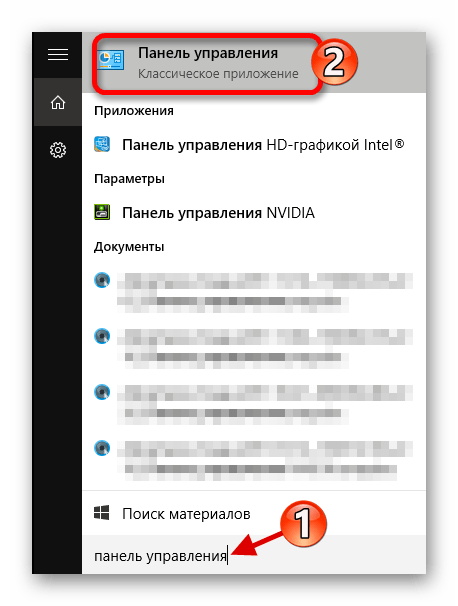
- Зажмите Win+S и введите «Панель управления».
- Выберите нужный результат из списка.
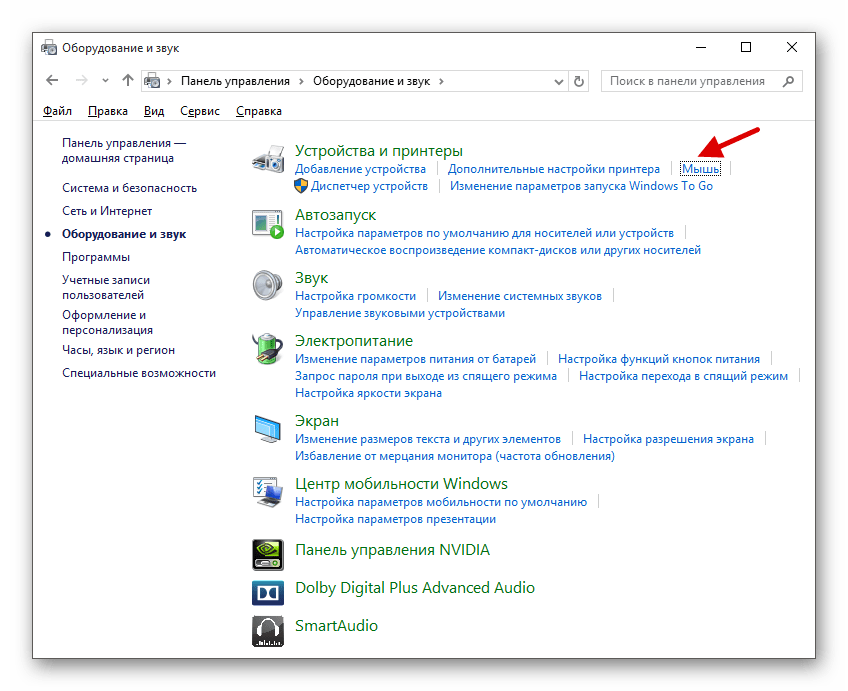
- Перейдите к разделу «Оборудование и звук».
- В разделе «Устройства и принтер» найдите «Мышь».
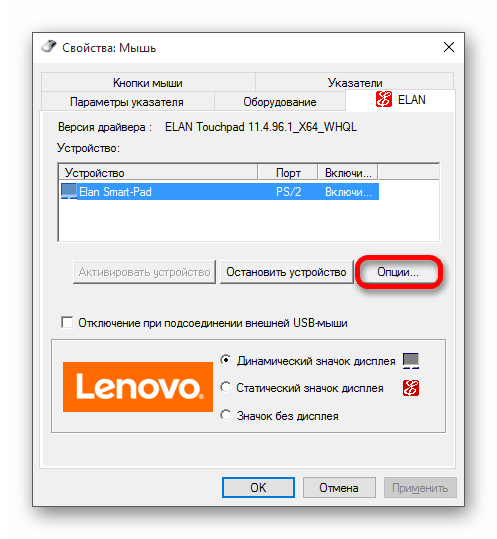
- Перейдите во вкладку «ELAN» или «ClicPad» (название зависит от вашего устройства). Раздел также может называться «Параметры устройства».
- Активируйте устройство и отключите деактивацию тачпада при подключении мышки.

Если вы захотите настроить тачпад под себя, то перейдите в «Опции…».

Часто производители ноутбуков делают специальные программы для тачпадов. Поэтому лучше настраивать устройство с помощью такого ПО. Например, в ASUS есть Smart Gesture.
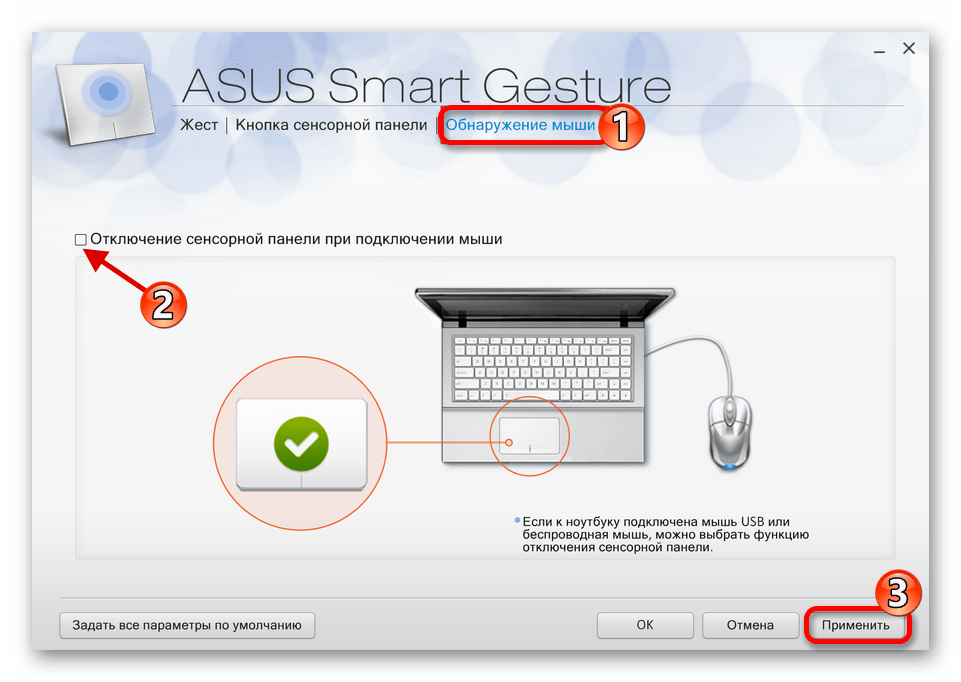
- Найдите и запустите на «Панели задач» ASUS Smart Gesture.
- Перейдите к «Обнаружение мыши» и уберите галочку напротив «Отключение сенсорной…».
- Примените параметры.
Аналогичные действия потребуется выполнить и на ноутбуке любого другого производителя, используя предустановленный клиент для настройки тачпада.
Способ 3: Включение TouchPad в BIOS
Если предыдущие методы не помогли, тогда стоит проверить настройки БИОС. Возможно, тачпад отключен там.
- Войдите в BIOS. На разных ноутбуках разных производителей для этих целей могут быть предназначены разные комбинации или даже отдельные кнопки.
- Перейдите во вкладку «Advanced».
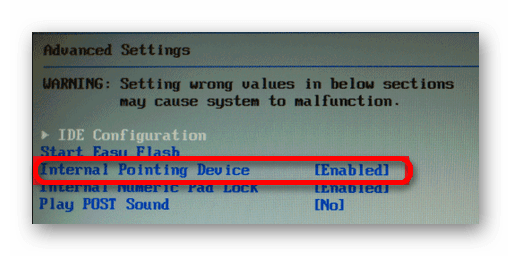
- Найдите «Internal Pointing Device». Путь тоже может отличаться и зависит от версии БИОС. Если напротив него стоит «Disabled», тогда нужно его включить. Используйте клавиши, чтобы изменить значение на «Enabled».
- Сохраните и выйдите, выбрав соответствующий пункт в меню BIOS.
Способ 4: Переустановка драйверов
Часто переустановка драйверов помогает решить проблему.
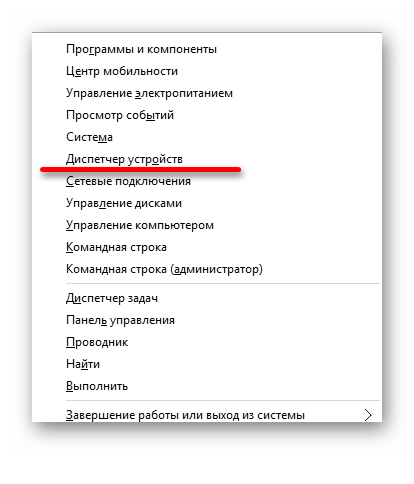
- Зажмите Win+X и откройте «Диспетчер устройств».
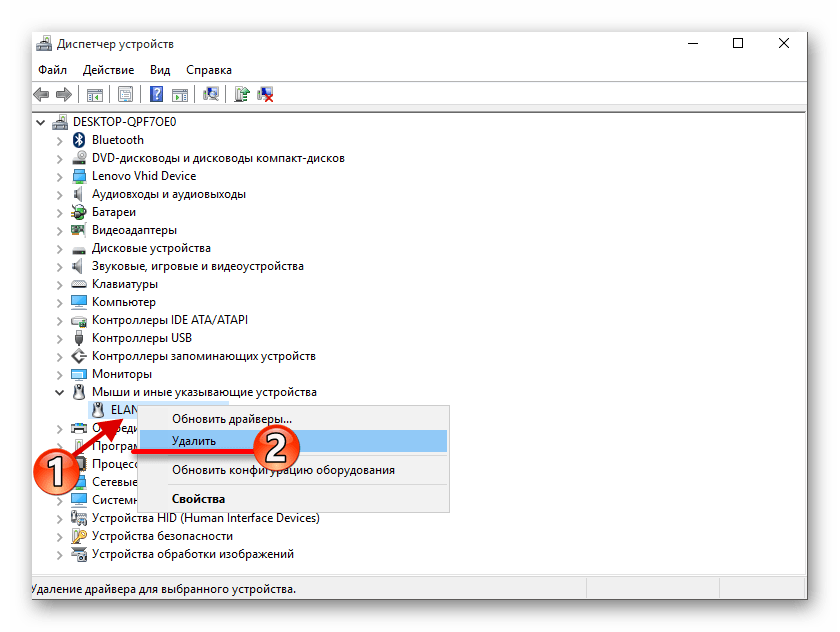
- Разверните пункт «Мыши и иные указывающие устройства» и кликните правой кнопкой мыши на нужном оборудовании.
- В списке найдите «Удалить».
- В верхней панели откройте «Действие» — «Обновить конфигурацию…».

Вы также можете просто обновить драйвера. Это можно сделать стандартными средствами, вручную или с помощью специального программного обеспечения.
Подробнее:
Как обновить драйвера на компьютере с помощью DriverPack Solution
Установка драйверов стандартными средствами Windows
Тачпад довольно легко включить специальным сочетанием клавиш. Если он настроен неправильно или драйвера перестали корректно работать, вы всегда можете решить проблему с помощью стандартных инструментов Виндовс 10. Если ни один из способов не помог, стоит проверить ноутбук на наличие вирусного ПО. Также не исключено, что сам тачпад физически вышел из строя. В таком случае нужно отнести ноутбук в ремонт.
Читайте также: Проверка компьютера на наличие вирусов без антивируса
Еще есть похожие инструкции:
 «Произошло исключение Fail Fast» в Windows 10
 Устранение проблем с установкой обновлений в Windows 10
 Как изменить шрифт в Windows 10
 Назначение принтера по умолчанию в Windows 10
 Решение ошибки 0x8007042c обновления Windows 10
 Подключение и настройка двух мониторов в Windows 10
 Как решить проблему с автоматическим сворачиванием игры в Windows 10
 Способы восстановления системного реестра в Windows 10
 Устранение проблемы с неактивным расширением тома в Windows 10
 Что делать, если Windows 10 не видит сетевой принтер
 Устранение проблем с микрофоном в наушниках на Windows 10
 Изменение папки для загрузок в Windows 10



















Помогло сочетание клавиш! hdmi с телевизором соединял и отключил видимо (когда экран ноутбука отключал). Спасибо
способ 4 очень помог
Asus R 540L kein Touch Pad.????????
Здравствуйте, Аноним. Насколько мне известно, все ноутбуки от Asus имеют Тачпад на борту, включая и этот. Если вам нужно активировать его для работы вместо мышки, используйте рекомендации из данного материала. Они универсальные и подходят для всех ситуаций, включая вашу. Если возникнут дополнительные вопросы (поскольку ваша проблема мне непонятна), опишите их детальнее в следующем комментарии.
Спасибо за статью, очень помогло!