 lumpics.ru
Причины сообщения «Fail Fast»
Само по себе сообщение «Fail Fast Exception» не является ошибкой, а лишь указывает на нее. Fail Fast – это принцип разработки программного обеспечения, направленный на быстрое выявления багов в коде. Сообщение с заголовком «Fail Fast Exception» появляется, когда в процессе работы приложения возникает даже незначительная ошибка, при этом программа, вместо того чтобы продолжать свою работу и накапливать ошибки, полностью останавливается. Благодаря такому подходу программисты выявляют баги на ранних этапах.
Исключения Fail Fast возникают по разным причинам. Наиболее распространенными из них являются: некорректное использование API или библиотеки, получение программой неверных входных данных, отсутствие в программе эффективного механизма отслеживания ошибок, необходимых для работы программы ресурсов. Так как исключение Fail Fast может возникнуть в любой программе, универсального решения этой проблемы нет, в такой ситуации часто приходится действовать по обстоятельствам.
Способ 1: Использование прав администратора
Если программа выдает исключение «Fail Fast», попытайтесь запустить ее от имени администратора. Или, наоборот, если приложение выдает сообщение при запуске с повышенными привилегиями, попробуйте запустить его с правами обычного пользователя.
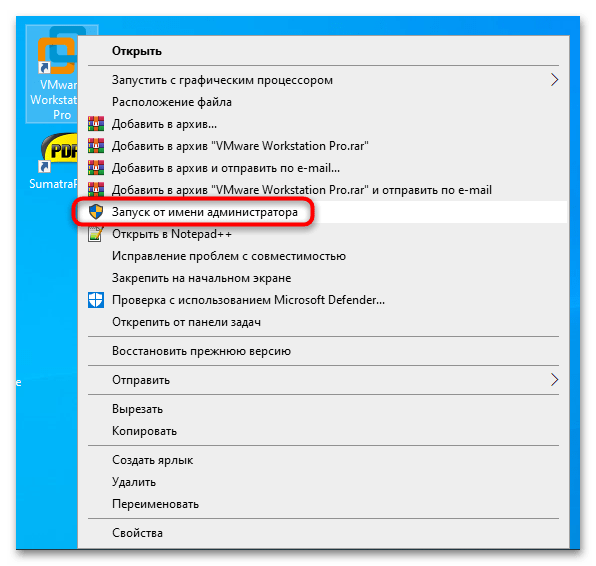
Читайте также: Способы запуска программы от имени администратора в Windows 10
Способ 2: Переустановка программы
Этот способ может быть эффективен, если проблема вызвана повреждением файлов приложения. Удалите программу средствами Windows 10, а еще лучше с помощью стороннего деинсталлятора, обеспечивающего более эффективную очистку файлов и ключей реестра, которые могли остаться в системе после удаления. Если сообщение «Fail Fast» появилось после обновления приложения, возможно, причиной тому стал баг новой версии или несовместимость с программной или аппаратной конфигурацией компьютера. В таких случаях можно вернуться к предыдущей версии приложения или установить актуальные обновления для самой Windows 10.
Читайте также:
Методы принудительного удаления программ в Windows 10
Обновление Windows 10 до последней версии
Способ 3: Отключение быстрого запуска
В случае появления сообщения об исключении при загрузке рабочего стола попробуйте такое решение. Отключите в настройках питания функцию быстрого запуска.
- Откройте апплет «Электропитание» при помощи команды
powercfg.cplв окошке «Выполнить», вызванном нажатием клавиш Win + R. - Нажмите слева по ссылке «Действия кнопок питания».
- В открывшемся окне кликните по ссылке «Изменение параметров, которые сейчас недоступны».
- Прокрутив окно вниз, снимите флажок с пункта «Включить быстрый запуск».
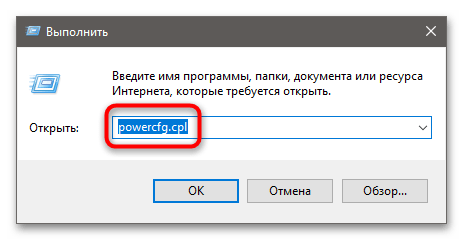
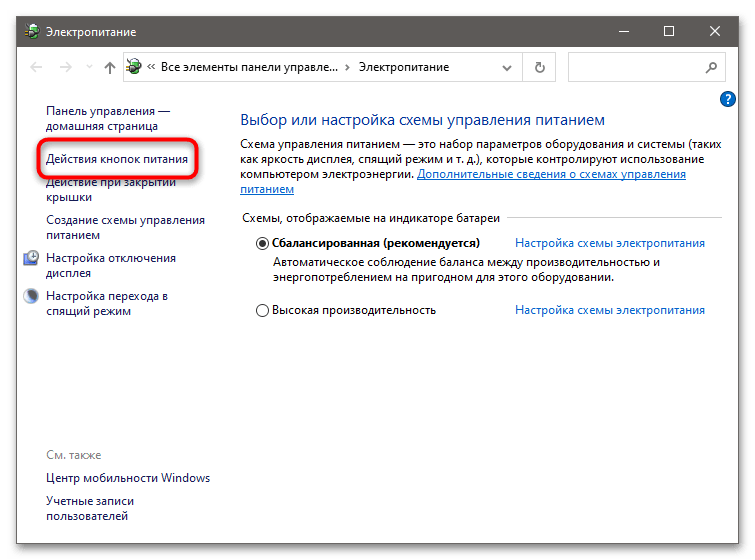
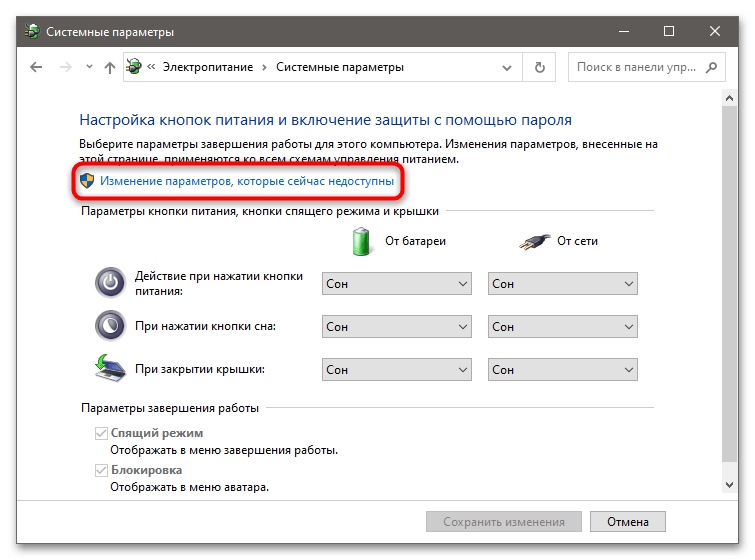

Перезагрузите компьютер, чтобы новые настройки вступили в силу.
Способ 4: Режим совместимости
Попробуйте запустить проблемное приложение в режиме совместимости. Это может помочь в тех случаях, когда пользователь имеет дело со старой версией программы.
- Откройте «Свойства» ярлыка или исполняемого файла приложения и переключитесь на вкладку «Совместимость».
- Установив флажок в пункте «Запустить программу в режиме совместимости с:» и выберите из выпадающего списка одну из предыдущих операционных систем.
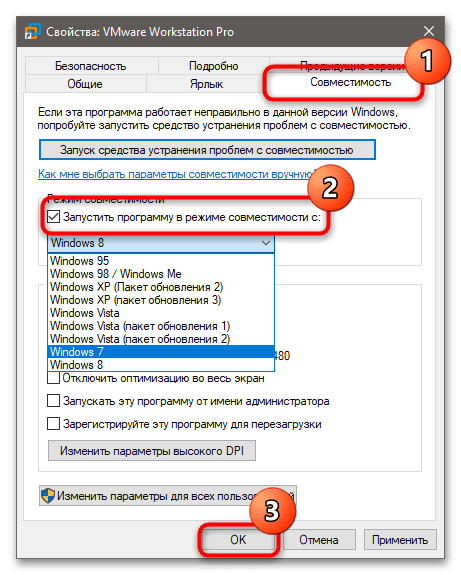
Проверьте работу программы.
Дополнительные решения
Помимо предложенных вариантов, можно рассмотреть следующие дополнительные решения.
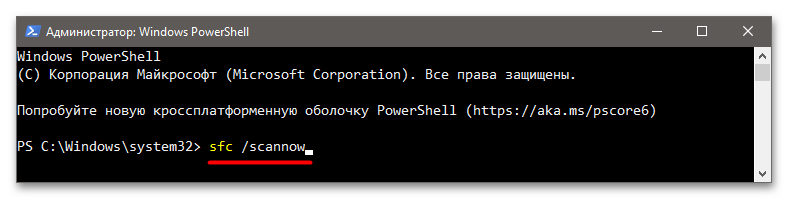
- Просканируйте Windows на предмет повреждения системных файлов, для чего выполните в запущенной с администраторскими правами «Командной строке» или «PowerShell» команду
sfc /scannow. - Проверьте состояние файловой системы средствами CHKDSK. Также можно просканировать накопитель на предмет bad-секторов, используя для этого программу Victoria.
- Если неполадки возникли после внесения изменений в программную конфигурацию или после системного сбоя, выполните откат Windows к точке восстановления, на момент создания которой проблем в работе программ не наблюдалось.
Читайте также: Откат к точке восстановления в Windows 10
- Если сообщение об исключении появилось после установки обновлений системы, можно выполнить откат к предыдущей сборке.
- В крайнем случае можно решиться на сброс Windows 10 к заводским настройкам, потеряв при этом установленные сторонние приложения.
Читайте также: Возвращаем Windows 10 к заводскому состоянию
Еще есть похожие инструкции:
 Восстановление языковой панели в Windows 10
 Отключение диска в Windows 10
 Невозможно загрузить профиль пользователя в Windows 10
 Как узнать название монитора в Windows 10
 Установка PhysX в Windows 10
 Отключаем автоматическую перезагрузку Windows 10 после критических ошибок
 Что делать, если не работает перетаскивание мышью в Windows 10
 Запуск TORRENT-файлов в Windows 10
 Что делать, если наушники определяются как динамики в Windows 10
 Сброс «Центра обновления» в Windows 10
 Полное удаление «Защитника Windows» (MsMpEng.exe) в Windows 10
 Включение функции «Ночной свет» в Windows 10






















Возможная причина и устранение информационных окон «Fail Fast» в Windows
Это руководство предназначено для решения проблемы, когда при работе с приложениями появляются диалоговые окна «Fail Fast», но сами
программы при этом НЕ завершают свою работу.
1. Симптомы
* При запуске или во время работы различных приложений (например, pwsh.exe, opera.exe) на экране появляется диалоговое окно с
заголовком «Fail Fast».
* Ключевое уточнение: приложение, вызвавшее окно, не «падает» и продолжает функционировать после появления окна.
* В системном журнале событий (System) регистрируется информационное событие (уровень «Сведения», не «Ошибка») с ID 26 от источника
«Application Popup».
2. Диагностика
Проблема указывает на сбой не в самом приложении, а в системном механизме отчетов об ошибках.
1. Проверьте папку отчетов Windows (WER): C:\ProgramData\Microsoft\Windows\WER\ReportArchive. Если эта папка пуста, это верный признак
того, что служба отчетов не работает.
2. Проверьте статус службы отчетов. Откройте PowerShell и выполните команду:
1 Get-Service -Name WerSvc
Скорее всего, команда покажет, что служба имеет статус Stopped (Остановлена) и тип запуска Disabled (Отключена). Это и есть корень
проблемы.
3. Решение
Для устранения проблемы необходимо включить и запустить службу отчетов об ошибках Windows (WerSvc).
1. Запустите Windows PowerShell от имени администратора.
2. Выполните команду, чтобы установить для службы автоматический тип запуска:
1 Set-Service -Name WerSvc -StartupType Automatic
3. Запустите службу этой командой:
1 Start-Service -Name WerSvc
После этого назойливые окна «Fail Fast» больше не должны появляться.
4. Объяснение
Появление окна «Fail Fast» в данном случае не является критическим сбоем. Скорее всего, происходит следующее:
1. Приложение сталкивается с внутренней, некритической ошибкой, которую оно успешно обрабатывает и продолжает работать.
2. После обработки оно пытается в фоновом режиме отправить информацию об этом инциденте в службу отчетов Windows (WER).
3. Поскольку служба WerSvc отключена, эта попытка «достучаться» до нее проваливается. Именно этот сбой механизма отчетности и вызывает
появление информационного окна «Fail Fast».
Включив службу WerSvc, мы позволяем процессу отправки отчета завершиться штатно и незаметно для пользователя. В результате причина для
появления диалогового окна исчезает.