 lumpics.ru
Способ 1: Средство устранения неполадок
Стандартный способ сброса «Центра обновления Windows» подразумевает использование предустановленного средства устранения неполадок. В десятой версии операционной системы оно находится в настройках в специальном меню:
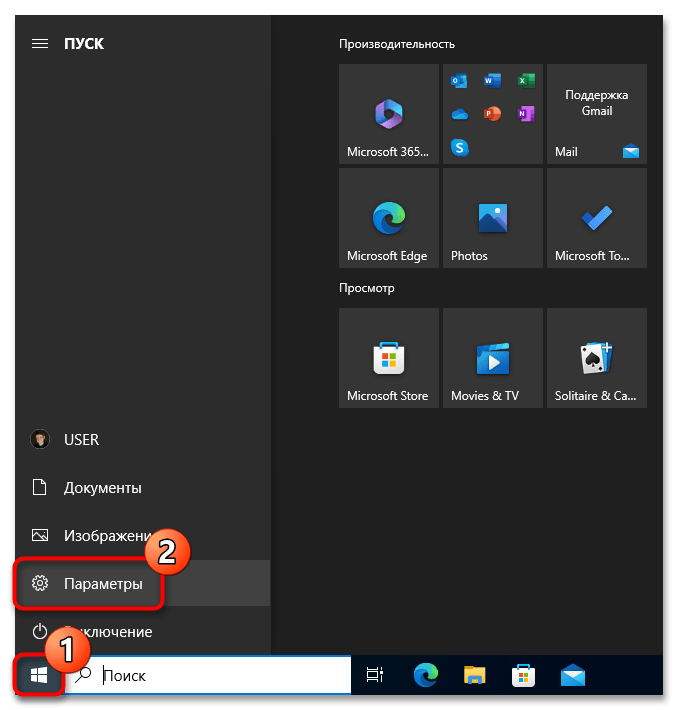
- Откройте системные параметры любым доступным способом. Проще всего это сделать через меню «Пуск»: вызовите его и в нижнем левом углу кликните по пункту «Параметры».
Читайте также: Как открыть «Параметры» в Windows 10
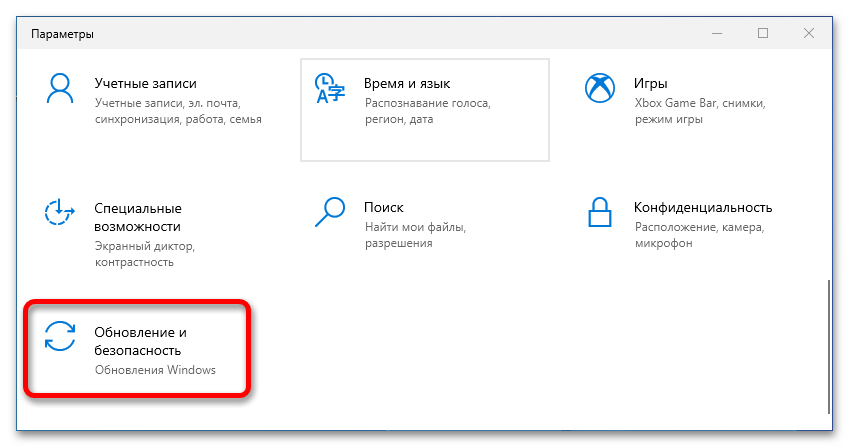
- В появившемся окне проследуйте в раздел «Обновление и безопасность», который находится в нижней части списка всех элементов.
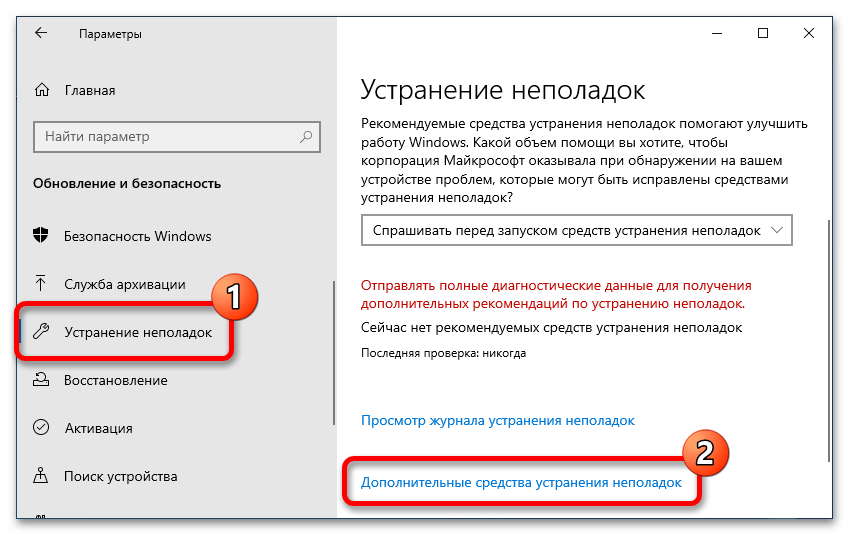
- Воспользовавшись навигацией в левой части, перейдите во вкладку «Устранение неполадок», после чего в основной части переместитесь вниз и щелкните по строке «Дополнительные средства устранения неполадок».
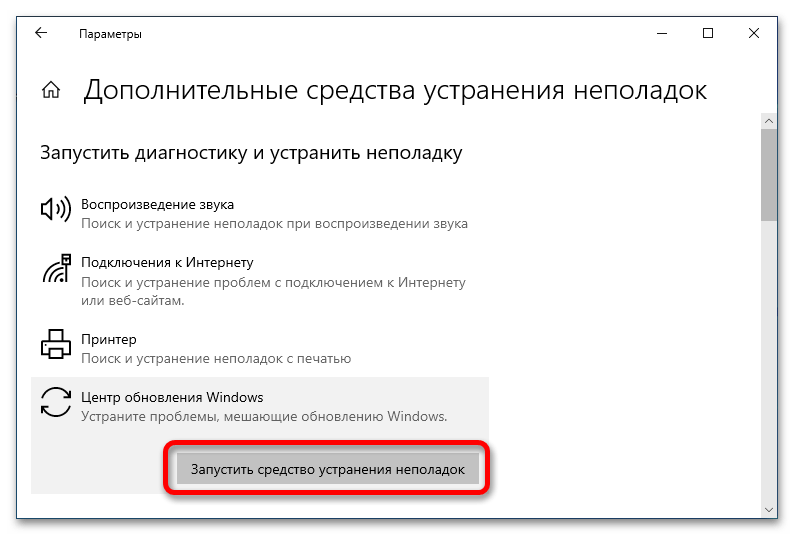
- Попав в целевое меню, один раз нажмите по пункту «Центр обновления неполадок», а затем кликните по кнопке «Запустить средство устранения неполадок». Обратите внимание, что искомый элемент находится в блоке «Запустить диагностику и устранить неполадку».
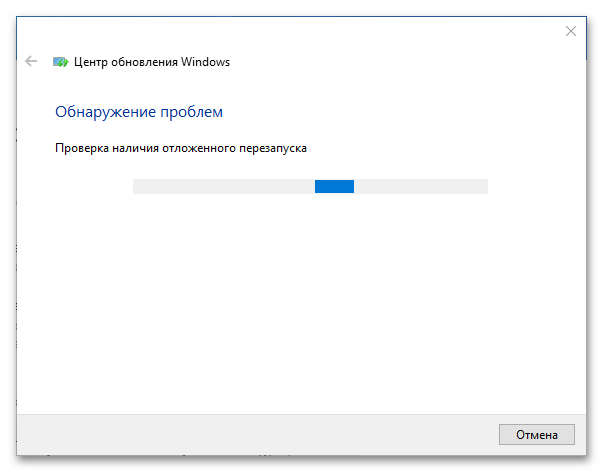
- Дождитесь завершения процесса сканирования системного компонента. Во время этого вы будите видеть полосу прогресса, показанную на изображении ниже.
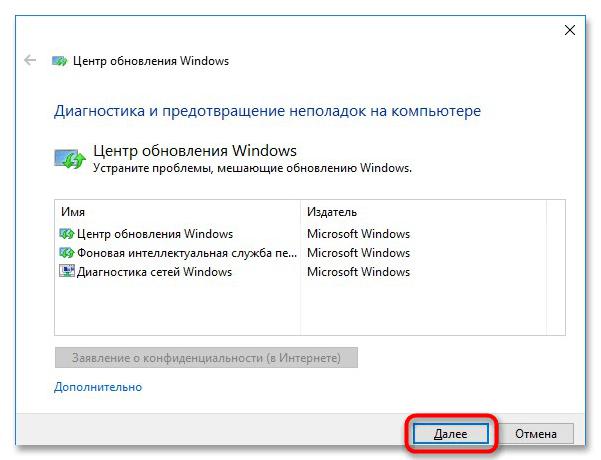
- При обнаружении проблем соответствующая информация отобразится на экране. Чтобы запустить процесс восстановления, тем самым осуществив сброс «Центра обновления Windows», щелкните по кнопке «Далее».
- Дождитесь завершения процедуры, после чего нажмите по кнопке «Закрыть средство устранения неполадок».
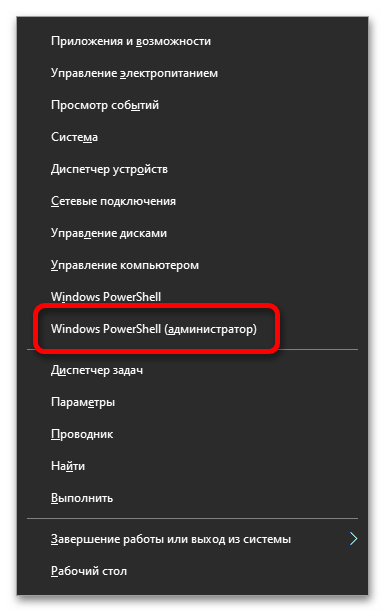
- Откройте окно «PowerShell» любым доступным способом. Проще всего это сделать через контекстное меню кнопки «Пуск». Для этого кликните по ней правой кнопкой мыши и в появившемся списке опций выберите «Windows PowerShell (администратор)».
Читайте также: Как открыть «PowerShell» в Windows 10
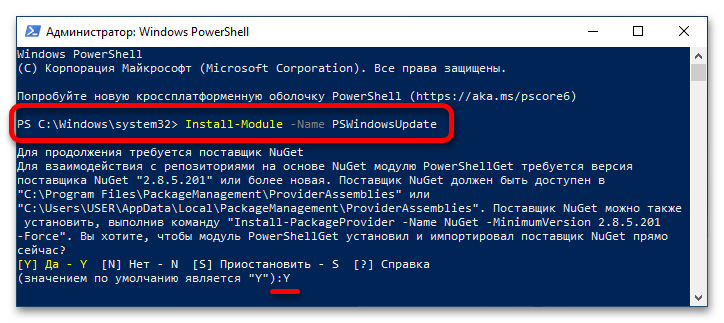
- После появления синего окна оболочки нужно выполнить команду по загрузке и установке специального скрипта, необходимого для сброса «Центра обновления Windows». Скопируйте указанное ниже и вставьте в консоль, после чего нажмите клавишу Enter.
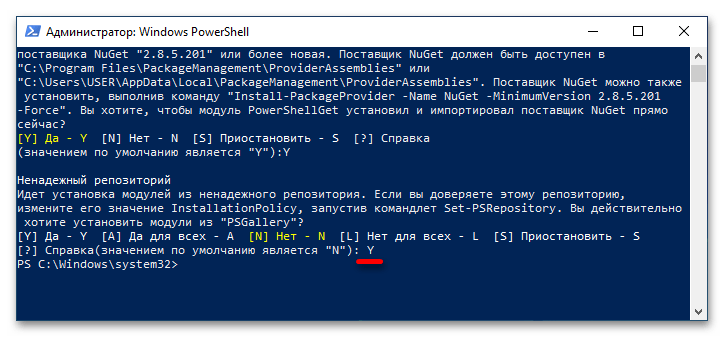
Install-Module -Name PSWindowsUpdateОбратите внимание, что в процессе выполнения команды появится сообщение, после которого следует ввести символ «Y» (без кавычек) и нажать повторно Enter. Тем самым вы даете свое согласие на инсталляцию стороннего компонента.
- Операционная система распознает источник, с которого загружается скрипт, как ненадежный, поэтому следует дать свое разрешение на проведение процедуры инсталляции. Для этого повторно введите «Y» (без кавычек) и нажмите Enter.
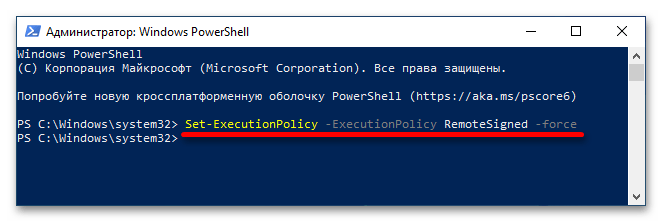
- После завершения процедуры установки следует посредством приведенной ниже команды разрешить выполнение сторонних скриптов в Windows PowerShell. Если вы это уже делали ранее, тогда этот этап можете пропустить. В противном случае вставьте в консоль команду и нажмите Enter.
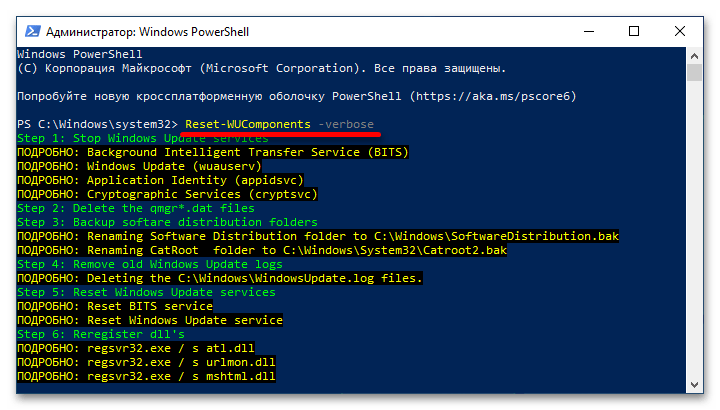
Set-ExecutionPolicy –ExecutionPolicy RemoteSigned -force - Запустите скачанный ранее скрипт, который инициализирует процесс сброса «Центра обновления Windows». Делается это посредством команды, указанной ниже. После ее ввода не забудьте нажать Enter.
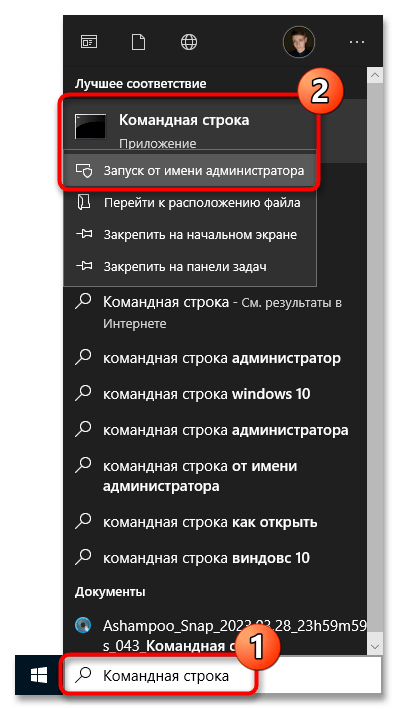
Reset-WUComponents –verbose - Запустите «Командную строку» от имени администратора любым доступным способом. Проще всего это сделать через системный поиск. Для этого установите курсор в соответствующее поле на панели задач и введите запрос, как показано на изображении ниже. Впоследствии кликните правой кнопкой мыши по искомому приложению и в контекстном меню выберите пункт «Запуск от имени администратора».
Читайте также: Как открыть «Командную строку» от имени администратора
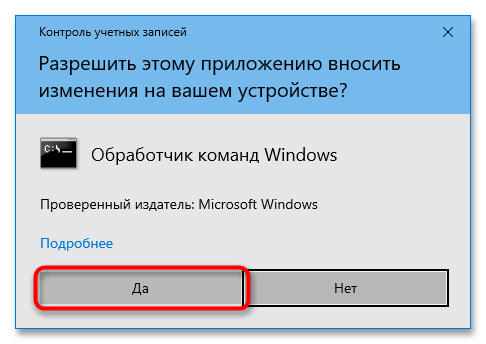
- В появившемся диалоговом окне разрешите запуск консоли с повышенными привилегиями. Для этого нажмите по кнопке «Да».
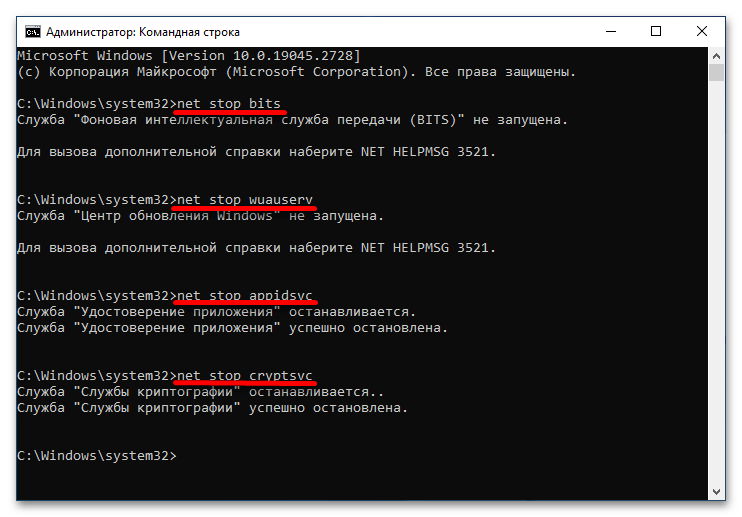
- После появления окна консоли первостепенно произведите отключение основных служб, отвечающих за работу «Центра обновления Windows». Для этого поочередно введите представленные ниже команды. Не забывайте каждый раз после их вставки нажимать клавишу Enter.
net stop bits
net stop wuauserv
net stop appidsvc
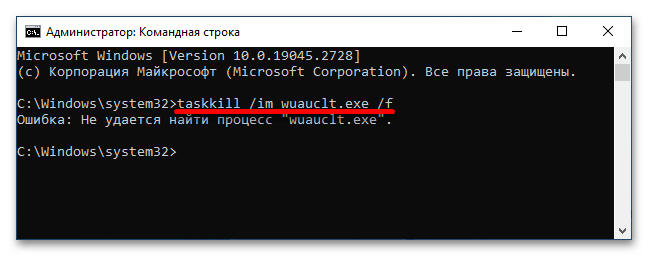
net stop cryptsvc - Принудительно остановите процесс «Центра обновления Windows». Для этого введите запрос, который показан ниже, и нажмите Enter.
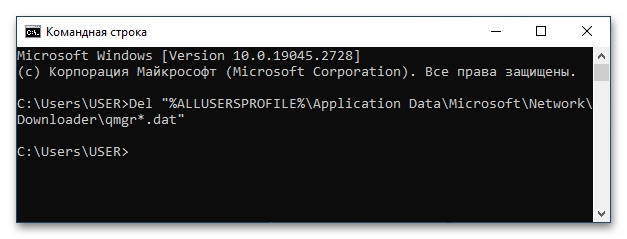
taskkill /im wuauclt.exe /f - Удалите из папки, в которой хранится кэш «Центра обновления Windows», все мусорные файлы, оставшиеся после инсталляции обновлений. Для этого выполните приведенную ниже команду.
Del "%ALLUSERSPROFILE%\Application Data\Microsoft\Network\Downloader\qmgr*.dat" - Переименуйте конфигурационные файлы. По факту их можно было бы удалить, но выполнив приведенные ниже команды вы создадите резервные копии. Операционная система не будет их ассоциировать с «Центром обновления Windows».
Ren %systemroot%\SoftwareDistribution SoftwareDistribution.bak
Ren %systemroot%\system32\catroot2 catroot2.bak - Удалите файл логов. Это необходимо сделать, чтобы сброс «Центра обновления Windows» можно было считать полностью завершенным.
del /f /s /q %windir%\windowsupdate.log - Поочередно выполните приведенные ниже четыре команды. В результате должно получиться так, как показано далее на изображении.
sc.exe sdset bits D:(A;;CCLCSWRPWPDTLOCRRC;;;SY) (A;;CCDCLCSWRPWPDTLOCRSDRCWDWO;;;BA) (A;;CCLCSWLOCRRC;;;AU) (A;;CCLCSWRPWPDTLOCRRC;;;PU)
sc.exe sdset wuauserv D:(A;;CCLCSWRPWPDTLOCRRC;;;SY) (A;;CCDCLCSWRPWPDTLOCRSDRCWDWO;;;BA) (A;;CCLCSWLOCRRC;;;AU) (A;;CCLCSWRPWPDTLOCRRC;;;PU)
sc.exe sdset cryptsvc D:(A;;CCLCSWLOCRRC;;;AU)(A;;CCDCLCSWRPWPDTLOCRSDRCWDWO;;;BA)(A;;CCDCLCSWRPWPDTLCRSDRCWDWO;;;SO)(A;;CCLCSWRPWPDTLOCRRC;;;SY)S:(AU;FA;CCDCLCSWRPWPDTLOCRSDRCWDWO;;WD)
sc.exe sdset trustedinstaller D:(A;;CCLCSWLOCRRC;;;AU)(A;;CCDCLCSWRPWPDTLOCRSDRCWDWO;;;BA)(A;;CCDCLCSWRPWPDTLCRSDRCWDWO;;;SO)(A;;CCLCSWRPWPDTLOCRRC;;;SY)S:(AU;FA;CCDCLCSWRPWPDTLOCRSDRCWDWO;;WD) - Перерегистрируйте все важные динамические библиотеки, которые отвечают за корректную работу «Центра обновления Windows». Ввиду того, что их много, рекомендуется выделить все строки и вставить их в консоль правой кнопкой мыши. В результате они начнут выполняться автоматически (все, кроме последней). В завершении вам останется единожды нажать клавишу Enter.
regsvr32.exe /s atl.dll
regsvr32.exe /s urlmon.dll
regsvr32.exe /s mshtml.dll
regsvr32.exe /s shdocvw.dll
regsvr32.exe /s browseui.dll
regsvr32.exe /s jscript.dll
regsvr32.exe /s vbscript.dll
regsvr32.exe /s scrrun.dll
regsvr32.exe /s msxml.dll
regsvr32.exe /s msxml3.dll
regsvr32.exe /s msxml6.dll
regsvr32.exe /s actxprxy.dll
regsvr32.exe /s softpub.dll
regsvr32.exe /s wintrust.dll
regsvr32.exe /s dssenh.dll
regsvr32.exe /s rsaenh.dll
regsvr32.exe /s gpkcsp.dll
regsvr32.exe /s sccbase.dll
regsvr32.exe /s slbcsp.dll
regsvr32.exe /s cryptdlg.dll
regsvr32.exe /s oleaut32.dll
regsvr32.exe /s ole32.dll
regsvr32.exe /s shell32.dll
regsvr32.exe /s initpki.dll
regsvr32.exe /s wuapi.dll
regsvr32.exe /s wuaueng.dll
regsvr32.exe /s wuaueng1.dll
regsvr32.exe /s wucltui.dll
regsvr32.exe /s wups.dll
regsvr32.exe /s wups2.dll
regsvr32.exe /s wuweb.dll
regsvr32.exe /s qmgr.dll
regsvr32.exe /s qmgrprxy.dll
regsvr32.exe /s wucltux.dll
regsvr32.exe /s muweb.dll
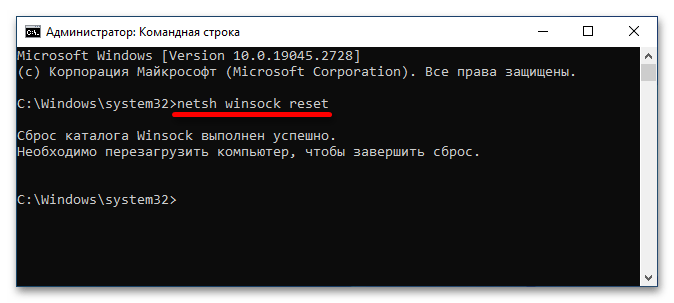
regsvr32.exe /s wuwebv.dll - Перезапустите службу, отвечающую за перераспределение сетевого потока данных. Это необходимо для того, чтобы исключить проблемы при проверке и загрузке новых обновлений.
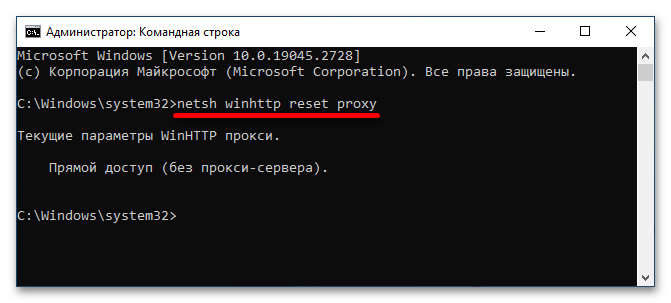
netsh winsock reset - Перезапустите службу, отвечающую за корректную передачу данных по сети. Она также переводит прокси-подключения в штатный режим.
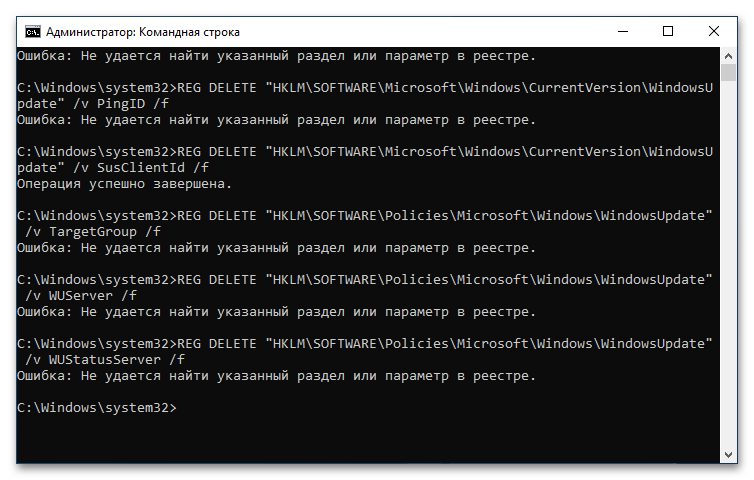
netsh winhttp reset proxy - Если на компьютере используется локальный сервер WSUS, рекомендуется произвести сброс привязки клиента. Делать это не обязательно, но в случае необходимости, выполните следующие команды:
REG DELETE "HKLM\SOFTWARE\Microsoft\Windows\CurrentVersion\WindowsUpdate" /v AccountDomainSid /f
REG DELETE "HKLM\SOFTWARE\Microsoft\Windows\CurrentVersion\WindowsUpdate" /v PingID /f
REG DELETE "HKLM\SOFTWARE\Microsoft\Windows\CurrentVersion\WindowsUpdate" /v SusClientId /f
REG DELETE "HKLM\SOFTWARE\Policies\Microsoft\Windows\WindowsUpdate" /v TargetGroup /f
REG DELETE "HKLM\SOFTWARE\Policies\Microsoft\Windows\WindowsUpdate" /v WUServer /f
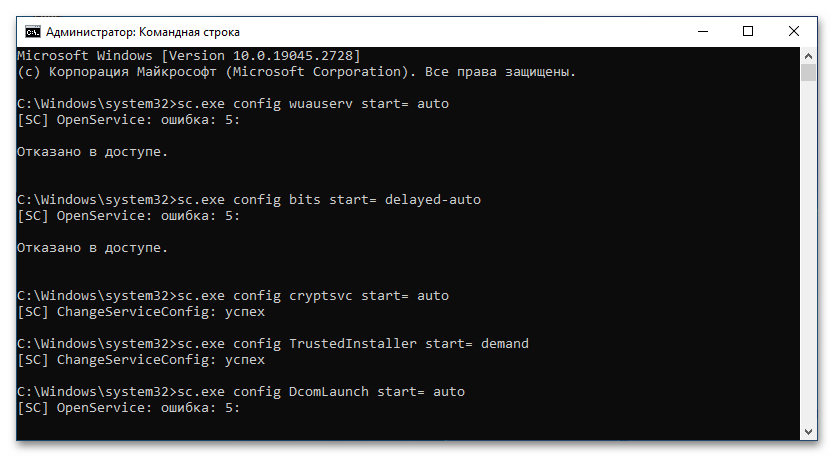
REG DELETE "HKLM\SOFTWARE\Policies\Microsoft\Windows\WindowsUpdate" /v WUStatusServer /f - Повторно запустите в штатном режиме остановленные в самом начале этой инструкции службы. Для этого выполните следующие команды:
sc.exe config wuauserv start= auto
sc.exe config bits start= delayed-auto
sc.exe config cryptsvc start= auto
sc.exe config TrustedInstaller start= demand
sc.exe config DcomLaunch start= auto
net start bits
net start wuauserv
net start appidsvc
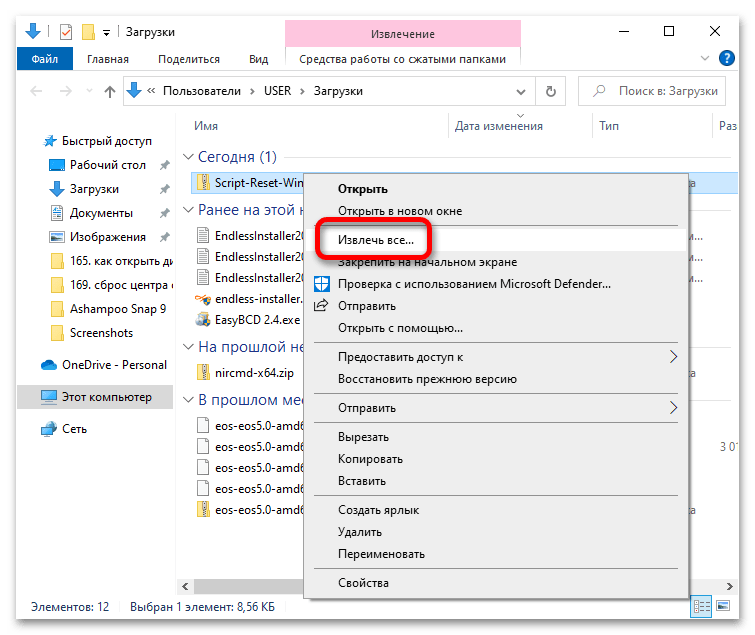
net start cryptsvc - Распакуйте скачанный архив в любую удобную для вас директорию. Для этого нажмите по файлу правой кнопкой мыши и выберите опцию «Извлечь все».
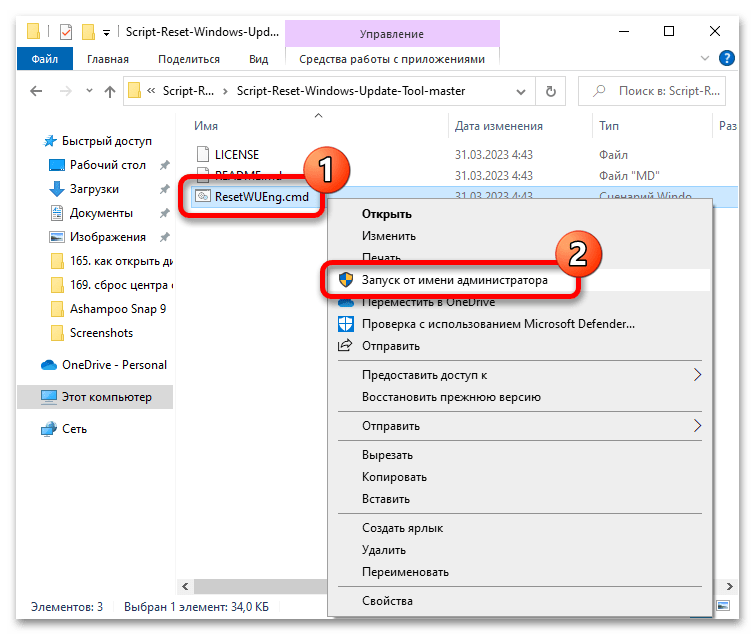
- Перейдите в папку, куда был распакован архив, нажмите правой кнопкой мыши по файлу под названием «ResetWUEng.cmd», а затем выберите опцию «Запуск от имени администратора».
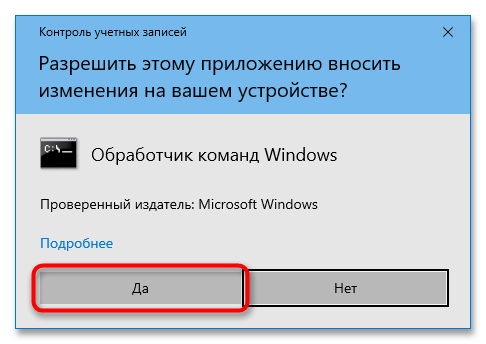
- Подтвердите запуск с повышенными привилегиями, щелкнув по кнопке «Да» в появившемся диалоговом окне.
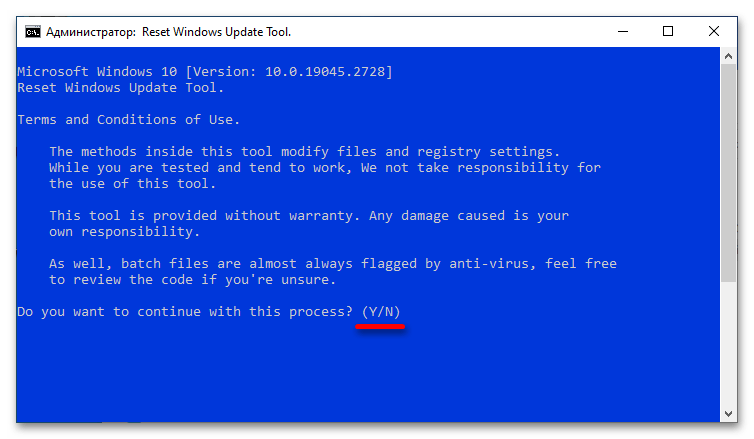
- Будет открыто окно консольной утилиты. На приветственном экране необходимо ознакомиться с предупреждением, в котором говорится о том, что разработчики не несут ответственности за возможные неполадки в операционной системе, случившиеся по причине неаккуратного использования их программного обеспечения. Чтобы продолжить пользоваться утилитой, следует ответить утвердительно. Для этого на клавиатуре нажмите по клавише «Y».
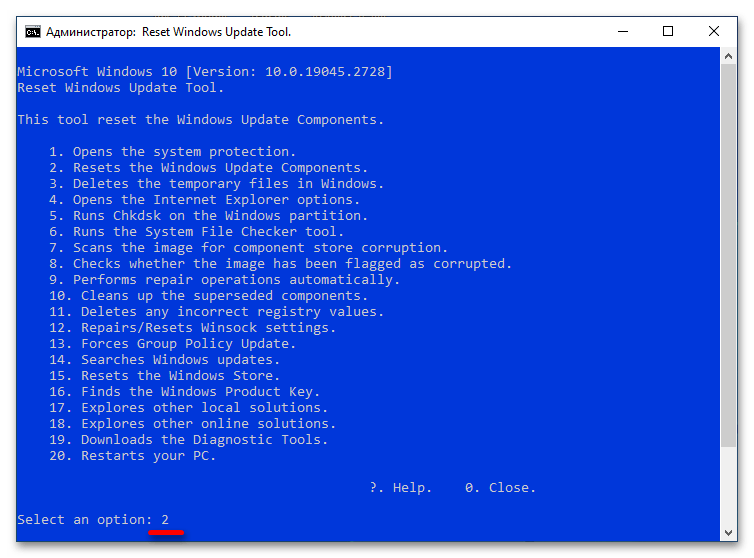
- Попав в главное меню, выберите действие, которое необходимо произвести. Делается это посредством отправки соответствующего числа в консоль. Чтобы запустить процедуру сброса «Центра обновления Windows», впишите цифру «2» (без кавычек) и нажмите Enter.
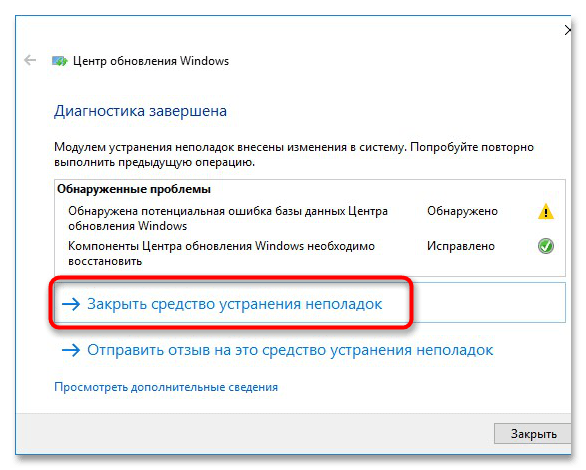
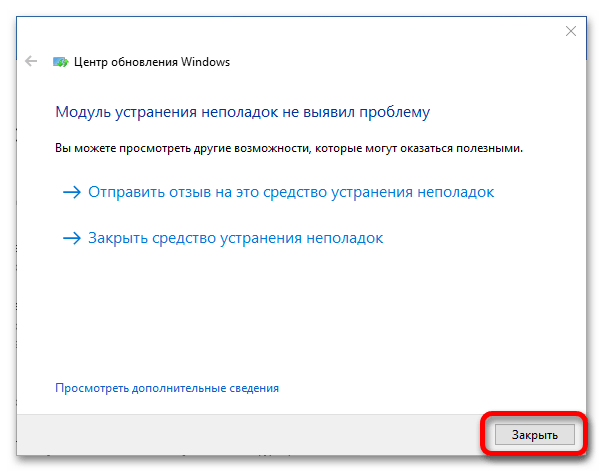
Примечание! Это не самый эффективный способ сброса настроек «Центра обновления Windows», так как он не всегда способен обнаружить глубинные проблемы. В таком случае после завершения анализа системного компонента на экране появится окно с сообщением «Модуль устранения неполадок не выявил проблему». Но это может произойти даже в том случае, когда неполадка на самом деле есть.
Способ 2: Очистка кэша
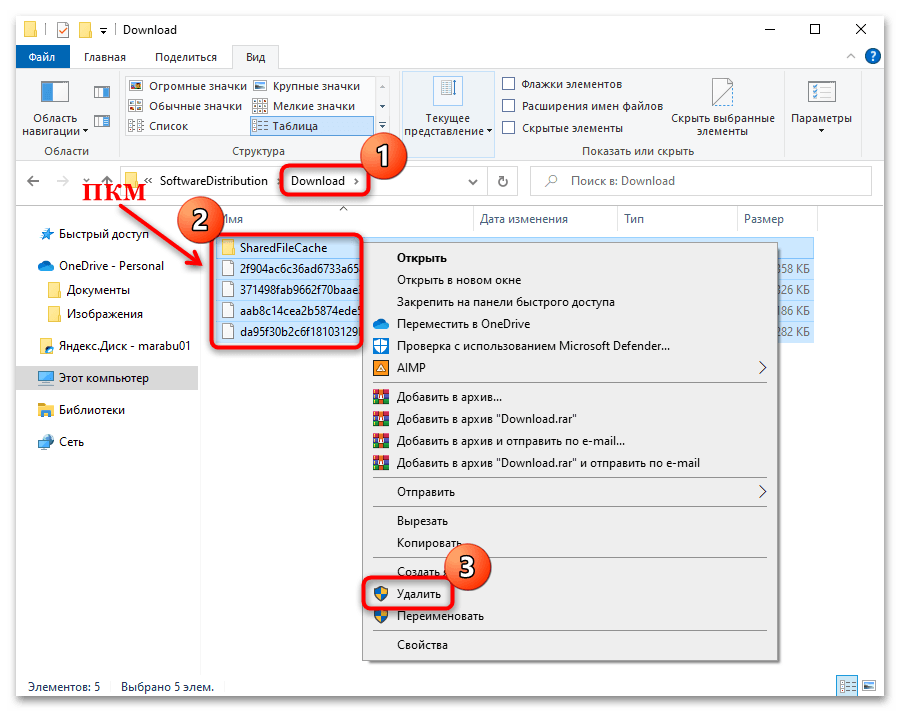
Зачастую сброс «Центра обновления Windows» заключается в очистке кэша этого компонента. Такую процедуру можно провести вручную или посредством специализированного софта, в том числе и предустановленного в операционной системе.
Способ 3: «Windows PowerShell»
«Windows PowerShell» — это многофункциональная консольная оболочка, посредством которой можно выполнять множество манипуляций с операционной системой. Чтобы с ее помощью осуществить сброс «Центра обновления Windows», понадобится инсталлировать специальную утилиту, после чего провести первичную настройку для запуска сторонних скриптов, а в заключении запустить процесс выполнения кода:
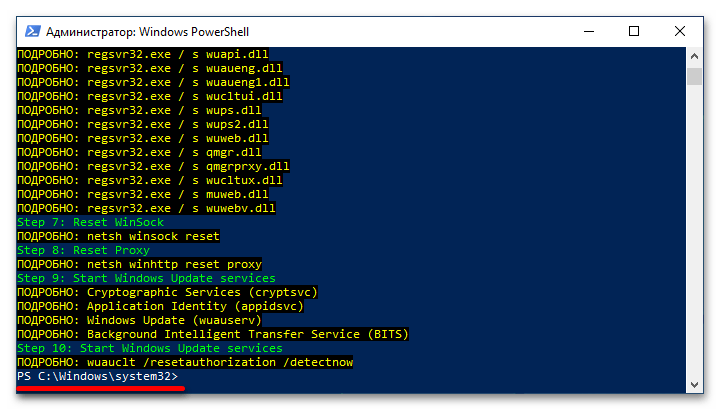
После непродолжительного времени в окне консоли должен появиться запрос на ввод команд, это будет означать, что утилита завершила свою работу и был выполнен сброс «Центра обновления Windows».
Способ 4: «Командная строка»
Подобную процедуру сброса «Центра обновления Windows» можно провести и в «Командной строке», только все действия придется выполнять вручную. Положительной стороной такого подхода является возможность контролировать каждый этап процедуры.
Обратите внимание! По ходу выполнения инструкции на предоставленных скриншотах можно будет видеть некоторое количество ошибок. Дело в том, что все действия производились на компьютере, который не имеет проблем с «Центром обновления Windows». Но если вводить команды в операционной системе с неполадками, результат будет положительным.
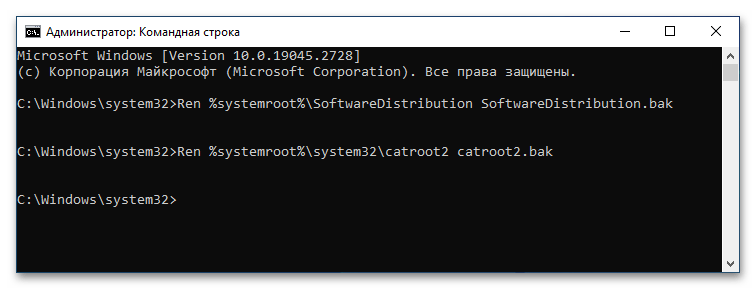
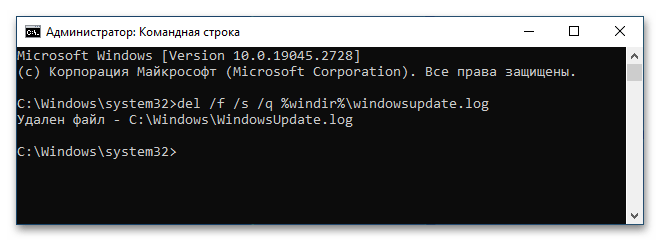
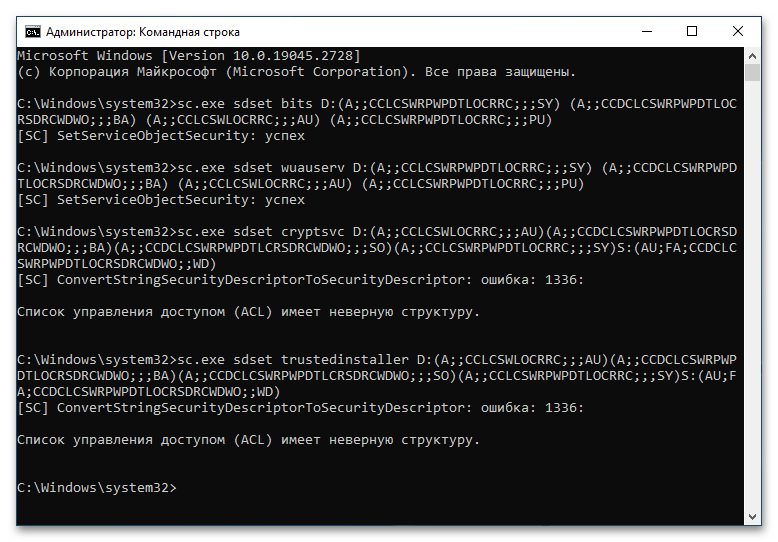
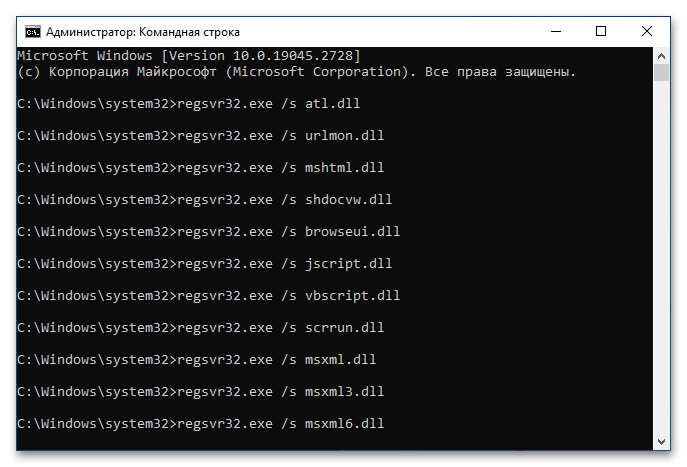
После всех проделанных манипуляций сброс «Центра обновления Windows» можно считать успешным.
Способ 5: BAT-файл
Перечисленные в предыдущем способе команды можно записать в специальный исполняемый файл и запустить его в «Командной строке». Таким образом не придется вручную вводить каждый запрос. Чтобы облегчить эту процедуру, рекомендуется скачать уже готовый BAT-файл с нашего Яндекс.Диска.
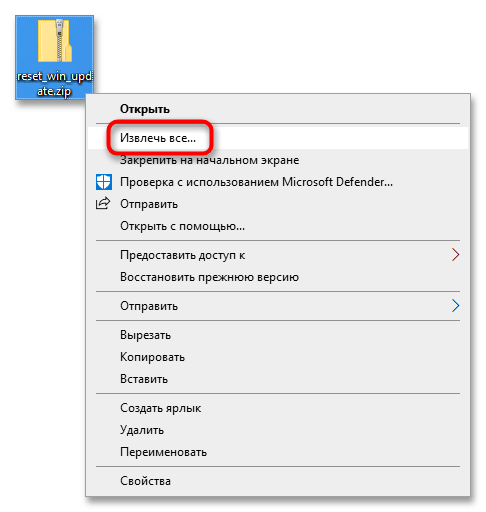
После того как архив с нужным файлом будет загружен на компьютер, его необходимо распаковать. Сделать это можно как посредством системных инструментов, так и с помощью стороннего программного обеспечения. В первом случае нажмите по архиву правой кнопкой мыши и выберите опцию «Извлечь все».
Читайте также: Как распаковать архив ZIP в Windows 10
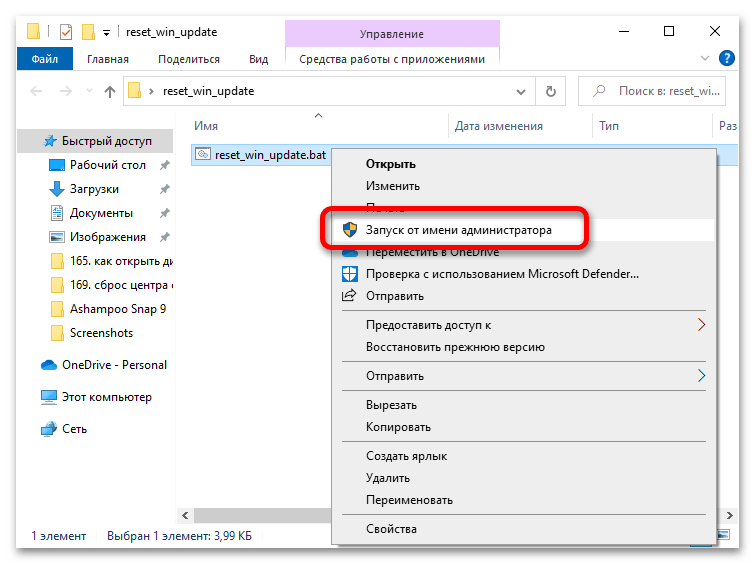
После того как файл сценария будет извлечен, перейдите в его корневую папку и запустите от имени администратора. Для этого кликните по названию правой кнопкой мыши и выберите в появившемся контекстном меню соответствующий пункт.
Способ 6: Reset Windows Update Tool
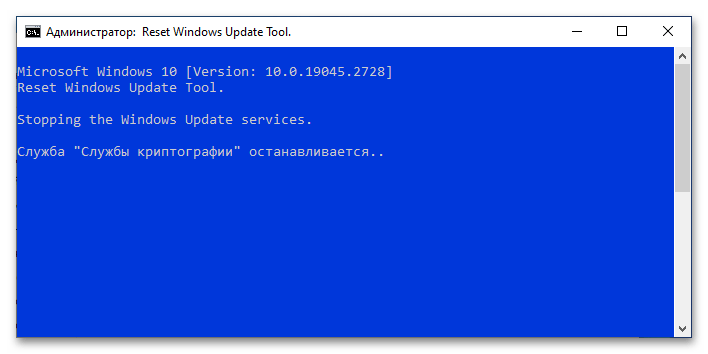
Для сброса «Центра обновления Windows» можно также воспользоваться специальной консольной утилитой, которая находится в открытом доступе на сайте GitHub.
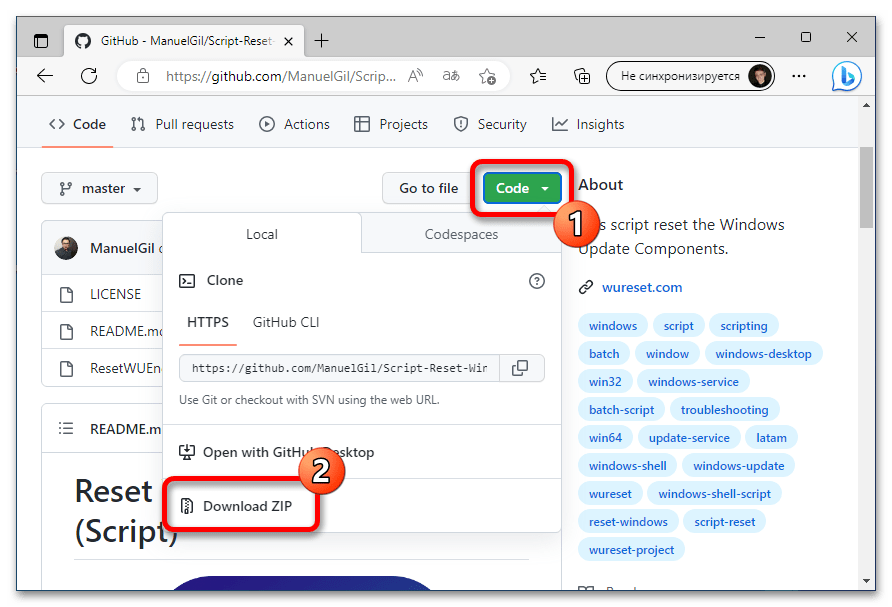
Чтобы скачать архив с нужными файлами с GitHub, необходимо на странице проекта нажать по зеленой кнопке «Code», после чего в появившемся выпадающем меню щелкнуть по строке «Download ZIP».
После окончания загрузки можно приступать непосредственно к запуску утилиты для сброса «Центра обновления Windows»:
Начнется процесс сброса, состоящий из нескольких этапов. За ходом его выполнения можно следить непосредственно в окне консольной утилиты. По завершении на экране появится соответствующее уведомление. Окно можно будет закрыть.
Мы решали задачу с помощью:
Еще есть похожие инструкции:
 Что делать, если не работает перетаскивание мышью в Windows 10
 Как запустить службу брандмауэра в Windows 10
 Что делать, если Windows 10 не видит сетевой принтер
 Как проверить Windows 10 на вирусы и другие угрозы
 Как сделать чистую установку Windows 10
 Причины появления «fatal error» в Steam на Windows 10
 Убираем торрент-клиент из автозагрузки Windows 10
 Не работает Zona в Windows 10
 Установка PhysX в Windows 10
 Что делать, если Windows 10 не уходит в спящий режим
 Отключение «Быстрого доступа» в «Проводнике» Windows 10
 Что делать, если в Windows 10 светится мышка при выключенном компьютере



















Автор статьи: Сергей Ноздрин | Обновлено: