 lumpics.ru
Способ 1: Штатные «Параметры»
Изначально в операционную систему заложена информация о местоположении компьютера на основе технологии GeoID с указанием страны или региона, в котором находится пользователь. Это нужно для корректной работы некоторых программ, например, это касается отображения новостей или погоды, а также дополнительных функций. В Windows 10 можно в любой момент поменять страну с помощью встроенных средств:
- Нажмите на кнопку «Пуск» и выберите запуск встроенного приложения «Параметры».
- Перейдите в раздел «Время и язык».
- На панели слева переключитесь на вкладку «Регион», затем в центральной части окна в выпадающем меню «Страна или регион» выберите один из доступных вариантов.


Настройки сразу вступят в силу после перезагрузки компьютера. Вернуться к первоначальному значению можно аналогичным способом.
Способ 2: Консоль «Windows PowerShell»
Поменять страну в Windows 10 можно и через консоль «Windows PowerShell», используя специальную команду. Только для этого нужно знать идентификатор географического местоположения (GeoID) страны или региона, который собираетесь установить. Посмотреть его можно в интернете, поскольку таблица довольно обширная, причем на официальном сайте Microsoft она присутствует:
- Кликните правой кнопкой мыши по «Пуску» и выберите пункт «Windows PowerShell (Администратор)». Также можно использовать поиск главного меню, но консоль нужно запускать от имени администратора.
- Введите команду
Get-WinHomeLocationи нажмите на «Enter» для просмотра текущего местоположения. - Чтобы изменить страну или регион, выполните команду
Set-WinHomeLocation -GeoId GeoID_номер, заменив «номер» своим значением.


Например, в соответствии с таблицей GeoID, идентификатор у США – 244. Значит, команда для смены страны на США будет выглядеть следующим образом: Set-WinHomeLocation -GeoId 244.
После смены региона закройте окно консоли и перезагрузите компьютер, чтобы новые параметры начали работать. Если потребуется вернуть настройки местоположения, используйте ту же команду, но измените идентификатор (к примеру, у России это 203, а у Белоруссии – 29).
Способ 3: Редактирование реестра
Еще один метод, позволяющий сменить страну или регион в операционной системе Windows 10, предполагает изменение соответствующего ключа в системном реестре, причем для этого также потребуется идентификатор географического местоположения (об этом мы упоминали в Способе 2).
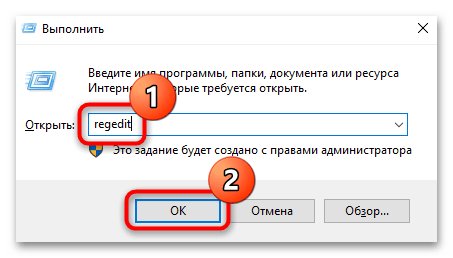
- Одновременно нажмите на клавиши «Win + R», затем в открывшемся окне «Выполнить» задайте команду
regeditи выполните ее, нажав на кнопку «ОК». - В появившемся окне «Редактора реестра» пройдите по пути
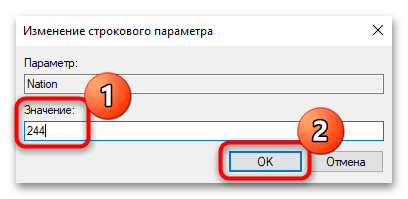
HKEY_CURRENT_USER\Control Panel\International\Geo, разворачивая соответствующие разделы на панели слева. - В подразделе «Geo» в центральной части окна найдите строковый параметр «Nation» и дважды кликните по нему левой кнопкой мыши.
- В поле «Значение» будет указано текущее местоположение (например, 203 для России), измените его на нужный идентификатор страны, которую хотите установить в системе. Сохраните настройки, нажав на кнопку «ОК».


После правок в системном реестре перезагрузите компьютер, и страна в ОС будет изменена.
Помимо существенных плюсов (к примеру, открытие доступа к контенту или играм, которые ограничены в текущей стране, либо установка обновлений, которые выходят раньше в определенных странах), в изменении страны в операционной системе есть и недостатки, которые следует учитывать. Появятся проблемы с синхронизацией времени или запуском некоторых приложений, причем некоторые программы могут вообще перестать работать.
Мы решали задачу с помощью:
Еще есть похожие инструкции:
 Как поменять мониторы местами в Windows 10
 Как поменять колонки местами в Windows 10
 Как поменять местами диски в Windows 10
 Как поменять HWID компьютера с Windows 10
 Как поменять DPI мыши на компьютере с Windows 10
 Способы поменять герцовку монитора в Windows 10
 Как включить «Windows Sandbox» в Windows 10
 Отключение «Windows PowerShell» в Windows 10
 Отключение Windows Hello в Windows 10
 Не запускается служба Windows Audio в Windows 10
 Восстановление файлов, удаленных «Защитником Windows» в Windows 10
 Устранение ошибки 0xc1900101 при обновлении с Windows 10 до Windows 11





















Автор статьи: Маргарита | Обновлено: