 lumpics.ru
Способ 1: Изменение системного реестра
Отключение «Командной строки» в Windows 10 может потребоваться по разным причинам, например, для обеспечения безопасности или ограничения доступа к некоторым функциям системы. В операционке предусматривается возможность деактивации консоли, причем инструкция, описанная ниже, подойдет для всех редакций «десятки»:
- Используйте сочетание клавиш «Win + R» для вызова диалогового окна «Выполнить», в котором введите запрос
regeditи нажмите на кнопку «ОК». - Разверните ветку
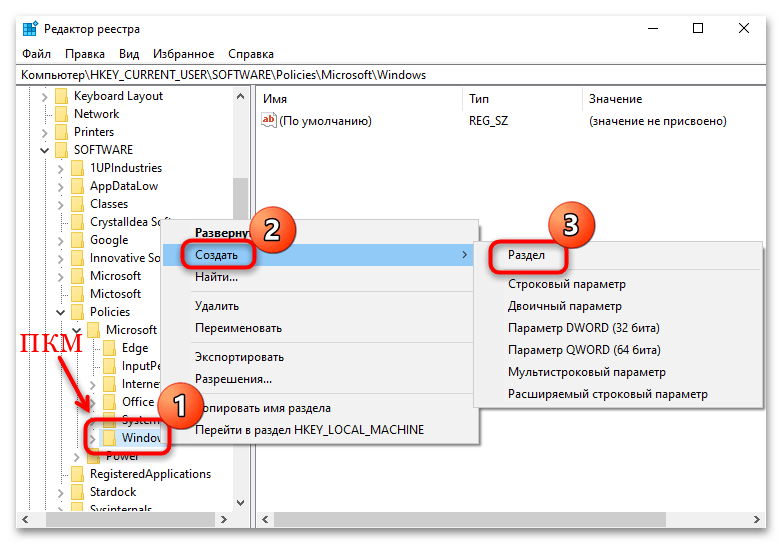
HKEY_CURRENT_USER\Software\Policies\Microsoft\Windowsлибо вставьте путь в адресную строку вверху и нажмите на клавишу ввода («Enter»), что обеспечит быстрый переход к нужному разделу. - На панели слева найдите каталог «Windows», кликните по нему правой кнопкой мыши и в меню наведите курсор на пункт «Создать», выберите «Раздел».
- Новому разделу следует задать имя
System. - Теперь перейдите в созданную папку, и в ней нужно создать новый параметр. Щелкните правой кнопкой мыши по свободной области центральной части окна, выберите в меню «Создать», затем «Параметр DWORD (32 бита)».
- Задайте имя для нового параметра:
DisableCMD. Теперь нужно изменить его значение. Для этого дважды кликните по нему левой кнопкой мыши. - В открывшемся окне в качестве системы исчисления выберите «Десятичная», затем в поле «Значение» введите значение от
2и нажмите на кнопку «ОК».




Стоит отметить, что значение
2отключает «Командную строку», но разрешает запуск скриптов и пакетных файлов на компьютере. Если вы введете1, тогда запуск скриптов будет также запрещен, а сама консоль полностью отключена. Значение0включает «Командную строку».
Чтобы новые настройки вступили в силу, перезагрузите компьютер. При попытке запустить консоль, отобразится сообщение, что она отключена администратором, и, соответственно, использовать ее функции не удастся.
Способ 2: Редактирование локальной групповой политики
Для владельцев таких редакций, как Windows 10 Pro, Enterprise и Education есть еще один способ отключить «Командную строку» — посредством редактирования групповой политики в графическом интерфейсе соответствующей оснастки.
В Windows 10 Home «Редактор локальной групповой политики» отключен, поэтому для отключения консоли подойдет только Способ 1.
- Запустите «Редактор локальной групповой политики», выполнив запрос
gpedit.mscв окне «Выполнить» (сочетание клавиш «Win + R»). - На панели слева разверните меню «Конфигурация пользователя», затем «Административные шаблоны» и выберите подраздел «Система». В центральной части окна найдите строку «Запретить использование командной строки» и дважды кликните левой кнопкой мыши по ней.
- Отметьте пункт «Включено» и сохраните настройки.


Ниже в выпадающем меню можно запретить обработку сценариев через консоль, если выбрать пункт «Да». Не забудьте сохранить параметры, если они были изменены.

После включения запрета на использовании консоли «Командную строку» по-прежнему получится запускать, но будет отображаться сообщение о том, что средство заблокировано.
Обратите внимание, если при входе в систему или при выходе из нее автоматически выполняются скрипты, а при запуске и завершении работы компьютера используются службы удаленного рабочего стола, полностью отключать «Командную строку» не стоит.
Мы решали задачу с помощью:
Еще есть похожие инструкции:
 Настройка переключения раскладки в Windows 10
 Эмуляторы macOS для Windows 10
 Ошибка с кодом 45 «Сейчас это устройство не подключено» в Windows 10
 Почему Dxgmms2.sys вызывает BSOD в Windows 10
 Методы отключения экранной клавиатуры в Windows 10
 Скрытие учетной записи Администратора в Windows 10
 Поиск файлов по их размеру в Windows 10
 Что делать, если не открывается служба безопасности в Windows 10
 Компьютер с Windows 10 зависает на экране очистки
 Методы исправления ошибки (70368744177664), (2) в Windows 10
 Как удалить панель Game Bar в Windows 10
 Как изменить ключ продукта на компьютере с Windows 10






















Автор статьи: Маргарита | Обновлено: