 lumpics.ru
Важно! Все инструкции и скриншоты в этой статье представлены на примере смартфона Samsung Galaxy M32. По этой причине интерфейс и некоторые элементы меню могут незначительно отличаться, в зависимости от модели вашего смартфона и версии операционной системы.
Вариант 1: Google Ассистент
Стандартное отключение голосового помощника «Google Ассистент» на смартфоне Samsung можно выполнить через настройки аккаунта Google, который привязан к устройству. Этот способ предполагает выполнение следующих действий:
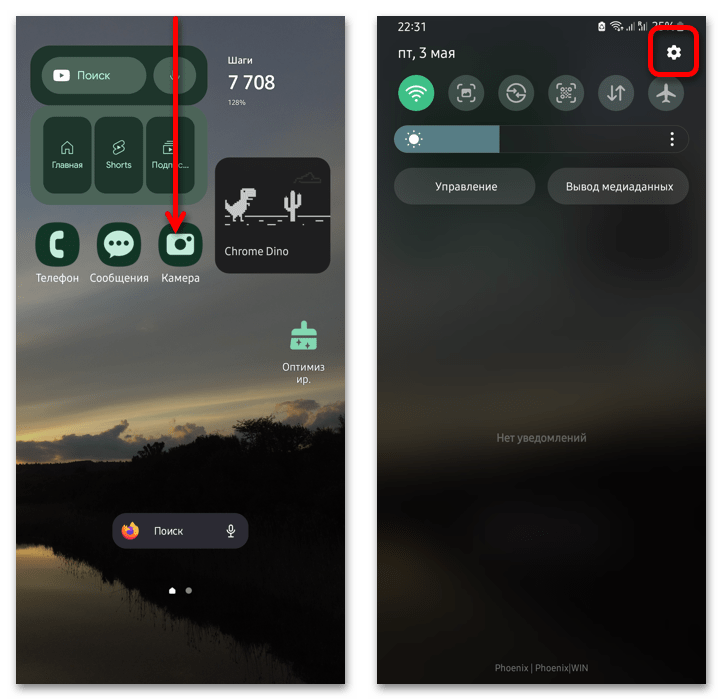
- Перейдите в настройки смартфона любым доступным способом. Наиболее универсальным считается вход через панель уведомлений. Вызовите ее свайпом пальца сверху вниз, после чего коснитесь иконки шестерни, расположенной в верхнем правом углу экрана.
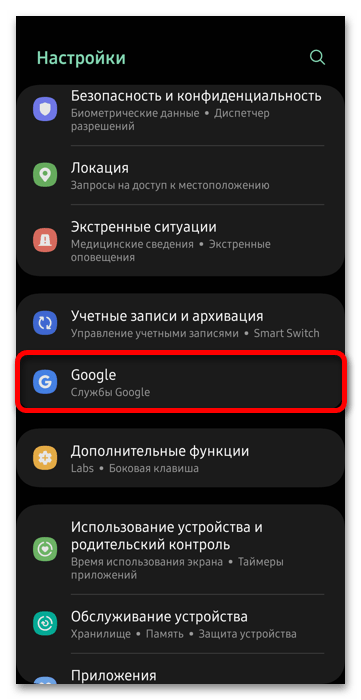
- В появившемся списке всех возможных разделов настроек спуститесь в самый низ и коснитесь пункта «Google».
- Будет совершен вход в аккаунт Google, который привязан к устройству. Если вместо этого откроется страница авторизации, тогда введите данные от учетной записи и нажмите «Далее».
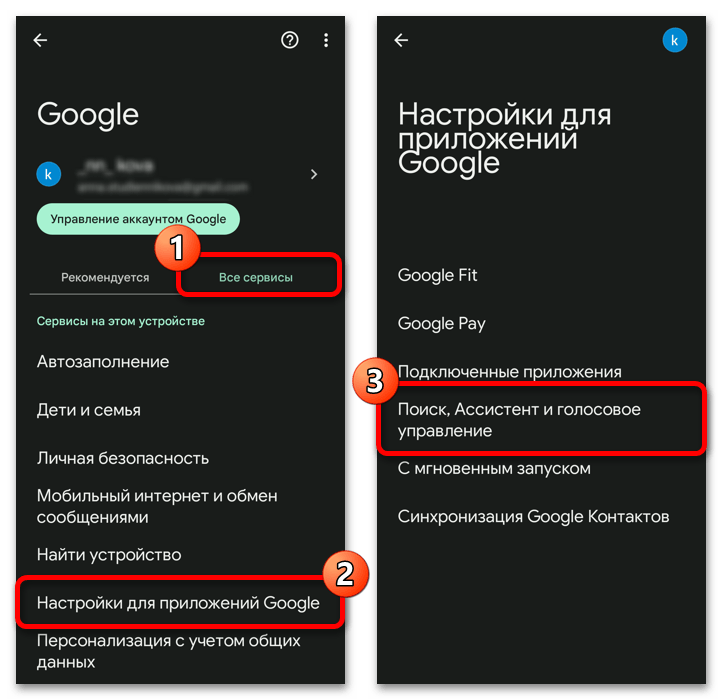
- Находясь на главной странице аккаунта Google, перейдите на вкладку «Все сервисы» и проследуйте в раздел «Настройки для приложений Google». Затем коснитесь пункта меню «Поиск, Ассистент и голосовое управление».
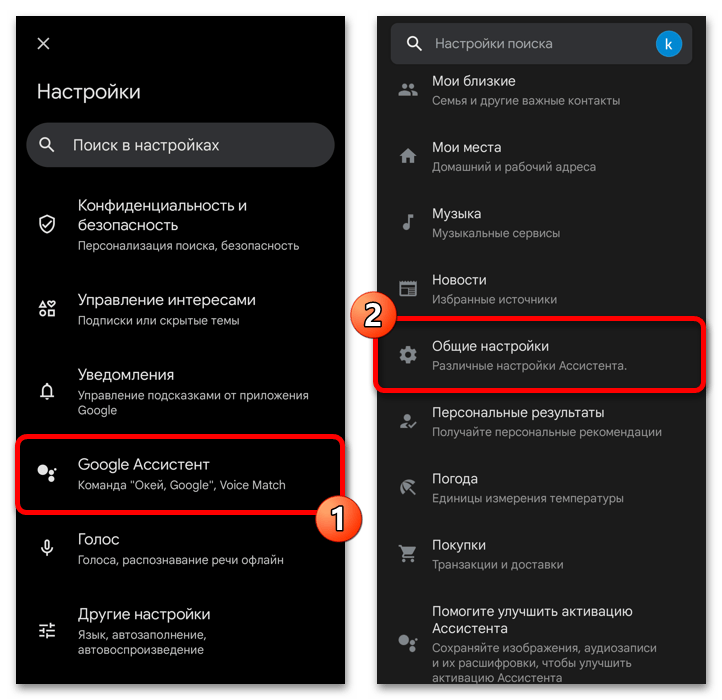
- Среди всех доступных сервисов вам нужен «Google Ассистент», после чего откройте раздел «Общие настройки».
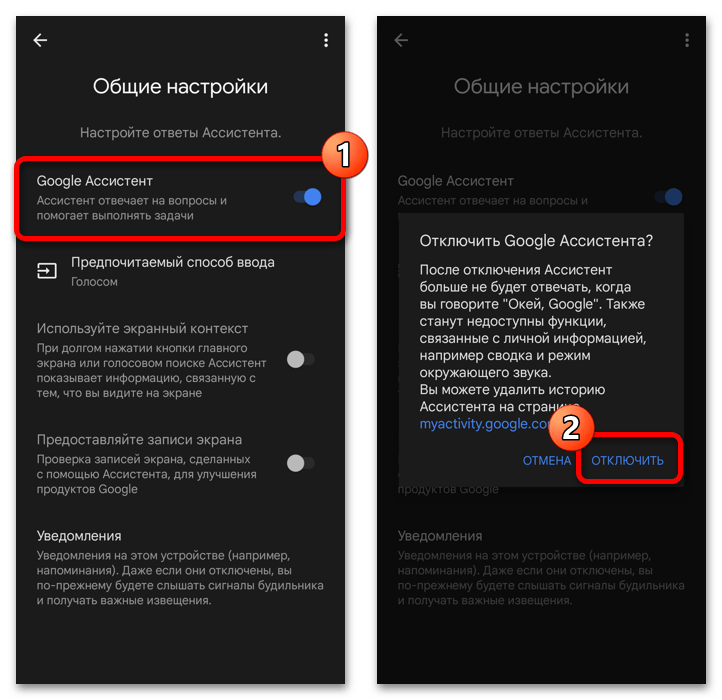
- Переведите переключатель «Google Ассистент» в неактивное положение, коснувшись соответствующего пункта меню. В появившемся диалоговом окне подтвердите свои намерения, нажав по кнопке «Отключить».
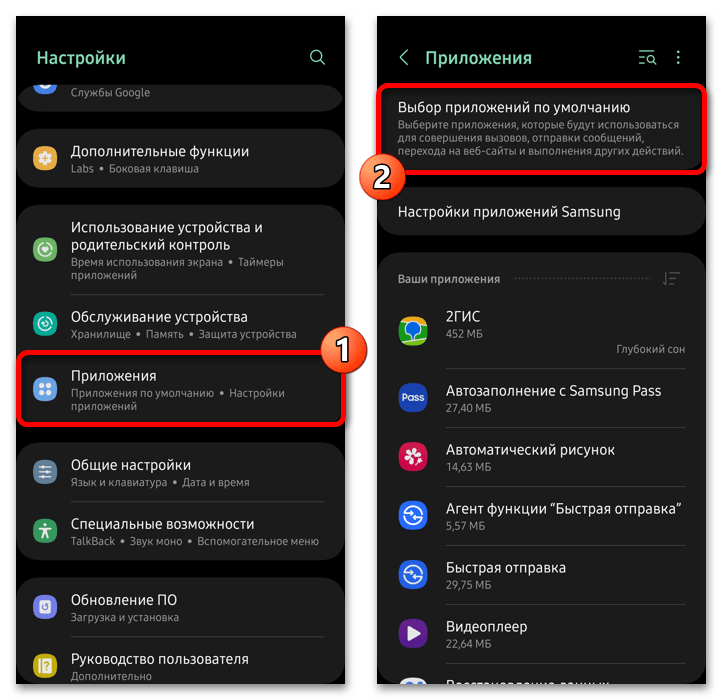
После выполнения всех описанных действий голосовой помощник «Google Ассистент» перестанет работать на вашем устройстве, но попытки его запуска все равно могут быть предприняты, если не убрать его из приложений по умолчанию. Для этого снова зайдите в «Настройки» смартфона, при необходимости воспользовавшись ранее представленной инструкцией. Затем проследуйте в раздел «Приложения» и откройте меню «Выбор приложений по умолчанию».
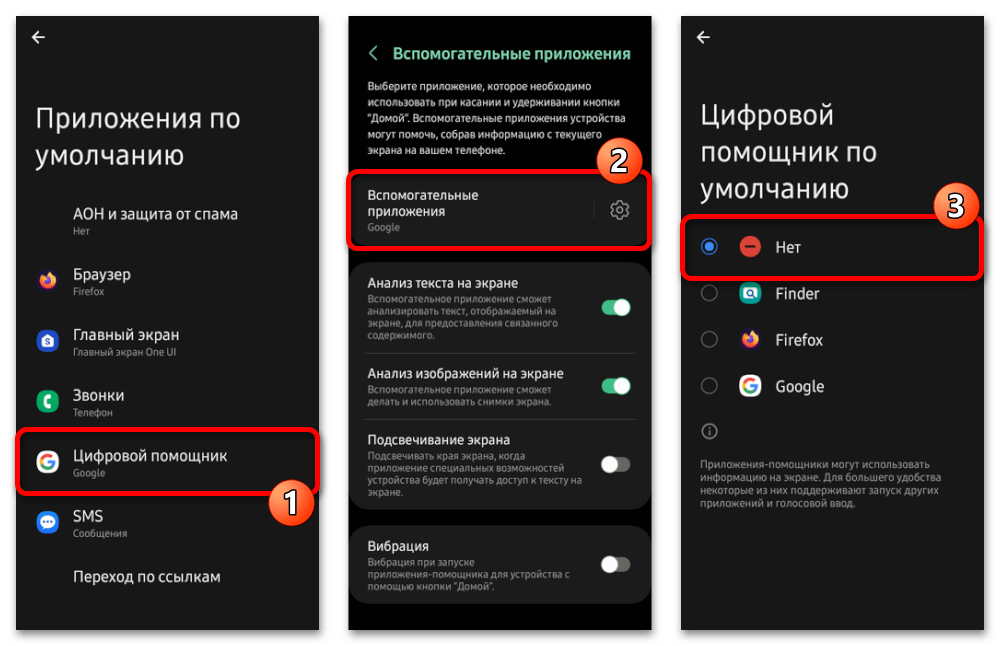
В отобразившемся списке коснитесь пункта «Цифровой помощник». На открывшейся странице нажмите по блоку «Вспомогательные приложения», после чего установите переключатель в положение «Нет». Затем вернитесь в предыдущее меню, воспользовавшись соответствующей кнопкой в верхнем левом углу.
Обратите внимание! Отключение приложения может повлиять на работу других функций вашего устройства. Убедитесь, что вы понимаете последствия выполнения описанных действий.
Вариант 2: TalkBack
«TalkBack» — это функция в смартфонах Samsung, выполняющая озвучивание текста на экране. Она помогает людям с нарушениями зрения пользоваться устройствами на базе Android. Если вы ее случайно активировали, то для отключения потребуется изменить соответствующий параметр в системных настройках.
Важно! На некоторых моделях смартфонов от Samsung отключить функцию «TalkBack» можно путем одновременного удержания в течение трех секунд клавиш увеличения и уменьшения громкости. Перед выполнением описанных далее в статье действий попробуйте воспользоваться этой рекомендацией.
Стоит учитывать, что при активной функции «TalkBack» управление смартфоном становится нестандартным. Поэтому прежде следует объяснить, как совершать различные действия, необходимые для выполнения представленной ниже инструкции. Таким образом, для выбора пункта меню, вам нужно будет сначала выделить его одним касанием пальца, а после появления синей рамки совершить два касания. Чтобы пролистать список, потребуется сделать свайп двумя пальцами вместо одного. Этих знаний будет достаточно для выполнения поставленной задачи.
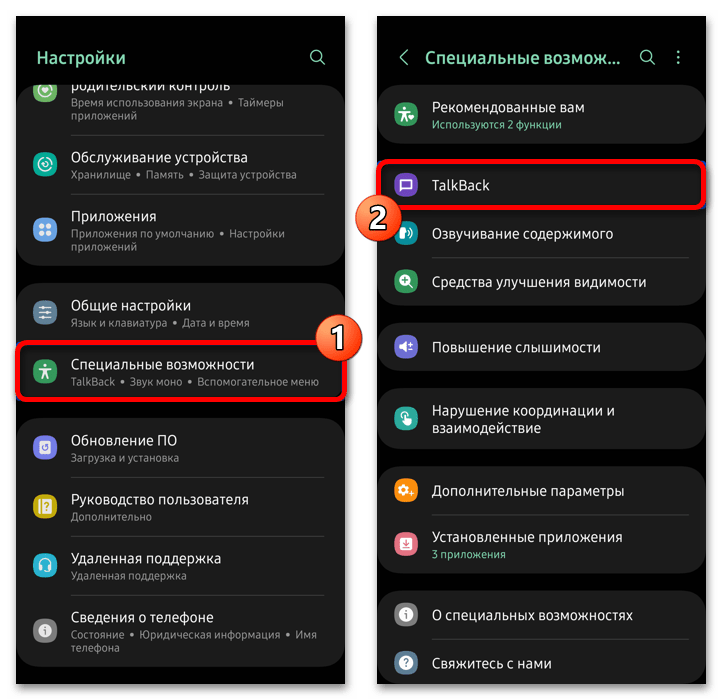
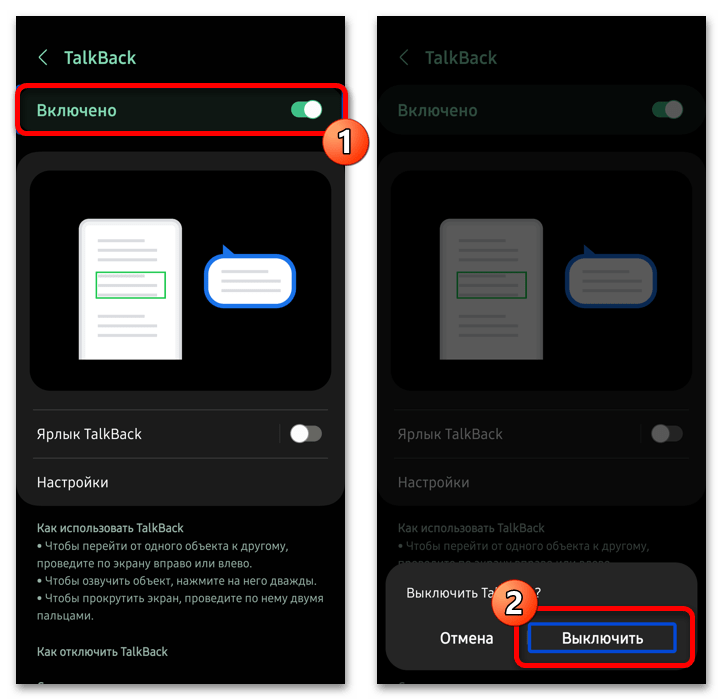
- Вызовите приложение «Настройки», после чего пролистайте список всех разделов в самый низ и откройте «Специальные возможности». Тут найдите пункт «TalkBack» и выберите его.
- Переведите в неактивное положение переключатель «Включено», расположенный в верхней части экрана. После появления диалогового окна снизу, нажмите кнопку «Выключить», чтобы подтвердить свои действия.
- После этого функция «TalkBack» будет отключена и управление смартфоном перейдет в стандартный режим.
Вариант 3: Сторонние приложения
Голосовые помощники могут быть не предустановленными, а загруженными из магазина приложений. В таком случае предыдущие инструкции не помогут их отключить, потребуется индивидуальный подход.
«Алиса»
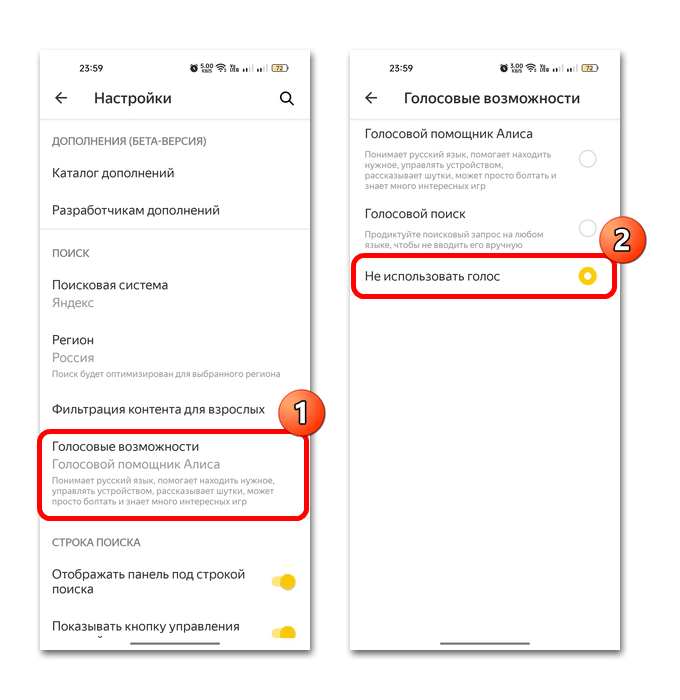
Голосовой помощник «Алиса» от компании Яндекс поставляется в качестве дополнительной функции их фирменного браузера. Пользователь может самостоятельно принимать решение, включать его или нет. При необходимости отключить «Алису» потребуется изменить соответствующий параметр приложения, но это не единственный способ выполнения поставленной задачи.
«Маруся»
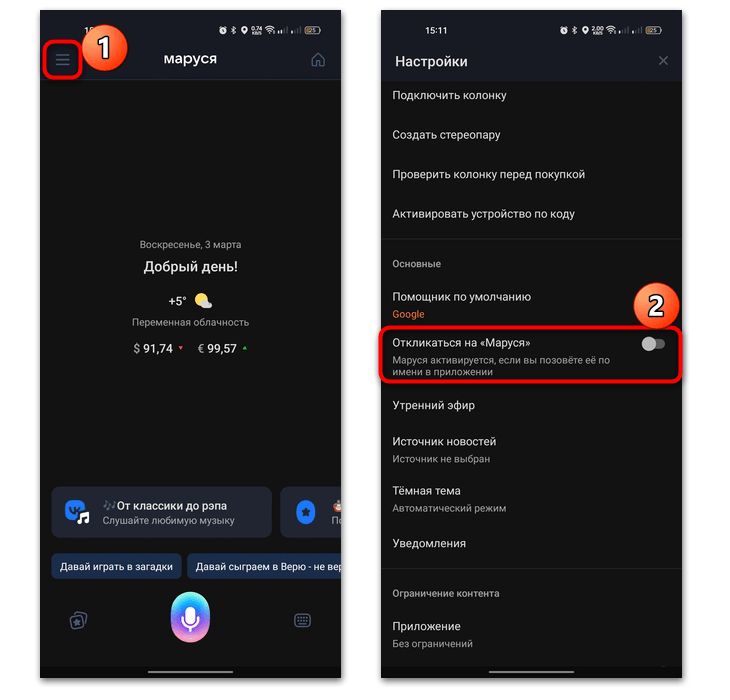
«Маруся» — это еще один голосовой помощник от сторонних разработчиков, только на этот раз от компании Mail.ru. Он устанавливается в качестве отдельного приложения и имеет функцию голосового отклика, которую можно отключить. Для этого запустите «Марусю» и, находясь на главном экране, откройте список всех параметров, воспользовавшись функциональной кнопкой в верхнем левом углу интерфейса. Затем в списке всех параметров найдите пункт «Откликаться на «Маруся»» и переведите переключатель напротив него в неактивное положение.
После этого голосовой помощник будет отключен. Но вы можете деактивировать его и в параметрах приложений по умолчанию. О них уже рассказывалось в первом способе этой статьи, а в данном случае внести изменения можно непосредственно из приложения «Маруся». Для этого в параметрах спуститесь до блока «Основные» и нажмите по пункту «Помощник по умолчанию». После этого измените этот же параметр, выбрав из списка значение «Нет».
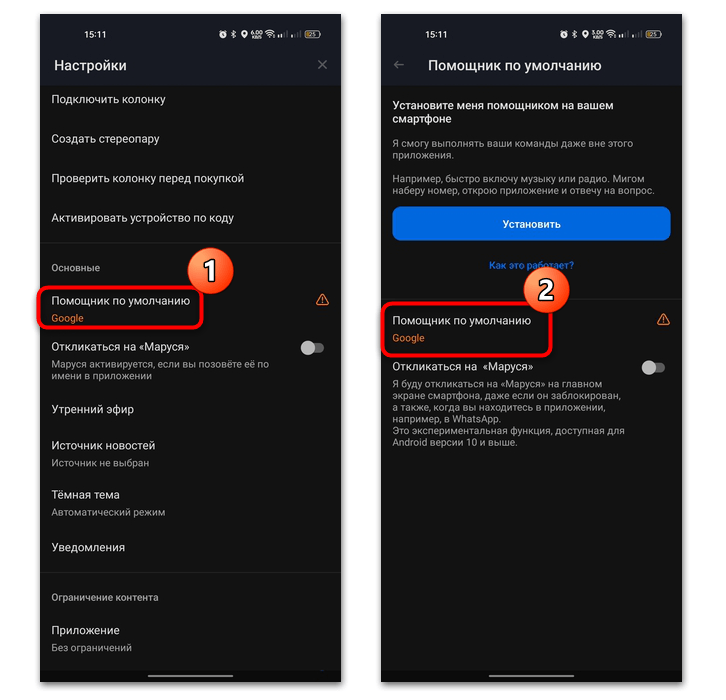
Примечание! В результате выполнения описанных действий «Маруся» перестанет реагировать на голосовые команды, но все равно будет работать при запуске приложения.
Еще есть похожие инструкции:
 Сброс девайсов Huawei с ОС EMUI до заводских настроек
 Уменьшаем размер клавиатуры в Android
 Удаляем приложение с телефона Samsung
 Отключение рекламы (рекомендаций) на смартфонах Xiaomi
 Почему не работает мобильный интернет МТС в Android
 Очистка облачного хранилища Xiaomi Cloud
 Как закрыть фоновое приложение на смартфоне Samsung
 Что делать, если исчезли изображения из галереи на Android
 Использование Android-смартфона в качестве Bluetooth-модема
 Как выйти из заводского рекавери (Main Menu) смартфонов Xiaomi
 Закрытие вкладок в браузере на устройстве с Android
 Включение вспышки при звонке на Huawei











Нет ! В моём самсунг А 56 5G нет кнопки «нет» !
Здравствуйте, Аноним. Скорее всего, на телефоне включен режим TalkBack — он меняет весь интерфейс и убирает привычные кнопки подтверждения, заменяя их голосовым управлением.
Самый быстрый способ отключить TalkBack на Samsung — одновременно зажать и удерживать кнопки увеличения и уменьшения громкости в течение 3 секунд. Должен появиться запрос на отключение, и управление вернется в нормальный режим.
Если этот способ не сработал, при включенном TalkBack нужно учитывать, что управление работает иначе: одно касание только выделяет элемент, а для нажатия нужно дважды быстро тапнуть по нему. То есть чтобы нажать любую кнопку, сначала коснитесь ее один раз (она выделится рамкой), а затем быстро дважды тапните по ней снова. Таким образом попробуйте добраться до «Настройки» — «Специальные возможности» — «TalkBack» и отключить его там.
Причём здесь талкбек и постоянно выпрыгивающее «гугл ассистент готов помочь «включил и выключил ваш талкбек как гугл ассистент выскакивает так и выскакивает
Здравствуйте, Раз TalkBack здесь ни при чем — проблема именно в Google Ассистенте, который срабатывает сам по себе. Чаще всего это происходит из-за случайного удержания кнопки Home или боковой кнопки питания, либо из-за фразы-триггера «Ok Google», которую Ассистент распознает в окружающей речи или звуках.
Чтобы отключить его полностью, зайдите в «Настройки» телефона — прокрутите вниз до раздела «Google» — «Настройки для приложений Google» — «Поиск, Ассистент и голосовое управление» — «Google Ассистент» — «Общие настройки» и переведите переключатель «Google Ассистент» в неактивное состояние.
После этого зайдите в «Настройки» — «Приложения» — «Выбор приложений по умолчанию» — «Цифровой помощник» — «Вспомогательные приложения» и переключите на «Нет». Это уберет Ассистента из роли помощника по умолчанию, и он перестанет выскакивать при нажатии кнопок.
Если после этого Ассистент все равно появляется, дополнительно отключите «Ok Google»: зайдите в приложение Google — нажмите на аватарку — «Настройки» — «Голосовой ввод» — «Voice Match» и отключите «Окей, Google».