 lumpics.ru
Способ 1: Microsoft Word
Основной и официальный способ редактирования файлов Word на iOS, будь то «.doc» или «.docx», заключается в использовании одноименного приложения от Microsoft. По умолчанию редактор сильно уступает настольной версии программы, но при этом доступен бесплатно и все же позволяет вносить множество изменений.
Подготовка редактора
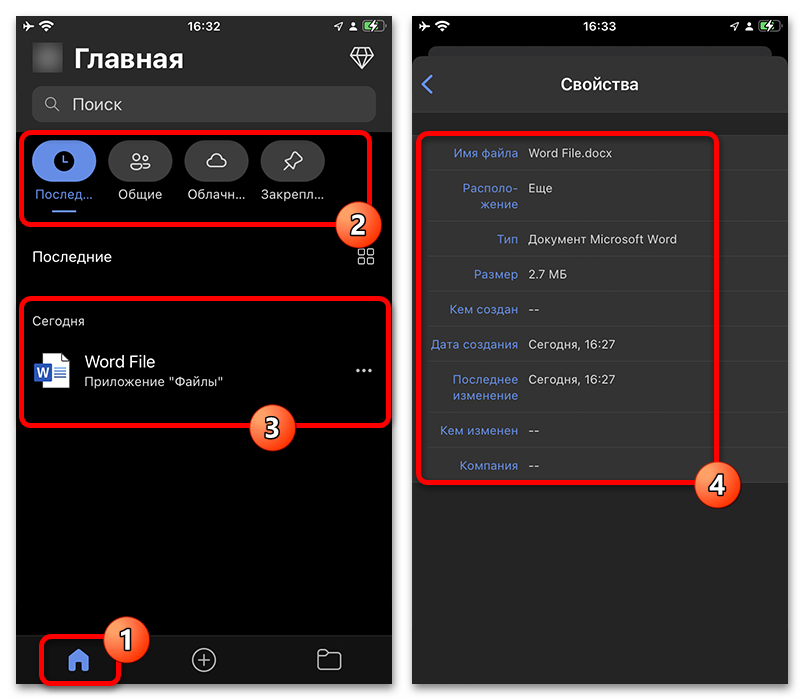
- Чтобы начать изменение документа Word средствами данного приложения, необходимо выбрать соответствующий файл. Перейдите на вкладку «Открыть» с помощью нижней панели, коснитесь одного из доступных источников и произведите открытие.
- Некоторые файлы могут быть доступны только через облако, если вами используется синхронизация в едином аккаунте Microsoft или предоставлен доступ по ссылке. Кроме того, быстрое открытие доступно прямо на экране «Главная» в рамках списка «Последние» – просто коснитесь документа, независимо от представления.
- По умолчанию приложение открывает любые файлы в режиме просмотра. Чтобы перейти в режим редактирования, на верхней панели коснитесь отмеченной иконки «Редактировать».
- Кроме полного перехода в режим редактирования, можно произвести точечное изменение. Например, выделите фрагмент текста и после этого во всплывающем окне нажмите «Изменить». Это позволяет избегать случайного нарушения целостности уже существующего оформления и работать строго с элементами.



Возможности редактора
- Подробно останавливаться на каждой возможности внутреннего редактора мы не будем, но отметим основные особенности. Верхняя панель представляет собой набор элементов для управления самим файлом. Здесь можно переключаться между режимами просмотра, искать контент и делиться содержимым по ссылке.
- Главное меню «…» содержит основные параметры файла и редактора. Любые методы сохранения, стиль оформления редактора и некоторые специальные возможности здесь представлены отдельными пунктами.
- Сами по себе инструменты редактирования напрямую связаны с выбранным контентом на экране и расположены всегда в нижней части экрана. Набор доступных действий отличается, будь то изменение данных картинки, стиль текста или формат и размеры таблицы.
- Если нужно добавить новые элементы, можно развернуть меню «…» в нижней части экрана. Представленное окно позволяет выбрать разновидность контента и сразу предоставляет доступ к связанным параметрам.
- Аналогично с настольной версией разделы включают «Главную», «Вставку», «Рисование», «Макет», «Рецензирование», «Вид» и «Рисунок». Каждый вариант содержит множество собственных возможностей и заслуживает отдельного рассмотрения в рамках конкретного действия, например, создания таблицы.
- Отдельно отметим встроенный справочник и поиск по возможностям приложения. Развернуть окно можно при нажатии соответствующей кнопки во всплывающем окне «…». Если что-то не получается найти в инструментах, попробуйте найти связанные материалы и убедиться в доступности.


Сохранение файла
- После изменения обновление файла может быть произведено вручную или автоматически при закрытии, если включена соответствующая опция во внутренних настройках. Откройте меню «…» сверху и воспользуйтесь ползунком «Автосохранение».
- Самостоятельное сохранение отличается возможностью выбор места на устройстве или в облаке. Аналогичным образом откройте меню «…», воспользуйтесь кнопкой «Сохранить копию» и выберите место для записи.
- На свое усмотрение можете изменить название файла при выборе папки или на верхней панели. К сожалению, выбрать формат сохранения нельзя – по умолчанию используется расширение оригинального документа.
- Частичное изменение формата возможно, если использовать раздел «Экспорт» в меню приложения. Однако данный вариант сильно ограничен доступными форматами на фоне настольной версии.


Способ 2: Google Документы
Достаточно популярным альтернативным вариантом может стать приложение «Документы» от Google. Сразу отметим, что средство ориентировано на совместное использование со связанным онлайн-сервисом и почти не предоставляет инструментов для управления локальными файлами.
Подготовка редактора
- В данном случае первым обязательным шагом станет авторизация. Используйте кнопку «Войти» на главном экране клиента и выберите аккаунт Google. Помните, что приложение автоматически синхронизируется с облачными Google Документами и может в дальнейшем производить выгрузку файлов Word.
- Чтобы добавить локальный файл формата Word в приложение, используйте файловый менеджер «Файлы». Здесь необходимо найти документ, вызвать всплывающее меню и нажать «Поделиться».
- Используйтесь значок «Документы» на верхней панели. Если не получается найти нужный вариант, попробуйте посетить вложенный раздел «…» в самом конце списка доступных приложений.
- Подтвердите загрузку файла в облако через нажатие «Сохранить на диске». Если все сделано правильно, выбранный документ появится в приложении и станет доступен для редактирования.
- Сразу обратите внимание, что Google Документы не поддерживает некоторые элементы оформления. Если контент отображается неправильно, рекомендуем воспользоваться другим редактором.
- Режим редактирования можно включить через нажатие кнопки в правом нижнем углу экрана. По умолчанию используется безопасный режим чтения, оптимизированный для смартфона.


Возможности редактора
- Интерфейс редактора в данном приложении представляет собой набор из двух панелей. Верхний набор инструмент включает работу с действиями, добавление нового контента и быстрый переход к специальным параметрам выбранного содержимого.
- Главное меню «…» практически не влияет на работу редактора и контент. Здесь можно выбрать стиль оформления, ознакомиться со свойствами файла и вызвать быстрый поиск по файлу.
- Нижняя панель является, по сути, основной частью редактора. Во всплывающем окне можно выбрать конкретные параметры для выбранного контента.
- Как и в любом похожем редакторе, индивидуальное рассмотрение инструментов не имеет смысла. Лучше всего обратиться к решению конкретной задачи на примере Google Документов. Процедура не будет отличаться, даже если вами используется подготовленный ранее файл Word.


Сохранение файла
- Разобравшись с изменением файла, необходимо произвести сохранение результата. Откройте меню «…» в режиме редактирования и воспользуйтесь опцией «Доступ и экспорт».
- Аналогичным образом можно производить экспорт с главного экрана приложения. Единственным заметным отличием выступает наличие некоторых дополнительных действий.
- Во всплывающем окне коснитесь пункта «Отправить копию» и дождитесь завершения обработки. После этого можете выбрать приложение для сохранения документа или системные «Файлы».
- Если нужно, выберите конкретное место для сохранения и отредактируйте имя. Старый импортированный ранее файл можно заменить. Как бы то ни было, исходное расширение будет сохранено после изменения.


Способ 3: WPS Office
Еще одно и последнее средство для изменения файлов Word не пользуется такой популярностью, как предыдущие варианты, но предоставляет не меньшее количество возможностей. Здесь не требуется авторизация или дополнительная подписка, а также обеспечена широкая совместимость для iOS.
Подготовка редактора
- Открытие в данном приложении можно произвести через основной интерфейс или файловый менеджер системы на ваше усмотрение. В рамках редактора необходимо коснуться значка папки на верхней панели и с помощью «Файлов» найти нужный локальный документ.
- Изначально редактором используется стандартный «Режим чтения». Чтобы разблокировать возможность изменения контента, коснитесь пункта «Ред» на верхней панели.


Возможности редактора
- Навигация по редактору в данном случае немного отличается от аналогов. Основные инструменты представлены всегда на нижней панели и могут меняться под содержимое.
- Дополнительные инструменты представлены во всплывающем окне при касании. Кроме того, если захотите подключить внутреннюю подписку, можно использовать возможности встроенного AI.
- Если нужно добавить новый элемент, нажмите «+» на нижней панели, коснитесь «…» и перейдите на вложенную вкладку «Вставка». Каждый поддерживаемый объект можно найти именно здесь.
- Прочие страницы в той же области редактора отвечают за дополнительные действия. Например, здесь можно включить «Ночной режим», изменить общую разметку страницы и задействовать проверку правописания.


Сохранение файла
- Завершив изменение файла, можно произвести быстрое сохранение или выборочное. Для выполнения первой задачи достаточно будет нажатие иконки сохранения на верхней панели. При успешном завершении появится соответствующее оповещение на экране.
- Если нужно изменить название файла, расположение и даже расширение, необходимо снова открыть нижнее меню «…». Перейдите на вкладку «Файл» и воспользуйтесь опцией «Сохранить как».
- Во всплывающем окне можете выбрать новое место для сохранения и указать название. Расширение меняется через выпадающий список справа и на данный момент поддерживает форматы «.doc», «.docx» и «.txt».
- Подтвердите запись через нажатие «Сохранить» и, если нужно, выберите папку в iCloud. Итоговый файл, так или иначе, будет полностью совместим с фирменным редактором Microsoft.
- Кроме названного варианта, в рамках категории «Файл» можно воспользоваться инструментами экспорта и преобразования. Данное решение актуально, если вы хотите создать «.pdf» или простое изображение на основе формата Word.


Еще есть похожие инструкции:
 Восстановление заводских настроек на ноутбуке ASUS
 Почему жесткий диск не определяется в BIOS
 Распиновка аккумулятора ноутбука
 Загружаемся с флешки на ноутбуках ASUS
 Отключение Live Photo на iPhone
 Узнаем версию HDMI-кабеля
 Считаем, сколько энергии потребляет ноутбук
 Принтер Kyocera не печатает: горит кнопка «Внимание»
 Вход в BIOS на ноутбуках Packard Bell
 Отключение жёсткого диска в BIOS
 Нормальная рабочая температура процессоров разных производителей
 Зачем нужна перемычка на жестком диске















Автор статьи: Виктор Волков | Обновлено: