 lumpics.ru
Способ 1: «Панель управления»
«Песочница» в Windows 10 («Windows Sandbox») представляет собой изолированную виртуальную среду рабочего стола, обеспечивающую безопасность при установке подозрительных программ или открытии файлов. Включить ее можно через классический апплет «Панель управления», который также интегрирован в операционку.
Запуск среды может быть выполнен только со включенной виртуализацией, которая, в свою очередь, поддерживается центральными процессорами от компании Intel. Она предназначена для разделения ресурсов одного компьютера на две ОС одновременно. Для начала проверьте, включена ли функция, после чего, если потребуется, включите ее поддержку, воспользовавшись рекомендациями из нашего отдельного материала.
Подробнее: Включение виртуализации в Windows 10
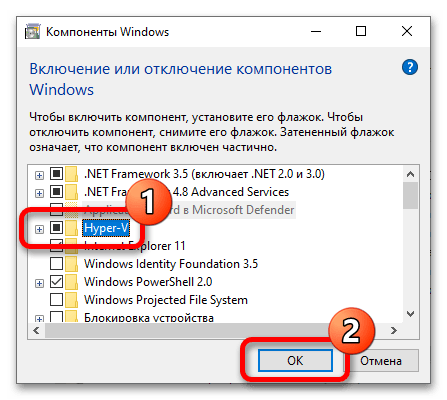
Обратите внимание, включить «Песочницу» с помощью встроенных средство получится в Windows 10 версии 1903 в «Профессиональной» и «Корпоративной» редакциях. Если у вас Windows 10 Home, переходите к Способу 3, где описан альтернативный метод с использованием BAT-файла.
- Запустите «Панель управления», отыскав ее в главном меню Windows 10.
- Выберите показ разделов в виде значков (меню «Просмотр») и кликните по «Программы и компоненты».
- В появившемся окне на панели слева нажмите на строку «Включение и выключение компонентов».
- В списке компонентов найдите строку «Песочница Windows», отметьте ее и сохраните настройки.


После перезагрузки компонент будет интегрирован в операционную систему и появится в главном меню, откуда «Песочницу» и получится запустить.
Если при попытке запустить «Песочницу» вы столкнулись с ошибкой, но при этом виртуализация активна, также стоит проверить состояние библиотек Microsoft Visual C++. При необходимости обновите, установите их, если компоненты вовсе отсутствуют, либо переустановите, удалив предыдущую версию ПО.
Подробнее:
Обновление Microsoft Visual C++ в Windows 10
Удаление компонентов Microsoft Visual C++ с компьютера
Способ 2: Консоль Windows 10
Включить «Песочницу» в Windows 10 также можно с помощью специальных команд, которые выполняются в окне «Командной строки» или «Windows PowerShell». Несмотря на то, что консоли предназначены для одних и тех же функций, активация «Песочницы» в них происходит по-разному. Сначала разберем порядок действий на примере «Windows PowerShell»:
- Запустите консоль от имени администратора. Можно отыскать ее через поиск главного меню либо кликнуть правой кнопкой мыши по «Пуску» и выбрать соответствующий пункт («Windows PowerShell (Администратор)» или «Терминал (Администратор)»).
- Скопируйте и вставьте команду
Enable-WindowsOptionalFeature –FeatureName "Containers-DisposableClientVM" -All -Onlineв окно консоли и нажмите на клавишу «Enter». Будет предложено сразу перезагрузить компьютер. ВведитеYи подтвердите действие с помощью клавиши ввода.


Для отключения «Песочницы» можно воспользоваться командой
Disable-WindowsOptionalFeature –FeatureName "Containers-DisposableClientVM" -Online, выполненной в «Windows PowerShell».
Что касается «Командной строки», для нее также предусматривается запрос, активирующий «Песочницу».
- Запустите консоль от имени администратора. Используйте для этого строку поиска главного меню и запрос
cmd. - Введите команду
Dism /online /Enable-Feature /FeatureName:"Containers-DisposableClientVM" -Allи нажмите на «Enter».
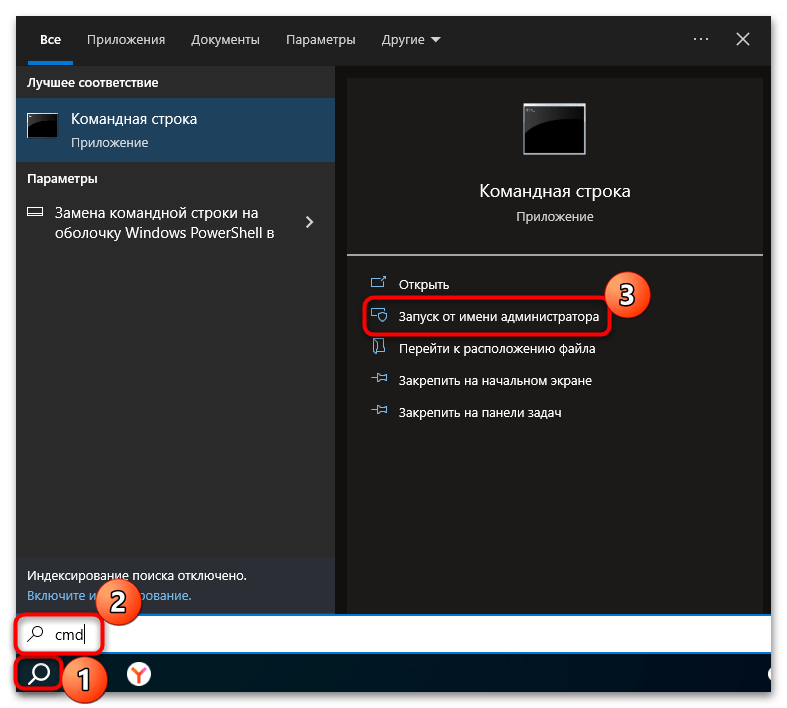

После потребуется перезагрузить компьютер, чтобы «Песочница» появилась в меню Windows. Чтобы отключить ее, выполните запрос Dism /online /Disable-Feature /FeatureName:"Containers-DisposableClientVM" в «Командной строке».
Способ 3: BAT-файл (для Windows 10 Home)
Владельцам «Домашней» редакции Windows 10 придется создать специальный BAT-файл, содержимое которого мы предоставим ниже. При этом нет нужды переходить на более старшую версию ОС, а файл формируется буквально в несколько кликов.
Обратите внимание, что файл в формате BAT вносит изменения в параметры системы с помощью утилиты DISM. Гарантировать работу «Песочницы» в Windows 10 Home также не всегда возможно, например, вы можете столкнуться с ошибкой типа «Не удалось инициализировать Песочницу Windows» и другими. Перед запуском файла рекомендуем сделать точку восстановления ОС, чтобы была возможность откатить ее состояние в случае непредвиденных обстоятельств.
Подробнее: Инструкция по созданию точки восстановления Windows 10
- Чтобы вручную создать BAT-файл, для начала запустите штатный текстовый редактор «Блокнот». Найдите его в главном меню.
- В окно документа вставьте следующее содержимое:
@echo off

echo Checking for permissions

>nul 2>&1 "%SYSTEMROOT%\system32\cacls.exe" "%SYSTEMROOT%\system32\config\system"

echo Permission check result: %errorlevel%

REM --> If error flag set, we do not have admin.

if '%errorlevel%' NEQ '0' (

echo Requesting administrative privileges...

goto UACPrompt

) else ( goto gotAdmin )

:UACPrompt

echo Set UAC = CreateObject^("Shell.Application"^) > "%temp%\getadmin.vbs"

echo UAC.ShellExecute "%~s0", "", "", "runas", 1 >> "%temp%\getadmin.vbs"

echo Running created temporary "%temp%\getadmin.vbs"

timeout /T 2

"%temp%\getadmin.vbs"

exit /B

:gotAdmin

if exist "%temp%\getadmin.vbs" ( del "%temp%\getadmin.vbs" )

pushd "%CD%"

CD /D "%~dp0"

echo Batch was successfully started with admin privileges

echo .

cls

GOTO:menu

:menu

Title Sandbox Installer

echo Select Action

echo 1 Install

echo 2 Uninstall

echo 3 Exit

set /p uni= Enter your option:

if %uni% ==1 goto :in

if %uni% ==2 goto :un

if %uni% ==3 goto :ex

:in

cls

Title Install Sandbox

pushd "%~dp0"

dir /b %SystemRoot%\servicing\Packages\*Containers*.mum >sandbox.txt

for /f %%i in ('findstr /i . sandbox.txt 2^>nul') do dism /online /norestart /add-package:"%SystemRoot%\servicing\Packages\%%i"

del sandbox.txt

Dism /online /enable-feature /featurename:Containers-DisposableClientVM /LimitAccess /ALL /NoRestart

goto :remenu

:un

cls

Title Uninstall Sandbox

pushd "%~dp0"

Dism /online /disable-feature /featurename:Containers-DisposableClientVM /NoRestart

dir /b %SystemRoot%\servicing\Packages\*Containers*.mum >sandbox.txt

for /f %%i in ('findstr /i . sandbox.txt 2^>nul') do dism /online /norestart /remove-package:"%SystemRoot%\servicing\Packages\%%i"

del sandbox.txt

goto :remenu

:remenu

cls

echo Restart computer?

echo 1 Yes

echo 2 No

set /p uni= Input 1 or 2:

if %uni% ==1 goto :re

if %uni% ==2 goto :ex

:re

shutdown /r /t 0 /f

goto :ex

:ex

Exit - Нажмите на вкладку «Файл» в окне «Блокнота» и выберите пункт «Сохранить как».
- В следующем окне укажите путь для сохранения файла, затем в меню «Тип запуска» выберите «Все файлы».
- Задайте имя для файла, обязательно в конце дописав расширение
.bat. То есть название может выглядеть так:install_sandbox.bat. Нажмите на кнопку «Сохранить». - Для начала установки «Песочницы» достаточно запустить созданный файл с расширенными правами. Кликните по нему правой кнопкой мыши и выберите «Запуск от имени администратора».
- Появится окно консоли «Командная строка», где нужно подтвердить начало установки, нажав на клавишу
1, затем на «Enter».


Если все сделано правильно, по завершению отобразится сообщение, что установка выполнена успешно. Перезагрузите компьютер и проверьте, включена ли «Песочница».
Настройки «Песочницы»
Включения «Песочницы» способами, описанными выше, порой недостаточно, ведь после запуска средства вы обнаружите, что вам представлена чистая система без доступа к пользовательским файлам и папкам, но при этом доступ к сети будет активен (что является не всегда безопасным). Поэтому мы вкратце расскажем, как настроить поведение «Песочницы» с помощью файла конфигурации «Windows Sandbox» (WSB). Для начала отметим несколько важных нюансов:
- каждый параметр заключается между знаков сравнения (< и >);
- содержимое конфигурационного файла должно начинаться с
Configurationи заканчиваться/Configuration, а между этим указываются параметры поведения «Песочницы»; - для отключения интернета используется
Networking>Disable</Networking; - если нужно деактивировать функции ускорения графики и доступ к виртуальному графическому адаптеру, следует добавить в содержимое файла
VGpu>Disable</VGpu; - для автоматического запуска определенной команды при открытии «Песочницы» используется такая конструкция:
LogonCommand

Command команда /Command

/LogonCommand
Еще стоит отдельно разобрать добавление папок с системой в «Песочницу». Их также следует вручную прописать, после чего они будут отображаться на рабочем столе виртуальной среды:
MappedFolders

MappedFolder

HostFolder Путь_к_папке_в_системе /HostFolder

ReadOnly>True</ReadOnly

/MappedFolder

/MappedFolders
Обратите внимание на строку «ReadOnly>True</ReadOnly». Она означает, что указанный каталог будет доступен только для чтения в среде «Песочницы». Если же нужно, чтобы была возможность осуществлять редактирование и запись, потребуется изменить значение параметра на
False. То есть строка будет выглядеть так:ReadOnly False /ReadOnly.
Теперь попробуем вручную создать файл конфигурации, зная основные принципы (процедура выполняется по аналогии со Способом 4, то есть с использованием «Блокнота»):
- Запустите штатный «Блокнот» и пропишите содержимое будущего файла. Например, оно может выглядеть так, как на скриншоте ниже:
В этом файле отключается виртуальный графический адаптер и сетевой драйвер, подключается папка с основной системы (каталог «Downloads») и автоматически запускается «Проводник» при входе в «Песочницу».
- Кликните по вкладке «Файл» «Блокнота» и выберите в меню пункт «Сохранить как».
- В меню «Тип файла» выберите «Все файлы», затем задайте имя документу, добавив расширение
.wsb. Сохраните файл в любом месте.


Теперь можно запустить «Песочницу», а после – созданный конфигурационный файл. Таких файлов может быть сразу несколько, что зависит от параметров, с какими нужно запустить виртуальную среду.
Более подробно о файле конфигурации и его параметрах для «Песочницы» Windows 10 можно ознакомиться на официальном сайте компании Microsoft.
Обратите внимание, что при закрытии «Песочницы» все ее содержимое автоматически стирается, поэтому лучше сохранять результат работы в виртуальной среде в общей папке.
Еще есть похожие инструкции:
 Исправление проблемы с отображением русских букв в Windows 10
 Исправляем неработающую функцию прокрутки на тачпаде в Windows 10
 Скрытие панели задач в Windows 10
 Меняем значок «Корзины» в Windows 10
 Как исправить красные крестики на ярлыках в Windows 10
 Решение проблем с запуском Terraria на Windows 10
 Включение брандмауэра в Windows 10
 Как исправить ошибку 0x800700C1 при обновлении Windows 10
 Как проецировать с Android-устройство на ноутбук Windows 10
 Решение проблемы с переключением языка в Windows 10
 Удаление тем в Windows 10
 Как исправить ошибку с кодом 0x80070426 в Windows 10






















Автор статьи: Маргарита | Обновлено: