 lumpics.ru
Способ 1: Очистка кеша и данных сайтов
Накопленные данные браузера — кеш, куки и сохраненные настройки сайтов — со временем могут вступать в конфликт с новыми соединениями и провоцировать ошибку PR_CONNECT_RESET_ERROR. Это происходит, когда Firefox пытается использовать устаревшую информацию о сайте, тогда как сервер ожидает чистое подключение. Удалить все эти данные можно через встроенное меню истории.
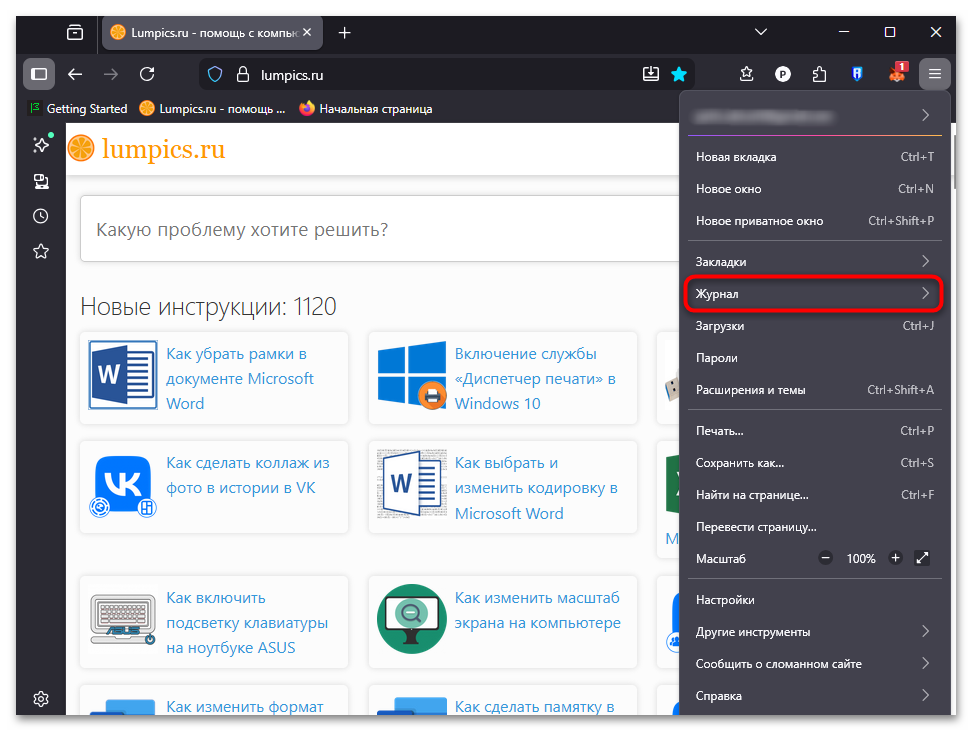
- Разверните меню браузера в правом верхнем углу и выберите пункт «Журнал».
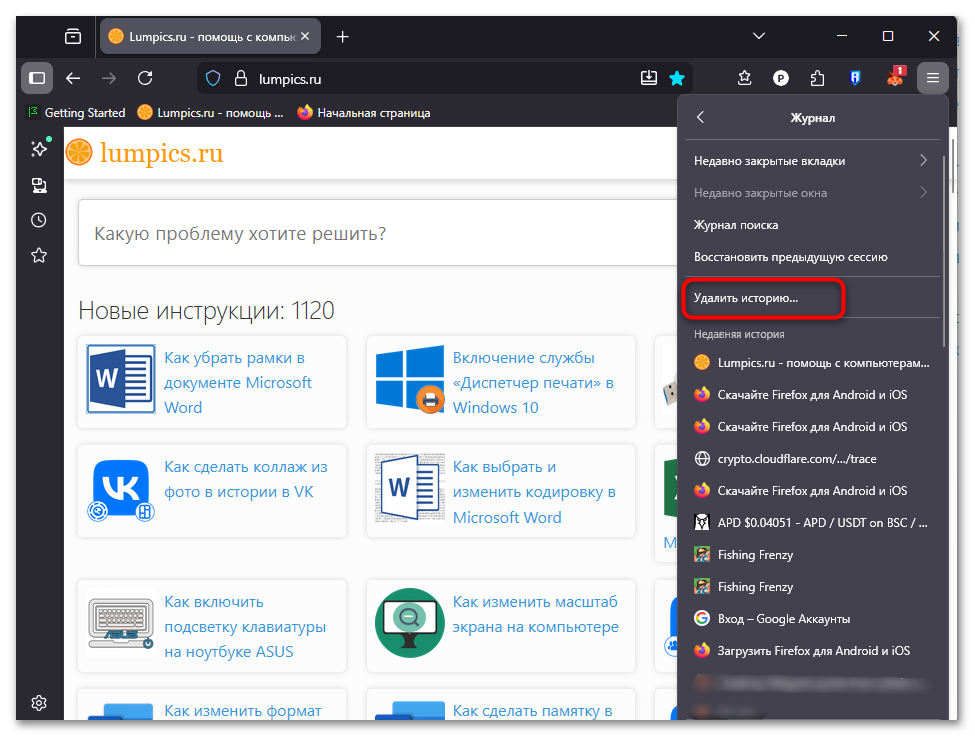
- В появившемся подменю нажмите «Удалить историю».
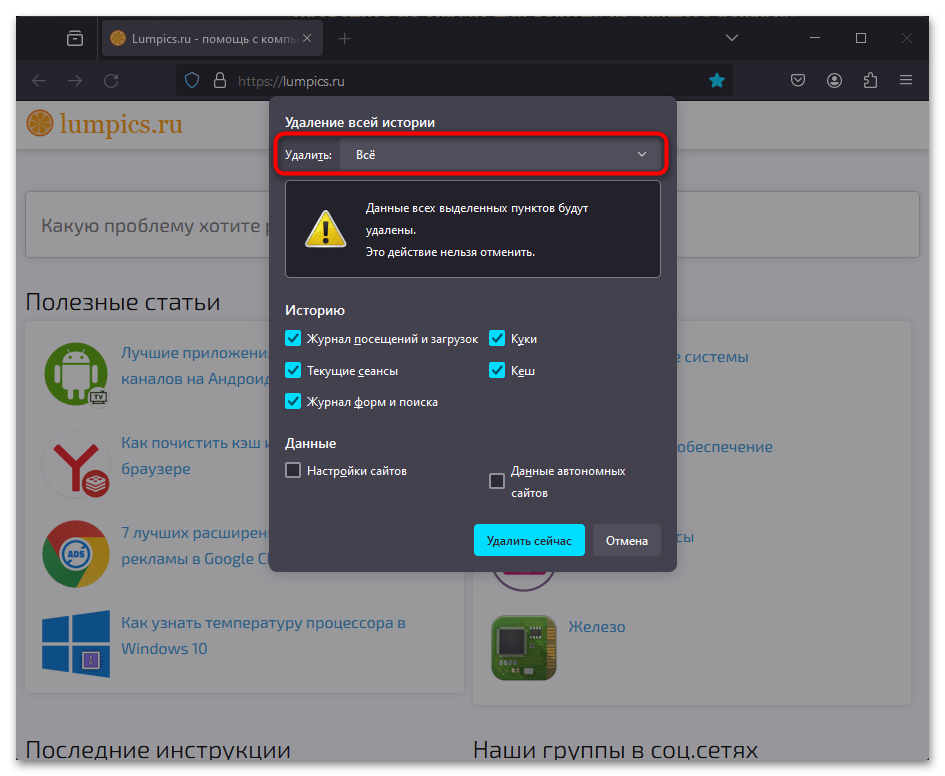
- В открывшемся диалоговом окне раскройте список временных диапазонов и выберите вариант «Все».
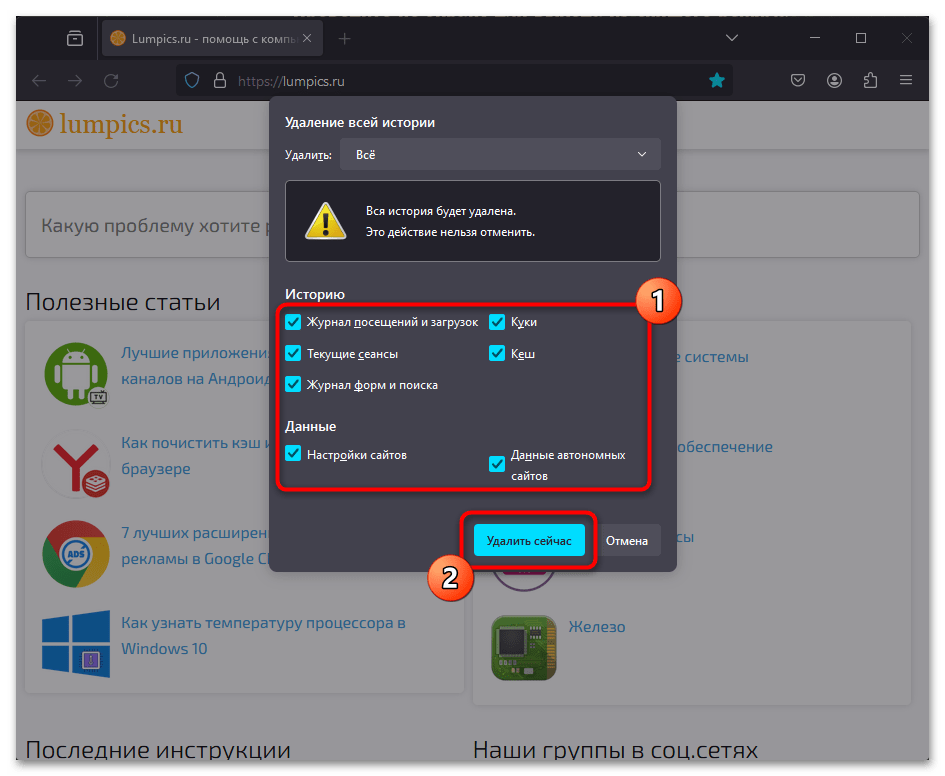
- Оставьте все флажки активными, чтобы удалить не только кеш и куки, но и сохраненные данные сайтов, после чего нажмите «Удалить сейчас».
Способ 2: Проверка расширений через режим инкогнито
Прежде чем удалять расширения, откройте проблемный сайт в режиме инкогнито — нажмите Ctrl + Shift + P, чтобы запустить приватное окно. В этом режиме все дополнения по умолчанию отключены, поэтому если страница загрузится без ошибки, причина кроется в одном из установленных расширений. Под подозрение в первую очередь попадают инструменты, влияющие на сетевые соединения: VPN-расширения, прокси-клиенты и блокировщики рекламы.
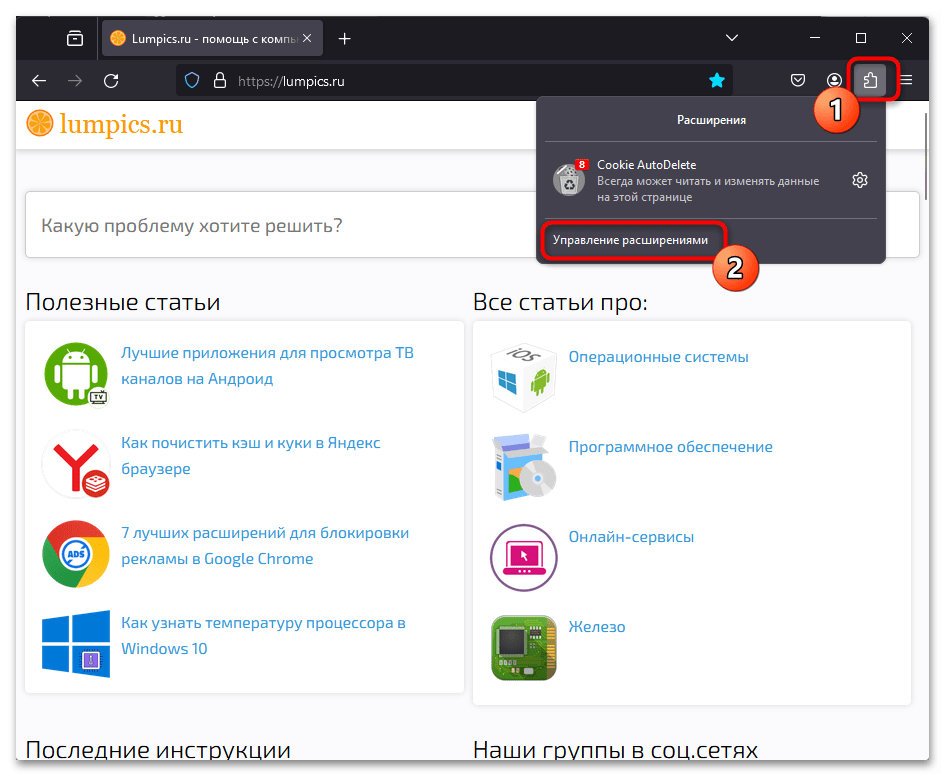
- Кликните по значку с изображением пазла в верхней панели браузера и выберите «Управление расширениями».
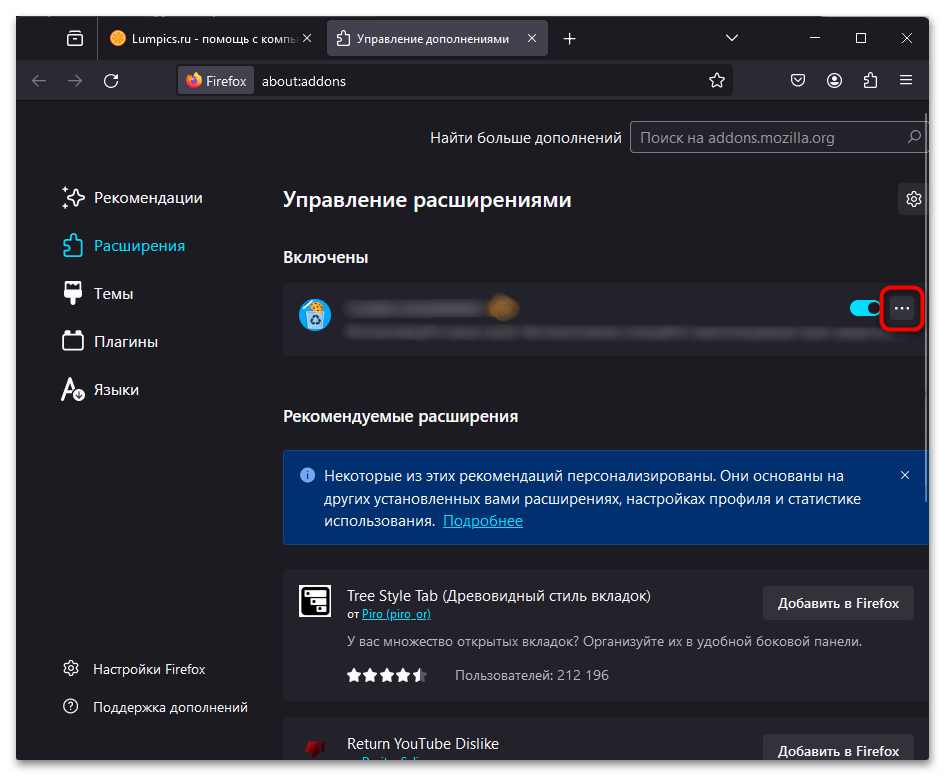
- На открывшейся вкладке найдите подозрительное дополнение и нажмите кнопку с тремя точками справа от его названия.
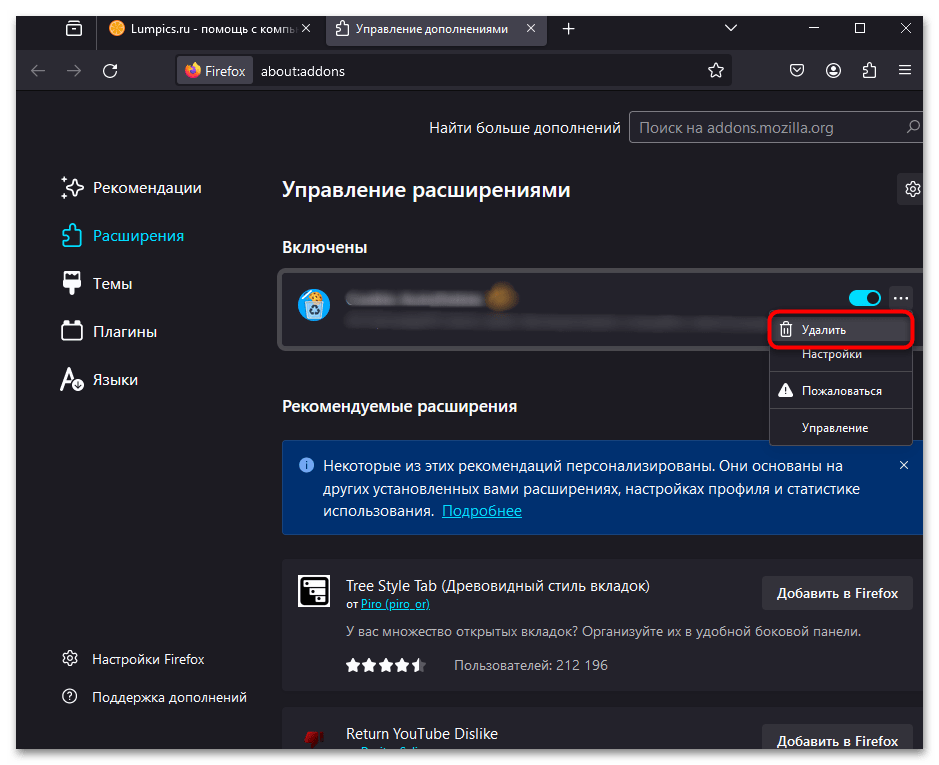
- Из появившегося меню выберите пункт «Удалить».
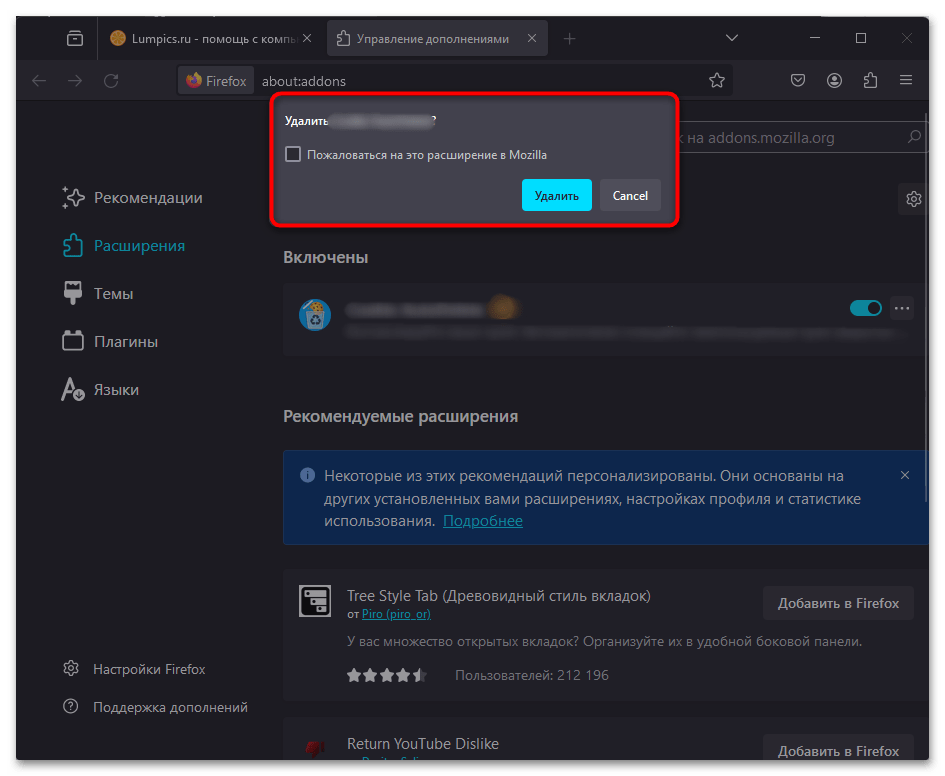
- Подтвердите удаление и при необходимости повторите те же шаги для остальных расширений.
Способ 3: Настройки DNS через HTTPS и прокси в Firefox
Mozilla Firefox использует собственный механизм DNS через HTTPS (DoH), который шифрует DNS-запросы и направляет их через отдельный сервер. Иногда это приводит к конфликту с настройками провайдера или корпоративной сети, из-за чего соединение с конкретными сайтами прерывается с ошибкой. Решить проблему можно, добавив проблемный домен в исключения DoH или полностью отключив эту функцию для проверки.
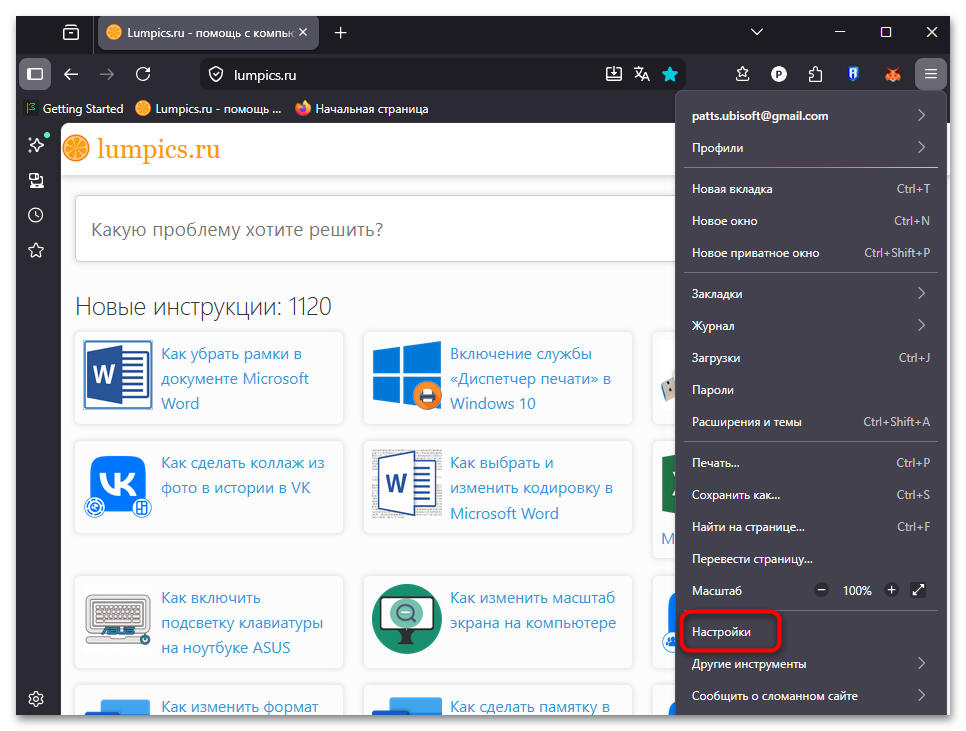
- Откройте меню Firefox и перейдите в «Настройки».
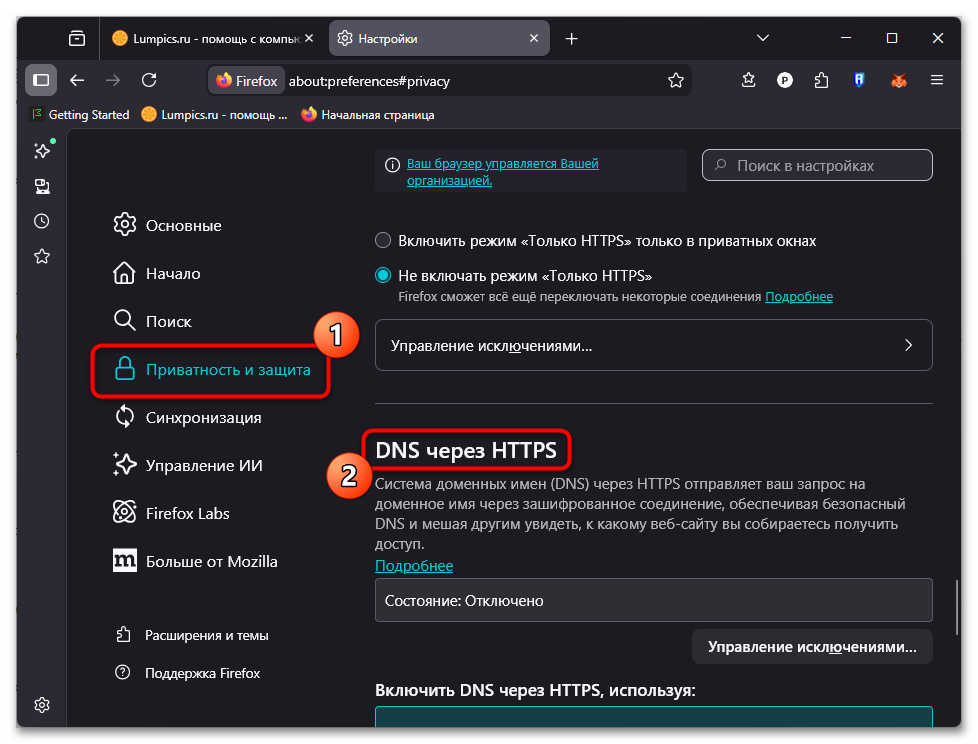
- В левой панели выберите раздел «Приватность и защита» и прокрутите страницу вниз до блока «DNS через HTTPS».
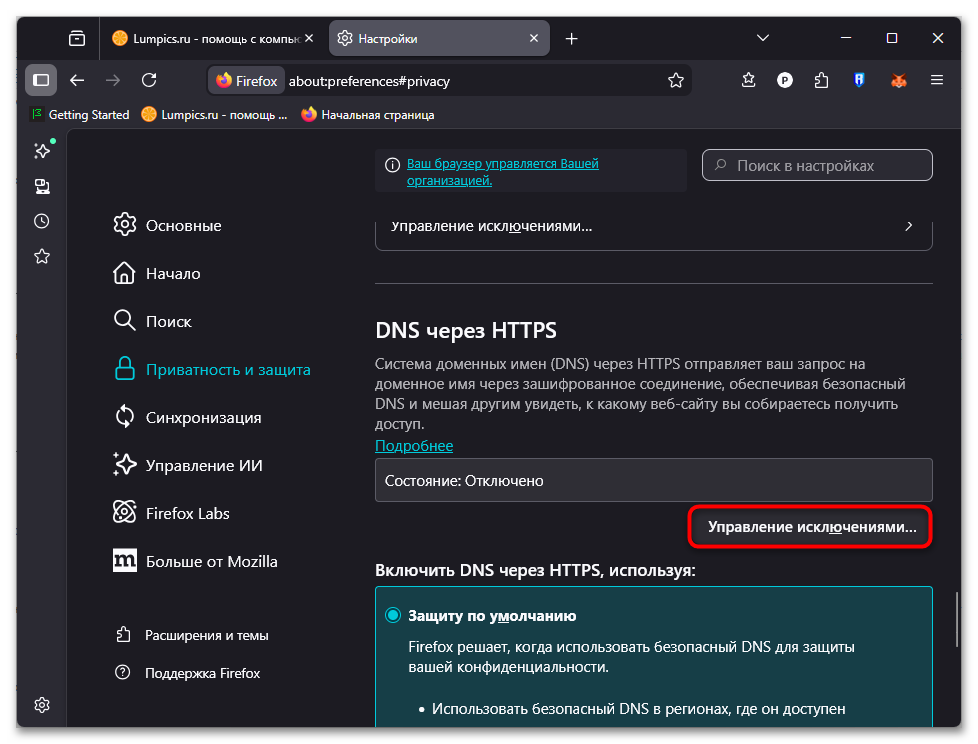
- Нажмите «Управление исключениями», введите в поле доменное имя сайта, который не открывается, и нажмите «Добавить», затем закройте окно и проверьте результат.
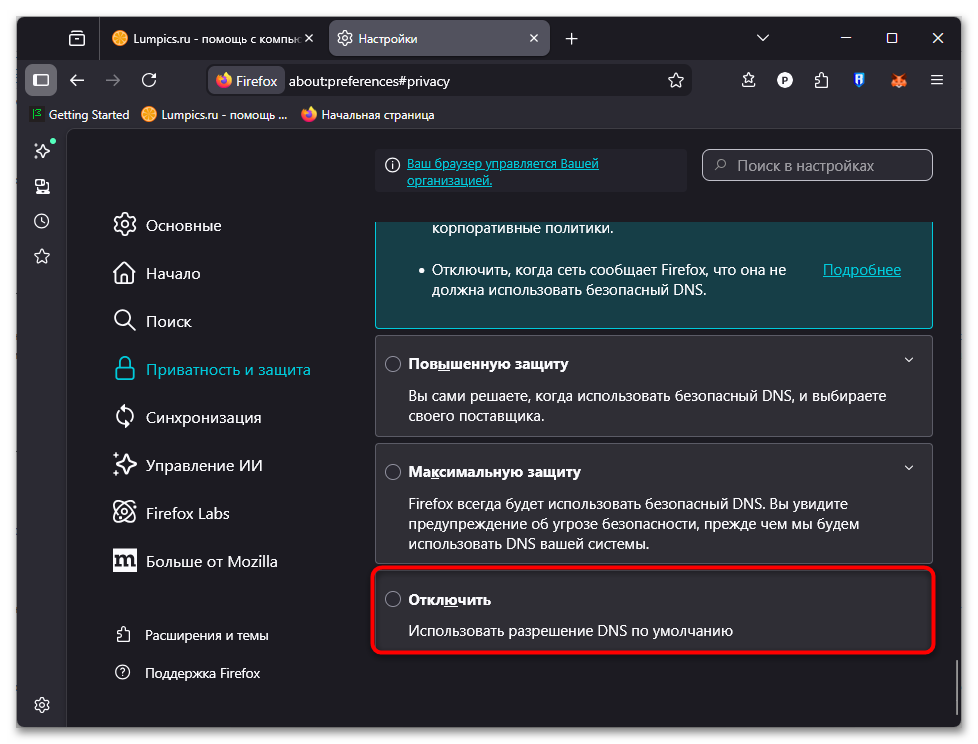
- Если добавление исключения не помогло, вернитесь в тот же блок и установите для параметра значение «Отключить», чтобы полностью деактивировать DoH и проверить, связана ли с ней ошибка.
Параллельно стоит проверить настройки прокси в самом браузере. Прокрутите страницу настроек вверх до раздела «Сетевые параметры» и нажмите «Настроить». В открывшемся диалоговом окне установите значение «Без прокси» и нажмите «ОК», после чего снова попробуйте открыть проблемный сайт.
Способ 4: Отключение антивируса и TCP-фильтрации
Сторонние антивирусы — одна из наиболее частых причин этой ошибки, что подтверждается как комментариями пользователей, так и обсуждениями на официальном форуме Mozilla. Программы вроде Kaspersky Internet Security и ESET NOD32 используют собственный механизм фильтрации протокола TCP, перехватывая HTTPS-трафик для его анализа. Firefox воспринимает такое вмешательство как разрыв соединения и возвращает ошибку PR_CONNECT_RESET_ERROR, поскольку браузер работает с собственной библиотекой безопасности NSS и чувствительнее к подобным перехватам, чем Chrome или Edge.
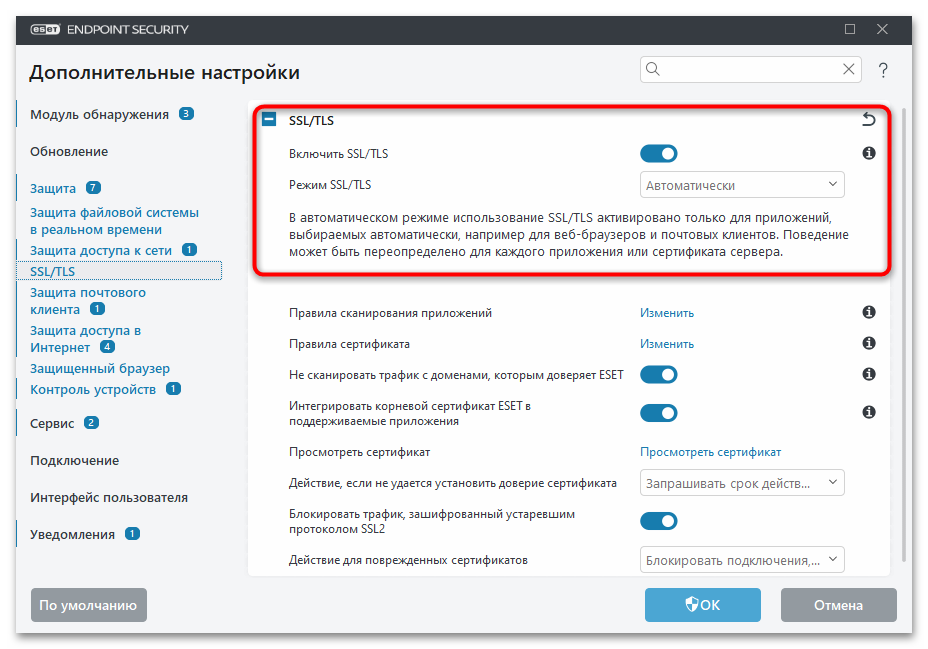
Сначала попробуйте отключить только функцию фильтрации протоколов, не деактивируя весь антивирус. В Kaspersky она называется «Проверка защищенных соединений», в ESET — «Фильтрация SSL/TLS-протокола». Если после отключения этой опции сайт открылся, добавьте Firefox в список исключений антивируса, чтобы не отключать защиту полностью. Если отдельный параметр не доступен или не принес результата, временно деактивируйте весь антивирус, проверьте браузер и снова включите защиту.
Подробнее: Отключение антивируса
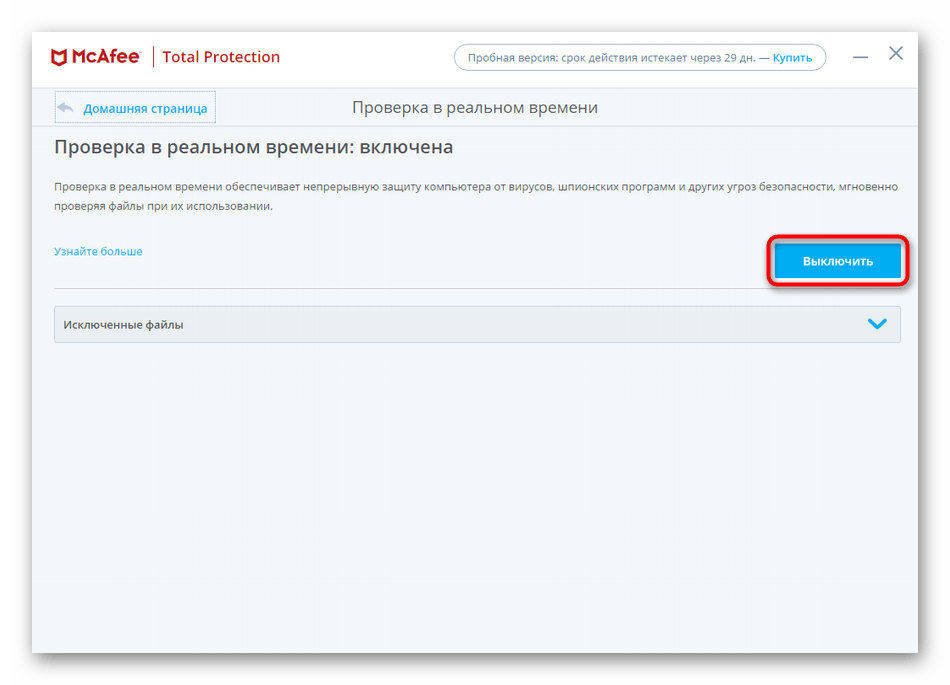
Способ 5: Сброс сетевых параметров
Комплексный сброс сетевых настроек устраняет накопившиеся системные проблемы с TCP/IP-стеком и DNS-кешем Windows, которые могут проявляться как ошибка в браузере без каких-либо видимых причин. Запустите «Командную строку» от имени администратора: откройте меню «Пуск», найдите приложение через поиск, кликните по нему правой кнопкой мыши и выберите соответствующий пункт. Поочередно введите каждую из приведенных ниже команд, дожидаясь завершения предыдущей:
netsh int ip reset

ipconfig /release

ipconfig /renew

ipconfig /flushdns

ipconfig /registerdns
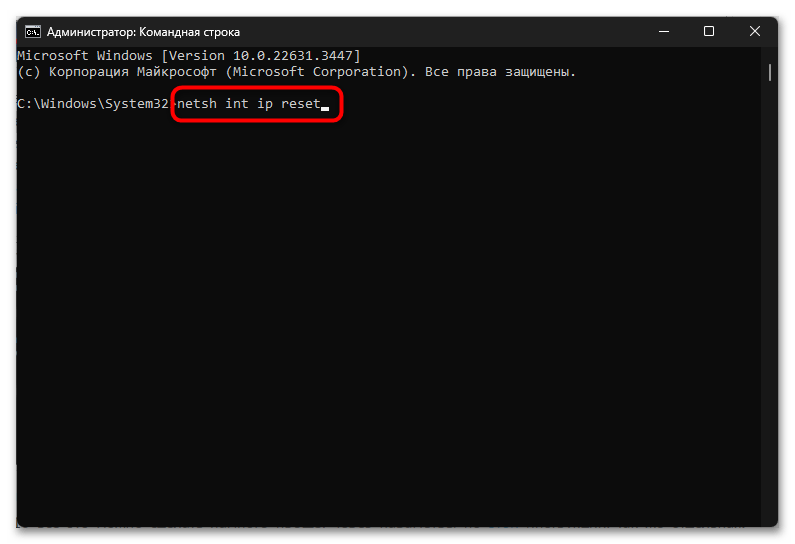
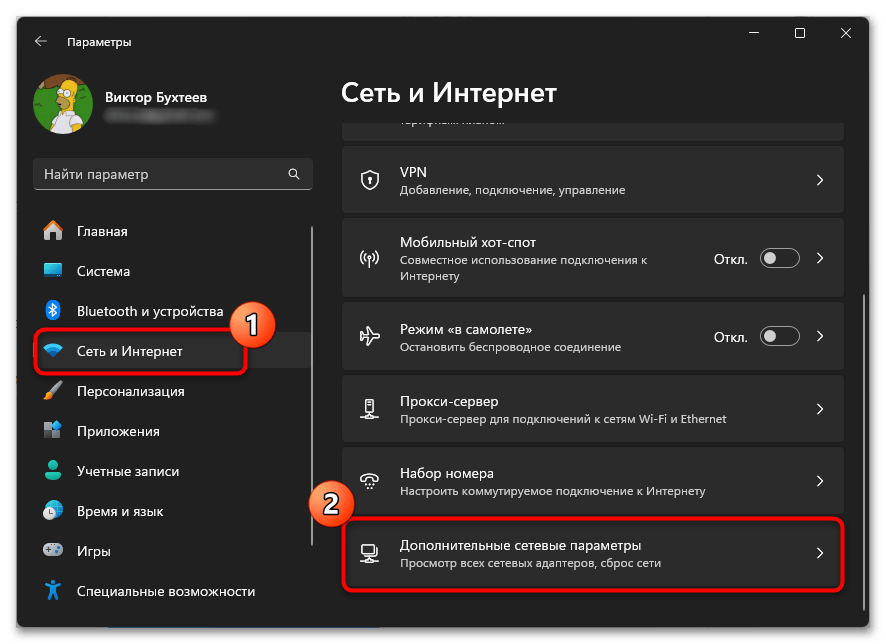
После выполнения последней команды перезагрузите компьютер и роутер, подождите несколько минут и проверьте работу браузера. Если проблема сохраняется, воспользуйтесь более радикальным инструментом — полным сбросом сети через параметры Windows. В отличие от команд выше, этот способ переустанавливает все сетевые адаптеры и удаляет сохраненные конфигурации, поэтому после сброса может потребоваться повторное подключение к Wi-Fi.
- Откройте «Параметры» и перейдите в раздел «Сеть и Интернет», затем выберите «Дополнительные сетевые параметры».
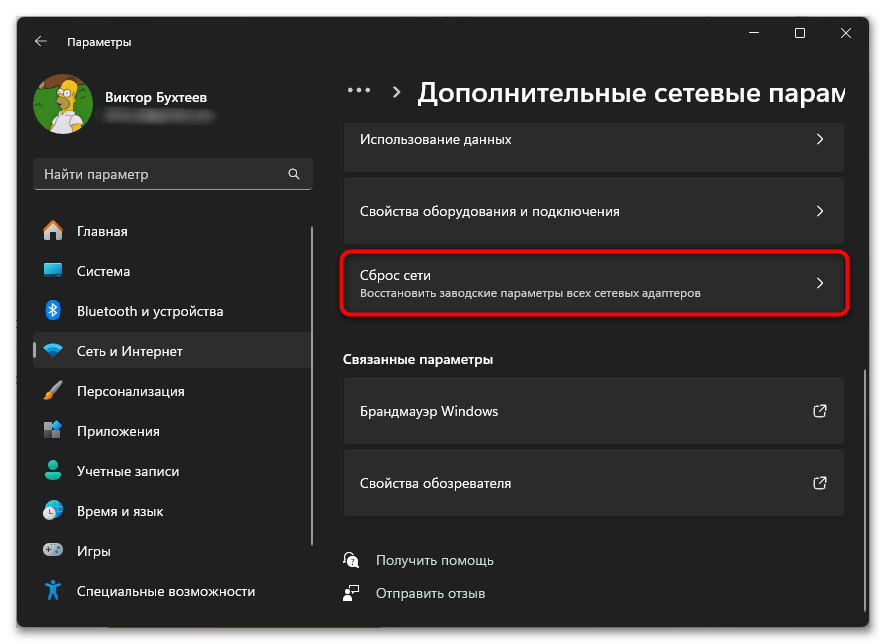
- Найдите и откройте пункт «Сброс сети».
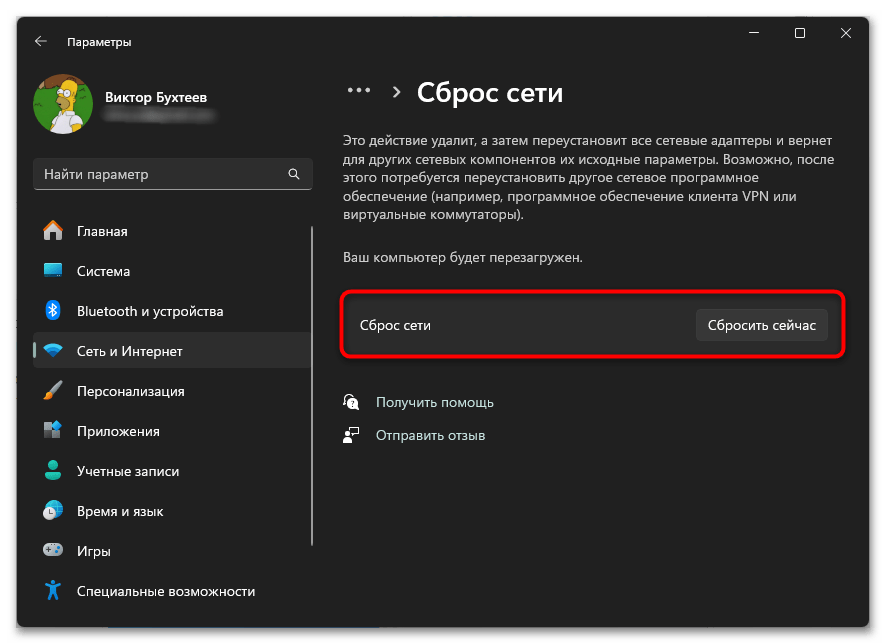
- Нажмите кнопку «Сбросить сейчас» и подтвердите операцию. Компьютер будет автоматически перезагружен для завершения сброса.
Дополнительные решения
Если ни один из основных способов не помог, попробуйте варианты ниже. Они охватывают менее распространенные причины ошибки PR_CONNECT_RESET_ERROR: сбои на уровне маршрутизатора, повреждение профиля или базы сертификатов Firefox, специфические сетевые параметры, а также настройки сетевого адаптера, которые появляются только при использовании определенных драйверов.
Перезагрузка маршрутизатора
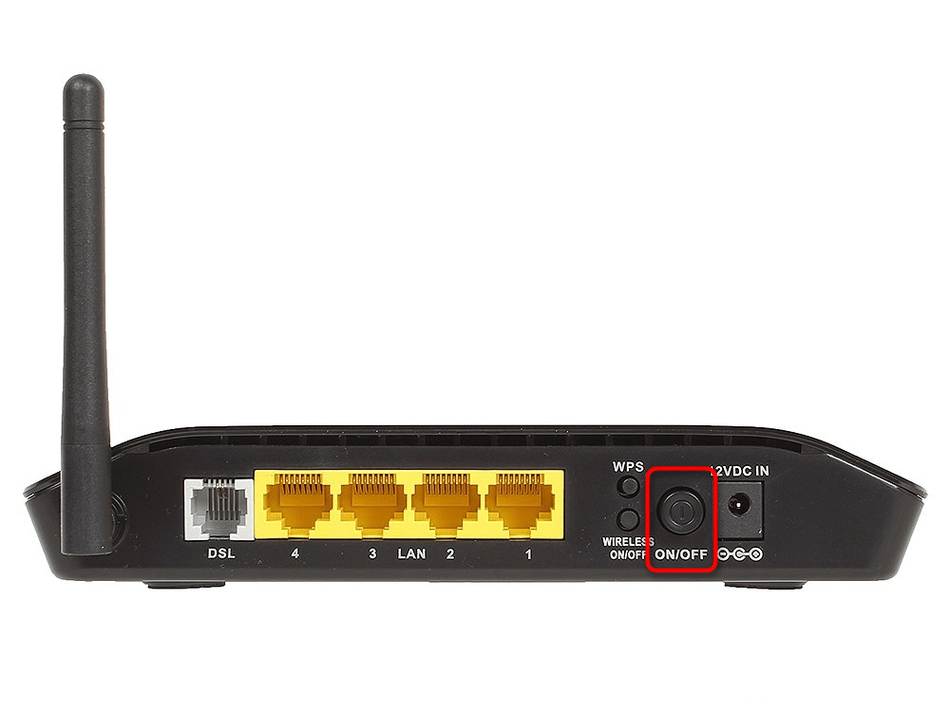
Некоторые сетевые сбои не фиксируются роутером как ошибки и не приводят к полному разрыву соединения, однако достаточно нарушают работу канала, чтобы браузер не мог завершить handshake с сервером. В таких случаях перезагрузка маршрутизатора сбрасывает текущее состояние соединения с провайдером и устраняет временные неполадки. Сделать это можно через физическую кнопку на корпусе устройства, удерживая ее несколько секунд, или через веб-интерфейс роутера, который обычно открывается по адресу 192.168.1.1 или 192.168.0.1 в браузере.
Сброс профиля Firefox
Если ошибка воспроизводится только в вашем профиле Firefox, а в новом профиле или приватном окне без расширений все работает нормально, причиной может быть поврежденный файл базы SSL-сертификатов cert9.db. Он хранится в папке профиля и отвечает за данные о сертификатах сайтов, а при его повреждении Firefox начинает сбрасывать соединения с HTTPS-ресурсами. Решается переименованием файла — браузер создаст новый при следующем запуске.
- Полностью закройте Firefox.
- Откройте «Проводник», вставьте в адресную строку путь
%APPDATA%\Mozilla\Firefox\Profiles\и нажмите Enter. - Откройте папку вашего профиля — она имеет случайное имя вида
xxxxxxxx.default— и найдите в ней файлcert9.db. - Переименуйте файл, добавив к нему любое расширение, например
cert9.db.bak, чтобы браузер не смог его использовать. - Запустите Firefox и проверьте, открывается ли проблемный сайт.


Если переименование файла не дало результата, воспользуйтесь встроенным инструментом обновления профиля. Введите в адресной строке браузера about:support и нажмите Enter, после чего в правой части страницы нажмите кнопку «Обновить Firefox». Этот инструмент сбрасывает настройки браузера, сохраняя при этом закладки и сохраненные пароли.
Увеличение MTU
Параметр MTU (Maximum Transmission Unit) задает максимальный размер пакета данных, передаваемого через сеть. Если значение занижено, браузер не может корректно получить ответ от сервера, что приводит к сбросу соединения. Перед изменением параметра откройте раздел «Сеть и Интернет» — «Дополнительные сетевые параметры» в «Параметрах» Windows и запомните точное название вашего активного подключения.
- Откройте «Командную строку» от имени администратора через меню «Пуск».
- Выполните команду
netsh interface IPv4 set subinterface "Название_Сети" mtu=1472 store=persistent, подставив вместоНазвание_Сетиимя вашего подключения, и нажмите Enter.


Изменение параметров сетевого адаптера
В настройках некоторых сетевых адаптеров при установке определенных версий драйверов может появляться компонент «AppEx Networks Accelerator». Его наличие способно замедлять скорость интернета и ограничивать доступ к отдельным сайтам, поэтому если этот пункт присутствует в свойствах вашего адаптера, его стоит отключить.
- Откройте меню «Пуск» и перейдите в «Параметры», кликнув по значку шестеренки.
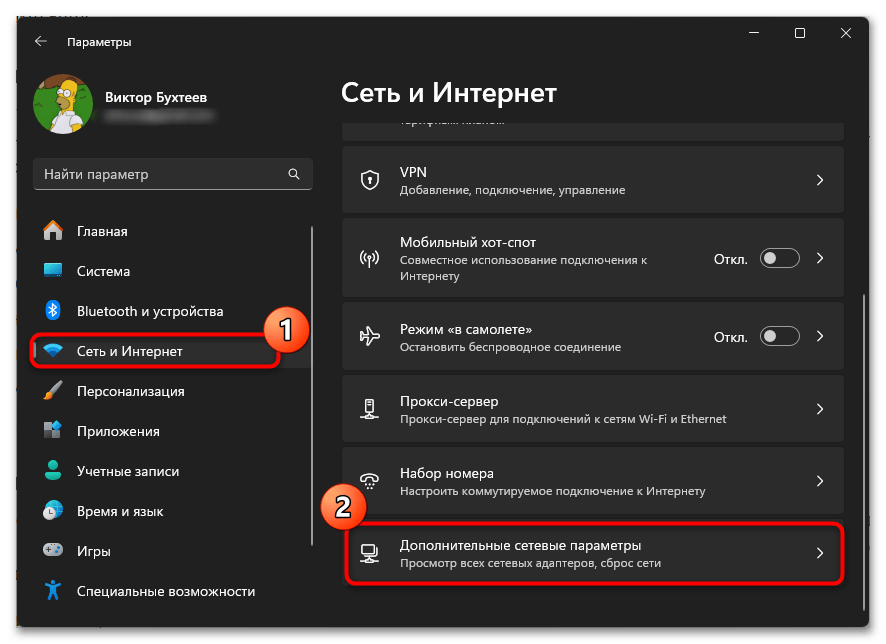
- Выберите раздел «Сеть и Интернет», затем перейдите в «Дополнительные сетевые параметры».
- Откройте адаптер, через который выполняется подключение к интернету, найдите строку «Другие параметры адаптера» и нажмите «Изменить».
- В открывшихся свойствах адаптера найдите строку «AppEx Networks Accelerator» и, если она присутствует, снимите с нее флажок, нажмите «ОК» и отправьте компьютер на перезагрузку.



Еще есть похожие инструкции:
 Как отключить проверку обновлений в браузере Mozilla Firefox
 Как исправить ошибку «SSL_ERROR_UNSUPPORTED_VERSION» в Mozilla Firefox
 Почему тормозят игры в Яндекс Браузере
 Как перевести страницу в Microsoft Edge
 Как открыть код элемента в Microsoft Edge
 Как экспортировать закладки из Microsoft Edge
 Что делать, если не работает клавиатура в Яндекс Браузере
 Почему появляется ошибка «Error 7 (net::ERR_TIMED_OUT)»
 Как открыть экспериментальные настройки в Microsoft Edge
 Как установить расширение из файла XPI в Mozilla Firefox
 Как исправить «400 No required SSL certificate was sent» в браузере
 Почему Google Chrome произвольно закрывается























В меню настройки firefox приватность и защита , находите параметр DNS через HTTPS .
Нажимаете кнопку управление исключениями и вводите доменное имя сайта которого хотите открыть. После этого сайт загрузится!)
спасибо — очень благодарен помогло
20.08.2025 — утром лиса еще работала, вечером придя домой, и запустив пк — получил сообщение что страница не доступна, днс чистил, и по новой вводил 8888, 8844 ипв4.
Удалил через юнинстал с очисткой реестра (хвостов от приложения). Так мало лисы, у меня виндовозный эдж не пашет так же.
Переустановка лисы не помогла.
Здравствуйте, Олег. Поскольку проблема затрагивает не только Firefox, но и Edge, это указывает на системную проблему с интернет-подключением, а не на неисправность конкретного браузера.
1. Проверьте базовое подключение к интернету. Откройте Командную строку от администратора и выполните команду ping google.com. Если пинг не проходит, проблема в сетевом подключении. Также попробуйте nslookup google.com для проверки работы DNS.
2. Выполните полный сброс сетевых настроек Windows. В Командной строке от администратора поочередно выполните команды: netsh int ip reset, ipconfig /release, ipconfig /renew, ipconfig /flushdns, netsh winsock reset. После этого перезагрузите компьютер.
3. Проверьте настройки брандмауэра Windows и антивируса. Временно отключите Windows Defender Firewall и сторонний антивирус для тестирования. Многие антивирусы блокируют интернет-соединения после обновлений.
4. Попробуйте зайти в интернет через мобильный хотспот с телефона. Если через мобильный интернет браузеры работают, проблема в роутере или провайдере. Перезагрузите роутер и проверьте его настройки.
Если ничего не помогает, выполните сброс сети в Windows: «Параметры» — «Сеть и Интернет» — «Дополнительные сетевые параметры» — «Сброс сети». Это удалит все сетевые настройки и переустановит сетевые адаптеры.
Проблема решена.
Проблема в кис была. Удалил проблемную папку у кис — у лисы проблем с сайтами теперь нет.
НЕ РАБОТАЕТ НИЧЕГО ИЗ «СТАТЬИ»
Здравствуйте. Если стандартные методы исправления ошибки PR_CONNECT_RESET_ERROR в Firefox не помогли, попробуйте более радикальные решения. Полностью переустановите Firefox с предварительным удалением всех файлов программы и профиля пользователя из папки %APPDATA%\Mozilla. После переустановки не импортируйте старые настройки.
Проверьте, не блокирует ли антивирус или файрвол соединения Firefox. Временно отключите защиту и попробуйте открыть проблемные сайты. Также проверьте настройки роутера — возможно, там установлены ограничения или блокировки определенных сайтов. Смените DNS-серверы на публичные (8.8.8.8 и 1.1.1.1) в настройках сетевого подключения.
Попробуйте запустить Firefox от имени администратора или создать новый профиль пользователя Windows и проверить работу браузера там. Если ошибка возникает только на определенных сайтах, проблема может быть на стороне этих ресурсов или вашего интернет-провайдера.
В крайнем случае используйте альтернативный браузер (Chrome, Edge) для проверки, воспроизводится ли проблема в других программах. Если да, то проблема в сетевом подключении или настройках системы, а не в Firefox.