 lumpics.ru
Причина 1: Плохая производительность компьютера
Если ваш компьютер оснащен очень слабым процессором, устаревшей видеокартой или малым объемом оперативной памяти, это может напрямую влиять на стабильность работы браузера. При открытии ресурсоемких сайтов — с большим количеством анимаций, видео, скриптов — системе может банально не хватать ресурсов, из-за чего Chrome закрывается сам по себе, с ошибкой или даже без нее. Особенно часто такое поведение наблюдается на устройствах с 4 ГБ ОЗУ и менее. И хотя глобально тут изменить ничего не получится, можно попытаться несколько оптимизировать работу веб-обозревателя, чтобы тот потреблял меньше ресурсов.
Способ 1: Отключение аппаратного ускорения
Одной из причин, по которой Google Chrome может неожиданно завершать работу, является включенное аппаратное ускорение — функция, задействующая ресурсы видеокарты для ускорения воспроизведения мультимедийного контента и визуальных эффектов. Несмотря на заявленные преимущества, она может оказаться проблемной на компьютерах с устаревшими или слабыми графическими адаптерами, особенно если драйверы работают нестабильно или в системе не хватает ресурсов. Чаще всего сбои происходят при запуске видео, открытии «тяжелых» сайтов с анимацией или при быстром переключении между вкладками. Отключение аппаратного ускорения может помочь устранить самопроизвольные вылеты:
- Вызовите меню и зайдите в «Настройки».
- Через панель слева переключитесь в раздел «Система».
- Деактивируйте пункт «Использовать аппаратное ускорение графики, если оно доступно».


После перезагрузки браузера проверьте его стабильность.
Способ 2: Изменение параметров «Производительности»
В «Настройках» веб-обозревателя также есть раздел «Производительность», параметры которого позволяют подогнать потребление ресурсов (а именно оперативной памяти) под мощности ПК. Рекомендуется настраивать тем, у кого Хром вылетает как раз из-за нехватки RAM (мало общей оперативной памяти или приходится постоянно держать много браузерных вкладок и сторонних программ открытыми).
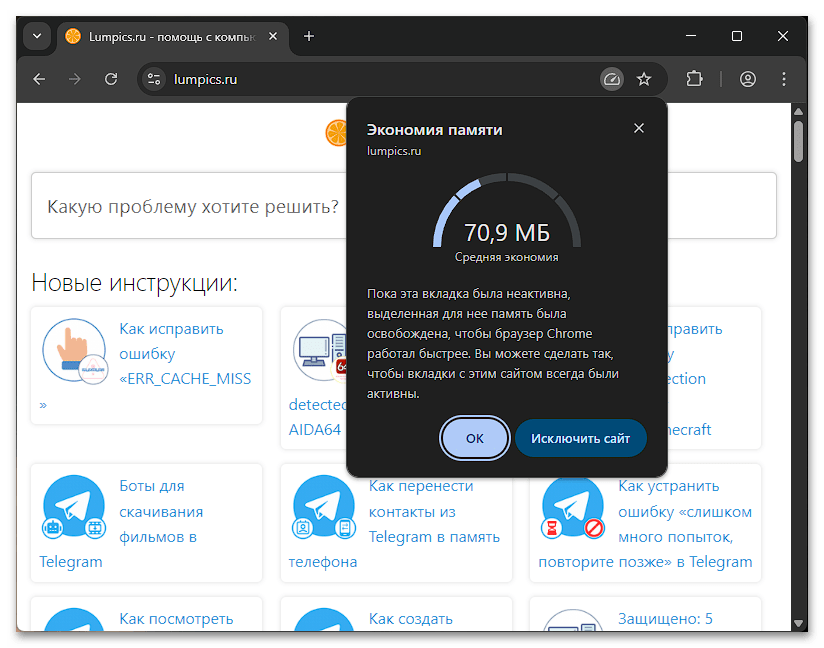
- Перейдите в этот раздел через боковую панель.
- Если параметр «Экономия памяти» выключен, активируйте его, а значение измените на «Максимальное». В результате фоновые вкладки будут быстрее выгружаться из оперативной памяти, но это позволит освобождать доступное пространство.
- А вот «Предзагрузку страниц» можно и вовсе отключить. Это имеет смысл делать, если при входе на сайты вы чувствуете, как страница на некоторое время перестает отвечать и даже может привести к зависанию/закрытию Chrome.


Способ 3: Редактирование экспериментальных настроек
Возможно, в ситуации со слабым ПК поможет изменение некоторых экспериментальных настроек, позволяющих грамотно распределить нагрузку на комплектующие. Тут пользователю уже нужно самому понимать и разбираться, какой компонент в его сборке является слабым, чтобы переложить выполняемые им задачи на другое комплектующее.
Помните, что эти настройки могут повлиять на стабильность работы браузера в худшую сторону. Если вы заметили баги и проблемы, которых раньше не было, верните значение к изначальному у того параметра, который, на ваш взгляд является виновником неполадки. Или же вы можете сбросить все внесенные вами настройки, используя соответствующую кнопку.
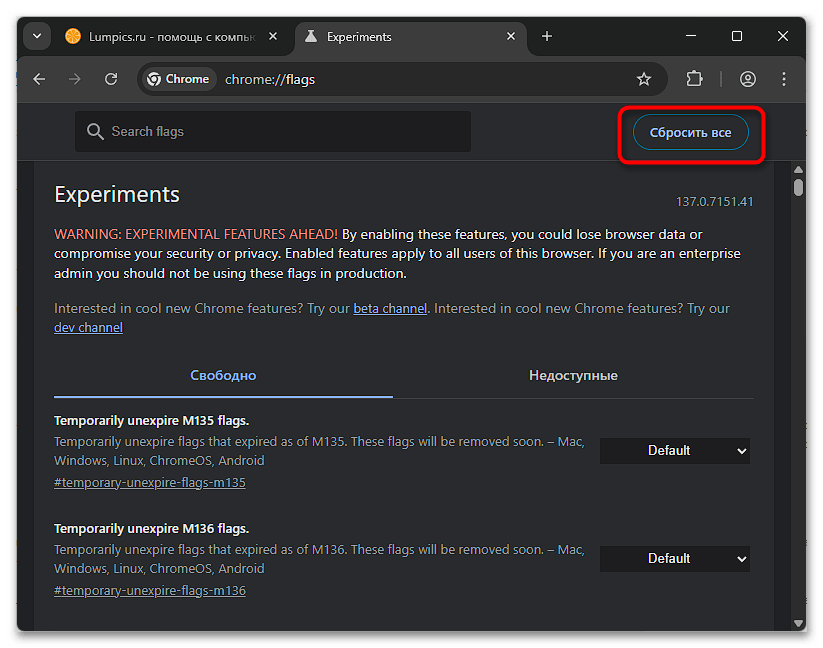
- Вставьте в адресную строку внутренний адрес
chrome://flags/и перейдите по нему. - Найдите через внутренний поиск следующие параметры:
enable-gpu-rasterization— задайте параметру значение «Enabled», если хотите, чтобы отрисовкой веб-контента занялась видеокарта. Подойдет для тех, у кого слабое звено — процессор. - «OpenGL» — задействуется движок OpenGL. Иногда дает лучшую производительность, но может вызвать проблемы на некоторых драйверах. Лучше всего использовать для старых или несовместимых видеокарт, особенно если другие движки вызывают сбои. Это более универсальный, но устаревающий рендерер с худшей производительностью и поддержкой.
- «D3D11» — используется Direct3D 11 (Windows). Подходит для современных видеокарт, обеспечивает хорошую совместимость и производительность. Обычно это стандарт для большинства Windows-систем.
- «D3D9» — более старая версия Direct3D. Может быть полезна для старых компьютеров или если наблюдаются сбои с D3D11.
- «D3D11on12» — это гибридный режим, в котором Chrome использует Direct3D 11, но поверх Direct3D 12. Он создан для улучшенной совместимости и постепенного перехода к D3D12 без переписывания всех вызовов. Такой режим может дать лучшую стабильность и совместимость на новых ПК с Windows 10/11 и современными видеокартами, но все еще считается экспериментальным. В некоторых случаях может снизить производительность или вызвать ошибки.


ignore-gpu-blocklist — этот флаг отвечает за включение принудительного использования аппаратного ускорения видеокарты (может быть такое, что даже при включенном через «Настройки» Хрома аппаратном ускорении оно не работало из-за ограничений драйвера или политик совместимости). Используйте его («Включено»), если уверены в стабильности работы видеокарты и хотите снять с процессора часть возложенных на него задач. Это даст заметный прирост производительности при работе с ресурсоемкими сайтами, такими как видеоплатформы, онлайн-редакторы и анимационные сервисы. Главное — учитывать, что функция принесет пользу только в том случае, если аппаратное ускорение действительно было неактивно.

disable-accelerated-2d-canvas — значение «Включено» позволяет отключить параметр и, тем самым, аппаратное ускорение при отрисовке двухмерной графики. Деактивация может решить проблемы отображения графических элементов, а также восстановить стабильную работу Хрома.

use-angle — этот флаг управляет выбором графического движка ANGLE, который отвечает за рендеринг через WebGL и аппаратное ускорение. Он влияет на то, через какую графическую систему Chrome обрабатывает 3D и 2D-графику. Можете попробовать поменять его значение, исходя из того, которое больше отвечает конфигурации вашего ПК:

Еще раз отметим, что вполне вероятна ситуация, когда вследствие изменения одной из экспериментальных настроек браузер работает еще более нестабильно, чем прежде. Лучше всего меняйте по одному флагу и отслеживайте стабильность работы Chrome, чтобы в последствии можно было без труда понять, какой параметр вернуть к значению «Default».
Способ 4: Увеличение доступной оперативной памяти
Если в системе не хватает оперативной памяти, это может привести к самопроизвольному завершению работы Chrome. Браузер активно использует ресурсы, особенно при открытии множества вкладок или работе с насыщенными сайтами, поэтому при ограниченном объеме ОЗУ он может просто вылетать.
Рекомендуется проверить, сколько оперативной памяти доступно на вашем устройстве. Это можно сделать как через встроенные инструменты Windows, так и с помощью стороннего софта.
Узнать, сколько оперативной памяти использует Chrome при вашей обычной работе в нем, можно через «Диспетчер задач».

Если окажется, что памяти явно не хватает, у вас есть несколько вариантов. Во-первых, можно временно закрывать другие «тяжелые» программы, когда работает Chrome. Во-вторых, стоит рассмотреть апгрейд системы — добавить или заменить планку оперативной памяти. И, наконец, есть возможность активировать или расширить файл подкачки, который играет роль виртуальной памяти.
Начнем с простого — файла подкачки. Он создает на диске область, выполняющую функции ОЗУ. Работает подкачка куда медленнее, чем оперативная память, особенно если вы пользуетесь HDD, но ее наличие зачастую помогает избежать сбоев, зависаний и закрытий приложений, включая Chrome, а также дает больше свободы при работе с множеством вкладок. Узнать больше о том, как он включается и какой объем лучше выделить, предлагаем при помощи ссылок ниже.
Подробнее:
Как включить файл подкачки в Windows 10 / Windows 7

Тот, у кого есть возможности, могут добавить дополнительную планку оперативной памяти в компьютер или, если свободных слотов нет, заменить установленные планки на более емкие. Для этого важно знать ее изначальные характеристики и подобрать ту же самую или выбрать новую, но совместимую с материнской платой. Также вам могут пригодиться другие наши статьи, связанные с решением программных проблем с RAM.
Подробнее:
Просмотр информации о модели оперативной памяти в Windows
Узнаем, какая оперативная память установлена на ноутбуке
Узнаем максимальный объем оперативной памяти в ноутбуке
Проверяем совместимость оперативной памяти и материнской платы
Оптимизация оперативной памяти в Windows 11
Доступна не вся оперативная память в Windows 11
Причина 2: Проблемное расширение
Самопроизвольное закрытие Google Chrome вполне может быть связано с конфликтами между браузером и установленными расширениями. Некоторые из них бывают плохо оптимизированы, содержат ошибки или попросту не подходят под текущую версию Chrome, из-за чего и возникают сбои в работе.
Чтобы устранить причину, попробуйте отключить ненужные или подозрительные расширения. Это не только помогает избавиться от сбоев, но и снижает нагрузку на браузер, делая его работу стабильнее и быстрее.
- Нажмите по кнопке с пазлом на панели инструментов и кликните по пункту «Управление расширениями».
- Отключите все расширения сразу, чтобы проверить, влияет ли какое-нибудь из них на Chrome.
- Поработайте в браузере как обычно. Если он перестал вылетать, по всей видимости, виновато какое-то из расширений. Включайте их по одному и тестируйте стабильность работы Хрома. То дополнение, после включения которого веб-обозреватель снова самопроизвольно закрылся, удалите через то же окно.


Причина 3: Временные файлы
Ошибки в сохраненных данных браузера — особенно в кеше и cookie — иногда становятся причиной сбоев, включая внезапное закрытие Google Chrome. За время использования в этих файлах могут накапливаться поврежденные элементы, конфликты версий или устаревшие данные, в результате чего при попытке зайти на тот сайт, кеш/куки для которого содержат проблему, происходит закрытие всего Chrome.
Чтобы исключить такую причину, стоит очистить кеш — в большинстве случаев этого достаточно. Но если Chrome продолжает закрываться сам, имеет смысл удалить и cookie-файлы. Учтите, что после этого вы выйдете из всех аккаунтов, а персональные настройки сайтов сбросятся. Поэтому разумнее начинать с очистки только кеша, оставив cookie как запасной вариант.
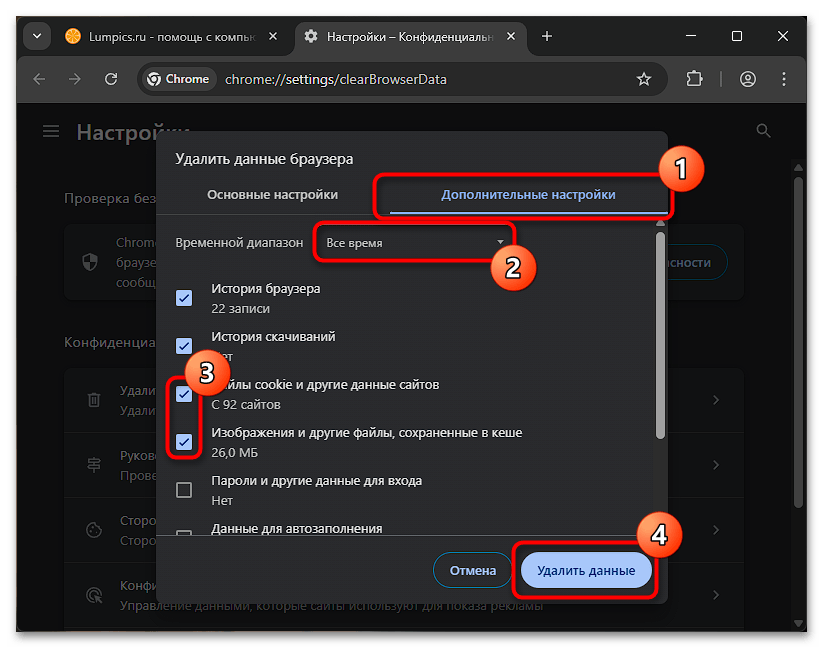
- Нажмите сочетание клавиш Ctrl + Shift + Del, чтобы быстро перейти к удалению временных данных.
- Переключитесь на вкладку «Дополнительные настройки», выставьте временной период «Все время», снимите галочки со всех пунктов, кроме «Файлы cookie и другие данные сайтов» и «Изображения и другие файлы, сохраненные в кеше». После этого нажмите «Удалить данные».
Причина 4: Поврежденные файлы браузера
Google Chrome тоже может неожиданно закрываться, если используется сильно устаревшая версия браузера, плохо совместимая с современными сайтами, или повреждены его файлы (например, из-за неудачного обновления или проблем с жестким диском/SSD). Хотя обновления в Chrome обычно устанавливаются автоматически, это происходит не всегда, поэтому следует проверить наличие новой версии самостоятельно.
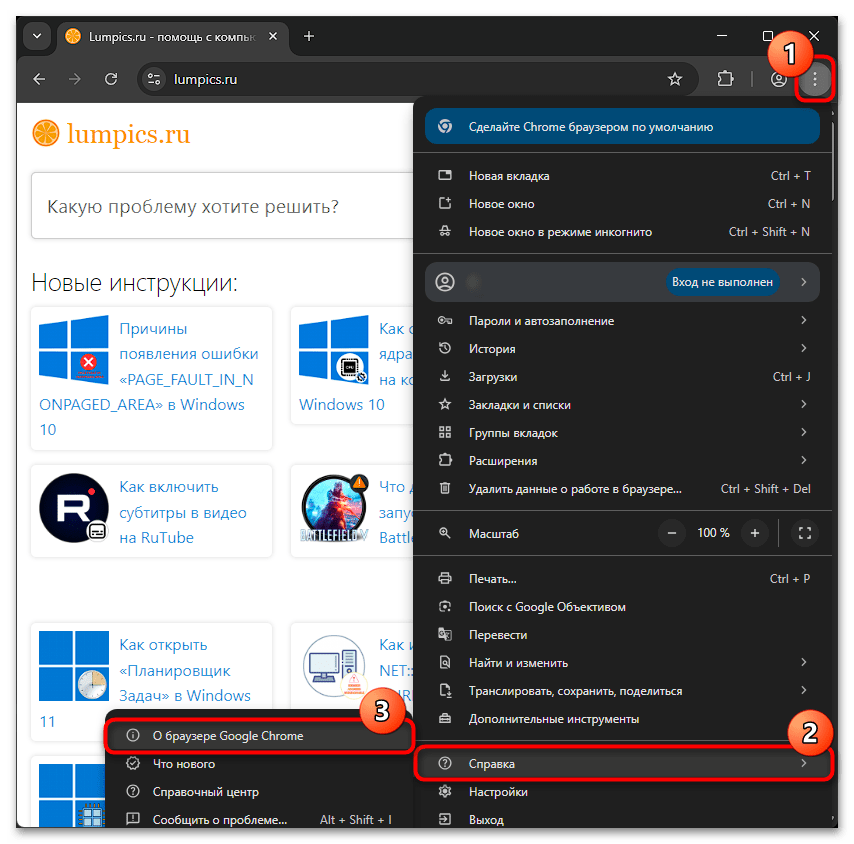
- Откройте меню и перейдите в «Справка» — «О браузере Google Chrome».
- Сразу же, как только откроется новая вкладка, начнется автоматическая проверка и установка обновления, если оно будет обнаружено.
- Дождитесь завершения процедуры и перезапустите веб-обозреватель. Потестируйте его работу.


Возможно, в вашей ситуации поможет только переустановка, причем с предварительным полным удалением браузера из системы, включая все его следы. Для того, чтобы этот процесс прошел как можно безболезненно, обязательно используйте синхронизацию и убедитесь, что синхронизируются все нужные вам типы данных.
- Настройки синхронизации расположены в «Настройках», на первой же вкладке. Тут, если еще нет входа в аккаунт, нажмите «Продолжить как …» или «Аккаунт Chrome».
- Войдите в существующий или создайте новый аккаунт Гугл.
- После входа появится кнопка «Включить», предназначенная для запуска синхронизации.
- Включив ее, перейдите в «Настройки».
- Фоном сейчас будет происходить синхронизация, а вы, если не хотите синхронизировать все подряд, в это время может перейти в раздел «Управление данными для синхронизации».
- Тут понадобится переключить значение на «Настроить синхронизацию» и указать те категории, которые вас интересуют.
- По завершении синхронизации все выбранные данные попадут в ваше персональное защищенное облако, а вы сможете полностью удалить браузер. Рекомендуем для этого использовать специальное ПО, которое не просто стирает программу с компьютера, но и удаляет все следы, которые она оставляет после себя. Для этих целей подойдет, например, Revo Uninstaller.
- Теперь скачайте онлайн-установщик с официального сайта Google.
- Установите обозреватель как обычно, через «Настройки» войдите в свой аккаунт, дождитесь завершения синхронизации и проверяйте Хром на стабильность. Скорее всего, вылетать он больше не будет.


Отметим, что не раз бывали обратные ситуации — обновления, выпускаемые разработчиками, приводили к необъяснимым вылетам браузера. Если вы столкнулись с этим (а о подобном поведении нередко свидетельствует даже то, что переустановка Хрома не помогла), самостоятельно исправить ничего не получится. Лучше на некоторое время перейти на другой веб-обозреватель, а к Chrome вернуться после его повторного обновления, которое будет содержать исправление ошибок.
Так, например, совсем недавно у пользователей Хром произвольно закрывался из-за включенной функции «Сохраненные группы вкладок» в списке категорий, которые синхронизируются. Обнаружить самостоятельно, что же становится причиной вылетов, довольно тяжело, и пользователи часто приходят к этому случайно (если приходят вообще). Поэтому рекомендуется также проверять какие-либо форумы типа Reddit — возможно, там уже создана тема, в которой юзеры обсуждают вылет браузера, связанный с обновлением.
Еще есть похожие инструкции:
 Расширение Volume Master для Яндекс Браузера
 Как открыть закрытые вкладки в Хроме
 Работа с расширениями в программе Опера
 Как установить Google Chrome на Macbook
 Как активировать виртуальную клавиатуру в Яндекс Браузере
 Включение AdBlock в Яндекс.Браузере
 Как восстановить страницы быстрого доступа в Microsoft Edge
 Как узнать версию Google Chrome на компьютере
 Что делать, если тормозит Яндекс Браузер
 Смена IP адреса в браузере
 Как убрать Find It в Edge
 Работа с группами вкладок в Яндекс Браузере























Автор статьи: Виктор Бухтеев | Обновлено: