 lumpics.ru
Способ 1: Решение проблем с драйверами
Ошибка «Set User Settings to Driver Failed» в операционной системе Windows 10 чаще всего связана с проблемами с драйверами различных устройств, и, как правило, это ПО тачпада, например, Alps Pointing Device Driver. Эта проблема встречается на ноутбуках от различных производителей (HP, Sony, Dell, Lenovo и других) и нередко она связана с несовместимостью программного обеспечения. Случается, что и на стационарных компьютерах появляется рассматриваемая ошибка, что означает, что был установлен по каким-то причинам драйвер тачпада.
В первую очередь стоит проверить состояние драйвера. Если он используется, его можно обновить или переустановить, о чем речь пойдет ниже.
Вариант 1: Обновление драйвера
Обновить драйвер тачпада можно с помощью предустановленных в систему средств, установив локальные компоненты или скачав их с официальных серверов Microsoft.
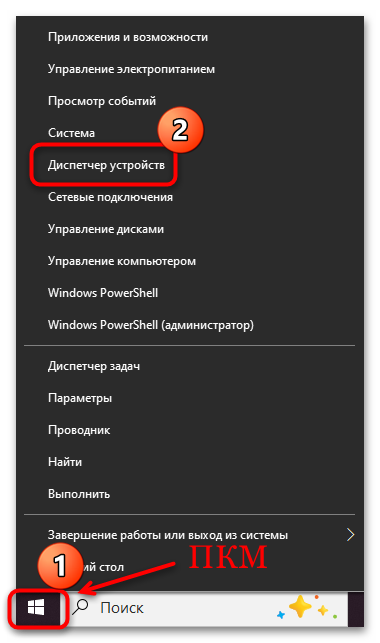
- Кликните правой кнопкой мыши по «Пуску» и запустите «Диспетчер устройств».
- Разверните меню «Мыши и иные указывающие устройства», после чего в списке найдите устройство, которое является тачпадом. Обычно в его названии есть «touchpad» или «trackpad».
Если же такого оборудования нет, велика вероятность, что специальный драйвер попросту не инсталлирован и тачпад будет отображаться как «HID-совместимая мышь». Щелкните по компоненту правой кнопкой мыши и выберите пункт «Обновить драйвер».
- Можете выбрать строку «Автоматически поиск драйверов» в следующем окне, после чего средство проверит, есть ли на серверах разработчика актуальное программное обеспечение, и автоматически установит его при наличии.
- При выборе пункт «Найти драйверы на этом компьютере» можно будет выбрать поддерживаемый драйвер на локальном хранилище.
- Кликните по строке «Выбрать драйвер из списка доступных драйверов на компьютере».
- Убедитесь, что пункт «Только совместимые устройства» отмечен, затем в списке выберите нужный файл (это может быть «HID-совместимая мышь» или «HID-совместимое устройство»). Выделите нужный вариант и нажмите на кнопку «Далее», после чего базовый драйвер будет установлен.


Вариант 2: Переустановка драйвера
Также можно переустановить драйвер для тачпада, просто удалив устройство из «Диспетчера устройств», после чего система автоматически подберет необходимое программное обеспечение для оборудования:
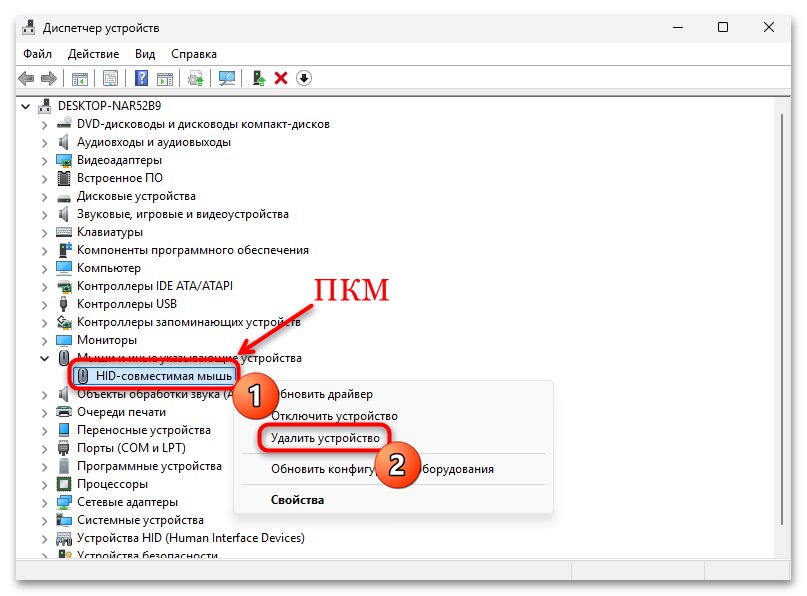
- Запустите «Диспетчер устройств» и в меню «Мыши и иные указывающие устройства» найдите тачпад, кликните по нему правой кнопкой мыши и выберите пункт «Удалить устройство».
- В следующем окне подтвердите действие, предварительно отметив пункт «Удалить программы драйверов для этого устройства».

Теперь перезагрузите систему, после чего Windows должна самостоятельно обновить конфигурацию оборудования, установив корректно работающий драйвер.
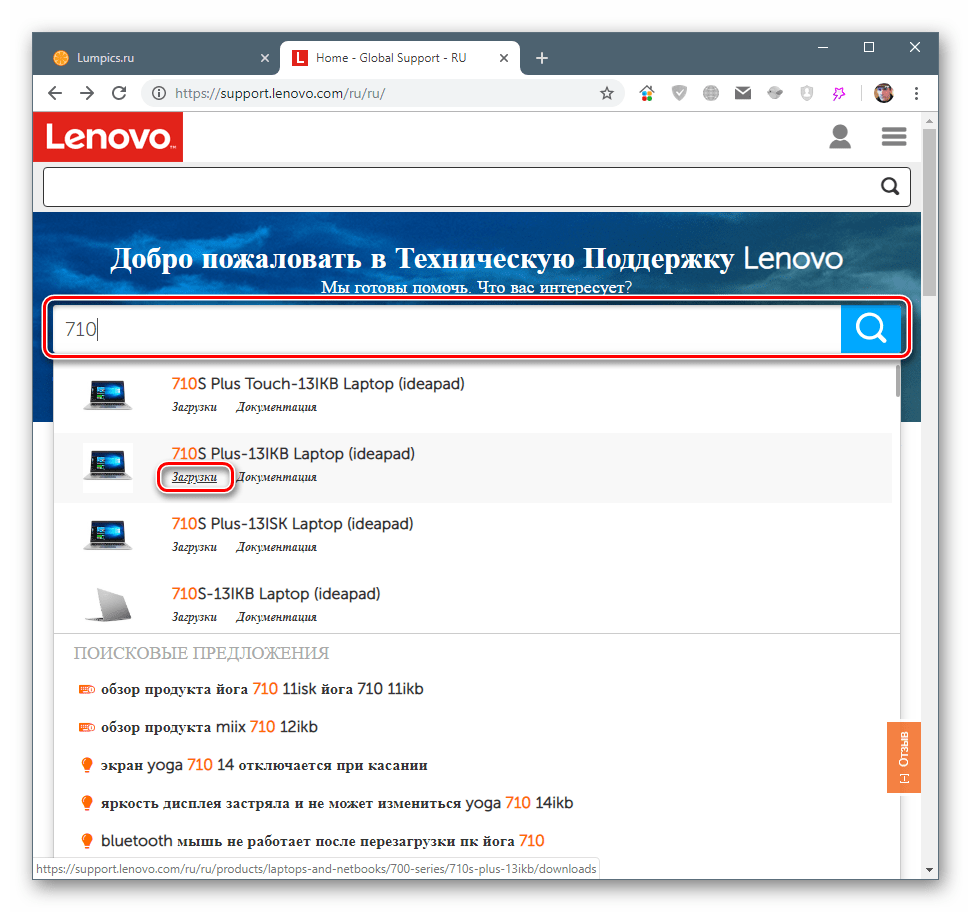
Как уже говорилось, ошибка «Set User Settings to Driver Failed» чаще всего встречается на ноутбуках от определенных производителей, в том числе Lenovo. Помимо встроенных в ОС средств, есть еще и другие методы установки программного обеспечения для тачпада, в том числе официальный сайт производителя или сторонние программы для инсталляции драйверов. Можете обратиться к нашему отдельному материалу на эту тему, где описаны способы установки ПО для тачпада Lenovo, но по аналогии можете применить инструкции из статьи и к другим лэптопам.
Подробнее: Скачиваем и устанавливаем драйвера для тачпада ноутбука Lenovo
Способ 2: Отключение службы
В некоторых случаях ошибку вызывает служба «Alps Pointing-device» — драйвер сенсорной панели от фирмы Alps. Такие тачпады устанавливаются на некоторых модели ноутбуков Dell и Lenovo, а также другие. Драйвер активирует дополнительные возможности тачпада, например, масштабирование при двойном растягивании, смену назначений кнопок. Обычно служба становится причиной появления ошибки «Set user settings to driver failed» при загрузке компьютера или попытке закрыть систему. Решением может стать отключение этой службы с помощью соответствующей оснастки Windows 10:
- Одновременно нажмите на клавиши «Win + R» и в появившемся окне «Выполнить» введите запрос
services.mscи нажмите на кнопку «ОК». - Найдите в списке службу «Alps SMBus Monitor Service» и дважды кликните по ней левой кнопкой мыши.
- Если служба работает, нажмите на кнопку «Остановить» и сохраните настройки.


Перезагрузите компьютер, чтобы новые настройки службы применились, после чего проверьте, решена ли проблема.
Способ 3: Отключение автозапуска приложения
Если на ноутбуке используется тачпад другой фирмы, а не Alps, драйвер «Alps Pointing-device» вовсе не нужен, но программное обеспечение обычно запускается вместе со стартом системы, поэтому целесообразно отключить его в автозагрузке «десятки»:
- Вызовите «Диспетчер задач», щелкнув правой кнопкой мыши по панели задач и выбрав соответствующий пункт в меню. Также можно использовать сочетание клавиш «Ctrl + Shft + Esc».
- Переключитесь на вкладку «Автозагрузка», затем в списке программ найдите софт, связанный с устройством от Alps. Отключите его автозапуск с помощью специальной кнопки или через контекстное меню.


Чтобы новые параметры начали работать, перезагрузите компьютер.
Способ 4: Чистая загрузка
В Windows 10 есть специальный режим работы, при котором система запускается без программ и служб от сторонних разработчиков, — чистая загрузка. Он помогает определить и исправить проблемы, которые вызваны неправильной работой драйверов или служб, конфликтами программного обеспечения. Попробуйте запустить ОС в режиме чистой загрузки только с основными драйверами и системными службами.
- Используйте сочетание клавиш «Win + R», чтобы вызывать диалоговое окно «Выполнить», в котором нужно ввести запрос
msconfigи нажать на кнопку «ОК». - В открывшемся окне «Конфигурация системы» на вкладке «Общие» отметьте пункт «Выборочный запуск», а ниже оставьте отмеченной опцию «Загружать системные службы», а у пункта «Загружать элементы автозагрузки», если потребуется, уберите отметку.
- Переключитесь на вкладку «Службы», отметьте опцию «Не отображать службы Майкрософт», а потом, если сторонние службы есть, убедитесь, что все они отмечены, и нажмите на кнопку «Отключить все». Примените настройки.
- Теперь нужно отключить приложения от сторонних разработчиков в автозапуске. Делается это через «Диспетчер задач» (перейдите на вкладку «Автозагрузка» и кликните по ссылке «Открыть диспетчер задач»).
- Отключите все ненужные приложения.
- В окне «Конфигурация системы» также следует подтвердить сохранение новых параметров.


После перезагрузки компьютера Windows будет загружена без сторонних служб и процессов, что зачастую позволяет устранить рассматриваемую ошибку. Кстати, при неработающих в фоне процессах, связанных с тачпадом ноутбуком, проще будет удалить программное обеспечение или стереть исполняемый файл проблемного приложения.
Если нужно сделать так, чтобы компьютер вернулся в исходное состояние, снова активируйте элементы в автозагрузке «Диспетчера задач», а в окне «Конфигурация системы» выберите пункт «Обычный запуск».

Еще есть похожие инструкции:
 Как открыть «Параметры» в ОС Windows 10
 Исправление ошибки 0x800f0984 при обновлении Windows 10
 Устранение ошибки 0x80070020 при обновлении Windows 10
 Как исправить ошибку обновления 0x800703f1 в Windows 10
 Как исправить ошибку 0xc0000005 в Windows 10
 Ошибка 1058 «Центра обновления» в Windows 10
 Восстановление работы клавиш «Alt + Tab» в Windows 10
 Исправляем ошибку 0x80070424 при обновлении Windows 10
 Устранение ошибки 0x800f0922 при обновлении до 20H2 в Windows 10
 Как исправить ошибку «Не существует обработчик печати» в 64-разрядной Windows 10
 Как исправить ошибку активации 0x803f7001 в Windows 10
 Как настроить протокол SNMP в Windows 10






















Автор статьи: Маргарита | Обновлено: