 lumpics.ru
Способ 1: Проверка и включение Windows Defender
При появлении ошибки «Нет активного поставщика антивирусной программы» в первую очередь стоит проверить работу встроенного средства защиты – Windows Defender, которое реализовано в Windows 10. Сама проблема говорит о том, что «Центр безопасности Защитника Windows» не может обнаружить активную антивирусную программу, а это, в свою очередь, делает систему уязвимой для вирусов и вредоносных утилит.
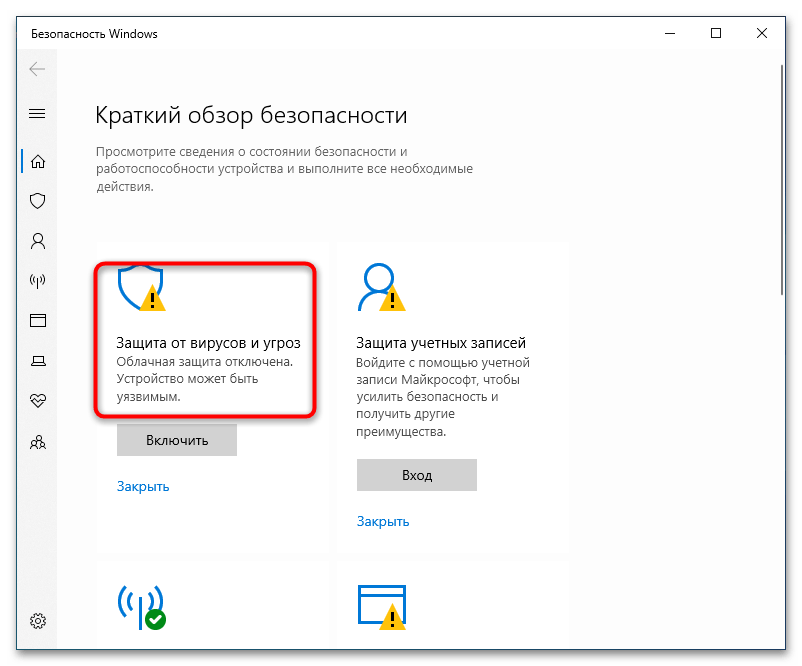
Есть несколько методов открыть параметры «Защитника Windows» и настроить его параметры, в частности, проверить, включен ли он, и при необходимости вручную активировать средство защиты. Самый простой способ – открыть штатные «Параметры» и сделать несколько простых шагов:
- Нажмите на кнопку «Пуск» и запустите встроенное приложение «Параметры», нажав на значок в виде шестерни.
- Выберите раздел «Обновление и безопасность» в открывшемся окне.
- На панели слева кликните по вкладке «Безопасность Windows». Выберите раздел «Защита от вирусов и угроз». Если отображается уведомление «Защита в режиме реального времени отключена», нажмите на кнопку «Включить».


Читайте также: Открытие Защитника Windows 10
Когда встроенный антивирус начнет свою работу, рассматриваемая ошибка должна быть исправлена. В противном случае может потребоваться исправление неполадок, которые связаны с системными сбоями и проблемами в работе «Защитника», но это мы разобрали ниже.
Способ 2: Решение проблем со встроенной защитой
Если Windows Defender работает, но при этом ошибка «Нет активного поставщика антивирусной программы» по каким-то причинам продолжает появляться, проверьте работу операционной системы и ее компонентов. Далее мы рассмотрели наиболее распространенные неполадки, которые могут быть связаны со встроенными средствами защиты, а также возможные пути их решения.
Вариант 1: Перезагрузка компьютера
Для начала просто перезагрузите компьютер, поскольку это действие позволяет сбросить накопившиеся ошибки и очистить реестр и кэш системы. Процесс полностью очищает или восстанавливает содержимое оперативной памяти и возобновляет работу заново. Только прибегнуть потребуется именно к перезагрузке, а не выключению и повторному включению компьютера. Для этого нажмите на кнопку «Пуск», затем выберите в меню питания пункт «Перезагрузка» и дождитесь окончания процесса.

Вариант 2: Удаление стороннего антивируса
Также зачастую рассматриваемая проблема возникает, когда на компьютере установлен сторонний антивирус и он попросту блокирует работу встроенных средств защиты. Если такой софт не нужен, его лучше вовсе удалить, причем стандартные способы удаления, как правило, не всегда помогают, так как антивирусные программы оставляют свои «следы» в файловой системе, параметрах и реестре ОС.
Даже если вы ранее удалили антивирус, а ошибка все равно есть, велика вероятность, что сторонний защитный софт был неправильно деинсталлирован, то есть, его остаточные продолжают храниться на компьютере и препятствовать работе некоторых функций Windows.
Большинство антивирусов удаляются посредством специальной утилиты, которая поставляется разработчиком. Также в этом иногда помогают специализированные средства, которые предназначены для полной очистки системы от остаточных файлов и записей в реестре.

Вариант 3: Восстановление системных файлов
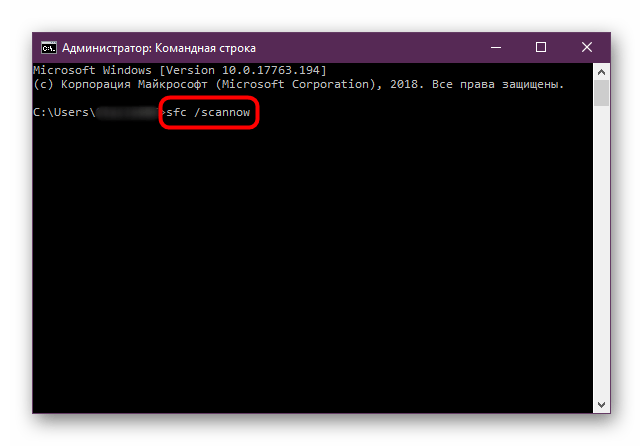
Рекомендуется дополнительно проверить файлы системы на целостность и восстановить их при необходимости. Поскольку «Защитник Windows» — это предустановленное средство, которое поставляется вместе с операционкой, могли быть повреждены файлы либо самого компонента, либо связанные с ним. Для сканирования и восстановления файлов системы в Windows 10 есть встроенный инструмент SFC, который применяется с помощью команды, выполненной в консоли. Также есть еще одно средство – DISM, предназначенное для исправления файлового хранилища. Воспользовавшись нашими рекомендациями, которые мы привели в отдельном руководстве по ссылке ниже, проверьте системные файлы и попробуйте их вернуть к первоначальному состоянию в автоматическом режиме.
Подробнее: Как проверить целостность системных файлов в Windows 10
Вариант 4: Оснастка «Службы»
Что касается проблем с «Защитником Windows», еще стоит проверить службу «Центр обеспечения безопасности», которая контролирует три основных компонента безопасности операционной системы: брандмауэр, антивирус, систему автоматического обновления. По умолчанию она должна запускаться вместе со стартом системы, но иногда она отключена (например, из-за вмешательства стороннего ПО или действий самого пользователя). Отсюда следует, что исправить ошибку «Нет активного поставщика антивирусной программы» сможет помочь либо активация службы, либо ее перезапуск:
- Используйте сочетание клавиш «Win + R» для вызова диалогового окна «Выполнить». В нем введите запрос
services.mscи нажмите на кнопку «ОК» или клавишу «Enter». - В открывшемся списке найдите пункт «Центр обеспечения безопасности» (также он может называться «Security Center»). Если в столбце «Состояние» видно, что служба запущена, щелкните по ней правой кнопкой мыши и выберите пункт «Перезапустить».
- Если компонент отключен, дважды кликните по нему левой кнопкой мыши. В открывшемся окне убедитесь, что в меню «Тип запуск» установлено значение «Автоматически», затем нажмите на кнопку «Запустить».
- Примените и сохраните настройки.


После выполненных действий служба мгновенно начнет работать, а автоматический тип запуска сделает так, чтобы она запускалась сразу после того, как система стартует.
Вариант 5: Редактирование реестра
Еще стоит проверить системный реестр Windows, а именно – параметр, который указывает на состояние запуска службы безопасности, в том числе «Защитника Windows». По умолчанию должно быть установлено значение, сообщающее о том, что служба запущена. Если указано иное, потребуется вручную изменить свойства ключа:
- Через окно «Выполнить» (сочетание «Win + R») запустите «Редактор реестра», выполнив запрос
regedit. - Разверните ветку
HKEY_LOCAL_MACHINE\SYSTEM\CurrentControlSet\Services\SecurityHealthServiceна панели слева. Также можете скопировать этот путь в буфер обмена и вставить его в адресную строку «Редактора реестра» и нажать на клавишу «Enter». В центральной части окна найдите параметр «Start» и дважды кликните по нему левой кнопкой мыши. - Если в поле «Значение» установлено
4или какое-либо другое, отличное от 2, вручную введите2и сохраните настройки. - Также стоит проверить еще один параметр – «AntiVirusOverride». Он временно отключает защиту антивирусной программы для выполнения определенных задач или устранения проблем. Перейдите по пути
HKEY_LOCAL_MACHINE\SOFTWARE\Microsoft\Security Centerи перейдите к его свойствам, дважды кликнув по нему левой кнопкой мыши. - Установите, если потребуется, для него значение
0и сохраните настройки.


Чтобы новые параметры вступили в силу, потребуется перезагрузить компьютер, после чего все параметры начнут работать, а рассматриваемая ошибка может быть исправлена.
Вариант 6: Чистая загрузка Windows
В операционных системах Windows предусматривается особый режим загрузки, который обычно служит для устранения неполадок и выявления конфликтов программного обеспечения. При чистой загрузке ОС запускается с минимальным набором драйверов, служб и программ, что зачастую помогает выявить причину возникшей проблемы, а в нашем случае проверить, стала ли причиной какая-то сторонняя программа или фоновый процесс.
Ранее наш автор писал о том, как можно выполнить чистую загрузку Windows 10, в отдельной статье. Переходите к руководству по ссылке ниже, запустите систему в этом режиме и проверьте, сохранилась ли ошибка «Нет активного поставщика антивирусной программы». Если нет, стоит попытаться отыскать процесс и приложение, которое могло поспособствовать ее появлению. Кстати, удалить тот или иной процесс лучше всего во время использования чистой загрузки, поскольку проще избежать проблем из-за конфликтов ПО.
Подробнее: Чистая загрузка Windows 10

Способ 3: Исправление неполадок со сторонним антивирусом
Причина может крыться и в самой антивирусной программе, а не в «Защитнике Windows». Обычно Windows 10 корректно работает с таким софтом и позволяет ему вносить различные изменения, автоматически при этом отключая встроенные средства для обеспечения безопасности. Если вышло так, что ОС попросту не определяет наличие антивируса, даже от стороннего разработчика, может появиться и рассматриваемая проблема. Рассмотрим наиболее часты проблемы, которые появляются при использовании такого софта.
Каждая рекомендация, которую мы приведем ниже, сугубо индивидуальна для каждого антивируса, потому как нет универсальной инструкции для всех подобных приложений. Зная возможные неполадки и сбои, попробуйте отыскать, как решить ту или иную ситуацию, ориентируясь на интерфейс и функциональные возможности вашей программы.
- Убедитесь, что используется актуальная версия антивируса. В некоторых случаях обновление происходит в автоматическом режиме, что необходимо для поддерживания в актуальном состоянии антивирусных баз. Но если этого не произошло, посмотрите, есть ли апдейты для софта.
- Проверьте настройки антивирусной программы: убедитесь, что защита в реальном времени включена и что он корректно настроек для защиты системы. Опять же, порядок действий в каждом случае отличается, поэтому ориентируйтесь исключительно по своей программе (настройки защиты могут быть как в главном окне приложения, так и в разделе с параметрами).
- Переустановите программу полностью, предварительно правильно удалив старую версию (о специализированных инструментах, в том числе утилитах от разработчиков антивируса, мы упоминали в Способе 2, Варианте 2). После деинсталляции перезагрузите компьютер, скачайте актуальную версию ПО с официального сайта разработчика и установите ее снова.

Если ничего не помогло, обратитесь в службу поддержки разработчика антивируса. Особенно это актуально и целесообразно при использовании лицензии. Опишите подробным образом свою проблемы, и специалисты должны помочь в ее решении.
Способ 4: Сканирование на вирусы
Как ни странно, но причиной подобной проблемы могут стать вирусы. Даже если антивирус (сторонний или встроенный) работает, вредоносный код мог несанкционированно интегрироваться в систему и блокировать работу средств защиты.
Чтобы добиться максимального результата и повысить вероятность исправления ошибки из-за вируса, рекомендуем использовать сразу несколько средств, например, инструменты уже установленного антивируса и какие-нибудь сканеры, тем более что большинство из них являются портативными и не требуют установки на компьютер. Об этих и других способах проверки мы писали более развернуто в отдельном руководстве.
Подробнее: Как проверить Windows 10 на вирусы и другие угрозы
Способ 5: Активация UAC
Этот способ по большей части является дополнительной рекомендацией, а не полноценным решением, поскольку активация контроля учетных записей (UAC) помогает предотвратить несанкционированные изменения, которые могут вноситься в систему. Функция уведомляет о возможном вмешательстве и запрашивает подтверждение изменений, которые требуют прав администратора.
Дополнительно отметим, что загружать программы следует только с надежных и проверенных источников, причем все предупреждения перед установкой важно внимательно читать, что позволит избежать сбоев в работе уже установленного софта и встроенных средств, например, того же «Защитника Windows».
Существует несколько способов включения UAC в операционной системе Windows 10, в том числе через средства классической «Панели управления», посредством консоли, редактирования реестра или локальной групповой политики, а также через специализированные сторонние утилиты. Чтобы больше узнать на эту тему, переходите по ссылке ниже.
Подробнее: Включение контроля учетных записей в Windows 10

Еще есть похожие инструкции:
 Как открыть несколько окон в Windows 10
 Как открыть «Параметры» в ОС Windows 10
 Исправление ошибки 0x800f0984 при обновлении Windows 10
 Устранение ошибки 0x80070020 при обновлении Windows 10
 Как исправить ошибку обновления 0x800703f1 в Windows 10
 Как исправить ошибку 0xc0000005 в Windows 10
 Ошибка 1058 «Центра обновления» в Windows 10
 Восстановление работы клавиш «Alt + Tab» в Windows 10
 Исправляем ошибку 0x80070424 при обновлении Windows 10
 Устранение ошибки 0x800f0922 при обновлении до 20H2 в Windows 10
 Как исправить ошибку «Не существует обработчик печати» в 64-разрядной Windows 10
 Как исправить ошибку активации 0x803f7001 в Windows 10






















Автор статьи: Маргарита | Обновлено: