 lumpics.ru
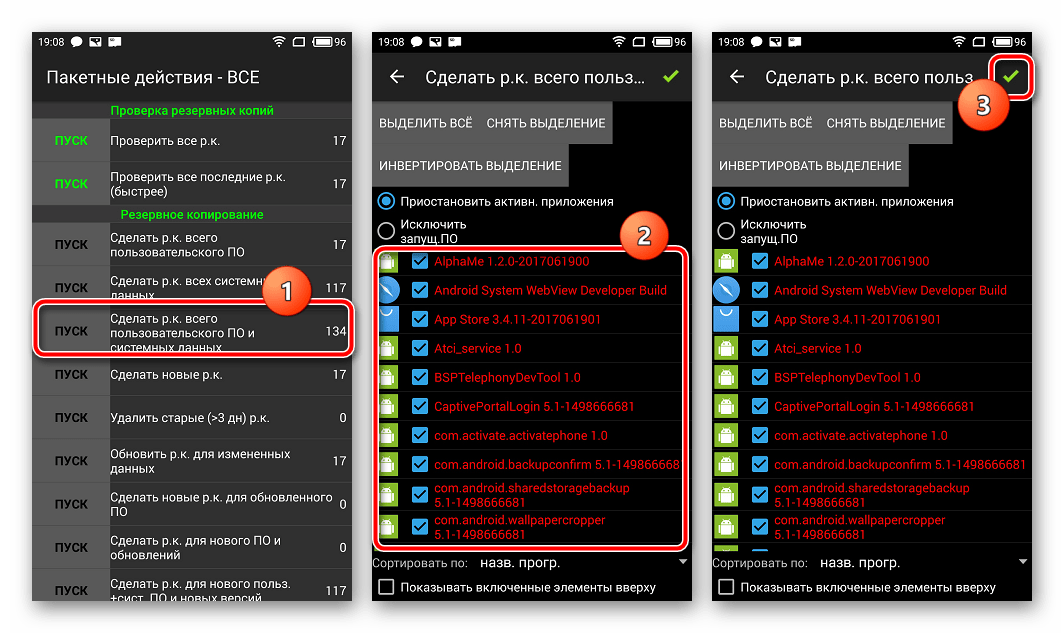
Форматирование в большинстве случаев подразумевает сброс устройства до заводских настроек, за счёт чего и достигается удаление всех данных во внутренней памяти. Так как при этом вся информация стирается, перед выполнением указанных действий озаботьтесь созданием резервной копии (например, контактов или снимков).
Также батарея должна быть заряжена не менее, чем на 75% – в противном случае при выключении телефона в процессе очистки вы рискуете вывести его из строя.
Способ 1: «Настройки»
Самый простой и предпочтительный метод возвращения телефона китайской компании к заводскому состоянию заключается в использовании штатных инструментов сброса, доступных в системных настройках.
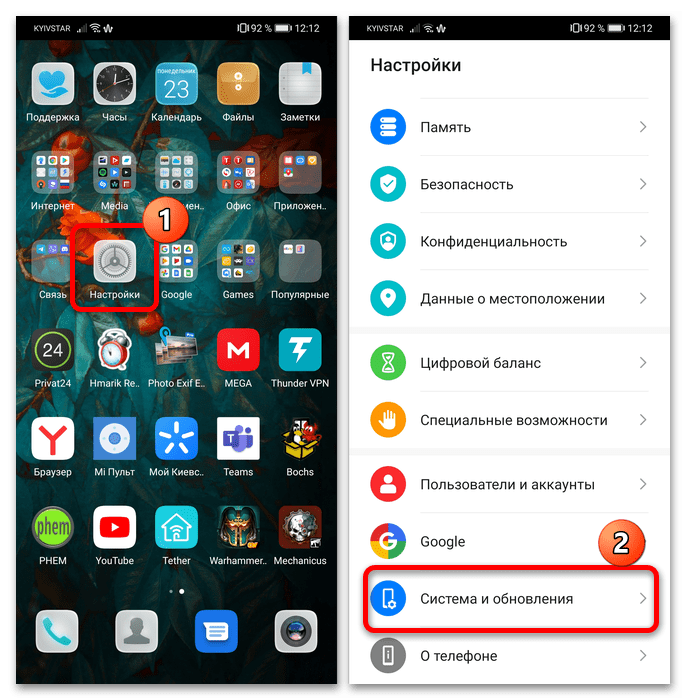
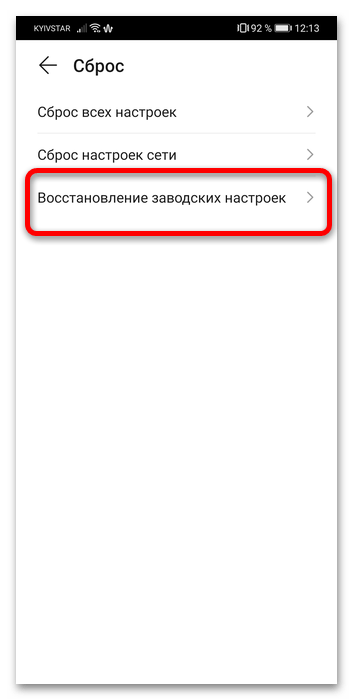
- Вызовите «Настройки» любым удобным способом и перейдите по пунктам «Система и обновления» – «Сброс».
- Воспользуйтесь опцией «Восстановление заводских настроек».
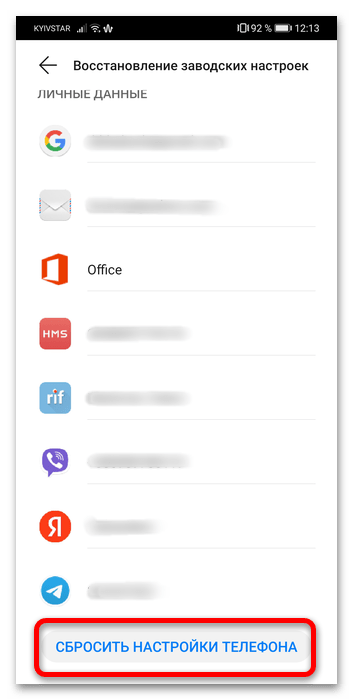
- Прочитайте предупреждение, затем тапните по кнопке «Сбросить настройки телефона». Если на целевом устройстве используется защита паролем, графическим ключом или PIN-кодом, его потребуется ввести для продолжения.
Важно! Если телефон содержит в себе сервисы Google Play и привязан к определённому аккаунту, после сброса понадобится ввести пароль от него, поэтому сначала убедитесь, что помните или знаете соответствующую информацию!
- Здесь снова нажмите «Сбросить настройки телефона».
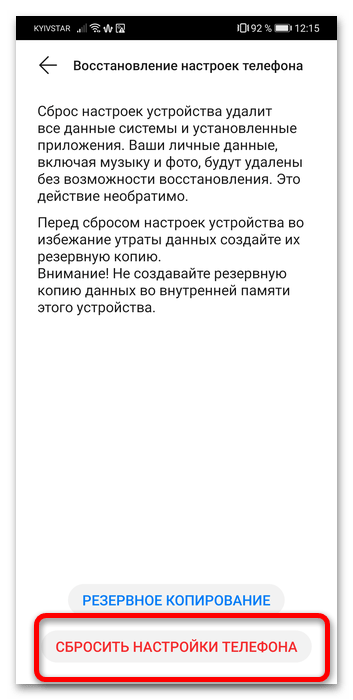
Подождите, пока процедура будет произведена – девайс перезагрузится, а через некоторое время произойдёт его запуск с первоначальной настройкой.
Способ 2: Сервисные коды
В некоторых телефонах Huawei присутствуют скрытые настройки, доступ к которым можно получить вводом специального кода в телефонном приложении.
- Первый вариант – так называемое ProjectMenu, в котором доступен инструмент сброса. Открыть его можно так: вызовите номеронабиратель и введите в нём следующую последовательность:
*#*#2846579#*#*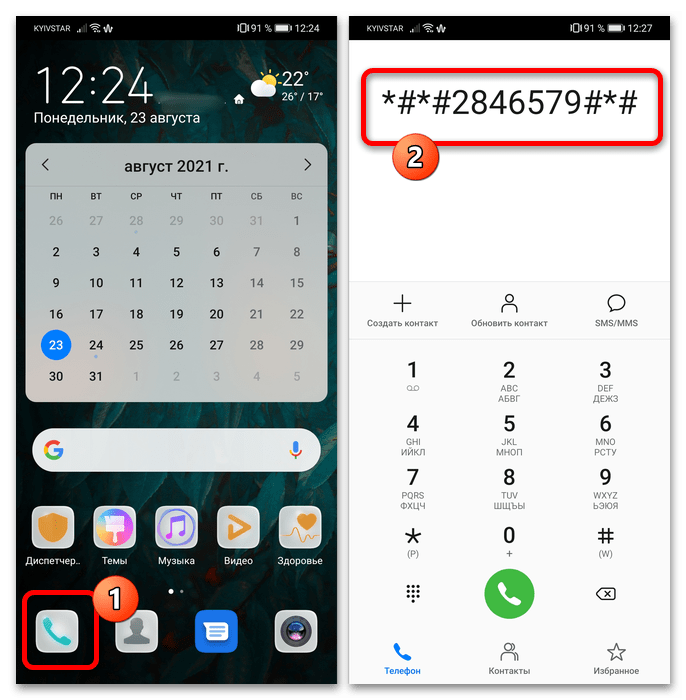
После ввода последнего символа комбинации откроется меню – тапните в нём по пункту «Restore Factory».
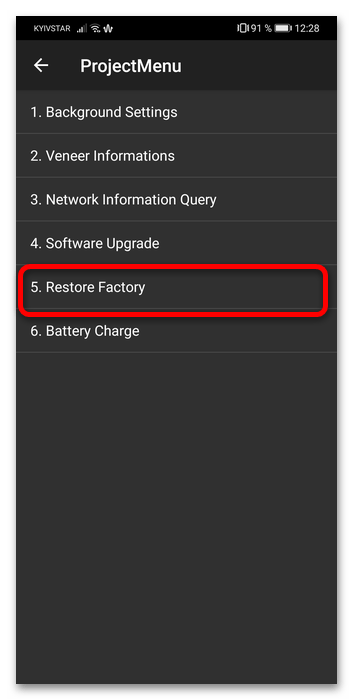
Если появилась ошибка, это значит, что телефон с сервисами Гугл и подключен к соответствующей учётной записи. Для использования этой функции из неё понадобится выйти.
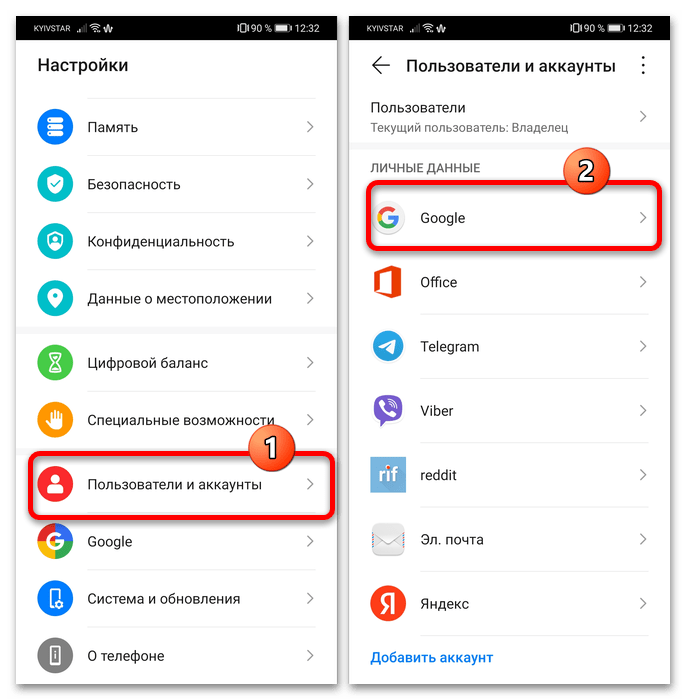
Откройте «Настройки», зайдите в раздел «Пользователи и аккаунты», где тапните по варианту «Google».
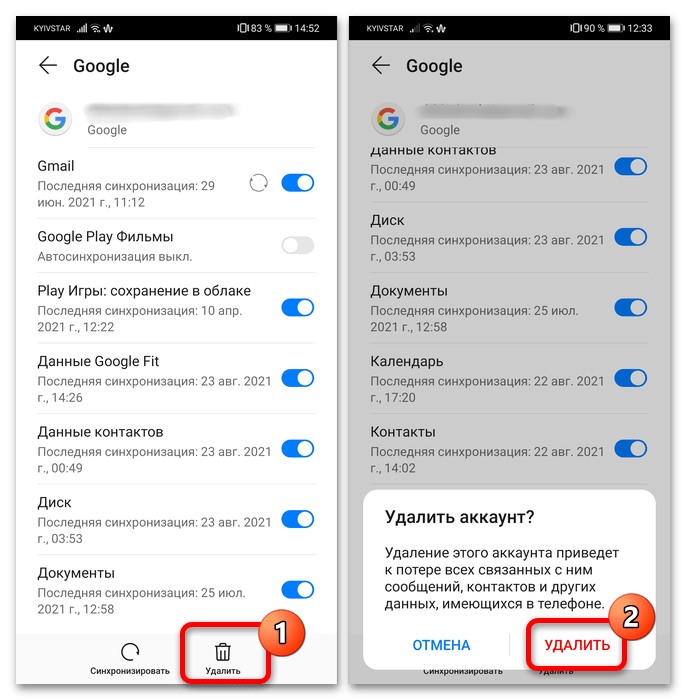
Выберите «Удалить» и подтвердите действие.
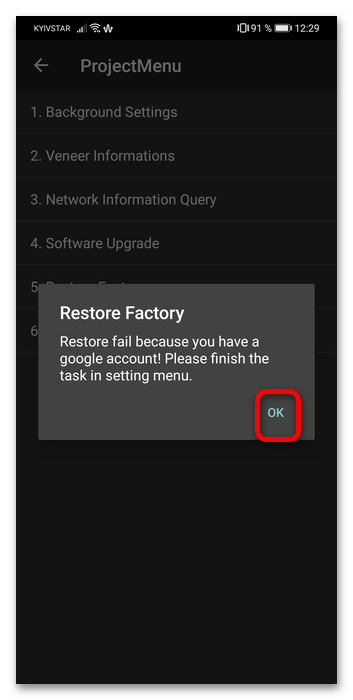
Снова зайдите в ProjectMenu и воспользуйтесь опцией сброса – на этот раз всё должно сработать.
- В некоторых прошивках возможен ввод альтернативного кода прямого сброса – если его набрать в телефонном приложении, сразу начнётся очистка хранилища. Код выглядит так:
*2767*3855#*Важно! При вводе данного кода система не отображает никаких предупреждений!
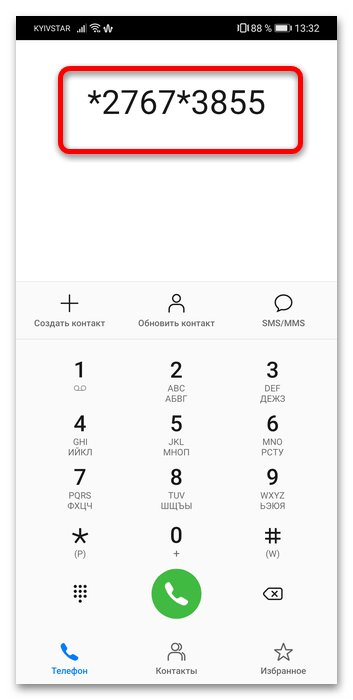
После перезапуска телефон будет вести себя так же, как и при сбросе посредством пункта из «Настроек».
Способ 3: Recovery mode
Если случилось так, что смартфон не способен загрузить систему и предложенные выше методы неприменимы, остаётся вариант с задействованием специального раздела восстановления.
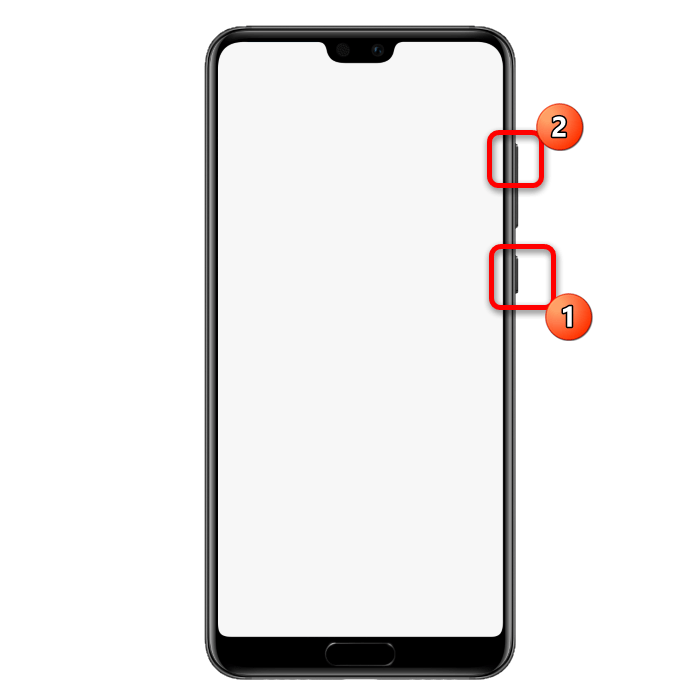
- В выключенном состоянии телефона одновременно нажмите и держите «Питание»+«Громкость вверх». На старых устройствах с механической кнопкой «Домой» потребуется зажать и её.
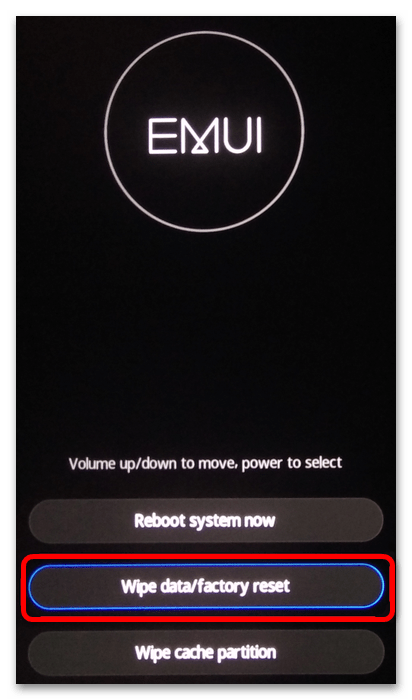
- Когда девайс начнёт включаться, отпустите кнопку питания, но продолжайте держать остальные, пока на экране не появится рекавери. После его окончательной загрузки используйте кнопки громкости, чтобы выбрать пункт «Wipe data/Factory Reset».
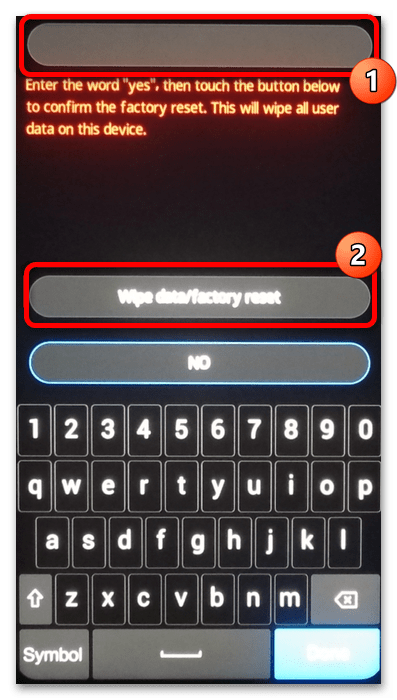
- В качестве защиты от случайного удаления информации система попросит ввести вас слово
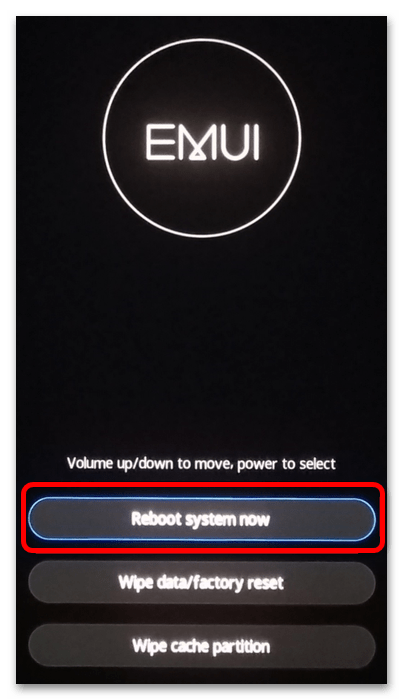
yesмаленькими символами и затем снова нажать «Wipe data/Factory Reset». - Сброс запустится продлится около 5 минут. По его окончании выйдите из рекавери пунктом «Reboot System Now».
После перезагрузки заново настройте девайс на своё усмотрение.
Мы решали задачу с помощью:
Еще есть похожие инструкции:
 Как пользоваться Huawei Share
 Как найти буфер обмена на телефонах Honor и Huawei
 Способы включения смартфона Samsung без кнопки питания
 Сброс девайсов Huawei с ОС EMUI до заводских настроек
 Настройка интернета на телефоне с Android
 Устранение ошибки конфигурации IP на устройствах с Android
 Установка ForkPlayer на Smart TV Samsung
 Почему не работает NFC на Android-устройстве
 Смена региона на Android-устройстве
 Не синхронизируются контакты с Google: решение проблемы
 Прошивка Android-устройств Samsung через программу Odin
 Прошивка Android-устройств на базе МТК через SP FlashTool










Автор статьи: Сергей Ноздрин | Обновлено: