 lumpics.ru
Как пользоваться SSH
SSH (Secure Shell) – это протокол для безопасного сетевого соединения между устройством (компьютером) и серверами. С его помощью можно устанавливать безопасное (зашифрованное) подключение, обмениваться различными данными и удаленно выполнять команды. Поддержка SSH-подключений в Windows 10 уже встроена в систему, и его команды применяются через консоль операционной системы («Командную строку» или «Windows PowerShell»).
Встроенный клиент SSH основан на порте OpenSSH и предустановлен в версиях ОС, начиная с 1809. Он работает по клиент-серверной модели, обеспечивая защищенный канал между двумя устройствами, причем сети могут быть не защищены. Например, после ввода команды ssh user@example.com, которая подразумевает подключение к удаленному компьютеру, происходит TCP-подключение (как правило, через порт 22 по умолчанию) и обмен версиями протокола.
Углубляться в использование протокола SSH на компьютере с Windows 10 не будем, поскольку на официальном сайте компании Microsoft предоставлена официальная документация на эту тему, которая и позволит разобраться в возможностях и синтаксисе команды.
Что делать, если SSH не работает
Другое дело, когда протокол SSH не работает после его запуска через «Командную строку». Причин может быть несколько, и от этого зависит метод исправления. Например, при отображении ошибки «Connection refused» есть вероятность, что на компьютере отсутствует сервер либо не работает соответствующая служба, но обо всем по порядку.
Способ 1: Установка сервера OpenSSH
Для работы протокола SSH необходим сервер OpenSSH, который и использует этот протокол для безопасного удаленного соединения между клиентом и сервером, но в Windows 10 по умолчанию он отключен, поэтому потребуется самостоятельно его активировать. Для этого можно воспользоваться встроенными средствами системы или инсталляционным файлом, о чем ранее более развернуто мы писали.
Подробнее: Как установить OpenSSH на компьютер с Windows 10
Способ 2: Проверка учетных данных
Наиболее частая причина, из-за которой не удается подключиться к удаленному устройству по протоколу SSH, — это опечатки или некорректные учетные данные. Проверьте правильность логина, пароля и других идентификационных данных, убедитесь, что используются нужные IP-адреса. Несоответствие хотя бы одного символа (например, буква C, напечатанная на русской раскладке клавиатуре), станет причиной проблем с подключением.
Способ 3: Активация службы SSH
Также проблемы при использовании клиента могут быть следствием того, что в системе попросту отключены службы, отвечающие за его работу.
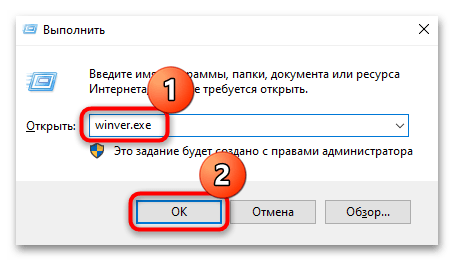
- Одновременно нажмите на клавиши «Win + R», чтобы вызвать диалоговое окно «Выполнить». В нем введите
services.mscи нажмите на кнопку «ОК». - В списке найдите службу «OpenSSH Authentication Agent» и дважды кликните по ней левой кнопкой мыши.
- В меню «Тип запуска» выберите «Автоматически» и примените настройки.
- Если нужно, запустите вручную службу и сохраните настройки.


Таким образом, после активации соответствующей службы должно получиться воспользоваться функциями протокола SSH, если других проблем нет.
Способ 4: Разрешение подключения через брандмауэр
Если встроенный брандмауэр блокирует SSH, то можно вручную создать правило, которое разрешает входящее подключение.
Кстати, предварительно можно проверить, включено ли правило, с помощью команды
Get-NetFirewallRule -Name *OpenSSH-Server* |select Name, DisplayName, Description, Enabled, выполненной в окне консоли «Командная строка».
Для создания правила, разрешающего входящее подключение через протокол SSH, нужно сделать несколько простых шагов:
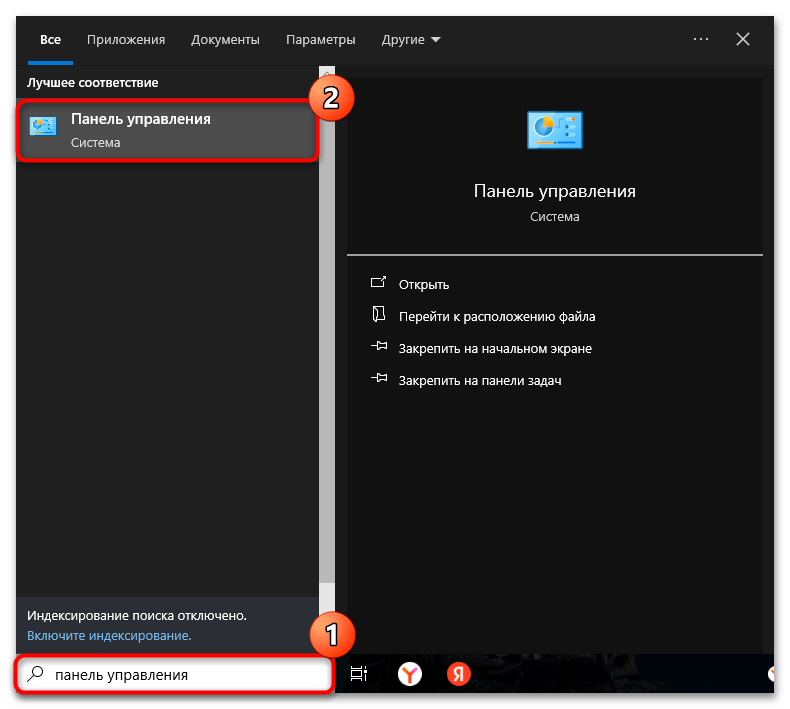
- Откройте классическую «Панель управления», отыскав средство с помощью строки поиска.
- В меню «Просмотр» выберите отображение разделов в виде значков, затем кликните по «Брандмауэр Защитника Windows».
- На панели слева кликните по строке «Дополнительные параметры».
- После откроется новое окно, где нужно выделить строку «Правило для входящих подключений» на панели слева, затем щелкнуть по «Создать правило» справа.
- В окне «Мастера создания правил» отметьте пункт «Для порта» и нажмите на «Далее».
- В качестве протокола, к которому будет применяться правило, оставьте «Протокол TCP», а ниже в поле «Определенные локальные порты» введите порт
22и продолжите создание. - Оставьте выбранной опцию «Разрешить подключение» и нажмите на кнопку продолжения.
- Далее останется выбрать, для каких профилей будет применяться правило. Можете оставить все пункты, либо только «Частный».
- Задайте имя и описание (если нужно) для нового правила и кликните по кнопке «Готово».


После выполненных действий брандмауэр перестанет блокировать подключение через порт 22.
Способ 6: Проверка параметров
Следует еще проверить параметры сети, ведь если выбрана общедоступная в настройках операционной системы, то все входящие подключения будут блокироваться даже, если было создано правило через брандмауэр. Есть несколько способов сменить тип сети, но в Windows 10 сделать это можно через штатные «Параметры»:
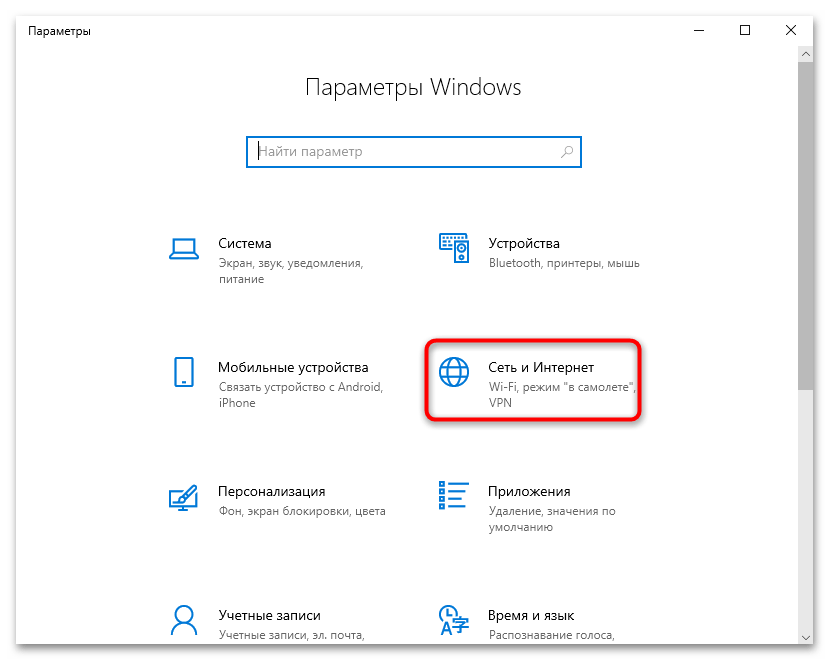
- Запустите встроенное приложение и перейдите в раздел «Сеть и Интернет».
- Если указано, что используется общедоступная сеть, щелкните по кнопке «Свойства».
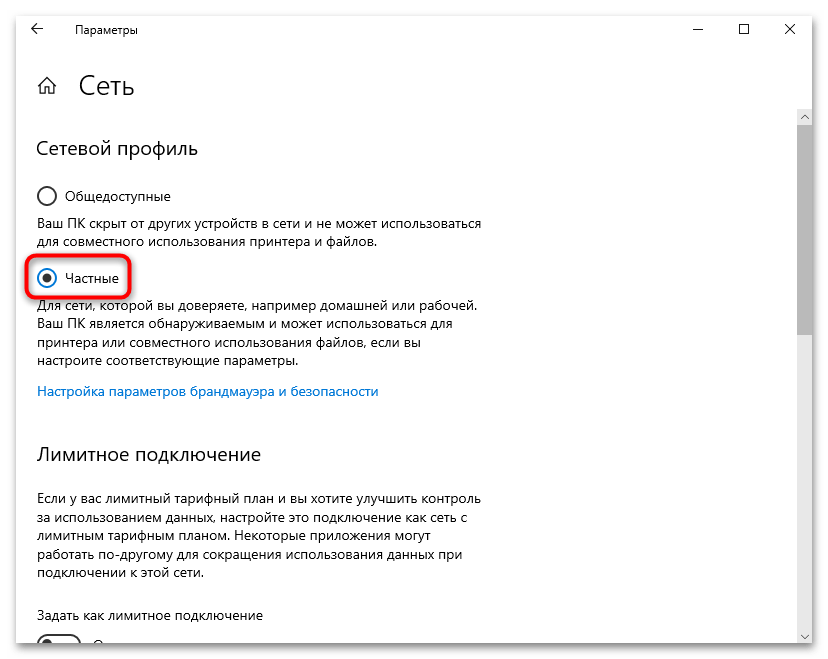
- В следующем окне отметьте сетевой профиль «Частные».

Если используется сразу несколько сетевых подключений, например, Wi-Fi и проводное соединение Ethernet, то сделать это нужно для обоих типов.
Мы решали задачу с помощью:
Еще есть похожие инструкции:
 Как настроить протокол SNMP в Windows 10
 Как установить MySQL Workbench в Windows 10
 Как установить Git в Windows 10 и 11
 Как установить новые шрифты в Windows 10
 Как установить WSL в Windows 10
 Как установить Open Server на компьютер с Windows 10
 Как установить строгий NAT в Windows 10
 Как установить Active Directory на компьютер с Windows 10
 Как скачать и установить Virtual Audio Cable для Windows 10
 Как установить OpenSSH на компьютер с Windows 10
 Как исправить ошибку «Выберите драйвер, который нужно установить» при установке Windows 10
 Как установить INPA для BMW на компьютер с Windows 10





















Автор статьи: Маргарита | Обновлено: